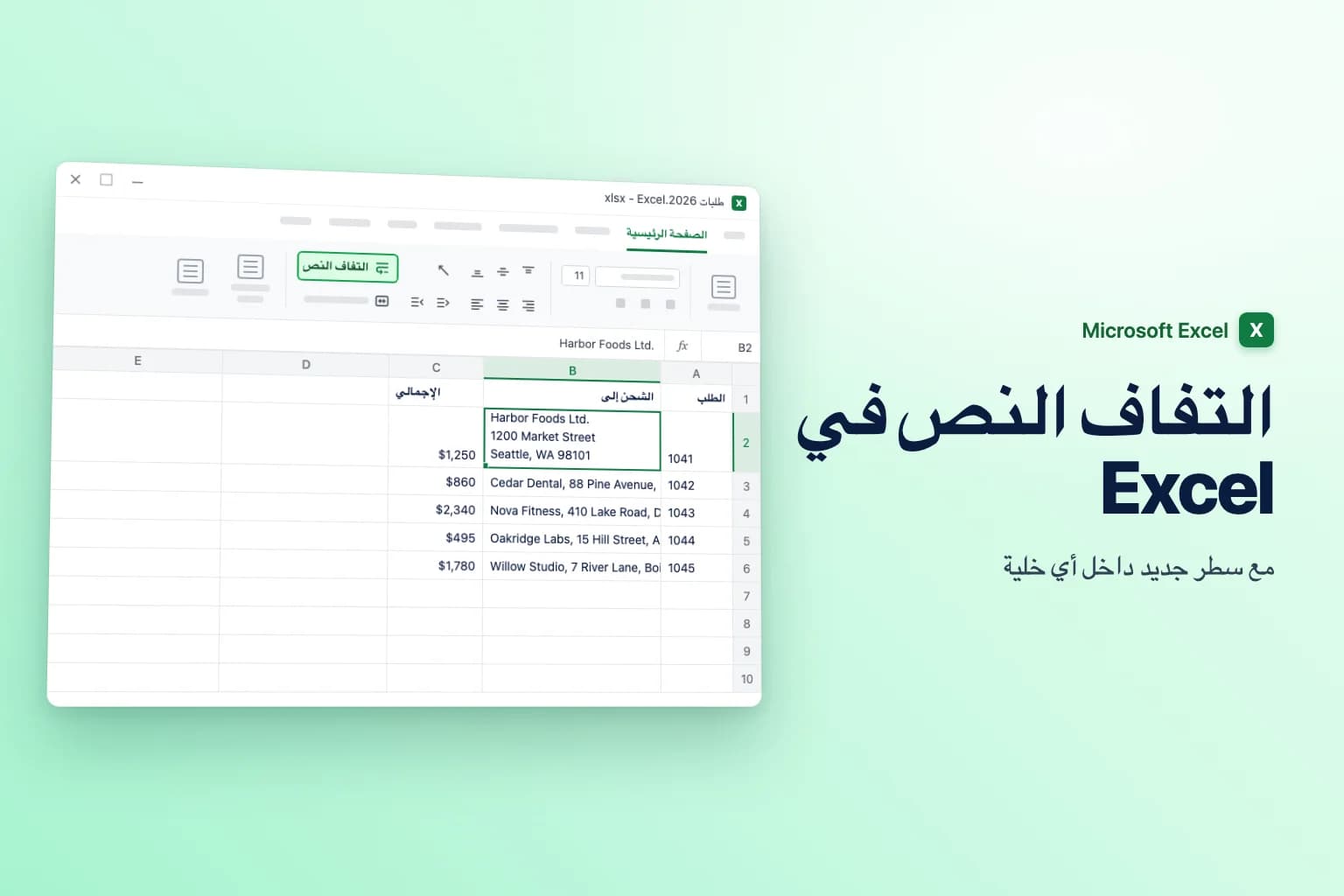
لتفعيل التفاف النص في Excel، حدّد الخلايا وانقر على الصفحة الرئيسية ← التفاف النص (Home ← Wrap Text) في مجموعة محاذاة (Alignment). وللانتقال إلى سطر جديد داخل الخلية في موضع محدد، انقر نقرًا مزدوجًا على الخلية، ثم انقر حيث يجب أن ينقطع السطر، واضغط Alt+Enter في Windows أو Option+Return (أو Control+Option+Return) على Mac.
الفرق بين الطريقتين مهم: يترك التفاف النص لـ Excel تحديد أماكن انقطاع الأسطر بحسب عرض العمود، فيُعاد توزيع النص عندما توسّع العمود أو تضيّقه. أما فاصل السطر الذي تكتبه بنفسك فيبقى حيث وضعته، وهذا ما تريده في العناوين والقوائم والتسميات. وإذا بقيت الخلية تبدو مقطوعة بعد أي منهما، فالسبب غالبًا أن ارتفاع الصف ثابت أو أن الخلايا مدموجة (راجع قسم استكشاف الأخطاء).
لاحظ أن أسماء الأوامر في هذه المقالة مكتوبة بالعربية كما تظهر في Excel العربي، مع الاسم الإنجليزي بين قوسين عند أول ذكر. وأسماء الدوال (مثل CHAR وTEXTJOIN) تُكتب بالإنجليزية كما في الصيغ. أما تتابعات مفاتيح الوصول مثل Alt، H، W فتنطبق على النسخة الإنجليزية من Excel.
| ما الذي تريد فعله | كيف |
|---|---|
| احتواء النص الطويل ضمن عرض العمود | الصفحة الرئيسية ← التفاف النص، أو Alt، H، W |
| بدء سطر جديد في نقطة محددة (Windows والويب) | حرّر الخلية ثم اضغط Alt+Enter |
| بدء سطر جديد في نقطة محددة (Mac) | حرّر الخلية ثم اضغط Option+Return أو Control+Option+Return |
| بدء سطر جديد على iPhone أو iPad أو Android | المس الخلية مطولًا ثم اضغط سطر جديد (New Line) |
| فاصل أسطر داخل صيغة | ="Line 1"&CHAR(10)&"Line 2" مع تفعيل التفاف النص |
| حذف كل فواصل الأسطر | بحث واستبدال مع Ctrl+J، أو =SUBSTITUTE(A2,CHAR(10)," ") |
| تصغير النص بدل زيادة ارتفاع الصف | تنسيق الخلايا ← محاذاة ← تقليص ليلائم |
كيفية التفاف النص في Excel (Windows)
تعمل هذه الطريقة في Excel لـ Microsoft 365 وExcel 2024 و2021 و2019 و2016.
- حدّد الخلايا التي تريد التفاف نصها. انقر على حرف العمود لتطبيقه على العمود كله، أو اضغط
Ctrl+Aلتحديد الورقة كلها. - انتقل إلى علامة التبويب الصفحة الرئيسية.
- في مجموعة محاذاة، انقر على التفاف النص.
ينقسم النص الآن إلى ما يلزم من الأسطر ليناسب عرض العمود، ويزيد Excel ارتفاع الصف ليُظهره كاملًا. انقر على التفاف النص مرة أخرى لإيقافه.
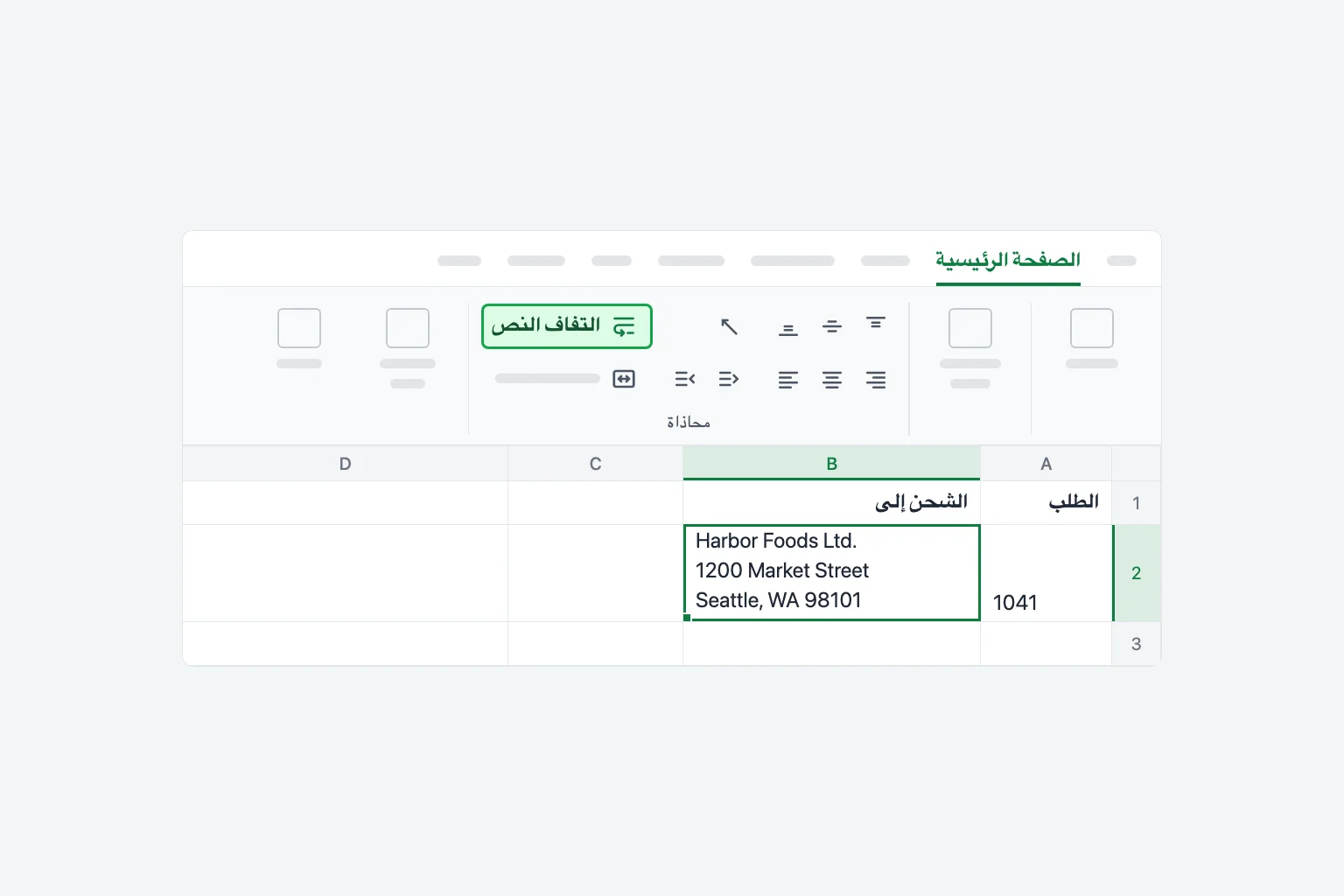
اختصار لوحة المفاتيح: لا يوجد اختصار واحد، لكن في النسخ الإنجليزية من Excel لـ Windows يمكنك الضغط على Alt ثم H ثم W واحدًا تلو الآخر لتبديل التفاف النص للخلايا المحددة.
نصيحة: يوضع النص الملتف أسفل الخلية الطويلة افتراضيًا، وهذا يبدو غريبًا بجانب الخلايا ذات السطر الواحد. انقر على محاذاة للأعلى (Top Align) في مجموعة محاذاة نفسها لمحاذاة كل شيء من الأعلى.
التفاف النص من نافذة تنسيق الخلايا
الإعداد نفسه موجود في نافذة تنسيق الخلايا، وهذا مفيد عندما تريد تغيير عدة خيارات محاذاة دفعة واحدة.
- حدّد الخلايا واضغط
Ctrl+1(أوCmd+1على Mac)، أو انقر بزر الماوس الأيمن واختر تنسيق الخلايا (Format Cells). - افتح علامة التبويب محاذاة.
- تحت التحكم في النص (Text control)، حدّد التفاف النص (Wrap text).
- انقر على موافق.

يكون خيار تقليص ليلائم (Shrink to fit) معطّلًا ما دام التفاف النص محددًا، لأن الخيارين يفعلان عكس بعضهما. وستجد المزيد عن «تقليص ليلائم» أدناه.
كيفية بدء سطر جديد في خلية Excel (فاصل سطر)
الضغط على Enter في Excel ينقلك إلى الخلية التالية، لذا تحتاج إلى مجموعة مفاتيح أخرى لكسر السطر داخل الخلية نفسها.
Windows
- انقر نقرًا مزدوجًا على الخلية، أو حدّدها واضغط
F2. - انقر حيث تريد أن يبدأ السطر الجديد.
- اضغط
Alt+Enter.
يمكنك أيضًا الضغط على Alt+Enter أثناء كتابة إدخال جديد أو أثناء التحرير في شريط الصيغة. يفعّل Excel التفاف النص لتلك الخلية تلقائيًا، فيظهر فاصل السطر فورًا.
Mac
- انقر نقرًا مزدوجًا على الخلية (أو حدّدها واضغط
Control+U). - انقر حيث تريد الفاصل.
- اضغط
Option+Return. وإذا لم يعمل مع لوحة المفاتيح لديك، فاستخدمControl+Option+Return.
Excel للويب
- انقر نقرًا مزدوجًا على الخلية، أو حدّدها واضغط
F2. - انقر حيث تريد الفاصل واضغط
Alt+Enter. وعلى Mac يعامل المتصفحOptionكمفتاحAlt، لذا اضغطOption+Return.
iPhone وiPad وAndroid
- انقر نقرًا مزدوجًا على الخلية لتحريرها (وعلى iPhone وiPad قد تحتاج إلى النقر على زر تبديل لوحة المفاتيح لإظهار لوحة النص).
- المس مطولًا الموضع الذي تريد فاصل السطر فيه.
- اضغط سطر جديد في القائمة التي تظهر.
لكتابة فاصل أسطر في عنوان طويل مثلًا، أدخل Harbor Foods Ltd.، واضغط Alt+Enter، واكتب 1200 Market Street، واضغط Alt+Enter، واكتب Seattle, WA 98101، ثم اضغط Enter للإنهاء.
التفاف النص في Excel لـ Mac والويب والجوال
- Mac: حدّد الخلايا وانقر على الصفحة الرئيسية ← التفاف النص. ويمكنك أيضًا استخدام
Cmd+1← محاذاة ← التفاف النص. لا يوجد اختصار مدمج للتفاف النص في Excel لـ Mac. - الويب: حدّد الخلايا وانقر على الصفحة الرئيسية ← التفاف النص. وإذا لم يظهر الزر، فوسّع نافذة المتصفح: ففي النافذة الضيقة أو الشريط ذي السطر الواحد، تنتقل بعض الأزرار إلى قائمة المزيد (…) في نهاية الشريط.
- iPhone وiPad وAndroid: حدّد الخلايا، وافتح علامة التبويب الصفحة الرئيسية (وعلى الهواتف، المس الأيقونة التي تفتح أوامر الشريط)، ثم اضغط التفاف النص.
يُحفظ الإعداد مع الخلية، فتبدو الورقة التي طبّقت عليها الالتفاف في إصدار واحد كما هي في الإصدارات الأخرى.
كيفية إصلاح ارتفاع الصف الذي لا يتغير
يغيّر Excel ارتفاع الصف عادةً عندما تفعّل التفاف النص. وإذا لم يفعل، فأحد هذه الأسباب هو التفسير:
للصف ارتفاع ثابت. إذا سحبت أنت أو غيرك حد الصف سابقًا، يتوقف Excel عن ضبط ذلك الصف. حدّد الصفوف، ثم انتقل إلى الصفحة الرئيسية ← تنسيق ← احتواء تلقائي لارتفاع الصف (AutoFit Row Height) (في Windows، Alt، H، O، A). والنقر المزدوج على الحد السفلي لرقم الصف يفعل الشيء نفسه. وفي Mac ستجده أيضًا في شريط القوائم تحت تنسيق ← صف ← احتواء تلقائي.
الخلايا مدموجة. يتجاهل الاحتواء التلقائي الخلايا المدموجة، لذا غالبًا يبقى النص الملتف في خلية مدموجة مقطوعًا. اسحب حد الصف لضبط الارتفاع يدويًا، أو تجنب الدمج: توسيط عبر التحديد (Center Across Selection) يعطي مظهر التوسيط نفسه مع بقاء كل خلية منفصلة واستمرار عمل الاحتواء التلقائي.
النص أطول مما يستطيع الصف عرضه. أقصى ارتفاع للصف 409 نقاط. وقد يتجاوز النص الطويل جدًا في عمود ضيق ذلك. وسّع العمود ليحتاج النص إلى أسطر أقل، أو انقل النص الطويل إلى تعليق أو ورقة منفصلة.
كيفية إضافة فاصل أسطر داخل صيغة (CHAR(10))
عندما تبني نصًا بصيغة، لن يفيدك Alt+Enter: تحتاج إلى حرف فاصل السطر نفسه. وفي Excel هو CHAR(10) (تغذية سطر)، في Windows وMac معًا.
لنفترض أن A2 يحتوي اسم الشركة وB2 الشارع وC2 المدينة والولاية والرمز البريدي. لوضعها في ثلاثة أسطر داخل خلية واحدة:
=A2&CHAR(10)&B2&CHAR(10)&C2
أو بنص عادي: ="Line 1"&CHAR(10)&"Line 2".
وفي Excel 2019 وما بعده، تكون TEXTJOIN أقصر وتتخطى الخلايا الفارغة:
=TEXTJOIN(CHAR(10),TRUE,A2:C2)
فعّل التفاف النص لخلايا الصيغ. وعلى عكس Alt+Enter، لا تفعّله الصيغة لك. وبدونه تعرض الخلية كل شيء في سطر واحد وتبقى الفواصل غير مرئية.
كيفية حذف فواصل الأسطر في Excel
كثيرًا ما تأتي فواصل الأسطر مع بيانات منسوخة من مواقع الويب أو الرسائل أو ملفات التصدير، وهي تعطّل عمليات البحث وملفات CSV.
بواسطة البحث والاستبدال (Windows)
- حدّد الخلايا (أو خلية واحدة للبحث في الورقة كلها).
- اضغط
Ctrl+Hلفتح بحث واستبدال (Find and Replace). - انقر في البحث عن (Find what) واضغط
Ctrl+J. يبدو المربع فارغًا (وقد ترى نقطة صغيرة وامضة)، لكنه صار يحتوي فاصل السطر. - في استبدال بـ (Replace with)، اكتب مسافة، أو فاصلة ومسافة.
- انقر على استبدال الكل (Replace All).
بواسطة صيغة (أي إصدار)
=SUBSTITUTE(A2,CHAR(10)," ")تستبدل كل فاصل سطر بمسافة. استخدم", "بدلًا منها لإبقاء الأجزاء مفصولة بفواصل.=CLEAN(A2)تزيل فواصل الأسطر وغيرها من الأحرف غير المطبوعة، لكنها تضم الأسطر دون أي شيء بينها، فتصبح "Market Street" و"Seattle" هكذا: "Market StreetSeattle". استخدم SUBSTITUTE عندما تحتاج إلى فاصل.- يحتوي النص القادم من بعض الأنظمة على حرف إرجاع الحامل (
CHAR(13)) أيضًا. فإذا بدت المسافات مضاعفة أو غريبة، فنظّف الاثنين:=SUBSTITUTE(SUBSTITUTE(A2,CHAR(13),""),CHAR(10)," ").
انسخ الصيغة إلى الأسفل، ثم استخدم نسخ ← لصق خاص ← قيم إذا أردت استبدال النص الأصلي.
قسّم الأسطر إلى خلايا منفصلة بدلًا من ذلك. في Excel لـ Microsoft 365، تنشر =TEXTSPLIT(A2,CHAR(10)) كل سطر في عمود مستقل. وفي أي إصدار، يصلح أيضًا بيانات ← نص إلى أعمدة ← محدد ← أخرى (Data ← Text to Columns ← Delimited ← Other): انقر في مربع أخرى واضغط Ctrl+J.
تقليص ليلائم: بديل للالتفاف
إذا كنت تفضّل إبقاء كل الصفوف بالارتفاع نفسه، فإن تقليص ليلائم يصغّر الخط حتى يتسع النص في سطر واحد:
- حدّد الخلايا واضغط
Ctrl+1(أوCmd+1على Mac). - في علامة التبويب محاذاة، ألغِ تحديد التفاف النص وحدّد تقليص ليلائم.
- انقر على موافق.
يناسب العناوين الأطول قليلًا من اللازم. أما في النصوص الأطول فيصبح الخط أصغر من أن يُقرأ، لذا استخدم الالتفاف.
لماذا لا يعمل التفاف النص؟
التفاف النص معطّل (رمادي). الأرجح أنك ما زلت في وضع تحرير خلية: اضغط Enter أو Esc وحاول مرة أخرى. ومن الأسباب الأخرى: أن الورقة محمية دون إذن تنسيق الخلايا (مراجعة ← إلغاء حماية الورقة)، أو أن الملف مفتوح في وضع العرض في Excel للويب (بدّل إلى التحرير)، أو أن مخططًا أو شكلًا محدد بدل الخلايا.
ما زال النص مقطوعًا بعد الالتفاف. ارتفاع الصف ثابت أو الخلايا مدموجة. استخدم احتواء تلقائي لارتفاع الصف، أو اضبط الارتفاع يدويًا للخلايا المدموجة كما هو موضح أعلاه.
النص لا يلتف إطلاقًا. يؤثر التفاف النص في النصوص فقط. الرقم الطويل يعرض ##### أو الصيغة العلمية بدل أن يلتف، لذا وسّع العمود أو غيّر تنسيق الأرقام.
لا يعمل Alt+Enter.
- استخدم مفتاح
Altالأيسر. في لوحات مفاتيح كثيرة يكون المفتاح الأيمنAltGr، وهو لا يدرج فاصل سطر. - تأكد أنك في وضع تحرير الخلية (انقر عليها نقرًا مزدوجًا أو اضغط
F2) قبل الضغط على المفاتيح. - على Mac لا يوجد
Alt+Enter: استخدمOption+ReturnأوControl+Option+Return. - في Excel للويب، قد تلتقط إضافة في المتصفح أو تطبيق سطح مكتب بعيد
Alt+Enter. جرّب متصفحًا آخر أو نافذة خاصة.
الأسئلة الشائعة
ما اختصار التفاف النص في Excel؟ في Windows، اضغط Alt ثم H ثم W واحدًا بعد الآخر (في النسخ الإنجليزية من Excel). لا يوجد اختصار افتراضي للتفاف النص على Mac؛ استخدم علامة التبويب الصفحة الرئيسية أو Cmd+1 ← محاذاة ← التفاف النص.
كيف أنتقل إلى السطر التالي داخل خلية Excel؟ اضغط Alt+Enter في Windows وفي Excel للويب، أو Option+Return (أو Control+Option+Return) على Mac. وعلى الجوال، المس الخلية مطولًا واضغط سطر جديد.
كيف أجعل خلايا Excel تتمدد تلقائيًا لتناسب النص؟ فعّل التفاف النص، ثم استخدم الصفحة الرئيسية ← تنسيق ← احتواء تلقائي لارتفاع الصف. وبالنسبة إلى عرض العمود، انقر نقرًا مزدوجًا على الحد المجاور لحرف العمود، أو استخدم احتواء تلقائي لعرض العمود (AutoFit Column Width).
لماذا لا يعرض النص الملتف كل الأسطر؟ للصف ارتفاع ثابت أو الخلية مدموجة. طبّق الاحتواء التلقائي على ارتفاع الصف، أو في الخلايا المدموجة اسحب حد الصف إلى الارتفاع الذي تحتاجه.
كيف ألتف النص في Excel دون تغيير ارتفاع الصف؟ يحتاج التفاف النص دائمًا إلى صفوف أطول. وللإبقاء على الصفوف بالارتفاع نفسه، استخدم تقليص ليلائم بدلًا منه، أو وسّع العمود.
هل يمكنني العثور على الخلايا التي تحتوي فواصل أسطر؟ نعم. افتح بحث واستبدال (Ctrl+F)، وانقر في البحث عن، واضغط Ctrl+J، ثم انقر على بحث عن الكل. وللتحقق بصيغة، تعيد =ISNUMBER(SEARCH(CHAR(10),A2)) القيمة TRUE عندما تحتوي الخلية فاصل سطر.
نظّف النص الفوضوي بسرعة أكبر
نادرًا ما تأتي فواصل الأسطر الشاردة وحدها: فالبيانات المنسوخة من الرسائل وملفات التصدير تجلب معها عادةً صفوفًا مكررة وإملاءات غير متسقة. يتيح لك CoreGPT for Excel وصف التنظيف بلغة عادية، مثل "احذف الصفوف المكررة ووحّد أسماء الدول"، ثم ينفذ التغييرات في مصنفك. البدء مجاني، ويعمل في Excel لـ Windows وMac والويب.
 CoreGPT
تم. أجريت هذه التغييرات:
- حذف 12 صفًا مكررًا
- تحويل «US» و«DE»… إلى أسماء كاملة
- تنسيق أرقام الهواتف
جرّبه: CoreGPT for Excel
قراءات ذات صلة: