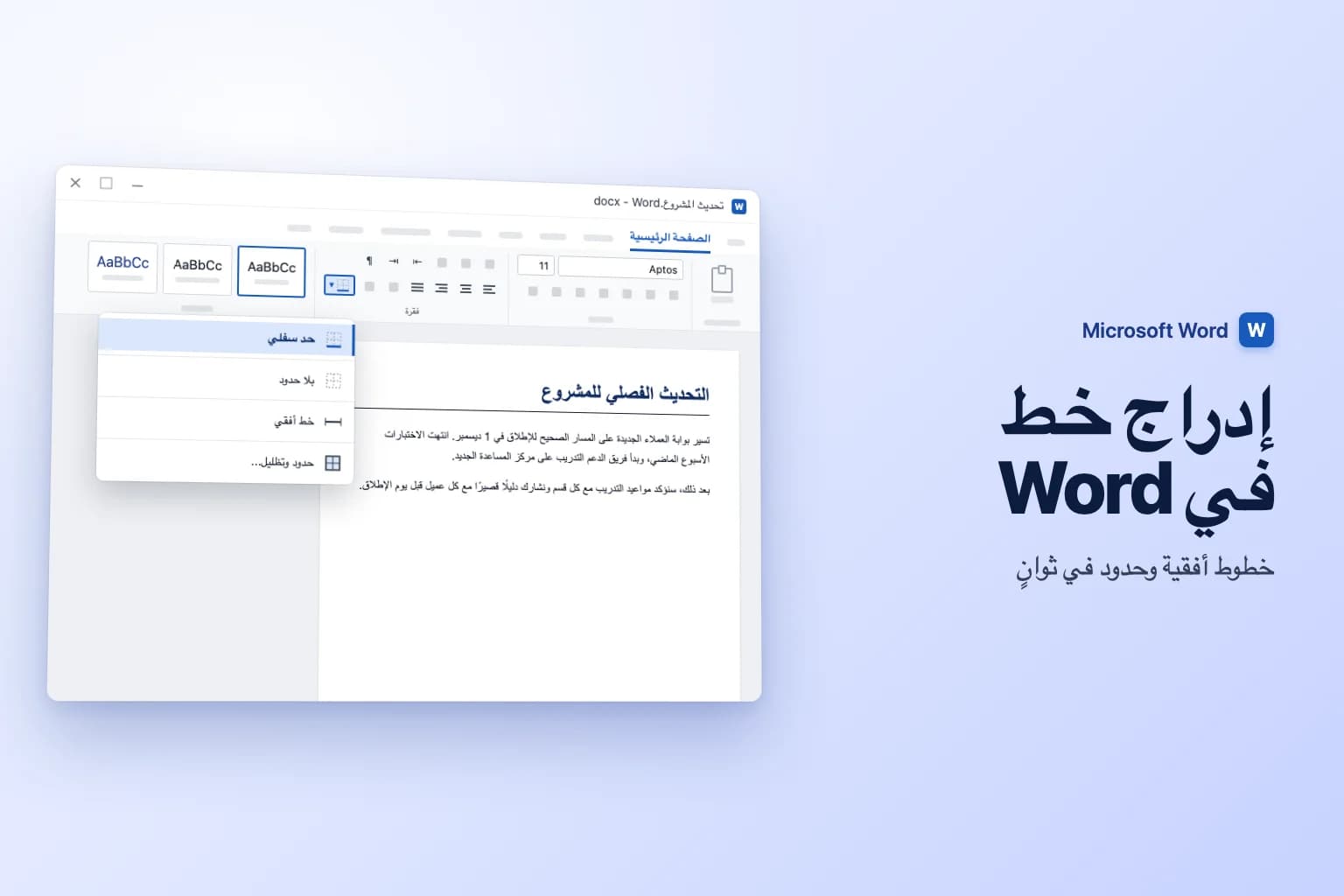
لـإدراج خط في Word، اكتب ثلاث شرطات (---) في سطر فارغ ثم اضغط Enter: يحوّلها Word إلى خط أفقي بعرض الصفحة كاملًا. وللتحكم أكبر، انقر في المكان الذي تريد الخط فيه وانتقل إلى الصفحة الرئيسية ← حدود ← خط أفقي (Home ← Borders ← Horizontal Line)، أو ارسم خطك بنفسك من إدراج ← أشكال ← خط (Insert ← Shapes ← Line).
أمر يجدر بك معرفته قبل البدء: الاختصار المكتوب وقائمة الحدود لا ينشئان كائنًا يمكنك النقر عليه وحذفه. بل يضيفان حدًا إلى فقرة، ولهذا يبدو بعض الخطوط في Word مستحيل الحذف. الحل هو الصفحة الرئيسية ← حدود ← بلا حدود (No Border)، ونشرحه أدناه.
لاحظ أن أسماء الأوامر في هذه المقالة مكتوبة بالعربية كما تظهر في Word العربي، مع الاسم الإنجليزي بين قوسين عند أول ذكر حين لا أكون واثقًا من الترجمة الرسمية. وقد تختلف الصياغة قليلًا بين الإصدارات.
| الطريقة | كيف | الأفضل لـ |
|---|---|---|
| اختصار التنسيق التلقائي | اكتب --- أو === أو *** أو ___ أو ### أو ~~~ ثم Enter | أسرع خط فاصل |
| خط أفقي | الصفحة الرئيسية ← حدود ← خط أفقي | خط يمكنك تغيير حجمه ولونه |
| حد سفلي | الصفحة الرئيسية ← حدود ← حد سفلي | خط تحت عنوان أو فقرة |
| الأشكال | إدراج ← أشكال ← خط | خطوط بأي زاوية أو موضع، والخطوط العمودية |
| حرف التعبئة بعلامة الجدولة | فقرة ← علامات الجدولة ← حرف التعبئة | خطوط التعبئة والتوقيع في النماذج |
| خط بين الأعمدة | تخطيط ← أعمدة ← المزيد من الأعمدة ← خط فاصل | خط عمودي بين الأعمدة |
إدراج خط أفقي بكتابة ثلاثة أحرف
هذه ميزة التنسيق التلقائي (AutoFormat) في Word، وتعمل في Word لـ Microsoft 365 وWord 2024 و2021 و2019 و2016 على Windows وMac.
- انقر في بداية سطر فارغ تريد الخط فيه.
- اكتب ثلاثة من الأحرف الواردة أدناه.
- اضغط
Enter.
| اكتب ثم اضغط Enter | الخط الناتج |
|---|---|
--- (شرطات) | خط مفرد رفيع |
___ (شرطات سفلية) | خط مفرد سميك |
=== (علامات يساوي) | خط مزدوج |
*** (نجوم) | خط منقط |
### (علامات #) | خط ثلاثي بوسط سميك |
~~~ (علامات ~) | خط متموج |
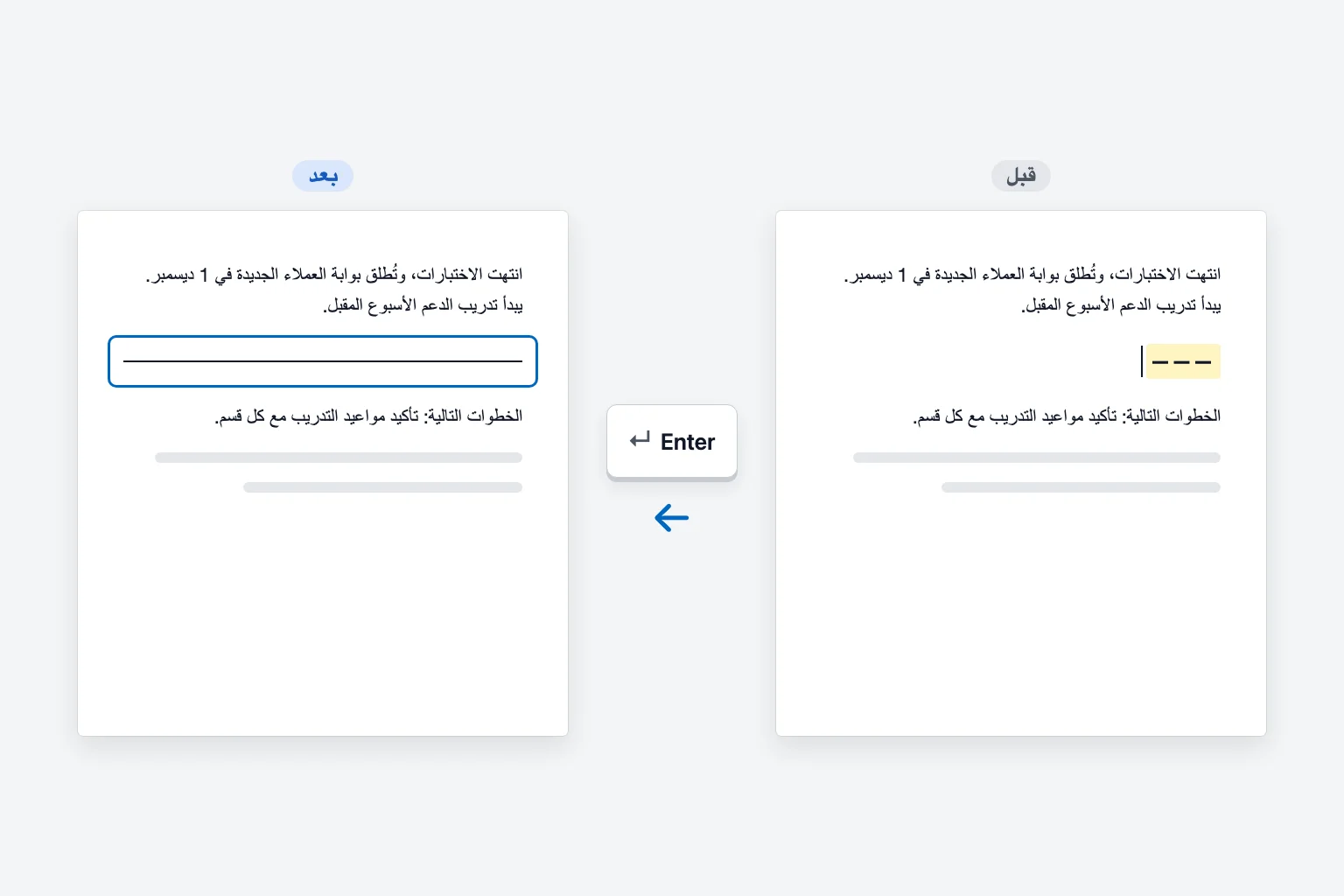
يمتد الخط بعرض ما بين الهامشين (أو العمود، في التخطيط متعدد الأعمدة). وإذا لم تكن تريده، فاضغط Ctrl+Z (أو Cmd+Z على Mac) أو Backspace فورًا ليعيد لك Word الأحرف الثلاثة. ويقدم الزر الصغير خيارات التصحيح التلقائي (AutoCorrect Options) الذي يظهر بجانب الخط الخيار التراجع عن خط الحد (Undo Border Line).
لا يعمل الاختصار إلا حين تكون الأحرف وحدها في سطرها. فإذا كتبت الاسم: ___ وضغطت Enter، تبقى الشرطات السفلية كما هي.
إدراج خط من قائمة الحدود
يوجد زر حدود (Borders) في مجموعة فقرة (Paragraph) بعلامة التبويب الصفحة الرئيسية. يفتح السهم الصغير بجانبه القائمة التي تضم كل خيارات الخطوط.
خط أفقي
- انقر في سطر فارغ تريد الخط فيه.
- انتقل إلى الصفحة الرئيسية وانقر على السهم بجانب حدود.
- اختر خط أفقي.
يدرج Word خطًا رماديًا بعرض الصفحة. وعلى عكس الطرق الأخرى، هذا كائن فعلي: انقر عليه لتحديده، واسحب مقابضه لتقصيره، وانقر عليه نقرًا مزدوجًا لفتح تنسيق الخط الأفقي (Format Horizontal Line) حيث يمكنك تغيير عرضه وارتفاعه ولونه ومحاذاته. اضغط Delete وهو محدد لحذفه.
حد سفلي (خط تحت عنوان)
- انقر في أي موضع داخل العنوان أو الفقرة. لا حاجة إلى تحديد النص.
- انتقل إلى الصفحة الرئيسية ← حدود (السهم) واختر حد سفلي.
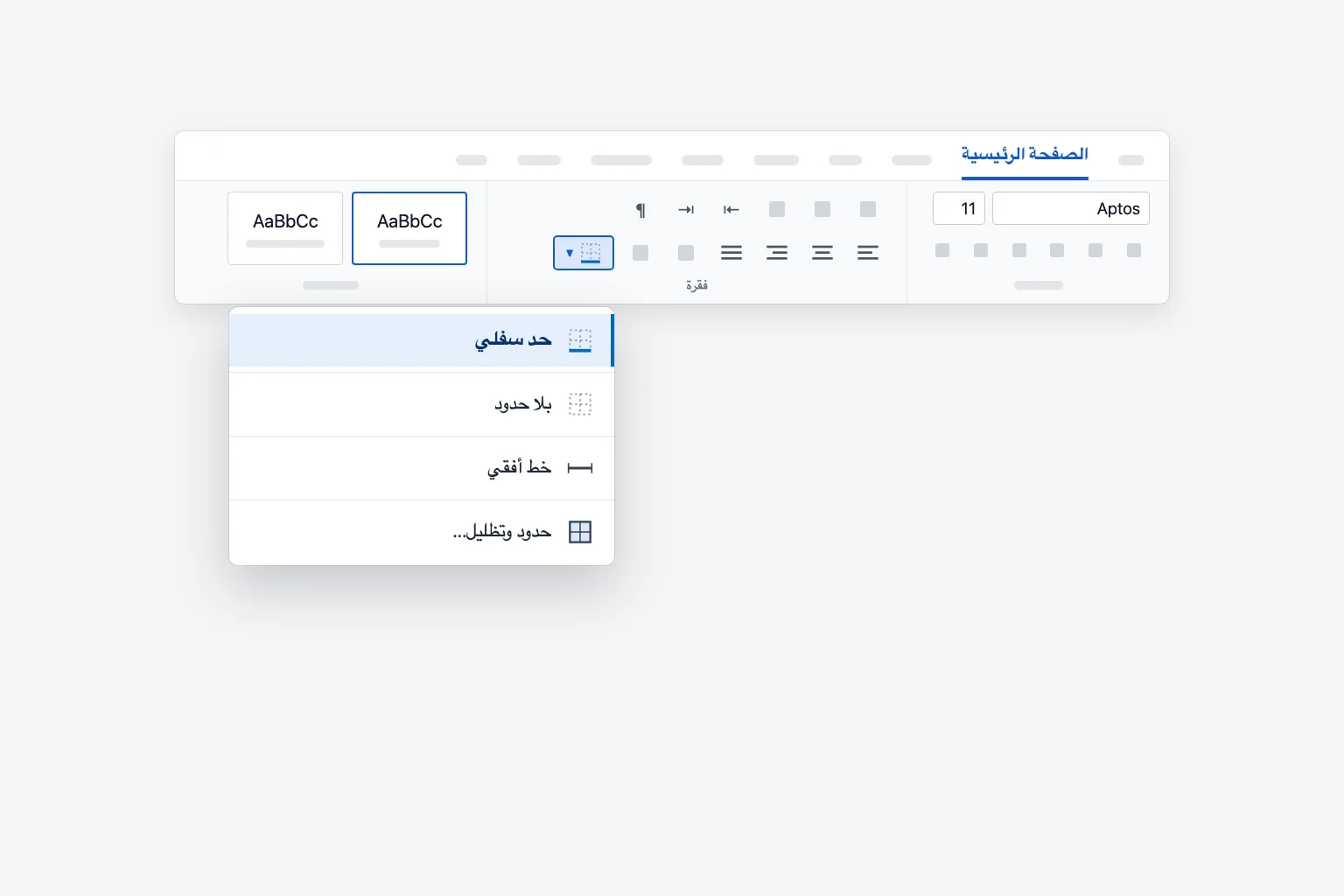
يبقى الخط ملتصقًا بالفقرة. أضف نصًا فينزل معها، وهذا مثالي للعناوين والترويسات وعناوين أقسام السيرة الذاتية. وإذا كان العنوان يستخدم نمطًا مثل عنوان 1، فانقر بزر الماوس الأيمن على النمط في معرض الأنماط واختر تعديل ← تنسيق ← حد لوضع الخط تحت كل عنوان من ذلك النمط دفعة واحدة.
تغيير نمط الخط أو لونه أو سماكته
- انقر داخل الفقرة التي فيها الخط.
- انتقل إلى الصفحة الرئيسية ← حدود ← حدود وتظليل... (Borders and Shading...).
- في علامة التبويب حدود، اختر النمط واللون والعرض.
- في معاينة، انقر على الحافة السفلية لتطبيقه (وانقر على الحافة العلوية أو اليسرى أو اليمنى للجهات الأخرى).
- تأكد أن تطبيق على يعرض فقرة، ثم انقر على موافق.
وهذا يصلح أيضًا للخطوط التي أنشأتها بـ --- لأنها حدود فقرات.
ارسم خطًا بالأشكال
تمنحك الأشكال خطًا يمكنك وضعه في أي مكان وبأي زاوية وطول.
- انتقل إلى إدراج ← أشكال واختر خط (Line) من مجموعة خطوط (Lines).
- انقر واسحب على الصفحة. اضغط مفتاح
Shiftأثناء السحب ليبقى الخط أفقيًا أو عموديًا تمامًا. - والخط محدد، استخدم علامة التبويب تنسيق الشكل (Shape Format): مخطط الشكل (Shape Outline) يغيّر اللون، والوزن (Weight) والشرطات (Dashes) للسماكة والنمط.
لتحريك خط مرسوم، أشِر إليه حتى يعرض المؤشر أربعة أسهم ثم اسحب. وإذا قفز الخط أثناء الكتابة، فحدّده وانقر على خيارات التخطيط (Layout Options) بجانبه واختر تثبيت الموضع على الصفحة. ولرسم سهم بدل خط عادي، اختر أحد أشكال الأسهم في المجموعة نفسها.
إنشاء خط توقيع أو تعبئة
تحتاج النماذج إلى خطوط يمكن للناس الكتابة عليها، وتحدد الطريقة التي تختارها ما إذا كانت ستبقى متحاذية.
الشرطات السفلية. اكتب تسمية مثل التوقيع: واضغط Shift+- لكتابة الشرطات السفلية. طريقة سريعة لكن يصعب محاذاتها عبر عدة صفوف.
علامة جدولة مسطّرة (الأفضل للنماذج). اكتب التسمية، واضغط Ctrl+U (أو Cmd+U على Mac)، واضغط Tab عدة مرات، ثم اضغط Ctrl+U مرة أخرى. تحصل على خط تحتي ينتهي تمامًا عند علامة جدولة.
حرف التعبئة بعلامة الجدولة (الأنظف). يرسم الخط إلى نقطة ثابتة في كل مرة:
- انقر على السهم الصغير في زاوية مجموعة فقرة وانقر على علامات الجدولة... (Tabs...).
- تحت موضع علامة الجدولة (Tab stop position)، اكتب المكان الذي ينتهي عنده الخط، مثل
6". - اضبط المحاذاة (Alignment) على يمين (Right) وحرف التعبئة (Leader) على 4 ____.
- انقر على تعيين (Set) ثم موافق.
- اكتب
الاسم:واضغطTab. يملأ الخط المسافة حتى علامة الجدولة.
حد جدول. لكتلة توقيع يظهر الاسم تحت الخط فيها، أدرج جدولًا، وأزل حدوده بـ حدود ← بلا حدود، ثم أضف حدًا علويًا (Top Border) للخلية التي سيوضع فيها الاسم.
في Word لـ Windows، يضيف إدراج ← سطر التوقيع (Insert ← Signature Line) سطر توقيع من Microsoft Office للتوقيعات الرقمية، وهذا أمر مختلف عن خط مطبوع يُوقَّع عليه بخط اليد.
إدراج خط عمودي في Word
- بين الأعمدة: انتقل إلى تخطيط ← أعمدة ← المزيد من الأعمدة...، وحدّد خط فاصل (Line between) وانقر على موافق. يرسم Word خطًا بين كل الأعمدة في ذلك القسم.
- بجانب فقرة: انقر في الفقرة واختر الصفحة الرئيسية ← حدود ← حد أيسر (Left Border) (أو حد أيمن، Right Border). هذه هي الطريقة المعتادة لعمل شريط الاقتباس.
- في أي مكان آخر: ارسم خطًا بـ إدراج ← أشكال ← خط مع الضغط على
Shiftوالسحب لأعلى أو لأسفل.
كيف تحذف خطًا في Word لا يُحذف
إذا نقرت على خط ولم يتحدد شيء، فهو في الغالب حد فقرة وليس كائنًا.
- حدّد الفقرة التي فوق الخط مباشرة والفقرة التي تحته (اسحب عبر الاثنتين).
- انتقل إلى الصفحة الرئيسية ← حدود واختر بلا حدود.
وفي Windows يمكنك أيضًا النقر داخل الفقرة والضغط على Ctrl+Q، فيزيل تنسيق الفقرة بما فيه الحدود. وإذا لم تنفع الطريقتان، فتحقق من هذه الأسباب الأخرى:
- الخط في الرأس أو التذييل. تضع قوالب كثيرة حدًا تحت الرأس. انقر نقرًا مزدوجًا على الرأس، وانقر داخله، واختر حدود ← بلا حدود.
- إنه شكل. انقر على الخط تمامًا حتى تظهر المقابض، ثم اضغط
Delete. وإن لم تستطع الإمساك به، فانتقل إلى الصفحة الرئيسية ← تحديد ← جزء التحديد (Selection Pane) واحذفه من القائمة. - إنه حد صفحة. انتقل إلى تصميم ← حدود الصفحة (Page Borders) واختر بلا (None) تحت الإعداد (Setting).
- إنه جدول. انقر داخل الجدول ثم استخدم حدود ← بلا حدود، أو احذف الجدول إذا كان فارغًا.
- إنه خط عمودي في الهامش. هذا شريط تغيير من تعقب التغييرات (Track Changes). اقبل التغييرات أو ارفضها من علامة التبويب مراجعة وسيختفي.
إيقاف إضافة Word للخطوط تلقائيًا
إذا كان Word يحوّل شرطاتك إلى خطوط باستمرار، فعطّل الميزة:
- انتقل إلى ملف ← خيارات ← تدقيق (File ← Options ← Proofing).
- انقر على خيارات التصحيح التلقائي... وافتح علامة التبويب تنسيق تلقائي أثناء الكتابة (AutoFormat As You Type).
- ألغِ تحديد خطوط الحدود (Border lines) تحت تطبيق أثناء الكتابة وانقر على موافق.
الطريق الأسرع هو زر خيارات التصحيح التلقائي الذي يظهر مباشرة بعد أن ينشئ Word خطًا: اختر إيقاف إنشاء خطوط الحدود تلقائيًا (Stop Automatically Creating Border Lines). أما الخطوط الموجودة فتبقى إلى أن تزيلها بـ بلا حدود.
إدراج خط في Word لـ Mac
يستخدم Word لـ Mac الشريط نفسه. اكتب --- واضغط Return، أو استخدم الصفحة الرئيسية ← حدود ← حد سفلي، أو ارسم خطًا بـ إدراج ← أشكال ← خط (اضغط Shift للحصول على خط مستقيم). وإذا لم يظهر خط أفقي في قائمة الحدود في إصدارك، فاستخدم حدًا سفليًا بدلًا منه. ولإيقاف الخطوط التلقائية، انتقل إلى Word ← الإعدادات (التفضيلات، Preferences، في الإصدارات الأقدم) ← التصحيح التلقائي ← تنسيق تلقائي أثناء الكتابة وألغِ تحديد خطوط الحدود.
إدراج خط في Word للويب
في Word للويب، تذكر Microsoft الشرطات وعلامات يساوي والشرطات السفلية والنجوم للاختصار المكتوب، لذا تعمل --- و=== و___ و*** متبوعة بـ Enter. ويمكنك أيضًا النقر في فقرة واستخدام الصفحة الرئيسية ← حدود ← حد سفلي. أدوات الرسم أكثر محدودية في المتصفح، فإذا احتجت إلى خط بشكل مائل، فاختر التحرير ← فتح في تطبيق سطح المكتب (Editing ← Open in Desktop App) وارسمه هناك.
الأسئلة الشائعة
ما اختصار الخط الأفقي في Word؟ اكتب ثلاث شرطات (---) في سطر فارغ واضغط Enter. واستخدم === لخط مزدوج أو ___ لخط سميك.
كيف أضع خطًا تحت عنوان في Word؟ انقر في العنوان واختر الصفحة الرئيسية ← حدود ← حد سفلي. يتحرك الخط مع العنوان أثناء التحرير.
كيف أرسم خطًا مستقيمًا في Word؟ انتقل إلى إدراج ← أشكال ← خط، ثم اضغط Shift أثناء السحب ليبقى الخط أفقيًا أو عموديًا تمامًا.
كيف أحذف خطًا أفقيًا في Word؟ إذا لم تستطع تحديده فهو حد فقرة: حدّد الفقرات حوله واختر الصفحة الرئيسية ← حدود ← بلا حدود. وإذا أمكن تحديده، فاضغط Delete.
كيف أعمل خطًا للكتابة عليه في Word؟ استخدم علامة جدولة مسطّرة (Ctrl+U ثم Tab) أو علامة جدولة بحرف تعبئة شرطة سفلية، ليكون كل خط تعبئة منتهيًا عند النقطة نفسها.
لماذا يحوّل Word شرطاتي إلى خط؟ هذا هو التنسيق التلقائي. اضغط Ctrl+Z للتراجع مرة واحدة، أو ألغِ تحديد خطوط الحدود في خيارات التصحيح التلقائي ← تنسيق تلقائي أثناء الكتابة لإيقافه نهائيًا.
خطوط نظيفة، وكتابة أنظف
الخط تحت العنوان يجعل المستند يبدو منظمًا، لكن الفقرات المحيطة به يجب أن تُقرأ جيدًا أيضًا. يعمل CoreGPT for Word داخل مستندك: حدّد فقرة واطلب منه جعل النص أوضح أو أكثر احترافية، ثم أعد النسخة الجديدة إلى مكانها مباشرة. البدء مجاني، ويعمل في Word لـ Windows وMac والويب.
 CoreGPT
تحديث لحساب Acme
شكرًا لصبرك أثناء حلّنا لمشكلة التسليم.
لقد حددنا سبب التأخير ووضعنا إجراءات تضمن عدم تكراره. سيصل طلبك يوم الجمعة.
يُرجى إخبارنا إن كان هناك أي شيء آخر يمكننا المساعدة فيه.
حددنا سبب التأخير ووضعنا ضمانات تكفل عدم تكراره. سيصل طلبك هذا الجمعة.
جرّبه: CoreGPT for Word
قراءات ذات صلة: