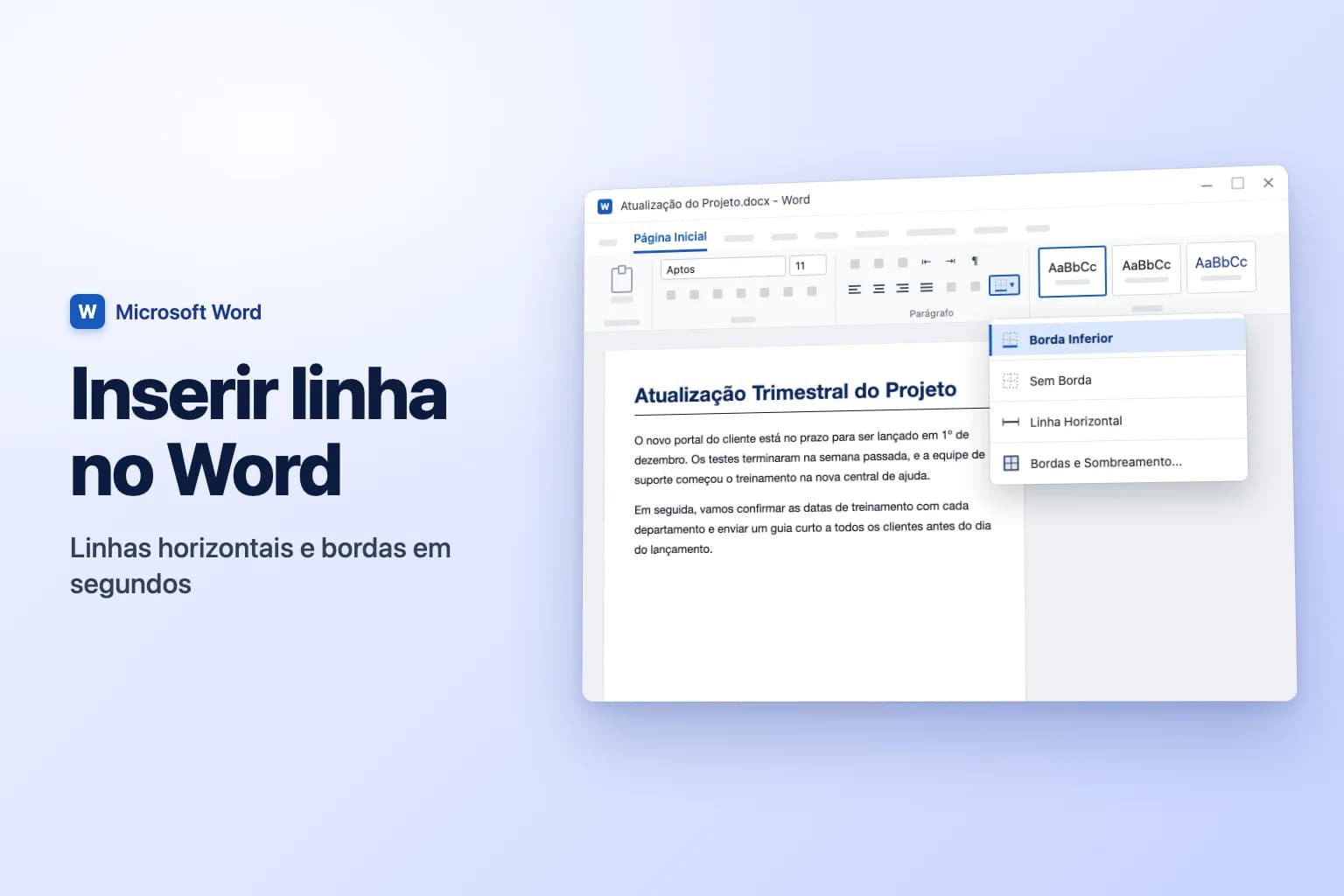
Para inserir uma linha no Word, digite três hifens (---) em uma linha vazia e pressione Enter: o Word transforma os hifens em uma linha horizontal que ocupa a largura toda. Para ter mais controle, clique onde quer a linha e vá em Página Inicial → Bordas → Linha Horizontal, ou desenhe a sua com Inserir → Formas → Linha.
Uma coisa para saber antes de começar: o atalho digitado e o menu Bordas não criam um objeto que você possa clicar e excluir. Eles adicionam uma borda a um parágrafo, e é por isso que algumas linhas no Word parecem impossíveis de remover. A solução é Página Inicial → Bordas → Sem Borda, explicada mais abaixo.
Observação: os nomes de menus e botões são os do Word em português do Brasil; se o seu Word estiver em inglês, o nome em inglês aparece entre parênteses na primeira vez que cada um é citado. Alguns atalhos de letra mudam conforme o idioma do Word: aqui, o sublinhado é Ctrl+S no Word em português (no Word em inglês é Ctrl+U), e Ctrl+Q, usado para limpar a formatação do parágrafo, é o atalho do Word em inglês.
| Método | Como | Melhor para |
|---|---|---|
| Atalho de AutoFormatação | Digite ---, ===, ***, ___, ### ou ~~~ e pressione Enter | A linha divisória mais rápida |
| Linha Horizontal | Página Inicial → Bordas → Linha Horizontal | Uma linha que você pode redimensionar e mudar de cor |
| Borda Inferior | Página Inicial → Bordas → Borda Inferior | Uma linha sob um título ou parágrafo |
| Formas | Inserir → Formas → Linha | Linhas em qualquer ângulo ou posição, linhas verticais |
| Preenchimento de tabulação | Parágrafo → Tabulação → Preenchimento | Linhas de preenchimento e de assinatura em formulários |
| Linha entre colunas | Layout → Colunas → Mais Colunas → Linha entre colunas | Uma linha vertical entre colunas |
Como inserir uma linha horizontal digitando três caracteres
É o recurso de AutoFormatação do Word, e funciona no Word do Microsoft 365, no Word 2024, 2021, 2019 e 2016, no Windows e no Mac.
- Clique no início de uma linha vazia onde você quer a linha.
- Digite três dos caracteres abaixo.
- Pressione
Enter.
| Digite e pressione Enter | Linha que você obtém |
|---|---|
--- (hifens) | Linha simples e fina |
___ (sublinhados) | Linha simples e grossa |
=== (sinais de igual) | Linha dupla |
*** (asteriscos) | Linha pontilhada |
### (cerquilhas) | Linha tripla com o centro grosso |
~~~ (tis) | Linha ondulada |
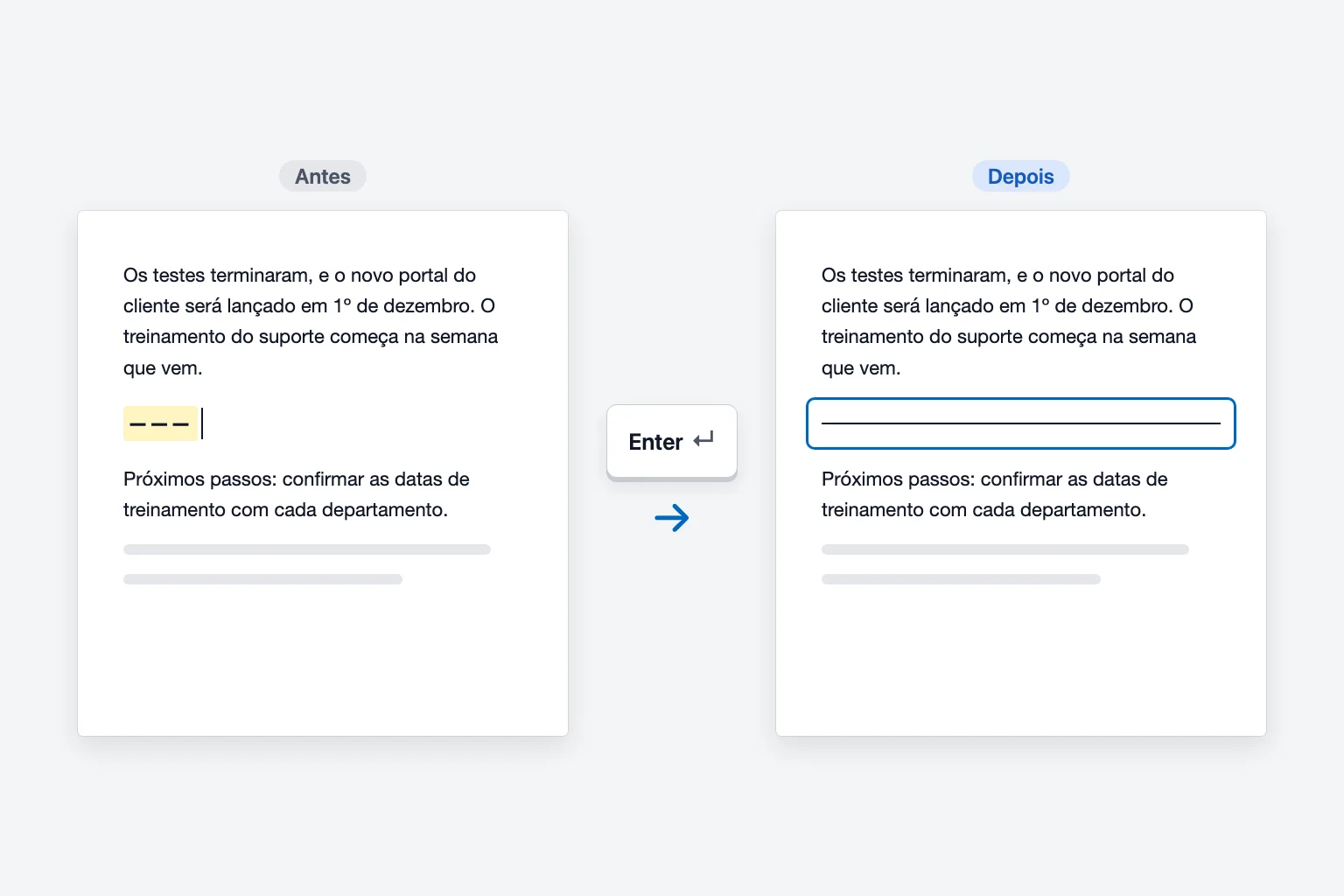
A linha ocupa toda a largura entre as margens (ou da coluna, em um layout de várias colunas). Se não era isso que você queria, pressione Ctrl+Z (Cmd+Z no Mac) ou Backspace logo em seguida, e o Word devolve os três caracteres. O pequeno botão Opções de AutoCorreção que aparece ao lado da linha também oferece Desfazer Linha de Borda.
O atalho só funciona quando os caracteres estão sozinhos na linha. Se você digitar Nome: ___ e pressionar Enter, os sublinhados ficam como estão.
Como inserir uma linha pelo menu Bordas
O botão Bordas fica no grupo Parágrafo da guia Página Inicial. A setinha dele abre o menu com todas as opções de linha.
Linha Horizontal
- Clique em uma linha vazia onde você quer a linha.
- Vá em Página Inicial e clique na seta ao lado de Bordas.
- Escolha Linha Horizontal (Horizontal Line).
O Word insere uma linha cinza atravessando a página. Diferentemente dos outros métodos, este é um objeto: clique nele para selecioná-lo, arraste as alças para encurtá-lo e clique duas vezes nele para abrir Formatar Linha Horizontal, onde você pode alterar largura, altura, cor e alinhamento. Pressione Delete com ele selecionado para removê-lo.
Borda Inferior (uma linha sob um título)
- Clique em qualquer ponto do título ou do parágrafo. Não é preciso selecionar o texto.
- Vá em Página Inicial → Bordas (a seta) e escolha Borda Inferior.
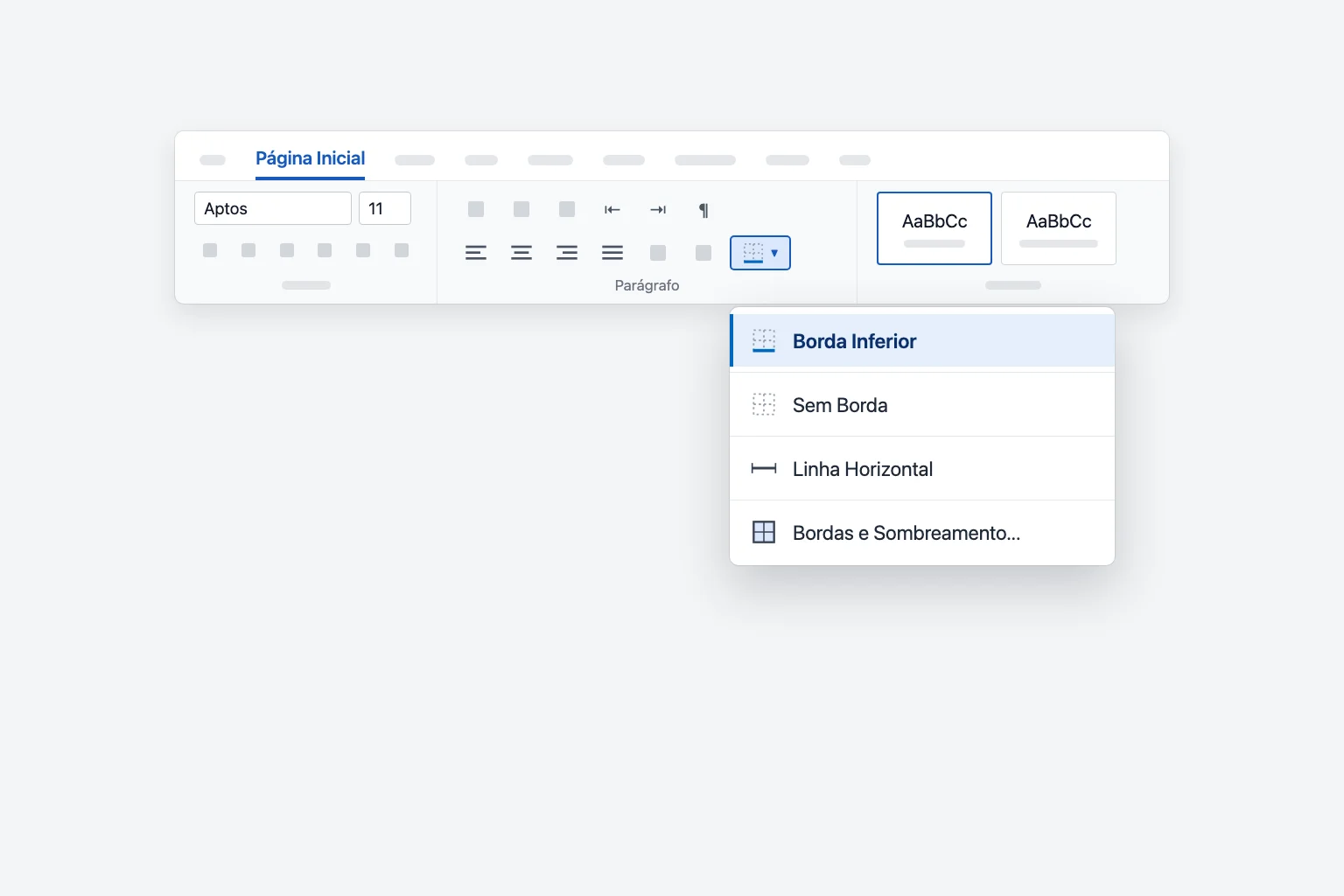
A linha fica presa ao parágrafo. Se você adicionar texto, ela desce junto, o que a torna ideal para títulos, papéis timbrados e subtítulos de currículo. Se o título usa um estilo como Título 1, clique com o botão direito no estilo na galeria Estilos e escolha Modificar → Formatar → Borda para colocar a linha sob todos os títulos desse estilo de uma vez.
Mude o estilo, a cor ou a espessura da linha
- Clique no parágrafo que tem a linha.
- Vá em Página Inicial → Bordas → Bordas e Sombreamento....
- Na guia Bordas, escolha um Estilo, uma Cor e uma Largura.
- Em Visualização, clique na borda inferior para aplicar (clique na borda superior, esquerda ou direita para os outros lados).
- Confira se Aplicar a mostra Parágrafo e clique em OK.
Isso funciona também para as linhas criadas com ---, já que são bordas de parágrafo.
Como desenhar uma linha com Formas
As Formas dão uma linha que você pode colocar em qualquer lugar, em qualquer ângulo e comprimento.
- Vá em Inserir → Formas e escolha Linha no grupo Linhas.
- Clique e arraste na página. Segure
Shiftenquanto arrasta para manter a linha perfeitamente horizontal ou vertical. - Com a linha selecionada, use a guia Formato da Forma: Contorno da Forma muda a cor, e Espessura e Traços definem a grossura e o estilo.
Para mover uma linha desenhada, aponte para ela até o cursor mostrar quatro setas e arraste. Se a linha pular de lugar enquanto você digita, selecione-a, clique em Opções de Layout ao lado dela e escolha Fixar posição na página. Para uma seta em vez de uma linha simples, escolha uma das formas de seta no mesmo grupo.
Como fazer uma linha de assinatura ou de preenchimento
Formulários precisam de linhas em que as pessoas possam escrever, e o método escolhido decide se elas ficam alinhadas.
Sublinhados. Digite um rótulo como Assinatura: e segure Shift+- para digitar sublinhados. É rápido, mas difícil de alinhar em várias linhas.
Tabulação sublinhada (melhor para formulários). Digite o rótulo, pressione Ctrl+S (Cmd+U no Mac; Ctrl+U no Word em inglês), pressione Tab algumas vezes e pressione Ctrl+S de novo. Você obtém um sublinhado que termina exatamente em uma parada de tabulação.
Preenchimento de tabulação (o mais caprichado). Desenha a linha até um ponto fixo todas as vezes:
- Clique na setinha no canto do grupo Parágrafo e clique em Tabulação....
- Em Posição da parada de tabulação, digite onde a linha deve terminar, por exemplo
15 cm. - Defina Alinhamento como Direita e Preenchimento como 4 ____.
- Clique em Definir e depois em OK.
- Digite
Nome:e pressioneTab. A linha preenche o espaço até a parada de tabulação.
Borda de tabela. Para um bloco de assinatura com o nome embaixo da linha, insira uma tabela, remova as bordas com Bordas → Sem Borda e adicione uma Borda Superior à célula onde vai o nome.
No Word para Windows, Inserir → Linha de Assinatura adiciona uma linha de assinatura do Microsoft Office para assinaturas digitais, o que é diferente de uma linha impressa para assinar à mão.
Como inserir uma linha vertical no Word
- Entre colunas: vá em Layout → Colunas → Mais Colunas..., marque Linha entre colunas e clique em OK. O Word desenha uma linha entre todas as colunas daquela seção.
- Ao lado de um parágrafo: clique no parágrafo e escolha Página Inicial → Bordas → Borda Esquerda (ou Borda Direita). É o jeito mais comum de fazer uma barra de citação.
- Em qualquer outro lugar: desenhe uma linha com Inserir → Formas → Linha segurando
Shifte arrastando para cima ou para baixo.
Como remover uma linha no Word que não apaga
Se você clica em uma linha e nada é selecionado, quase sempre é uma borda de parágrafo, não um objeto.
- Selecione o parágrafo logo acima da linha e o logo abaixo (arraste sobre os dois).
- Vá em Página Inicial → Bordas e escolha Sem Borda.
No Windows, você também pode clicar no parágrafo e pressionar Ctrl+Q, que remove a formatação do parágrafo, inclusive as bordas (esse atalho é o do Word em inglês). Se nenhum dos dois funcionar, verifique estas outras causas:
- A linha está no cabeçalho ou no rodapé. Muitos modelos colocam uma borda sob o cabeçalho. Clique duas vezes no cabeçalho, clique dentro dele e escolha Bordas → Sem Borda.
- É uma forma. Clique exatamente sobre a linha até aparecerem alças e pressione
Delete. Se não conseguir pegá-la, vá em Página Inicial → Selecionar → Painel de Seleção e exclua-a pela lista. - É uma borda de página. Vá em Design → Bordas de Página e escolha Nenhum em Configuração.
- É uma tabela. Clique na tabela e use Bordas → Sem Borda, ou exclua a tabela se ela estiver vazia.
- É uma linha vertical na margem. É uma barra de alterações do Controle de Alterações. Aceite ou rejeite as alterações na guia Revisão e ela desaparece.
Como impedir que o Word adicione linhas automaticamente
Se o Word continua transformando seus traços em linhas, desative o recurso:
- Vá em Arquivo → Opções → Revisão de Texto.
- Clique em Opções de AutoCorreção... e abra a guia AutoFormatação Enquanto Você Digita.
- Desmarque Linhas de borda em Aplicar ao digitar e clique em OK.
O caminho mais rápido é o botão Opções de AutoCorreção que aparece logo depois que o Word cria uma linha: escolha Parar de Criar Linhas de Borda Automaticamente. As linhas que já existem permanecem até você removê-las com Sem Borda.
Como inserir uma linha no Word para Mac
O Word para Mac usa a mesma faixa de opções. Digite --- e pressione Return, use Página Inicial → Bordas → Borda Inferior ou desenhe uma com Inserir → Formas → Linha (segure Shift para uma linha reta). Se você não vir Linha Horizontal no menu Bordas da sua versão, use uma borda inferior. Para desativar as linhas automáticas, vá em Word → Configurações (Preferências nas versões mais antigas) → AutoCorreção → AutoFormatação Enquanto Você Digita e desmarque Linhas de borda.
Como inserir uma linha no Word para a Web
No Word para a Web, a Microsoft lista hifens, sinais de igual, sublinhados e asteriscos para o atalho digitado, então ---, ===, ___ e *** seguidos de Enter funcionam. Você também pode clicar em um parágrafo e usar Página Inicial → Bordas → Borda Inferior. As ferramentas de desenho são mais limitadas no navegador; por isso, se precisar de uma linha de forma em ângulo, escolha Edição → Abrir no Aplicativo para Desktop (Editing → Open in Desktop App) e desenhe-a lá.
Perguntas frequentes
Qual é o atalho para uma linha horizontal no Word? Digite três hifens (---) em uma linha vazia e pressione Enter. Use === para uma linha dupla ou ___ para uma grossa.
Como colocar uma linha embaixo de um título no Word? Clique no título e escolha Página Inicial → Bordas → Borda Inferior. A linha acompanha o título quando você edita.
Como desenhar uma linha reta no Word? Vá em Inserir → Formas → Linha e segure Shift enquanto arrasta, para a linha ficar perfeitamente horizontal ou vertical.
Como excluir uma linha horizontal no Word? Se você não consegue selecioná-la, é uma borda de parágrafo: selecione os parágrafos ao redor e escolha Página Inicial → Bordas → Sem Borda. Se ela for selecionada, pressione Delete.
Como fazer uma linha para escrever no Word? Use uma tabulação sublinhada (Ctrl+S e depois Tab, no Word em português) ou uma parada de tabulação com preenchimento de sublinhado, para que todas as linhas de preenchimento terminem no mesmo ponto.
Por que o Word transforma meus traços em uma linha? É a AutoFormatação. Pressione Ctrl+Z para desfazer uma vez ou desmarque Linhas de borda em Opções de AutoCorreção → AutoFormatação Enquanto Você Digita para parar de vez.
Linhas limpas, texto mais limpo
Uma linha sob um título deixa o documento com cara de organizado, mas os parágrafos ao redor ainda precisam ser bem escritos. O CoreGPT para Word funciona dentro do seu documento: selecione um parágrafo e peça para deixar o texto mais claro ou mais profissional, e depois coloque a nova versão de volta no lugar. É grátis para começar e funciona no Word para Windows, Mac e Web.
 CoreGPT
Atualização para a conta Acme
Obrigado pela paciência enquanto resolvíamos o problema na entrega.
Identificamos a causa do atraso e adotamos medidas para garantir que isso não aconteça novamente. Seu pedido chegará na sexta-feira.
Avise-nos se houver mais alguma coisa em que possamos ajudar.
Identificamos a causa do atraso e implementamos salvaguardas para que isso não se repita. Seu pedido chegará nesta sexta-feira.
Experimente: CoreGPT para Word
Leitura relacionada: