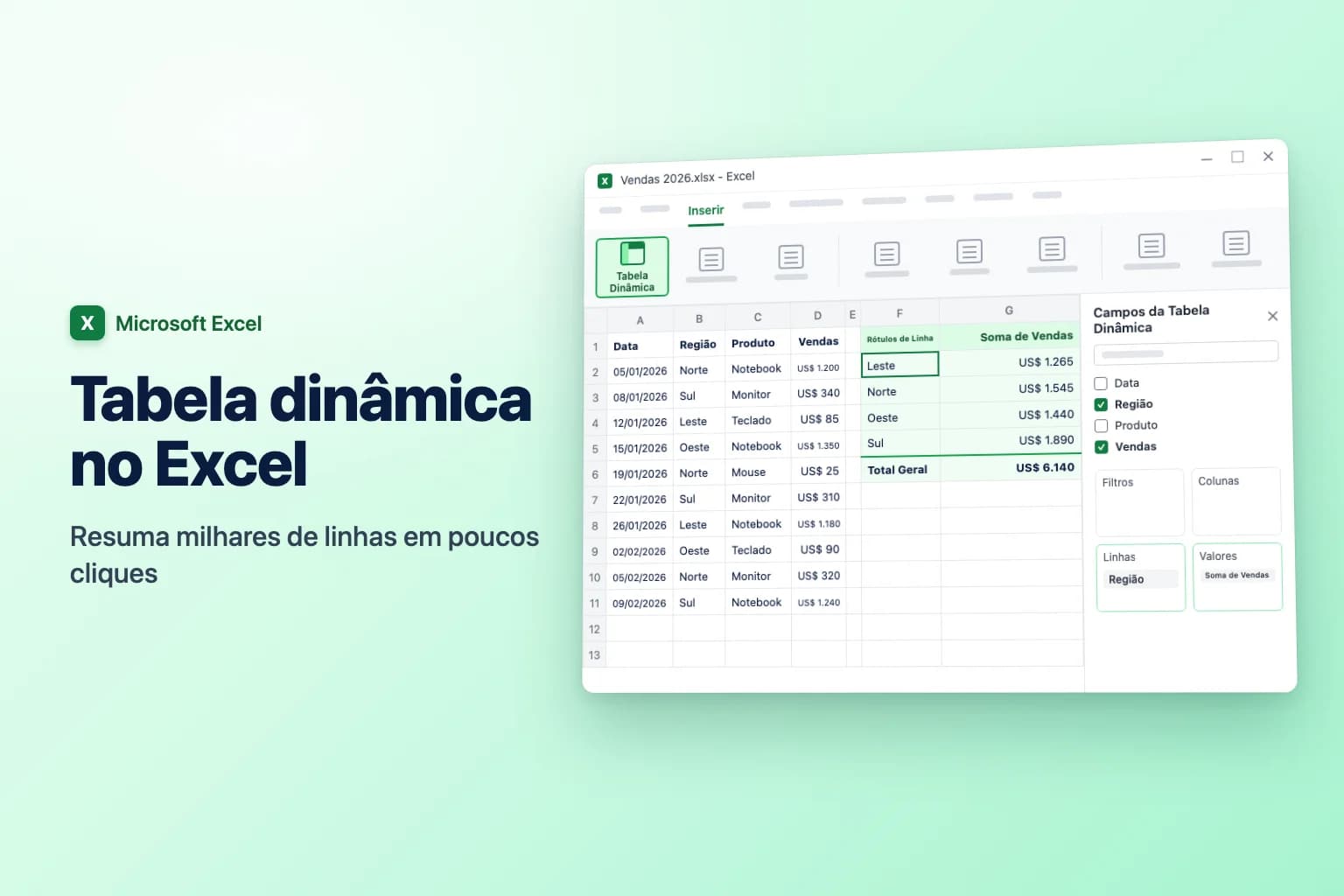
Para criar uma tabela dinâmica no Excel, clique em qualquer célula dos seus dados e vá em Inserir → Tabela Dinâmica → Da Tabela/Intervalo (em algumas versões basta clicar em Inserir → Tabela Dinâmica). Confira o intervalo, escolha Nova Planilha e clique em OK. Depois, no painel Campos da Tabela Dinâmica, marque um campo de texto, como Região, para colocá-lo em Linhas, e um campo numérico, como Vendas, para colocá-lo em Valores. O Excel soma as vendas de cada região, sem precisar de fórmulas.
O que é uma tabela dinâmica no Excel? É um resumo que agrupa e totaliza uma lista para você. Você escolhe qual coluna usar para agrupar (por exemplo, Região) e qual somar, contar ou calcular a média (por exemplo, Vendas). Dá para reorganizar tudo em segundos, e seus dados originais nunca mudam.
A maioria dos problemas com a tabela dinâmica começa antes de você clicar em Inserir: títulos em branco, linhas vazias ou números armazenados como texto. Dois minutos de preparação evitam quase tudo isso.
Observação: os nomes de menus e botões abaixo são os do Excel em português do Brasil. Se o seu Excel estiver em inglês, o nome em inglês aparece entre parênteses na primeira vez que cada um é citado. Os atalhos (Alt+F5, Ctrl+Alt+F5, Ctrl+T) são os mesmos do Excel em inglês; se algum não funcionar no seu idioma, use os botões da faixa de opções.
| O que você quer | Onde fazer |
|---|---|
| Criar uma tabela dinâmica | Inserir → Tabela Dinâmica → Da Tabela/Intervalo |
| Deixar o Excel sugerir uma | Inserir → Tabelas Dinâmicas Recomendadas |
| Agrupar por um campo | Arraste-o para Linhas (ou Colunas) |
| Somar, contar ou calcular a média de um campo | Arraste-o para Valores e abra Configurações do Campo de Valor |
| Filtrar o relatório inteiro | Arraste um campo para Filtros ou use Análise de Tabela Dinâmica → Inserir Segmentação de Dados |
| Agrupar datas por mês ou ano | Clique com o botão direito em uma data → Agrupar |
| Mostrar dados novos | Análise de Tabela Dinâmica → Atualizar (Alt+F5) |
| Apontar para outro intervalo | Análise de Tabela Dinâmica → Alterar Fonte de Dados |
Passo 1: prepare seus dados
O exemplo deste guia é uma lista de vendas com as colunas Data, Região, Produto e Vendas, com um pedido por linha. Antes de começar, confira se:
- Há uma única linha de cabeçalho. Cada coluna tem um título curto e único. Nada de títulos em branco, células mescladas ou uma segunda linha de cabeçalho.
- Não há linhas ou colunas em branco no meio dos dados. Quando o Excel escolhe o intervalo para você, ele para na primeira linha ou coluna totalmente vazia.
- Cada coluna tem um único tipo de dado. Textos como "n/d" ou números armazenados como texto na coluna Vendas fazem a tabela dinâmica contar em vez de somar.
- Não há linhas de subtotal ou total. A tabela dinâmica cria as suas próprias.
Depois, formate a lista como tabela: clique em uma célula dela, pressione Ctrl+T (ou Inserir → Tabela), mantenha Minha tabela tem cabeçalhos marcado e clique em OK. É opcional, mas vale a pena: as linhas que você adiciona a uma tabela entram na próxima atualização da tabela dinâmica, enquanto um intervalo comum deixa essas linhas de fora.
Passo 2: insira a tabela dinâmica (Excel para Windows)
Isso funciona no Excel do Microsoft 365, no Excel 2024, 2021, 2019 e 2016. Os nomes de menu abaixo são os do Microsoft 365; nas versões mais antigas, o mesmo diálogo abre quando você clica em Tabela Dinâmica.
- Clique em qualquer célula dentro da tabela ou do intervalo de dados. O Excel seleciona a lista inteira para você.
- Vá em Inserir → Tabela Dinâmica → Da Tabela/Intervalo (From Table/Range).
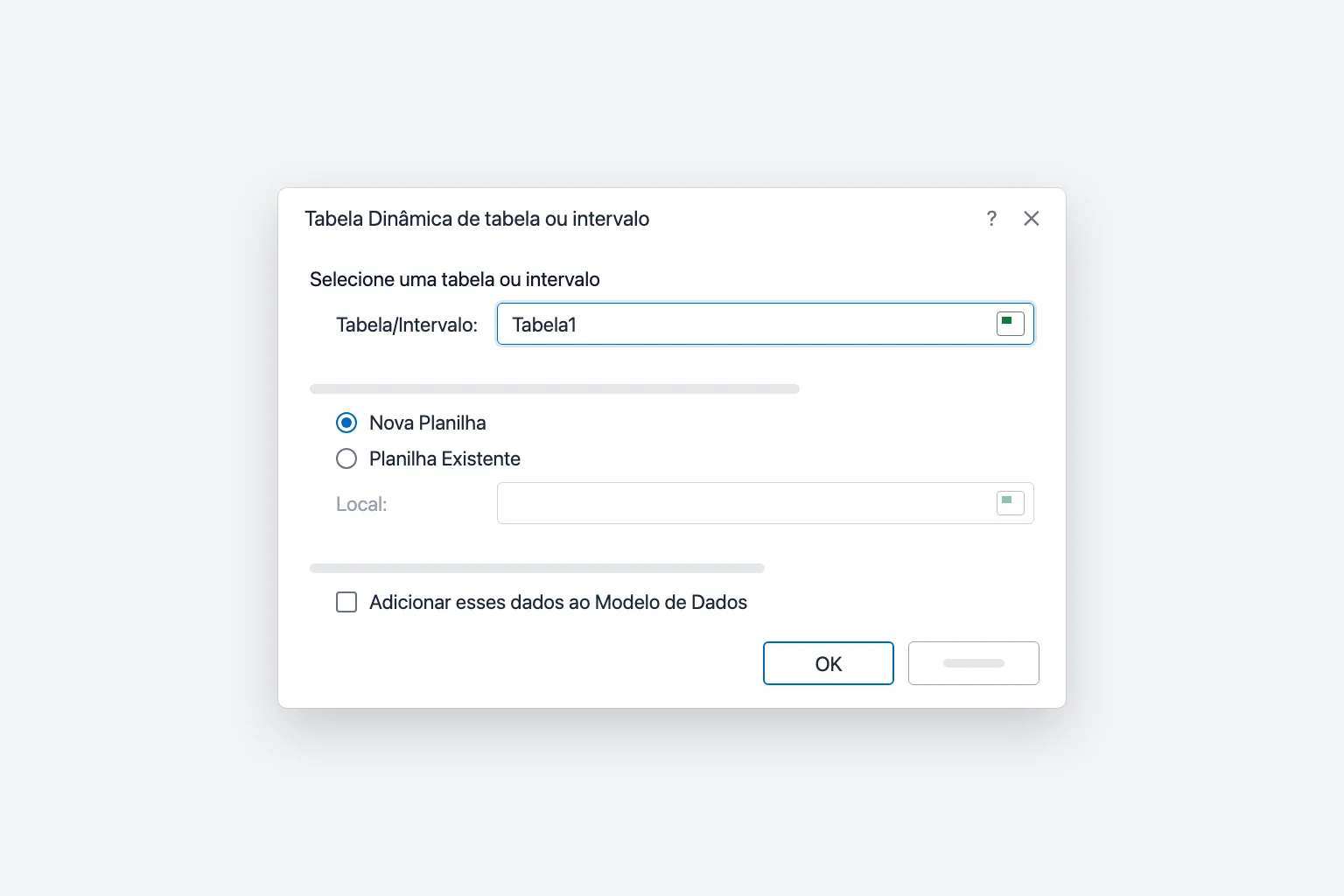
- No diálogo Tabela Dinâmica de tabela ou intervalo (chamado Criar Tabela Dinâmica nas versões mais antigas), confira a caixa Tabela/Intervalo. Ela mostra o nome da tabela (por exemplo,
Tabela1) ou um intervalo comoPlanilha1!$A$1:$D$121. Se o intervalo estiver errado, selecione as células corretas na planilha com o diálogo aberto. - Escolha onde a tabela dinâmica vai ficar:
- Nova Planilha coloca a tabela em uma planilha nova. É a escolha mais segura.
- Planilha Existente coloca a tabela no local que você indicar na caixa Local. Deixe bastante espaço vazio à direita e abaixo, porque a tabela dinâmica cresce conforme você adiciona campos.
- Por enquanto, deixe Adicionar esses dados ao Modelo de Dados desmarcado (essa opção serve para combinar várias tabelas).
- Clique em OK.
O Excel abre uma planilha nova com uma tabela dinâmica vazia à esquerda e o painel Campos da Tabela Dinâmica à direita. Se o painel sumir, clique dentro da tabela dinâmica ou escolha Análise de Tabela Dinâmica → Lista de Campos.
Passo 3: monte o relatório no painel Campos da Tabela Dinâmica
A parte de cima do painel lista como campo cada título de coluna dos seus dados. A parte de baixo tem quatro áreas:
- Linhas: os valores que você quer ver na vertical, à esquerda (uma linha por região, produto, mês).
- Colunas: os valores que você quer ver na horizontal, no topo.
- Valores: os números a calcular (soma, contagem, média).
- Filtros: um campo pelo qual você quer filtrar o relatório inteiro, exibido acima da tabela dinâmica.
Para somar as vendas por região:
- Marque Região. Os campos de texto vão para Linhas automaticamente.
- Marque Vendas. Os campos numéricos vão para Valores automaticamente e viram Soma de Vendas.
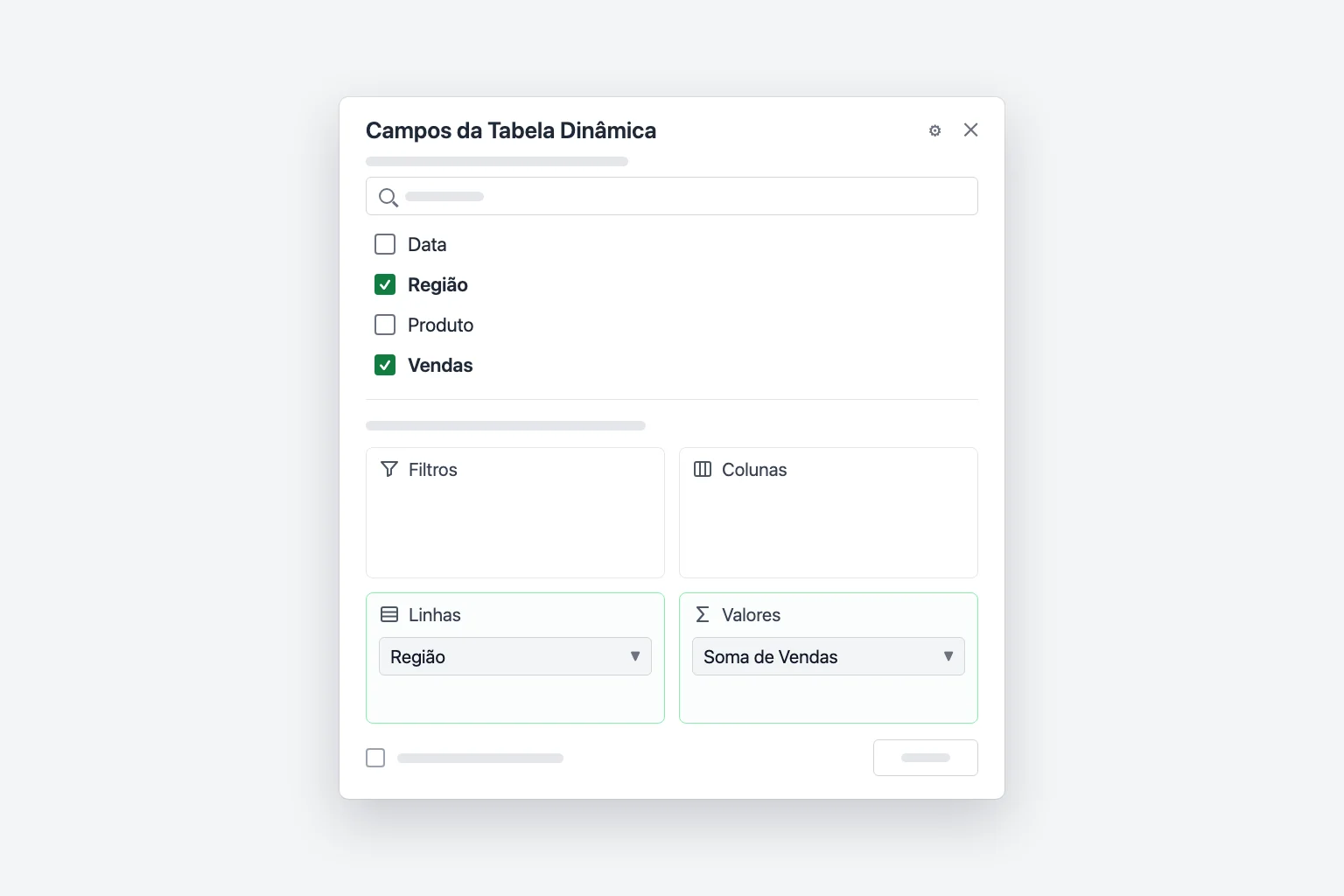
Agora você tem uma linha por região e um Total Geral no final. O Excel lista as regiões de A a Z: no exemplo, Leste 1.265, Norte 1.545, Sul 1.890 e Oeste 1.440, para um total geral de 6.140. No início, as somas não herdam o formato de moeda dos seus dados; o Passo 4 mostra como adicioná-lo.
Arrastar dá mais controle do que marcar. Arraste Produto para Colunas para ver cada produto no topo, ou para Filtros para ver um produto por vez em uma lista suspensa acima do relatório. Coloque Região e Produto em Linhas para um relatório aninhado. Para remover um campo, desmarque-o ou arraste-o para fora da área.
Passo 4: mude de Soma para Contagem, Média ou outro cálculo
O Excel soma os campos numéricos e conta os campos de texto. Para mudar isso:
- Na área Valores, clique em Soma de Vendas e escolha Configurações do Campo de Valor (ou clique com o botão direito em qualquer número da tabela dinâmica e escolha Configurações do Campo de Valor).
- Na guia Resumir Valores por, escolha Contagem, Média, Máx, Mín ou outra opção.
- Se quiser, digite um rótulo mais claro em Nome Personalizado, por exemplo "Número de pedidos".
- Clique em Formato do Número para exibir os resultados como moeda ou com separador de milhares.
- Clique em OK.
A guia Mostrar Valores como, no mesmo diálogo, transforma os totais em proporções, por exemplo % do Total Geral. Você também pode arrastar um campo para Valores duas vezes para mostrar a soma e a contagem lado a lado.
Passo 5: classifique e filtre a tabela dinâmica
- Classificar pelos totais: clique com o botão direito em qualquer número da coluna Soma de Vendas e escolha Classificar → Classificar do Maior para o Menor. No exemplo, o Sul sobe para o topo.
- Classificar os rótulos: clique na seta ao lado de Rótulos de Linha e escolha Classificar de A a Z ou Classificar de Z a A.
- Filtrar as linhas: clique na seta ao lado de Rótulos de Linha e desmarque os itens que você não quer, ou use Filtros de Valor → Os 10 Primeiros para manter só os melhores resultados.
- Segmentações de dados: clique dentro da tabela dinâmica, vá em Análise de Tabela Dinâmica → Inserir Segmentação de Dados, marque um campo como Produto e clique em OK. Você ganha botões que filtram o relatório com um clique. Para datas, Inserir Linha do Tempo adiciona um controle deslizante de datas.
Passo 6: agrupe datas por mês, trimestre ou ano
Quando você adiciona um campo de data a Linhas, as versões atuais do Excel para Windows costumam agrupá-lo automaticamente em anos, trimestres e meses. Para escolher o agrupamento por conta própria:
- Clique com o botão direito em qualquer data da tabela dinâmica e escolha Agrupar.
- No diálogo Agrupamento, selecione uma ou mais opções em Por, por exemplo Meses e Anos (selecione as duas se seus dados cobrem mais de um ano; caso contrário, o mês de janeiro de todos os anos cai na mesma linha).
- Clique em OK.
Para desfazer, clique com o botão direito em uma data e escolha Desagrupar. Para impedir o agrupamento automático, ative Desabilitar o agrupamento automático de colunas de data/hora em Tabelas Dinâmicas em Arquivo → Opções → Dados. Se aparecer "Não é possível agrupar essa seleção", a coluna de datas contém células em branco ou textos que só parecem datas: corrija os dados de origem e atualize.
Passo 7: atualize a tabela dinâmica e mude a fonte de dados
A tabela dinâmica não se atualiza sozinha quando os dados mudam:
- Clique dentro da tabela dinâmica e escolha Análise de Tabela Dinâmica → Atualizar, ou clique nela com o botão direito e escolha Atualizar (
Alt+F5no Windows). - Para atualizar todas as tabelas dinâmicas da pasta de trabalho, escolha Análise de Tabela Dinâmica → Atualizar → Atualizar Tudo (
Ctrl+Alt+F5).
Se você adicionou linhas abaixo de um intervalo comum, atualizar não basta. Vá em Análise de Tabela Dinâmica → Alterar Fonte de Dados → Alterar Fonte de Dados, selecione o novo intervalo (ou digite o nome de uma tabela, como Tabela1) e clique em OK. Apontar a tabela dinâmica para uma tabela do Excel uma vez resolve isso de vez.
Tabelas Dinâmicas Recomendadas: deixe o Excel montar para você
Não sabe o que colocar onde? Clique dentro dos seus dados e escolha Inserir → Tabelas Dinâmicas Recomendadas. O Excel mostra uma prévia de resumos prontos, como "Soma de Vendas por Região" (em um diálogo ou em um painel lateral, dependendo da versão). Escolha um e ajuste-o no painel Campos da Tabela Dinâmica como qualquer outra tabela dinâmica.
Como criar uma tabela dinâmica no Excel para Mac e no Excel para a Web
Excel para Mac: clique em uma célula dos seus dados e escolha Inserir → Tabela Dinâmica. No diálogo Criar Tabela Dinâmica, confira o intervalo, escolha Nova Planilha ou Planilha Existente e clique em OK. O painel Campos da Tabela Dinâmica tem as mesmas quatro áreas. Para mudar de Soma para Contagem, abra o campo em Valores e escolha Configurações do Campo. Atualize pela guia Análise de Tabela Dinâmica ou clicando com o botão direito na tabela dinâmica.
Excel para a Web: selecione seus dados e escolha Inserir → Tabela Dinâmica. No painel Inserir Tabela Dinâmica, escolha Nova planilha ou Planilha existente para montar a sua, ou escolha uma sugestão (as recomendações exigem uma assinatura do Microsoft 365). Marque os campos no painel Campos da Tabela Dinâmica como de costume. Para mudar o cálculo, clique com o botão direito em um valor e escolha Resumir Valores por. Para atualizar, clique com o botão direito na tabela dinâmica e escolha Atualizar.
Por que sua tabela dinâmica não funciona
"O nome do campo da Tabela Dinâmica não é válido." Pelo menos uma coluna do intervalo de origem não tem título, geralmente uma coluna vazia na borda do intervalo ou uma célula de cabeçalho mesclada. Dê um título a cada coluna, desfaça a mesclagem das células de cabeçalho e confira se o intervalo não inclui uma coluna em branco.
Os dados novos não aparecem. Primeiro, atualize. Se as linhas continuarem faltando, elas estão fora do intervalo de origem: um intervalo fixo como $A$1:$D$121 ignora a linha 122. Corrija com Alterar Fonte de Dados, de preferência apontando para uma tabela do Excel.
Os números são contados em vez de somados. A coluna de valores contém células em branco ou texto, geralmente números armazenados como texto (ficam alinhados à esquerda e podem mostrar um triângulo verde). Converta-os em números (selecione-os, clique no ícone de aviso e escolha Converter em Número), preencha ou remova as células em branco, atualize e volte o campo para Soma em Configurações do Campo de Valor.
"A referência da fonte de dados não é válida." O intervalo de origem ou a tabela foi excluído ou renomeado, ou o nome do arquivo da pasta de trabalho contém colchetes. Corrija o intervalo com Alterar Fonte de Dados ou salve o arquivo com um nome sem [ ].
"Um relatório de Tabela Dinâmica não pode sobrepor outro relatório de Tabela Dinâmica." Duas tabelas dinâmicas na mesma planilha cresceram até se encontrar. Mova uma delas para outra planilha (Análise de Tabela Dinâmica → Mover Tabela Dinâmica) ou deixe mais espaço entre elas.
Perguntas frequentes
Para que serve uma tabela dinâmica? Para resumir listas longas rapidamente: vendas por região, pedidos por mês, custo médio por categoria. Em vez de escrever fórmulas SOMASES (SUMIFS) ou CONT.SES (COUNTIFS), você arrasta os campos para o lugar.
Como fazer uma tabela dinâmica no Excel a partir de várias planilhas? Se as planilhas têm as mesmas colunas, o jeito mais simples é empilhá-las antes em uma única tabela. Caso contrário, formate cada lista como tabela, insira uma tabela dinâmica com Adicionar esses dados ao Modelo de Dados marcado, escolha Tudo no painel Campos da Tabela Dinâmica para ver todas as tabelas e crie relacionamentos entre elas quando o Excel pedir (elas precisam de uma coluna em comum, como o código do produto).
A tabela dinâmica se atualiza automaticamente? Não. Atualize-a com Análise de Tabela Dinâmica → Atualizar ou Alt+F5, ou ative Atualizar dados ao abrir o arquivo em Opções da Tabela Dinâmica.
Como excluir uma tabela dinâmica? Clique dentro dela, escolha Análise de Tabela Dinâmica → Selecionar → Toda a Tabela Dinâmica e pressione Delete. Se ela estiver em uma planilha só dela, você também pode excluir a planilha.
Qual é a diferença entre uma tabela dinâmica e uma tabela no Excel? Uma tabela do Excel (Ctrl+T) são os próprios dados, com filtros e expansão automática. Uma tabela dinâmica é um resumo somente leitura criado a partir dela, então, para mudar um número, você edita a origem e atualiza. As duas funcionam melhor juntas.
Obtenha respostas dos seus dados mais rápido
Uma tabela dinâmica mostra os totais, mas ainda cabe a você descobrir o que eles significam. O CoreGPT para Excel lê a planilha por você: pergunte "o que se destaca nas vendas do 3º trimestre?" e ele aponta as regiões mais fortes, quedas incomuns e tendências, bem ao lado da sua pasta de trabalho. É grátis para começar e funciona no Excel para Windows, Mac e Web.
 CoreGPT
Destaques:
- A Europa lidera com $184K, 23% acima da meta
- 4 de 6 regiões superaram a meta
- A América do Norte está $7K abaixo da meta
Experimente: CoreGPT para Excel
Leitura relacionada: