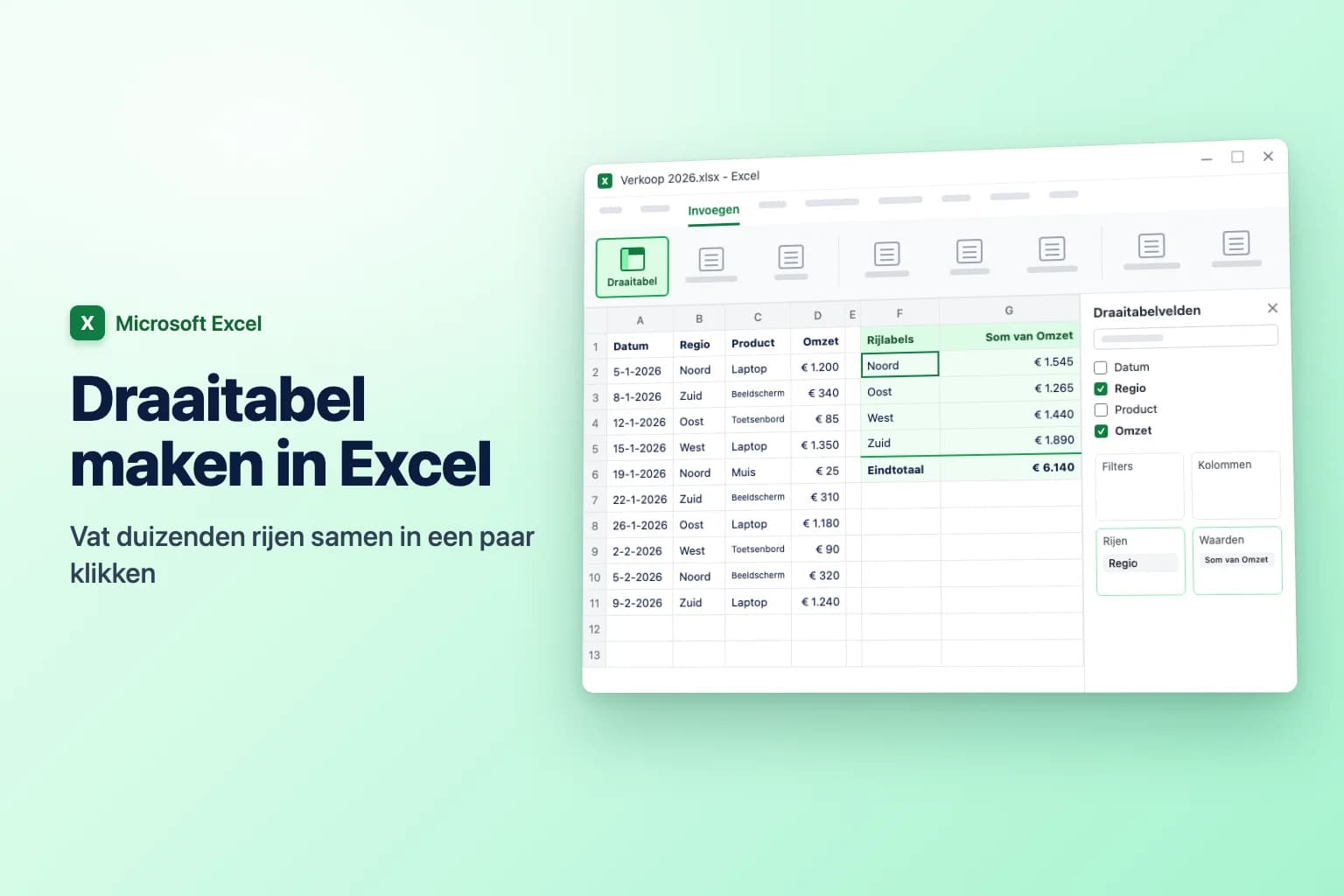
Een draaitabel in Excel maak je zo: klik op een willekeurige cel in je gegevens en ga naar Invoegen → Draaitabel → Van tabel/bereik (in sommige versies klik je gewoon op Invoegen → Draaitabel). Controleer het bereik, kies Nieuw werkblad en klik op OK. Vink daarna in het deelvenster Draaitabelvelden een tekstveld aan, zoals Regio, om het in Rijen te zetten, en een getalveld, zoals Omzet, om het in Waarden te zetten. Excel telt de omzet per regio op, zonder dat je een formule nodig hebt.
Wat is een draaitabel in Excel? Het is een overzicht dat een lijst voor je groepeert en optelt. Jij kiest op welke kolom je groepeert (bijvoorbeeld Regio) en welke je wilt optellen, tellen of middelen (bijvoorbeeld Omzet). Je kunt de indeling in een paar seconden veranderen en je oorspronkelijke gegevens blijven ongewijzigd.
De meeste problemen met draaitabellen ontstaan al voordat je op Invoegen klikt: lege kolomkoppen, lege rijen of getallen die als tekst zijn opgeslagen. Met twee minuten voorbereiding voorkom je het grootste deel daarvan.
Let op: de menunamen in dit artikel zijn die van de Nederlandstalige versie van Microsoft 365. Heb je een oudere versie of een andere taalinstelling, dan kunnen ze net iets anders heten.
| Wat je wilt doen | Waar |
|---|---|
| Een draaitabel maken | Invoegen → Draaitabel → Van tabel/bereik |
| Excel er een laten voorstellen | Invoegen → Aanbevolen draaitabellen |
| Groeperen op een veld | Sleep het naar Rijen (of Kolommen) |
| Een veld optellen, tellen of middelen | Sleep het naar Waarden en kies daarna Instellingen voor waardevelden |
| Het hele overzicht filteren | Sleep een veld naar Filters, of kies Draaitabel analyseren → Slicer invoegen |
| Datums groeperen per maand of jaar | Klik met de rechtermuisknop op een datum → Groeperen |
| Nieuwe gegevens tonen | Draaitabel analyseren → Vernieuwen (Alt+F5) |
| De draaitabel naar een ander bereik laten verwijzen | Draaitabel analyseren → Gegevensbron wijzigen |
Stap 1: bereid je gegevens voor
Het voorbeeld in deze handleiding is een verkooplijst met de kolommen Datum, Regio, Product en Omzet, met één bestelling per rij. Controleer voor je begint of:
- Er één rij met kolomkoppen is. Elke kolom heeft een korte, unieke kop. Geen lege koppen, samengevoegde cellen of tweede koprij.
- Er geen lege rijen of kolommen in de gegevens staan. Als Excel het bereik zelf kiest, stopt het bij de eerste volledig lege rij of kolom.
- Elke kolom één soort gegevens bevat. Tekst als "n.v.t." of getallen die als tekst zijn opgeslagen in de kolom Omzet zorgen ervoor dat de draaitabel telt in plaats van optelt.
- Er geen subtotaal- of totaalrijen zijn. De draaitabel maakt zijn eigen totalen.
Maak van de lijst daarna een tabel: klik op een cel in de lijst, druk op Ctrl+T (of kies Invoegen → Tabel), laat Mijn tabel heeft kopteksten aangevinkt en klik op OK. Het is niet verplicht, maar wel de moeite waard: rijen die je aan een tabel toevoegt, worden de volgende keer dat je de draaitabel vernieuwt automatisch meegenomen, terwijl een gewoon bereik ze negeert.
Stap 2: voeg de draaitabel in (Excel voor Windows)
Dit werkt in Excel voor Microsoft 365 en in Excel 2024, 2021, 2019 en 2016. De menunamen hieronder komen uit Microsoft 365; in oudere versies opent een klik op Draaitabel hetzelfde dialoogvenster.
- Klik op een willekeurige cel in je tabel of gegevensbereik. Excel selecteert dan de hele lijst.
- Ga naar Invoegen → Draaitabel → Van tabel/bereik.
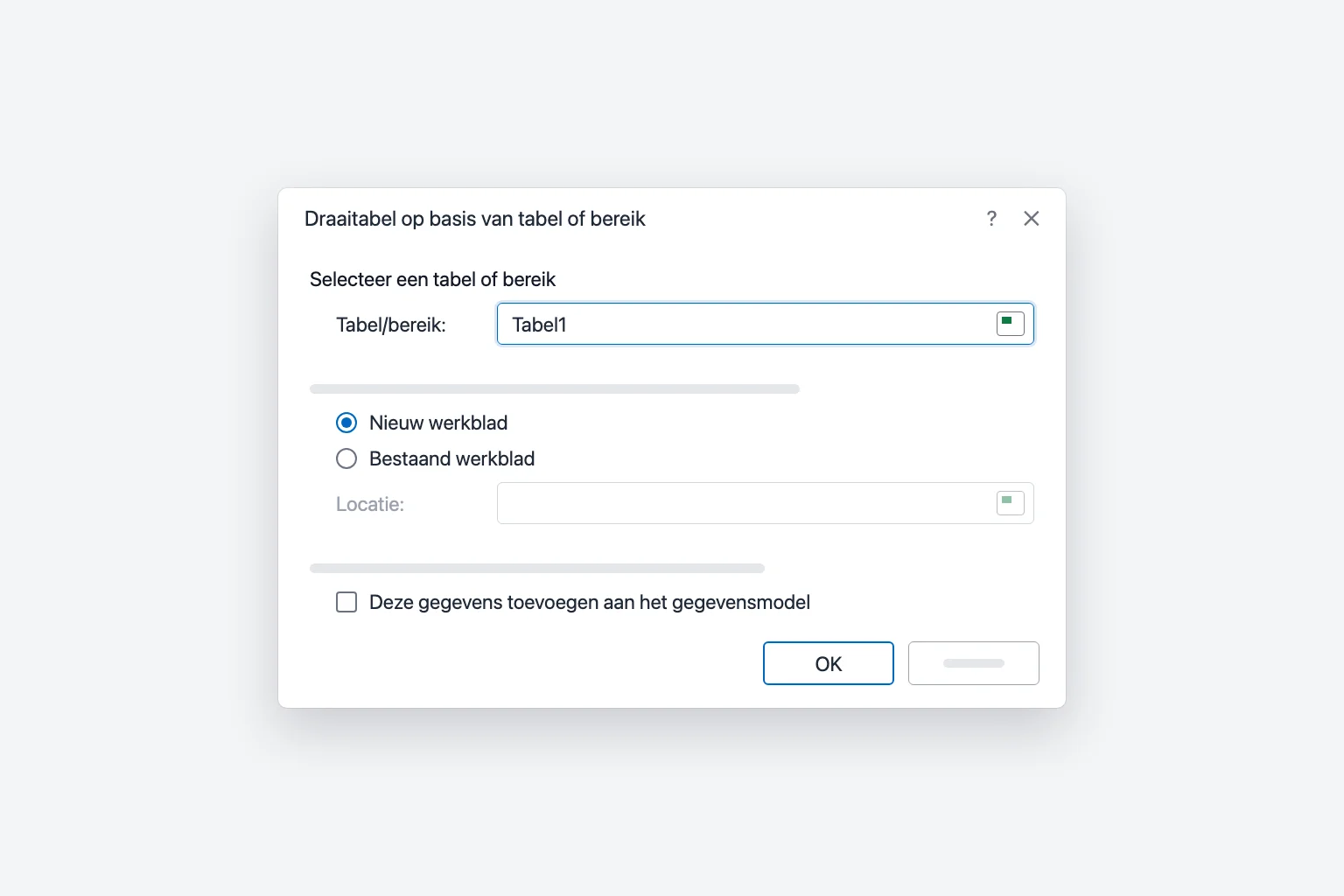
- Controleer in het dialoogvenster Draaitabel op basis van tabel of bereik (in oudere versies Draaitabel maken) het vak Tabel/bereik. Daar staat de naam van de tabel (bijvoorbeeld
Tabel1) of een bereik zoalsBlad1!$A$1:$D$121. Klopt het bereik niet, selecteer dan terwijl het dialoogvenster open staat de juiste cellen op het werkblad. - Kies waar de draaitabel komt:
- Nieuw werkblad zet hem op een nieuw blad. Dit is de veiligste keuze.
- Bestaand werkblad zet hem op de plek die je opgeeft in het vak Locatie. Laat rechts en onder de draaitabel genoeg ruimte vrij, want hij groeit mee als je velden toevoegt.
- Laat Deze gegevens toevoegen aan het gegevensmodel voorlopig uitgevinkt (dit is bedoeld om meerdere tabellen te combineren).
- Klik op OK.
Excel opent een nieuw werkblad met links een lege draaitabel en rechts het deelvenster Draaitabelvelden. Verdwijnt het deelvenster, klik dan in de draaitabel of kies Draaitabel analyseren → Veldenlijst.
Stap 3: bouw het overzicht in het deelvenster Draaitabelvelden
Bovenaan het deelvenster staat elke kolomkop van je gegevens als veld. Onderaan zie je vier gebieden:
- Rijen: de waarden die je links onder elkaar wilt zien (een rij per regio, product of maand).
- Kolommen: de waarden die je bovenaan naast elkaar wilt zien.
- Waarden: de getallen die berekend worden (som, aantal, gemiddelde).
- Filters: een veld waarmee je het hele overzicht filtert; het staat boven de draaitabel.
Zo tel je de omzet per regio op:
- Vink Regio aan. Tekstvelden komen automatisch in Rijen.
- Vink Omzet aan. Getalvelden komen automatisch in Waarden en heten dan Som van Omzet.
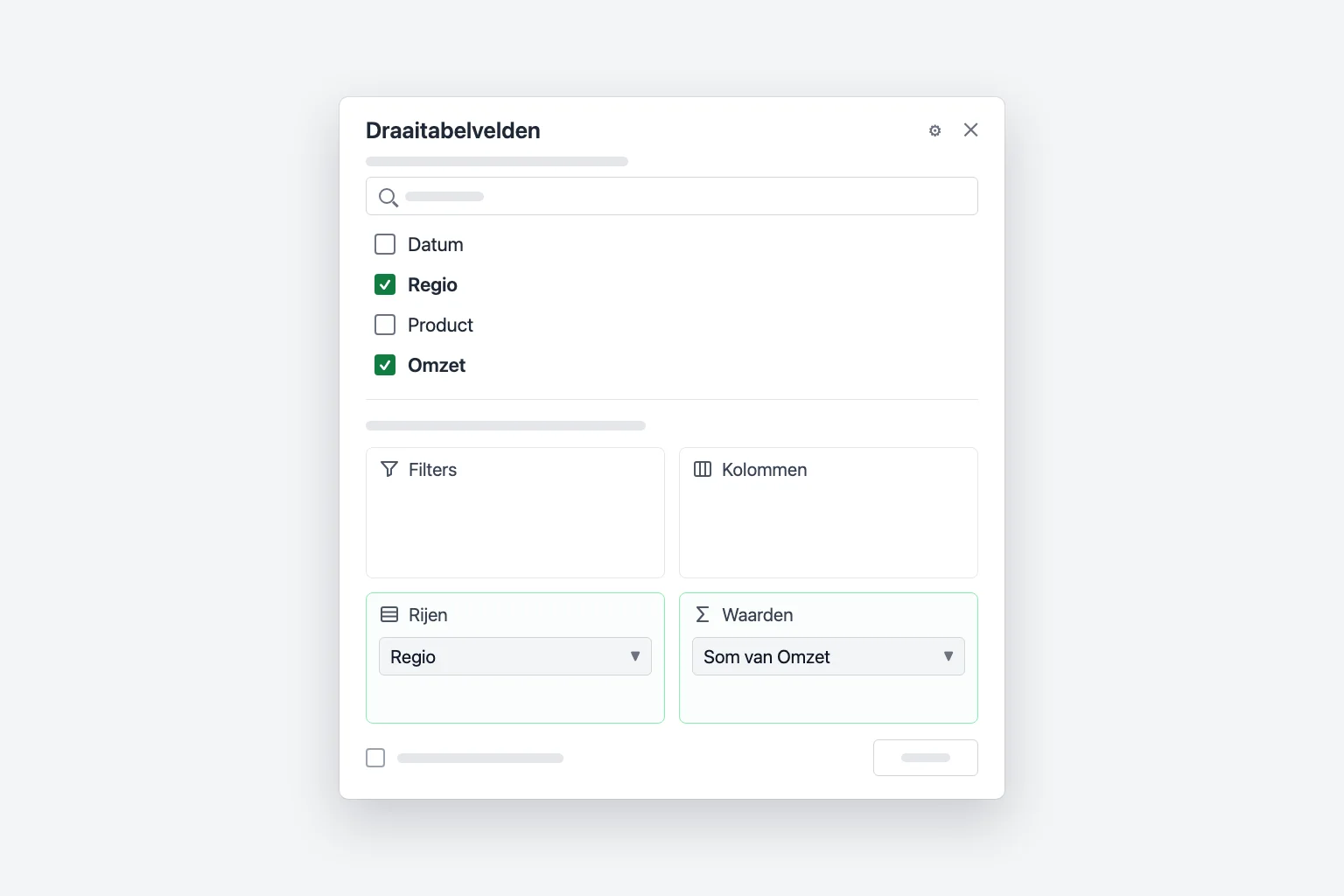
Je hebt nu een rij per regio en onderaan een Eindtotaal. Excel sorteert de regio's van A tot Z: in het voorbeeld Noord 1.545, Oost 1.265, West 1.440 en Zuid 1.890, samen een eindtotaal van 6.140. De sommen nemen de valutaopmaak van je gegevens in eerste instantie niet over; in stap 4 lees je hoe je die toevoegt.
Slepen geeft je meer controle dan aanvinken. Sleep Product naar Kolommen om elk product bovenaan te zien, of naar Filters om met een keuzelijst boven het overzicht één product tegelijk te bekijken. Zet je zowel Regio als Product in Rijen, dan krijg je een gestaffeld overzicht. Wil je een veld verwijderen, haal dan het vinkje weg of sleep het uit het gebied.
Stap 4: Som veranderen in Aantal, Gemiddelde of een andere berekening
Excel telt getalvelden op en telt het aantal bij tekstvelden. Zo pas je dat aan:
- Klik in het gebied Waarden op Som van Omzet en kies Instellingen voor waardevelden (of klik met de rechtermuisknop op een getal in de draaitabel en kies Instellingen voor waardevelden).
- Kies op het tabblad Waarden samenvatten op voor Aantal, Gemiddelde, Max, Min of een andere optie.
- Typ eventueel een duidelijker label in Aangepaste naam, bijvoorbeeld "Aantal bestellingen".
- Klik op Getalnotatie om de resultaten als valuta of met duizendtalscheidingstekens te tonen.
- Klik op OK.
Op het tabblad Waarden weergeven als in hetzelfde dialoogvenster verander je totalen in percentages, bijvoorbeeld % van eindtotaal. Je kunt een veld ook twee keer naar Waarden slepen om de som en het aantal naast elkaar te tonen.
Stap 5: sorteer en filter de draaitabel
- Sorteren op de totalen: klik met de rechtermuisknop op een getal in de kolom Som van Omzet en kies Sorteren → Van groot naar klein sorteren. In het voorbeeld komt Zuid dan bovenaan te staan.
- De labels sorteren: klik op het pijltje naast Rijlabels en kies Sorteren van A naar Z of Sorteren van Z naar A.
- De rijen filteren: klik op het pijltje naast Rijlabels en haal het vinkje weg bij de items die je niet wilt zien, of gebruik Waardefilters → Top 10 om alleen de beste resultaten te houden.
- Slicers: klik in de draaitabel, ga naar Draaitabel analyseren → Slicer invoegen (Insert Slicer), vink een veld aan, zoals Product, en klik op OK. Je krijgt knoppen waarmee je het overzicht met één klik filtert. Voor datums voegt Tijdlijn invoegen een datumschuifbalk toe.
Stap 6: groepeer datums per maand, kwartaal of jaar
Als je een datumveld aan Rijen toevoegt, groepeert recente Excel-versies voor Windows het vaak automatisch in jaren, kwartalen en maanden. Zo kies je zelf de groepering:
- Klik met de rechtermuisknop op een datum in de draaitabel en kies Groeperen.
- Selecteer in het dialoogvenster Groeperen een of meer opties onder Op, bijvoorbeeld Maanden en Jaren (kies beide als je gegevens meer dan één jaar beslaan, anders komt januari van elk jaar in één rij terecht).
- Klik op OK.
Om dit ongedaan te maken, klik je met de rechtermuisknop op een datum en kies je Groepering opheffen. Wil je dat Excel niet meer automatisch groepeert, zet dan onder Bestand → Opties → Gegevens de optie Automatische groepering van datum-/tijdkolommen in draaitabellen uitschakelen aan. Zie je de melding "Kan die selectie niet groeperen", dan bevat de datumkolom lege cellen of tekst die alleen op een datum lijkt: herstel de brongegevens en vernieuw de draaitabel.
Stap 7: ververs de draaitabel en wijzig de bron
Een draaitabel wordt niet vanzelf bijgewerkt als de gegevens veranderen:
- Klik in de draaitabel en kies Draaitabel analyseren → Vernieuwen, of klik met de rechtermuisknop op de draaitabel en kies Vernieuwen (
Alt+F5in Windows). - Om alle draaitabellen in de werkmap te vernieuwen, kies je Draaitabel analyseren → Vernieuwen → Alles vernieuwen (
Ctrl+Alt+F5).
Heb je rijen toegevoegd onder een gewoon bereik, dan is vernieuwen niet genoeg. Ga naar Draaitabel analyseren → Gegevensbron wijzigen → Gegevensbron wijzigen, selecteer het nieuwe bereik (of typ een tabelnaam zoals Tabel1) en klik op OK. Als je de draaitabel één keer aan een tabel koppelt, hoef je dit nooit meer te doen.
Aanbevolen draaitabellen: laat Excel het voor je opbouwen
Weet je niet wat je waar moet zetten? Klik in je gegevens en kies Invoegen → Aanbevolen draaitabellen. Excel toont een voorbeeld van kant-en-klare overzichten, zoals "Som van Omzet per Regio" (in een dialoogvenster of een zijpaneel, afhankelijk van je versie). Kies er een en pas hem daarna aan in het deelvenster Draaitabelvelden, net als bij elke andere draaitabel.
Draaitabel maken in Excel voor Mac en Excel voor het web
Excel voor Mac: klik op een cel in je gegevens en kies Invoegen → Draaitabel. Controleer in het dialoogvenster Draaitabel maken het bereik, kies Nieuw werkblad of Bestaand werkblad en klik op OK. Het deelvenster Draaitabelvelden heeft dezelfde vier gebieden. Om Som in Aantal te veranderen, open je het veld in Waarden en kies je Veldinstellingen. Vernieuwen kan via het tabblad Draaitabel analyseren of door met de rechtermuisknop op de draaitabel te klikken.
Excel voor het web: selecteer je gegevens en kies Invoegen → Draaitabel. Kies in het deelvenster Draaitabel invoegen voor Nieuw blad of Bestaand blad om er zelf een te bouwen, of kies een suggestie (aanbevelingen vereisen een Microsoft 365-abonnement). Vink de velden aan in het deelvenster Draaitabelvelden zoals gewoonlijk. Om de berekening te wijzigen, klik je met de rechtermuisknop op een waarde en kies je Waarden samenvatten op. Om bij te werken, klik je met de rechtermuisknop op de draaitabel en kies je Vernieuwen.
Waarom je draaitabel niet werkt
"De veldnaam van de draaitabel is ongeldig." Minstens één kolom in het bronbereik heeft geen kop, vaak een lege kolom aan de rand van het bereik of een samengevoegde kopcel. Geef elke kolom een kop, hef samengevoegde koppen op en zorg dat het bereik geen lege kolom bevat.
Nieuwe gegevens verschijnen niet. Vernieuw eerst. Zijn de rijen er dan nog niet, dan liggen ze buiten het bronbereik: een vast bereik zoals $A$1:$D$121 negeert rij 122. Los dit op met Gegevensbron wijzigen, bij voorkeur door naar een Excel-tabel te verwijzen.
Getallen worden geteld in plaats van opgeteld. De waardekolom bevat lege cellen of tekst, vaak getallen die als tekst zijn opgeslagen (ze staan links uitgelijnd en kunnen een groen driehoekje tonen). Zet ze om in getallen (selecteer ze, klik op het waarschuwingspictogram en kies Converteren naar getal), vul de lege cellen in of verwijder ze, vernieuw en zet het veld in Instellingen voor waardevelden terug op Som.
"De verwijzing naar de gegevensbron is ongeldig." Het bronbereik of de tabel is verwijderd of hernoemd, of de bestandsnaam van de werkmap bevat blokhaken. Herstel het bereik met Gegevensbron wijzigen, of sla het bestand op onder een naam zonder [ ].
"Een draaitabelrapport kan geen ander draaitabelrapport overlappen." Twee draaitabellen op hetzelfde blad zijn tegen elkaar aan gegroeid. Verplaats een van beide naar een ander blad (Draaitabel analyseren → Draaitabel verplaatsen) of laat meer ruimte ertussen.
Veelgestelde vragen
Waar wordt een draaitabel voor gebruikt? Voor het snel samenvatten van lange lijsten: omzet per regio, bestellingen per maand, gemiddelde kosten per categorie. In plaats van SUMIFS- of COUNTIFS-formules (in Nederlandstalige Excel SOMMEN.ALS en AANTALLEN.ALS) te schrijven, sleep je velden op hun plek.
Hoe maak ik een draaitabel in Excel op basis van meerdere werkbladen? Hebben de bladen dezelfde kolommen, dan is het eenvoudigst om ze eerst onder elkaar in één tabel te zetten. Anders maak je van elke lijst een tabel, voeg je een draaitabel in met Deze gegevens toevoegen aan het gegevensmodel aangevinkt, kies je Alles in het deelvenster Draaitabelvelden om alle tabellen te zien en leg je relaties tussen de tabellen als Excel daarom vraagt (ze hebben een gedeelde kolom nodig, zoals een product-ID).
Wordt een draaitabel automatisch bijgewerkt? Nee. Vernieuw hem met Draaitabel analyseren → Vernieuwen of Alt+F5, of zet Gegevens vernieuwen bij het openen van het bestand aan in de Draaitabelopties.
Hoe verwijder ik een draaitabel? Klik erin, kies Draaitabel analyseren → Selecteren → Volledige draaitabel en druk op Delete. Staat hij op een eigen blad, dan kun je ook het blad verwijderen.
Wat is het verschil tussen een draaitabel en een tabel in Excel? Een Excel-tabel (Ctrl+T) zijn je gegevens zelf, met filters en automatische uitbreiding. Een draaitabel is een alleen-lezen overzicht dat daarop gebaseerd is, dus om een getal te wijzigen pas je de bron aan en vernieuw je. Ze werken het best samen.
Sneller antwoorden uit je gegevens halen
Een draaitabel geeft je de totalen, maar wat ze betekenen moet je zelf nog uitzoeken. CoreGPT voor Excel leest je werkblad voor je: vraag "wat valt er op in de omzet van Q3?" en je ziet direct naast je werkmap de sterkste regio's, opvallende dalingen en trends. Je kunt gratis beginnen en het werkt in Excel voor Windows, Mac en het web.
 CoreGPT
Opvallende punten:
- Europa loopt voorop met $184K, 23% boven de target
- 4 van de 6 regio’s halen de target
- Noord-Amerika zit $7K onder de target
Probeer het: CoreGPT voor Excel
Lees ook: