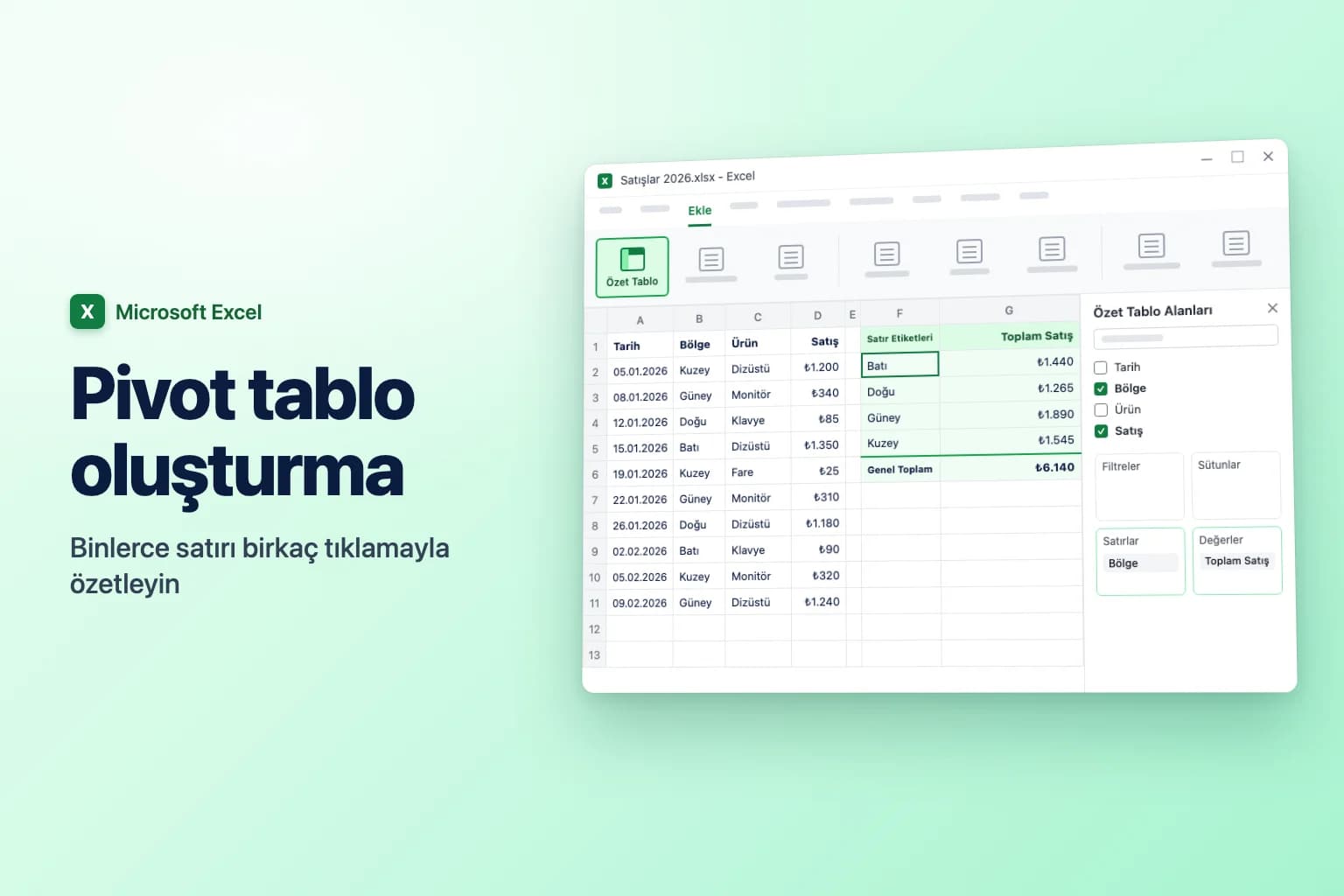
Excel'de pivot tablo oluşturmak için verilerinizdeki herhangi bir hücreye tıklayın ve Ekle → Özet Tablo → Tablodan/Aralıktan komutuna gidin (bazı sürümlerde doğrudan Ekle → Özet Tablo'ya tıklamanız yeterlidir). Aralığı kontrol edin, Yeni Çalışma Sayfası'nı seçin ve Tamam'a tıklayın. Ardından Özet Tablo Alanları bölmesinde Bölge gibi bir metin alanını işaretleyerek Satırlar'a, Satış gibi bir sayı alanını işaretleyerek Değerler'e ekleyin. Excel her bölgenin satışlarını toplar; formül yazmanız gerekmez.
Excel'de pivot tablo nedir? Bir listeyi sizin yerinize gruplayan ve toplayan bir özettir. Hangi sütuna göre gruplayacağınızı (örneğin Bölge) ve hangisini toplayacağınızı, sayacağınızı ya da ortalamasını alacağınızı (örneğin Satış) siz seçersiniz. Tabloyu saniyeler içinde yeniden düzenleyebilirsiniz ve özgün verileriniz hiç değişmez.
Pivot tablo sorunlarının çoğu Ekle'ye tıklamadan önce başlar: boş başlıklar, boş satırlar ya da metin olarak saklanan sayılar. İki dakikalık hazırlık bunların çoğunu önler.
| Ne yapmak istiyorsunuz? | Nerede yapılır? |
|---|---|
| Pivot tablo oluşturma | Ekle → Özet Tablo → Tablodan/Aralıktan |
| Excel'in önermesini sağlama | Ekle → Önerilen Özet Tablolar |
| Bir alana göre gruplama | Alanı Satırlar'a (veya Sütunlar'a) sürükleyin |
| Bir alanı toplama, sayma veya ortalamasını alma | Değerler'e sürükleyin, ardından Değer Alanı Ayarları |
| Tüm raporu filtreleme | Alanı Filtreler'e sürükleyin veya Özet Tablo Çözümle → Dilimleyici Ekle |
| Tarihleri ay veya yıla göre gruplama | Bir tarihe sağ tıklayın → Gruplandır |
| Yeni verileri gösterme | Özet Tablo Çözümle → Yenile (Alt+F5) |
| Başka bir aralığa yönlendirme | Özet Tablo Çözümle → Veri Kaynağını Değiştir |
Menü adları Türkçe Microsoft 365 sürümündeki karşılıklarıdır; sürümünüze göre küçük farklar olabilir (örneğin Özet Tablo Çözümle sekmesi bazı sürümlerde Özet Tablo Analizi olarak görünür).
1. Adım: Verilerinizi hazırlayın
Bu rehberdeki örnek, Tarih, Bölge, Ürün ve Satış sütunlarından oluşan, her satırda tek bir siparişin bulunduğu bir satış listesidir. Başlamadan önce şunları kontrol edin:
- Tek bir başlık satırı var. Her sütunun kısa ve benzersiz bir başlığı olmalı. Boş başlık, birleştirilmiş hücre ya da ikinci bir başlık satırı olmamalı.
- Verilerin içinde boş satır veya sütun yok. Aralığı Excel sizin yerinize seçerken ilk tamamen boş satırda veya sütunda durur.
- Her sütunda tek tür veri var. Satış sütunundaki "yok" gibi metinler ya da metin olarak saklanan sayılar, pivot tablonun toplamak yerine saymasına neden olur.
- Ara toplam veya toplam satırı yok. Pivot tablo bunları kendisi oluşturur.
Ardından listeyi tabloya dönüştürün: listede bir hücreye tıklayın, Ctrl+T tuşlarına basın (veya Ekle → Tablo'yu seçin), Tablomda üst bilgi var seçeneği işaretli kalsın ve Tamam'a tıklayın. Bu adım isteğe bağlıdır ama değerlidir: bir tabloya eklediğiniz satırlar pivot tabloyu bir sonraki yenilemenizde dahil edilir; düz bir aralıkta ise dışarıda kalır.
2. Adım: Pivot tabloyu ekleyin (Windows için Excel)
Bu adımlar Microsoft 365 için Excel'de ve Excel 2024, 2021, 2019 ve 2016'da çalışır. Aşağıdaki menü adları Microsoft 365'ten alınmıştır; eski sürümlerde Özet Tablo'ya tıkladığınızda aynı iletişim kutusu açılır.
- Tablonuzun veya veri aralığınızın içinde herhangi bir hücreye tıklayın. Excel tüm listeyi sizin yerinize seçer.
- Ekle → Özet Tablo → Tablodan/Aralıktan komutuna gidin.
- Tablo veya aralıktan Özet Tablo iletişim kutusunda (eski sürümlerde Özet Tablo Oluştur adını taşır) Tablo/Aralık kutusunu kontrol edin. Kutuda tablo adı (örneğin
Tablo1) veyaSayfa1!$A$1:$D$121gibi bir aralık görünür. Aralık yanlışsa iletişim kutusu açıkken sayfada doğru hücreleri seçin. - Pivot tablonun nereye yerleştirileceğini seçin:
- Yeni Çalışma Sayfası tabloyu yeni bir sayfaya koyar. En güvenli seçim budur.
- Var Olan Çalışma Sayfası tabloyu Konum kutusunda seçtiğiniz yere koyar. Alan ekledikçe pivot tablo büyüdüğü için sağında ve altında yeterince boş yer bırakın.
- Bu verileri Veri Modeline ekle seçeneğini şimdilik işaretlemeyin (birden çok tabloyu birleştirmek içindir).
- Tamam'a tıklayın.
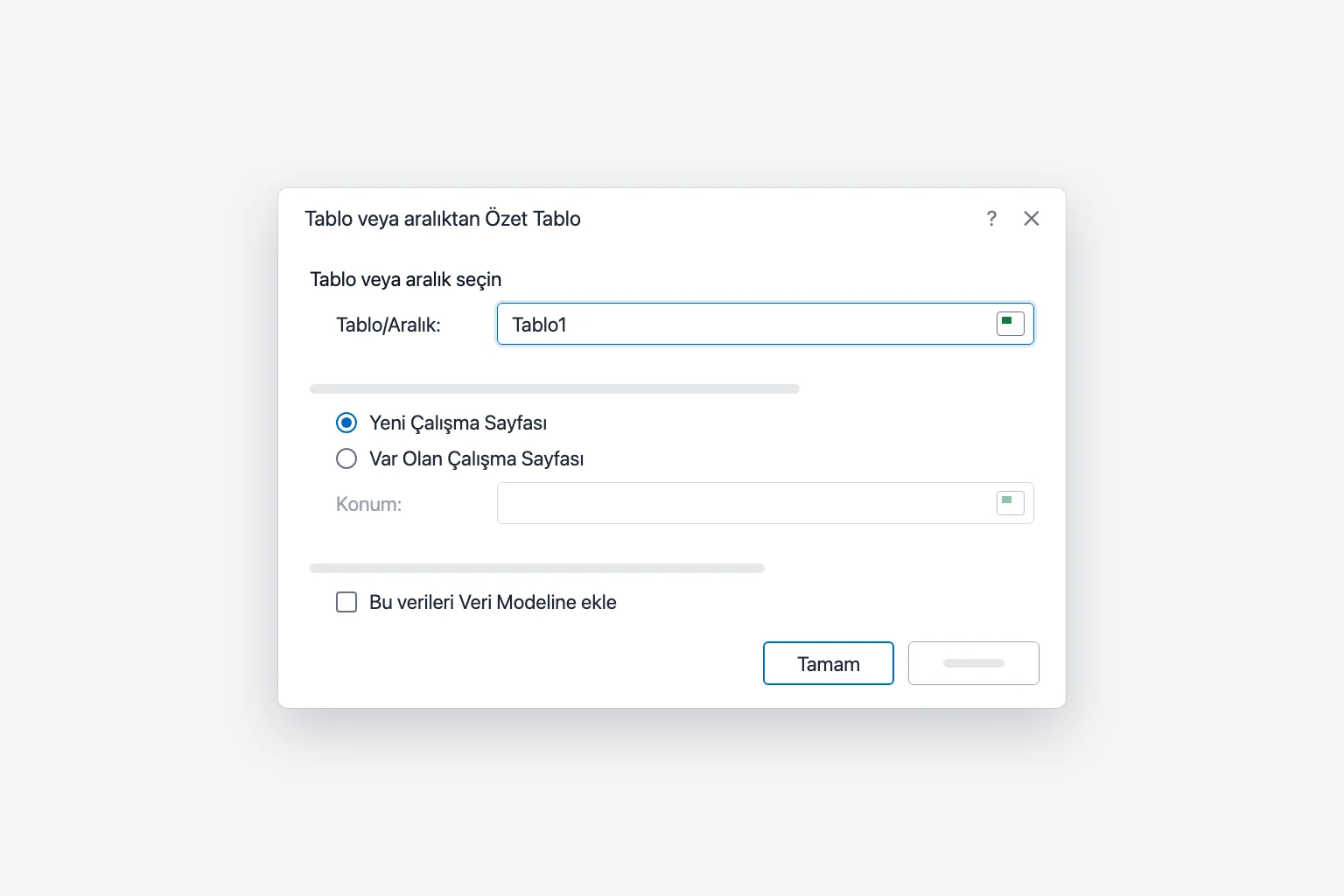
Excel, solda boş bir pivot tablo ve sağda Özet Tablo Alanları bölmesi bulunan yeni bir sayfa açar. Bölme kaybolursa pivot tablonun içine tıklayın veya Özet Tablo Çözümle → Alan Listesi'ni seçin.
3. Adım: Özet Tablo Alanları bölmesinde raporu oluşturun
Bölmenin üst kısmı, verilerinizdeki her sütun başlığını bir alan olarak listeler. Alt kısımda dört alan vardır:
- Satırlar: Sol tarafta aşağı doğru görmek istediğiniz değerler (her bölge, ürün veya ay için bir satır).
- Sütunlar: Üstte yan yana görmek istediğiniz değerler.
- Değerler: Hesaplanacak sayılar (toplam, sayı, ortalama).
- Filtreler: Tüm raporu filtrelemek istediğiniz ve pivot tablonun üstünde gösterilen alan.
Satışları bölgeye göre toplamak için:
- Bölge'yi işaretleyin. Metin alanları otomatik olarak Satırlar'a gider.
- Satış'ı işaretleyin. Sayı alanları otomatik olarak Değerler'e gider ve Toplam Satış olur.
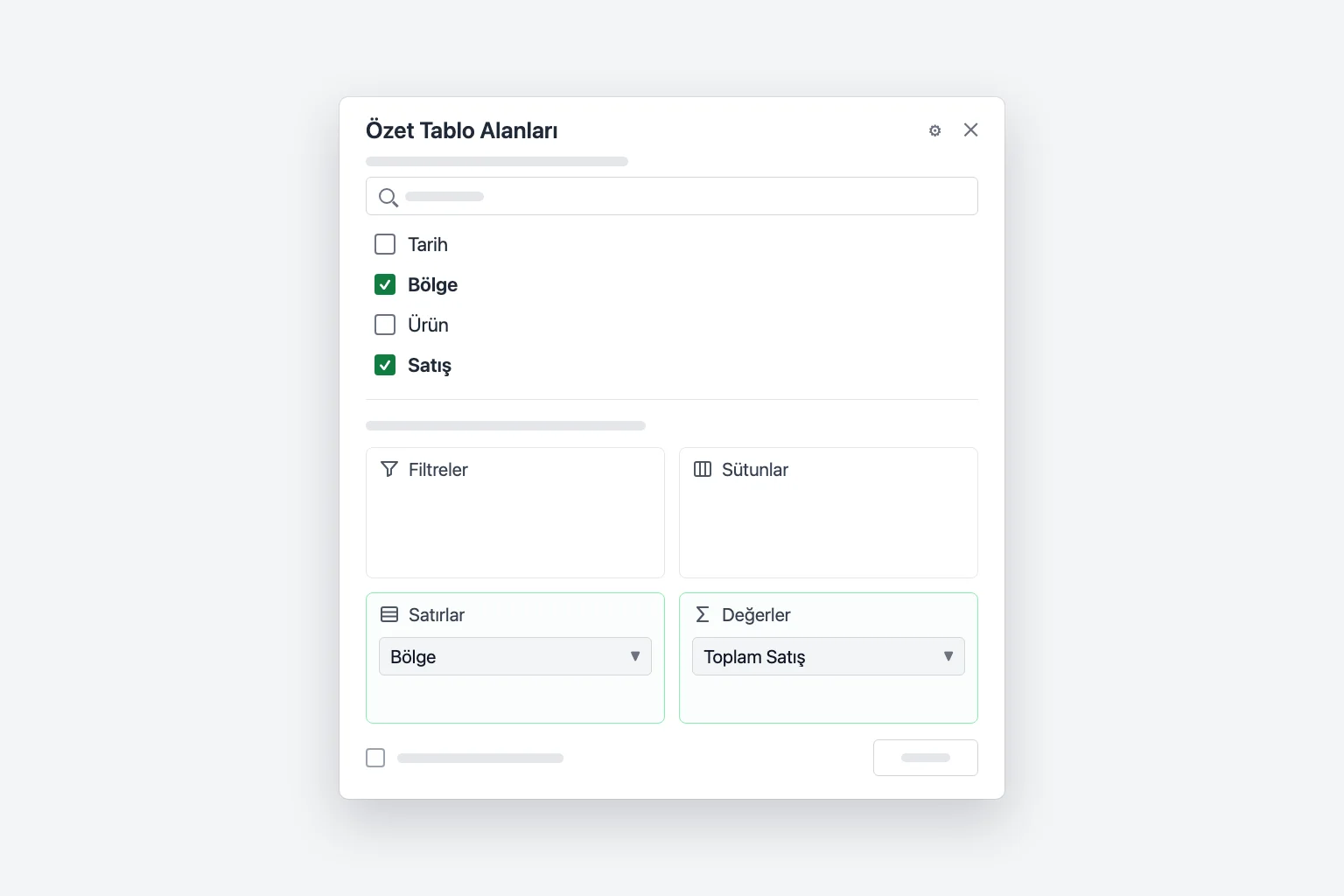
Artık her bölge için bir satırınız ve en altta bir Genel Toplam var. Excel bölgeleri A'dan Z'ye listeler: örnekte Batı 1.440, Doğu 1.265, Güney 1.890 ve Kuzey 1.545 olup genel toplam 6.140'tır. Toplamlar başlangıçta verilerinizdeki para birimi biçimini taşımaz; 4. Adım bunu nasıl ekleyeceğinizi gösterir.
Sürüklemek, işaretlemekten daha fazla denetim sağlar. Ürün'ü Sütunlar'a sürüklerseniz her ürünü üstte yan yana görürsünüz; Filtreler'e sürüklerseniz raporun üstündeki açılır listeden her seferinde tek bir ürüne bakabilirsiniz. Bölge ve Ürün'ü birlikte Satırlar'a koyarsanız iç içe bir rapor elde edersiniz. Bir alanı kaldırmak için işaretini kaldırın veya bulunduğu alandan dışarı sürükleyin.
4. Adım: Toplamı Say, Ortalama veya başka bir hesapla değiştirin
Excel sayı alanlarını toplar, metin alanlarını sayar. Bunu değiştirmek için:
- Değerler alanında Toplam Satış'a tıklayın ve Değer Alanı Ayarları'nı seçin (veya pivot tablodaki herhangi bir sayıya sağ tıklayıp Değer Alanı Ayarları'nı seçin).
- Değerleri Özetleme Ölçütü sekmesinde Say, Ortalama, Maks, Min ya da başka bir seçeneği belirleyin.
- İsterseniz Özel Ad kutusuna daha anlaşılır bir etiket yazın; örneğin "Sipariş sayısı".
- Sonuçları para birimi veya binlik ayırıcılı göstermek için Sayı Biçimi'ne tıklayın.
- Tamam'a tıklayın.
Aynı iletişim kutusundaki Değerleri Şu Şekilde Göster sekmesi toplamları paylara dönüştürür; örneğin Genel Toplamın %'si. Bir alanı Değerler'e iki kez sürükleyerek toplamını ve sayısını yan yana da gösterebilirsiniz.
5. Adım: Pivot tabloyu sıralayın ve filtreleyin
- Toplamlara göre sıralama: Toplam Satış sütunundaki herhangi bir sayıya sağ tıklayın ve Sırala → Büyükten Küçüğe Sırala'yı seçin. Örnekte Güney en üste çıkar.
- Etiketleri sıralama: Satır Etiketleri yanındaki oka tıklayın ve A'dan Z'ye Sırala ya da Z'den A'ya Sırala'yı seçin.
- Satırları filtreleme: Satır Etiketleri yanındaki oka tıklayın ve istemediğiniz öğelerin işaretini kaldırın; yalnızca en iyi performans gösterenleri tutmak için Değer Filtreleri → İlk 10'u kullanın.
- Dilimleyiciler: Pivot tablonun içine tıklayın, Özet Tablo Çözümle → Dilimleyici Ekle'ye gidin, Ürün gibi bir alanı işaretleyin ve Tamam'a tıklayın. Raporu tek tıkla filtreleyen düğmeler elde edersiniz. Tarihler için Zaman Çizelgesi Ekle bir tarih kaydırıcısı ekler.
6. Adım: Tarihleri ay, çeyrek veya yıla göre gruplandırın
Satırlar'a bir tarih alanı eklediğinizde Windows için Excel'in güncel sürümleri onu çoğunlukla otomatik olarak yıl, çeyrek ve ay şeklinde gruplandırır. Gruplamayı kendiniz seçmek için:
- Pivot tablodaki herhangi bir tarihe sağ tıklayın ve Gruplandır'ı seçin.
- Gruplandırma iletişim kutusunda Şuna göre altında bir veya daha fazla seçenek belirleyin; örneğin Aylar ve Yıllar (verileriniz birden fazla yılı kapsıyorsa ikisini de seçin, aksi halde her yılın Ocak ayı tek satırda toplanır).
- Tamam'a tıklayın.
Geri almak için bir tarihe sağ tıklayın ve Grubu Çöz'ü seçin. Otomatik gruplamayı kapatmak için Dosya → Seçenekler → Veri altında, Özet Tablolarda Tarih/Saat sütunlarının otomatik gruplandırılmasını devre dışı bırakan seçeneği (İngilizce sürümde Disable automatic grouping of Date/Time columns in PivotTables) işaretleyin. "Bu seçim gruplandırılamıyor" benzeri bir uyarı görürseniz tarih sütununda boş hücreler ya da yalnızca tarih gibi görünen metinler vardır: kaynak veriyi düzeltin ve yenileyin.
7. Adım: Pivot tabloyu yenileyin ve kaynağını değiştirin
Pivot tablo, veriler değiştiğinde kendiliğinden güncellenmez:
- Pivot tablonun içine tıklayıp Özet Tablo Çözümle → Yenile'yi seçin veya tabloya sağ tıklayıp Yenile'yi seçin (Windows'ta
Alt+F5). - Çalışma kitabındaki tüm pivot tabloları yenilemek için Özet Tablo Çözümle → Yenile → Tümünü Yenile'yi seçin (
Ctrl+Alt+F5).
Düz bir aralığın altına satır eklediyseniz yenilemek yetmez. Özet Tablo Çözümle → Veri Kaynağını Değiştir → Veri Kaynağını Değiştir'e gidin, yeni aralığı seçin (veya Tablo1 gibi bir tablo adı yazın) ve Tamam'a tıklayın. Pivot tabloyu bir kez tabloya bağlamak bu sorunu kalıcı olarak çözer.
Önerilen Özet Tablolar: Excel sizin için oluştursun
Neyi nereye koyacağınızdan emin değil misiniz? Verilerinizin içine tıklayın ve Ekle → Önerilen Özet Tablolar'ı seçin. Excel, "Bölgeye göre Toplam Satış" gibi hazır özetlerin önizlemesini gösterir (sürümünüze göre bir iletişim kutusunda veya yan bölmede). Birini seçin, ardından diğer pivot tablolar gibi Özet Tablo Alanları bölmesinde düzenleyin.
Mac için Excel ve web için Excel'de pivot tablo oluşturma
Mac için Excel: Verilerinizdeki bir hücreye tıklayın ve Ekle → Özet Tablo'yu seçin. Özet Tablo Oluştur iletişim kutusunda aralığı kontrol edin, Yeni Çalışma Sayfası veya Var Olan Çalışma Sayfası'nı seçin ve Tamam'a tıklayın. Özet Tablo Alanları bölmesinde aynı dört alan bulunur. Toplamı Say'a çevirmek için Değerler'deki alanı açın ve Alan Ayarları'nı seçin. Yenilemeyi Özet Tablo Çözümle sekmesinden veya pivot tabloya sağ tıklayarak yapın.
Web için Excel: Verilerinizi seçin ve Ekle → Özet Tablo'yu seçin. Özet Tablo Ekle bölmesinde kendi tablonuzu oluşturmak için Yeni sayfa veya Var olan sayfa'yı seçin ya da bir öneri seçin (öneriler için Microsoft 365 aboneliği gerekir). Alanları Özet Tablo Alanları bölmesinde her zamanki gibi işaretleyin. Hesaplamayı değiştirmek için bir değere sağ tıklayıp Değerleri Özetleme Ölçütü'nü seçin. Güncellemek için pivot tabloya sağ tıklayıp Yenile'yi seçin. (Bu menü adları web arayüzünde dil ve sürüme göre değişebilir; bulamazsanız İngilizce karşılıklarını arayın.)
Pivot tablonuz neden çalışmıyor?
"Özet Tablo alan adı geçerli değil." Kaynak aralıktaki en az bir sütunun başlığı yoktur; çoğunlukla aralığın kenarındaki boş bir sütun ya da birleştirilmiş bir başlık hücresidir. Her sütuna bir başlık verin, başlık hücrelerinin birleştirmesini kaldırın ve aralığın boş sütun içermediğinden emin olun.
Yeni veriler görünmüyor. Önce yenileyin. Satırlar hâlâ yoksa kaynak aralığın dışındadır: $A$1:$D$121 gibi sabit bir aralık 122. satırı yok sayar. Veri Kaynağını Değiştir ile düzeltin; ideal olarak bir Excel tablosuna yönlendirin.
Sayılar toplanmak yerine sayılıyor. Değer sütununda boş hücreler ya da metinler vardır; çoğunlukla metin olarak saklanan sayılardır (sola yaslıdır ve yeşil bir üçgen gösterebilir). Bunları sayıya çevirin (seçin, uyarı simgesine tıklayın ve Sayıya Dönüştür'ü seçin), boşlukları doldurun veya kaldırın, yenileyin ve alanı Değer Alanı Ayarları'nda tekrar Toplam'a çevirin.
"Veri kaynağı başvurusu geçerli değil." Kaynak aralık ya da tablo silinmiş veya yeniden adlandırılmıştır ya da çalışma kitabının dosya adında köşeli parantez vardır. Aralığı Veri Kaynağını Değiştir ile düzeltin veya dosyayı [ ] içermeyen bir adla kaydedin.
"Bir Özet Tablo raporu başka bir Özet Tablo raporuyla çakışamaz." Aynı sayfadaki iki pivot tablo büyüyerek birbirine girmiştir. Birini başka bir sayfaya taşıyın (Özet Tablo Çözümle → Özet Tabloyu Taşı) veya aralarında daha fazla boşluk bırakın.
Sık Sorulan Sorular
Pivot tablo ne işe yarar? Uzun listeleri hızla özetler: bölgeye göre satışlar, aya göre siparişler, kategoriye göre ortalama maliyet. ETOPLA (SUMIFS) veya ÇOKEĞERSAY (COUNTIFS) formülleri yazmak yerine alanları yerlerine sürüklersiniz.
Excel'de birden çok sayfadan nasıl pivot tablo yapılır? Sayfalarda aynı sütunlar varsa en basit yol, önce hepsini tek bir tabloda alt alta birleştirmektir. Aksi halde her listeyi tabloya dönüştürün, Bu verileri Veri Modeline ekle işaretli olarak bir pivot tablo ekleyin, Özet Tablo Alanları bölmesinde Tümü'nü seçerek tüm tabloları görün ve Excel sorduğunda aralarında ilişki oluşturun (ürün kimliği gibi ortak bir sütun gerekir).
Pivot tablo otomatik güncellenir mi? Hayır. Özet Tablo Çözümle → Yenile veya Alt+F5 ile yenileyin ya da Özet Tablo Seçenekleri'nde dosya açılırken verileri yenileme seçeneğini açın (İngilizce: Refresh data when opening the file).
Pivot tablo nasıl silinir? İçine tıklayın, Özet Tablo Çözümle → Seç → Tüm Özet Tablo'yu seçin ve Delete tuşuna basın. Tablo kendi sayfasındaysa sayfayı da silebilirsiniz.
Pivot tablo ile Excel tablosu arasındaki fark nedir? Excel tablosu (Ctrl+T) verilerin kendisidir; filtreleri vardır ve otomatik genişler. Pivot tablo ise ondan oluşturulan, yalnızca okunabilir bir özettir; bir sayıyı değiştirmek için kaynağı düzenleyip yenilersiniz. İkisi birlikte en iyi sonucu verir.
Verilerinizden daha hızlı yanıt alın
Pivot tablo size toplamları verir ama bunların ne anlama geldiğini yine sizin çözmeniz gerekir. Excel için CoreGPT sayfanızı sizin yerinize okur: "3. çeyrek satışlarında dikkat çeken ne var?" diye sorun, çalışma kitabınızın hemen yanında en güçlü bölgeleri, olağandışı düşüşleri ve eğilimleri gösterir. Ücretsiz başlayabilirsiniz ve Windows, Mac ve web için Excel'de çalışır.
 CoreGPT
Öne çıkanlar:
- Avrupa $184K ile hedefin %23 üzerinde önde
- 6 bölgenin 4'ü hedefi aştı
- Kuzey Amerika hedefin $7K altında
Deneyin: Excel için CoreGPT
İlgili yazılar: