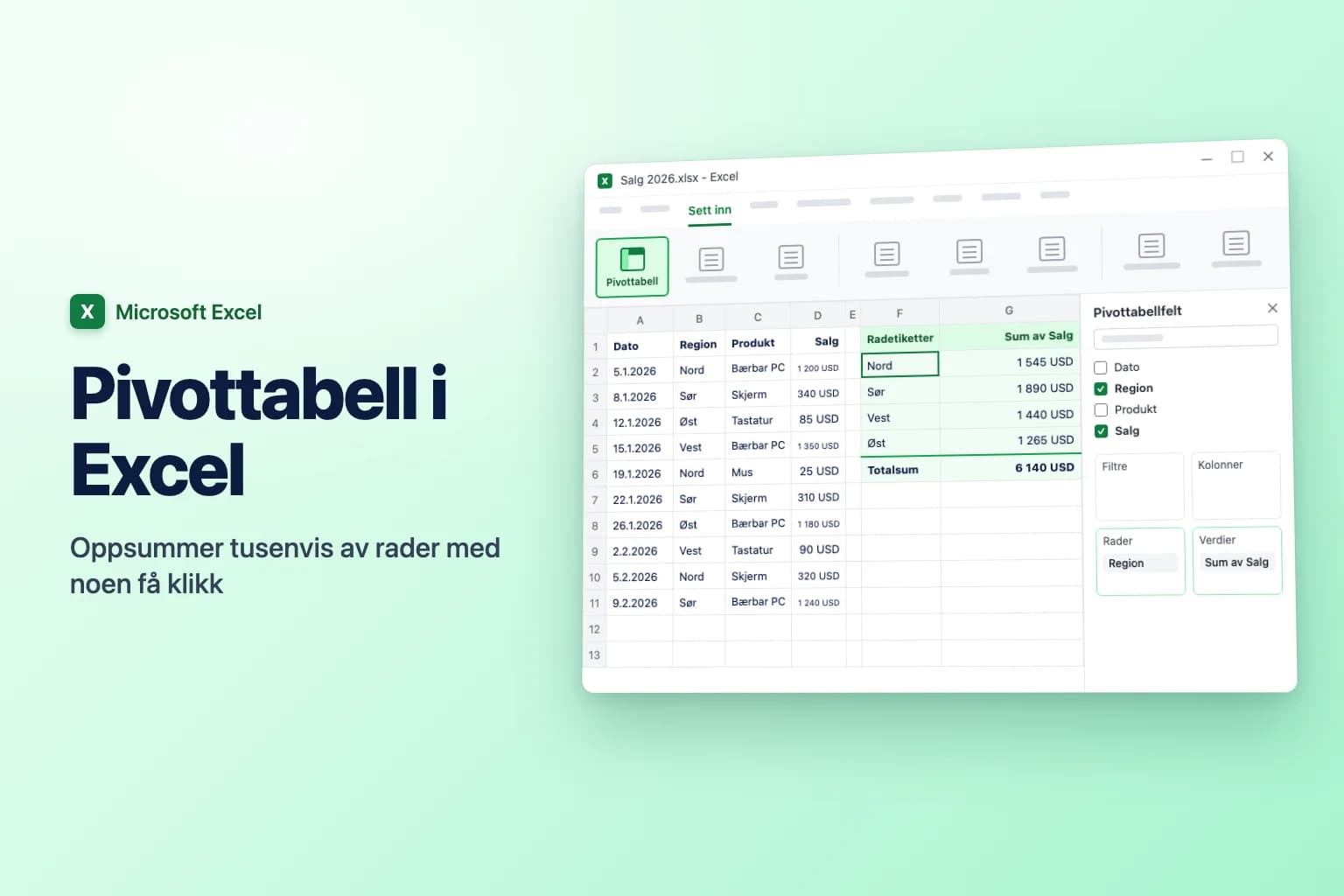
Du lager en pivottabell i Excel ved å klikke i en celle i dataene og gå til Sett inn → Pivottabell → Fra tabell/område (Insert → PivotTable → From Table/Range; i noen versjoner klikker du bare Sett inn → Pivottabell). Kontroller området, velg Nytt regneark og klikk OK. Deretter huker du av et tekstfelt som Region i ruten Pivottabellfelt (PivotTable Fields) for å legge det i Rader, og et tallfelt som Salg for å legge det i Verdier. Excel summerer salget for hver region, uten formler.
Hva er en pivottabell i Excel? Det er en oppsummering som grupperer og summerer en liste for deg. Du velger hvilken kolonne du vil gruppere etter (for eksempel Region) og hvilken du vil summere, telle eller beregne gjennomsnittet av (for eksempel Salg). Du kan stokke om på den på noen sekunder, og de opprinnelige dataene endres aldri.
De fleste problemer med pivottabeller oppstår før du klikker Sett inn: tomme overskrifter, tomme rader eller tall som er lagret som tekst. To minutters forberedelse hindrer det meste av dette.
Menynavnene i denne artikkelen er norske. Der jeg ikke er helt sikker på den offisielle oversettelsen, står det engelske navnet i parentes første gang det brukes. Formlene er vist slik de skrives i engelsk Excel. I norsk Excel har mange funksjoner norske navn, og argumentene skilles med semikolon (;) i stedet for komma.
| Hva du vil gjøre | Hvor du gjør det |
|---|---|
| Lage en pivottabell | Sett inn → Pivottabell → Fra tabell/område |
| La Excel foreslå en | Sett inn → Anbefalte pivottabeller |
| Gruppere etter et felt | Dra det til Rader (eller Kolonner) |
| Summere, telle eller ta gjennomsnittet av et felt | Dra det til Verdier, og velg deretter Verdifeltinnstillinger |
| Filtrere hele rapporten | Dra et felt til Filtre, eller Pivottabellanalyse → Sett inn utsnitt |
| Gruppere datoer etter måned eller år | Høyreklikk en dato → Grupper |
| Vise nye data | Pivottabellanalyse → Oppdater (Alt+F5) |
| Peke den mot et annet område | Pivottabellanalyse → Endre datakilde |
Trinn 1: Klargjør dataene
Eksempelet i denne veiledningen er en salgsliste med kolonnene Dato, Region, Produkt og Salg, med én ordre per rad. Før du begynner, kontroller at:
- Det er én overskriftsrad. Hver kolonne har en kort, unik overskrift. Ingen tomme overskrifter, sammenslåtte celler eller en ekstra overskriftsrad.
- Det ikke er tomme rader eller kolonner midt i dataene. Når Excel velger området for deg, stopper det ved den første helt tomme raden eller kolonnen.
- Hver kolonne har én type data. Tekst som «n/a» eller tall lagret som tekst i Salg-kolonnen gjør at pivottabellen teller i stedet for å summere.
- Det ikke er delsum- eller totalrader. Pivottabellen lager sine egne.
Formater deretter listen som en tabell: klikk i en celle i den, trykk Ctrl+T (eller Sett inn → Tabell), la Tabellen har overskrifter (My table has headers) være avhuket, og klikk OK. Det er valgfritt, men lønner seg: rader du legger til i en tabell tas med neste gang du oppdaterer pivottabellen, mens et vanlig område ikke får med dem.
Trinn 2: Sett inn pivottabellen (Excel for Windows)
Dette fungerer i Excel for Microsoft 365, Excel 2024, 2021, 2019 og 2016. Menynavnene nedenfor er fra Microsoft 365. Eldre versjoner åpner samme dialogboks når du klikker Pivottabell.
- Klikk i en hvilken som helst celle i tabellen eller dataområdet. Excel markerer hele listen for deg.
- Gå til Sett inn → Pivottabell → Fra tabell/område.
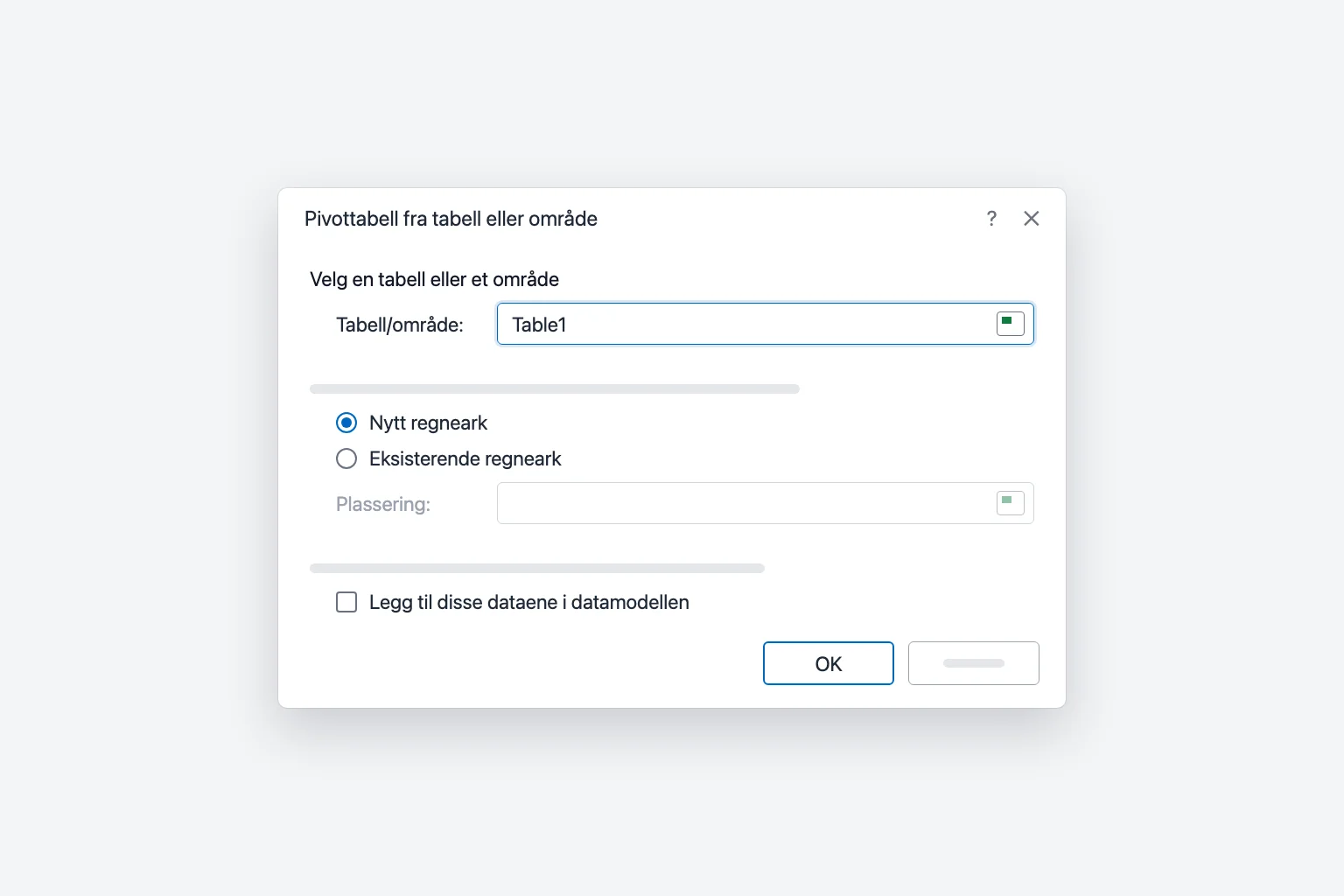
- I dialogboksen Pivottabell fra tabell eller område (PivotTable from table or range, kalt Opprett pivottabell i eldre versjoner) kontrollerer du boksen Tabell/område. Den viser tabellnavnet (for eksempel
Table1) eller et område somSheet1!$A$1:$D$121. Hvis området ser feil ut, markerer du de riktige cellene i regnearket mens dialogboksen er åpen. - Velg hvor pivottabellen skal plasseres:
- Nytt regneark legger den på et nytt ark. Dette er det tryggeste valget.
- Eksisterende regneark legger den der du angir i boksen Plassering. La det være nok tomt rom til høyre og nedenfor, for pivottabellen vokser når du legger til felt.
- La Legg til disse dataene i datamodellen (Add this data to the Data Model) være uavhuket foreløpig (den brukes til å kombinere flere tabeller).
- Klikk OK.
Excel åpner et nytt ark med en tom pivottabell til venstre og ruten Pivottabellfelt til høyre. Hvis ruten forsvinner, klikker du inni pivottabellen eller velger Pivottabellanalyse → Feltliste.
Trinn 3: Bygg rapporten i ruten Pivottabellfelt
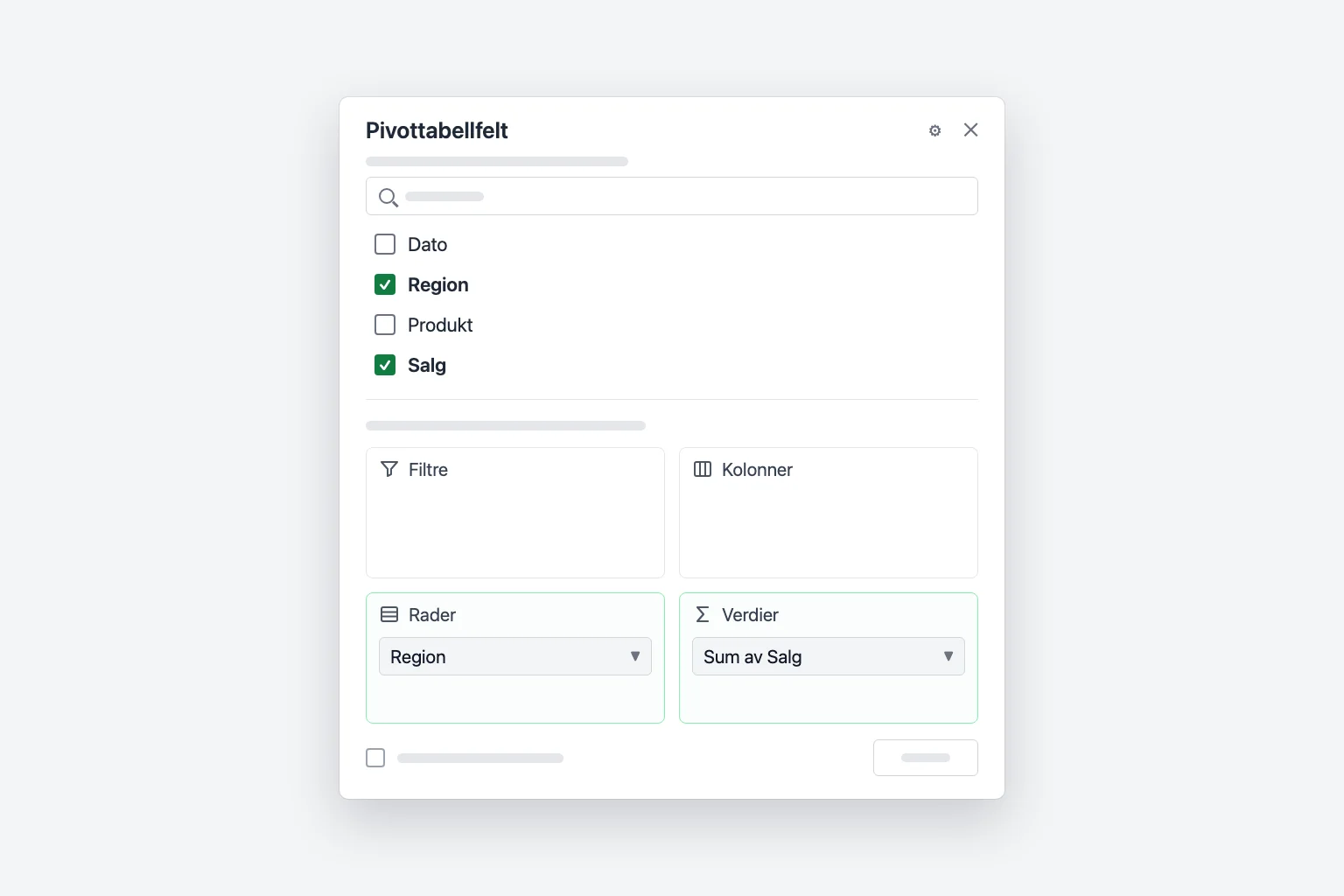
Øverst i ruten står alle kolonneoverskriftene i dataene dine som felt. Nederst er det fire områder:
- Rader: verdiene du vil ha nedover på venstre side (én rad per region, produkt eller måned).
- Kolonner: verdiene du vil ha bortover øverst.
- Verdier: tallene som skal beregnes (sum, antall, gjennomsnitt).
- Filtre: et felt du vil filtrere hele rapporten etter, vist over pivottabellen.
Slik summerer du salg per region:
- Huk av Region. Tekstfelt havner automatisk i Rader.
- Huk av Salg. Tallfelt havner automatisk i Verdier og blir til Sum av Salg.
Nå har du én rad per region og en Totalsum (Grand Total) nederst. Excel sorterer regionene alfabetisk. I eksempelet er det Nord 1 545, Sør 1 890, Vest 1 440 og Øst 1 265, med totalsum 6 140. Summene overtar ikke valutaformatet fra dataene til å begynne med. Trinn 4 viser hvordan du legger det til.
Det gir deg mer kontroll å dra enn å huke av. Dra Produkt til Kolonner for å se hvert produkt bortover øverst, eller til Filtre for å se ett produkt om gangen fra en nedtrekksliste over rapporten. Legg både Region og Produkt i Rader for en nestet rapport. Du fjerner et felt ved å fjerne avhukingen eller dra det ut av området.
Trinn 4: Bytt Sum til Antall, Gjennomsnitt eller en annen beregning
Excel summerer tallfelt og teller tekstfelt. Slik endrer du det:
- I området Verdier klikker du Sum av Salg og velger Verdifeltinnstillinger (Value Field Settings), eller du høyreklikker et tall i pivottabellen og velger Verdifeltinnstillinger.
- På fanen Oppsummer verdier etter (Summarize Values By) velger du Antall, Gjennomsnitt, Maks, Min eller et annet alternativ.
- Skriv eventuelt en tydeligere etikett i Egendefinert navn, for eksempel «Antall ordrer».
- Klikk Tallformat for å vise resultatene som valuta eller med tusenskilletegn.
- Klikk OK.
Fanen Vis verdier som (Show Values As) i samme dialogboks gjør totaler om til andeler, for eksempel % av totalsum. Du kan også dra et felt til Verdier to ganger for å vise summen og antallet side ved side.
Trinn 5: Sorter og filtrer pivottabellen
- Sorter etter totalene: høyreklikk et tall i kolonnen Sum av Salg og velg Sorter → Sorter største til minste. I eksempelet flytter Sør seg øverst.
- Sorter etikettene: klikk på pilen ved siden av Radetiketter og velg Sorter A til Å eller Sorter Å til A.
- Filtrer radene: klikk på pilen ved siden av Radetiketter og fjern avhukingen for elementene du ikke vil ha, eller bruk Verdifiltre → Topp 10 for å beholde bare de beste.
- Utsnitt: klikk inni pivottabellen, gå til Pivottabellanalyse → Sett inn utsnitt, huk av et felt som Produkt og klikk OK. Du får knapper som filtrerer rapporten med ett klikk. For datoer legger Sett inn tidslinje til en dato-glidebryter.
Trinn 6: Grupper datoer etter måned, kvartal eller år
Når du legger et datofelt i Rader, grupperer nyere versjoner av Excel for Windows det ofte automatisk i år, kvartaler og måneder. Slik velger du grupperingen selv:
- Høyreklikk en dato i pivottabellen og velg Grupper.
- I dialogboksen Gruppering velger du ett eller flere alternativer under Etter, for eksempel Måneder og År (velg begge hvis dataene dekker mer enn ett år, ellers havner januar fra alle år på samme rad).
- Klikk OK.
Du angrer ved å høyreklikke en dato og velge Fjern gruppering. For å stoppe automatisk gruppering slår du på alternativet «Deaktiver automatisk gruppering av dato/klokkeslett-kolonner i pivottabeller» (Disable automatic grouping of Date/Time columns in PivotTables) under Fil → Alternativer → Data. Hvis du får meldingen «Kan ikke gruppere det valgte» (Cannot group that selection), inneholder datokolonnen tomme celler eller tekst som bare ser ut som en dato. Rett opp i kildedataene og oppdater.
Trinn 7: Oppdater pivottabellen og endre kilden
En pivottabell oppdaterer seg ikke selv når dataene endres:
- Klikk inni pivottabellen og velg Pivottabellanalyse → Oppdater, eller høyreklikk den og velg Oppdater (
Alt+F5i Windows). - For å oppdatere alle pivottabeller i arbeidsboken velger du Pivottabellanalyse → Oppdater → Oppdater alle (
Ctrl+Alt+F5).
Hvis du la til rader under et vanlig område, er ikke oppdatering nok. Gå til Pivottabellanalyse → Endre datakilde → Endre datakilde, marker det nye området (eller skriv et tabellnavn som Table1) og klikk OK. Hvis du peker den mot en tabell én gang, slipper du dette for godt.
Anbefalte pivottabeller: la Excel lage den for deg
Usikker på hva som skal hvor? Klikk i dataene og velg Sett inn → Anbefalte pivottabeller. Excel viser ferdige oppsummeringer som «Sum av Salg etter Region» (i en dialogboks eller en siderute, avhengig av versjonen). Velg en, og juster den i ruten Pivottabellfelt som en hvilken som helst annen pivottabell.
Lag en pivottabell i Excel for Mac og Excel på nett
Excel for Mac: klikk i en celle i dataene og velg Sett inn → Pivottabell. I dialogboksen Opprett pivottabell kontrollerer du området, velger Nytt regneark eller Eksisterende regneark og klikker OK. Ruten Pivottabellfelt har de samme fire områdene. For å bytte Sum til Antall åpner du feltet i Verdier og velger Feltinnstillinger (Field Settings). Oppdater fra fanen Pivottabellanalyse eller ved å høyreklikke pivottabellen.
Excel på nett: marker dataene og velg Sett inn → Pivottabell. I ruten Sett inn pivottabell velger du Nytt ark eller Eksisterende ark for å bygge din egen, eller velger et forslag (anbefalinger krever et Microsoft 365-abonnement). Huk av felt i ruten Pivottabellfelt som vanlig. For å endre beregningen høyreklikker du en verdi og velger Oppsummer verdier etter. For å oppdatere høyreklikker du pivottabellen og velger Oppdater.
Hvorfor pivottabellen din ikke fungerer
«Feltnavnet i pivottabellen er ikke gyldig» (The PivotTable field name is not valid). Minst én kolonne i kildeområdet mangler overskrift, ofte en tom kolonne ytterst i området eller en sammenslått overskriftscelle. Gi hver kolonne en overskrift, fjern sammenslåing av overskriftsceller, og kontroller at området ikke inneholder en tom kolonne.
Nye data vises ikke. Oppdater først. Hvis radene fortsatt mangler, ligger de utenfor kildeområdet: et fast område som $A$1:$D$121 ignorerer rad 122. Rett det opp med Endre datakilde, helst ved å peke mot en Excel-tabell.
Tall telles i stedet for å summeres. Verdikolonnen inneholder tomme celler eller tekst, ofte tall lagret som tekst (de er venstrejusterte og kan vise en grønn trekant). Konverter dem til tall (marker dem, klikk varselikonet og velg Konverter til tall), fyll ut eller fjern de tomme cellene, oppdater, og sett feltet tilbake til Sum i Verdifeltinnstillinger.
«Datakildereferansen er ikke gyldig» (Data source reference is not valid). Kildeområdet eller tabellen er slettet eller omdøpt, eller arbeidsbokens filnavn inneholder hakeparenteser. Rett opp området med Endre datakilde, eller lagre filen under et navn uten [ ].
«En pivottabellrapport kan ikke overlappe en annen pivottabellrapport» (A PivotTable report cannot overlap another PivotTable report). To pivottabeller på samme ark har vokst inn i hverandre. Flytt den ene til et annet ark (Pivottabellanalyse → Flytt pivottabell) eller la det være mer plass mellom dem.
Vanlige spørsmål
Hva brukes en pivottabell til? Å oppsummere lange lister raskt: salg per region, ordrer per måned, gjennomsnittlig kostnad per kategori. I stedet for å skrive SUMIFS- eller COUNTIFS-formler drar du felt på plass.
Hvordan lager jeg en pivottabell i Excel fra flere ark? Hvis arkene har de samme kolonnene, er det enkleste å stable dem i én tabell først. Ellers formaterer du hver liste som en tabell, setter inn en pivottabell med Legg til disse dataene i datamodellen avhuket, velger Alle i ruten Pivottabellfelt for å se alle tabellene, og oppretter relasjoner mellom dem når Excel spør (de trenger en felles kolonne, for eksempel en produkt-ID).
Oppdateres en pivottabell automatisk? Nei. Oppdater den med Pivottabellanalyse → Oppdater eller Alt+F5, eller slå på Oppdater data når filen åpnes i Pivottabellalternativer.
Hvordan sletter jeg en pivottabell? Klikk inni den, velg Pivottabellanalyse → Merk → Hele pivottabellen og trykk Delete. Hvis den ligger på et eget ark, kan du også slette arket.
Hva er forskjellen på en pivottabell og en tabell i Excel? En Excel-tabell (Ctrl+T) er selve dataene dine, med filtre og automatisk utvidelse. En pivottabell er en skrivebeskyttet oppsummering bygd på den, så for å endre et tall redigerer du kilden og oppdaterer. De fungerer best sammen.
Få svar fra dataene dine raskere
En pivottabell viser deg totalene, men du må fortsatt finne ut hva de betyr. CoreGPT for Excel leser arket for deg: spør «hva skiller seg ut i salget for tredje kvartal?», så peker den ut de sterkeste regionene, uvanlige fall og trender, rett ved siden av arbeidsboken din. Det er gratis å komme i gang, og det fungerer i Excel for Windows, Mac og på nett.
 CoreGPT
Høydepunkter:
- Europa leder med $184K, 23 % over målet
- 4 av 6 regioner nådde målet
- Nord-Amerika mangler $7K på målet
Prøv selv: CoreGPT for Excel
Relatert lesning: