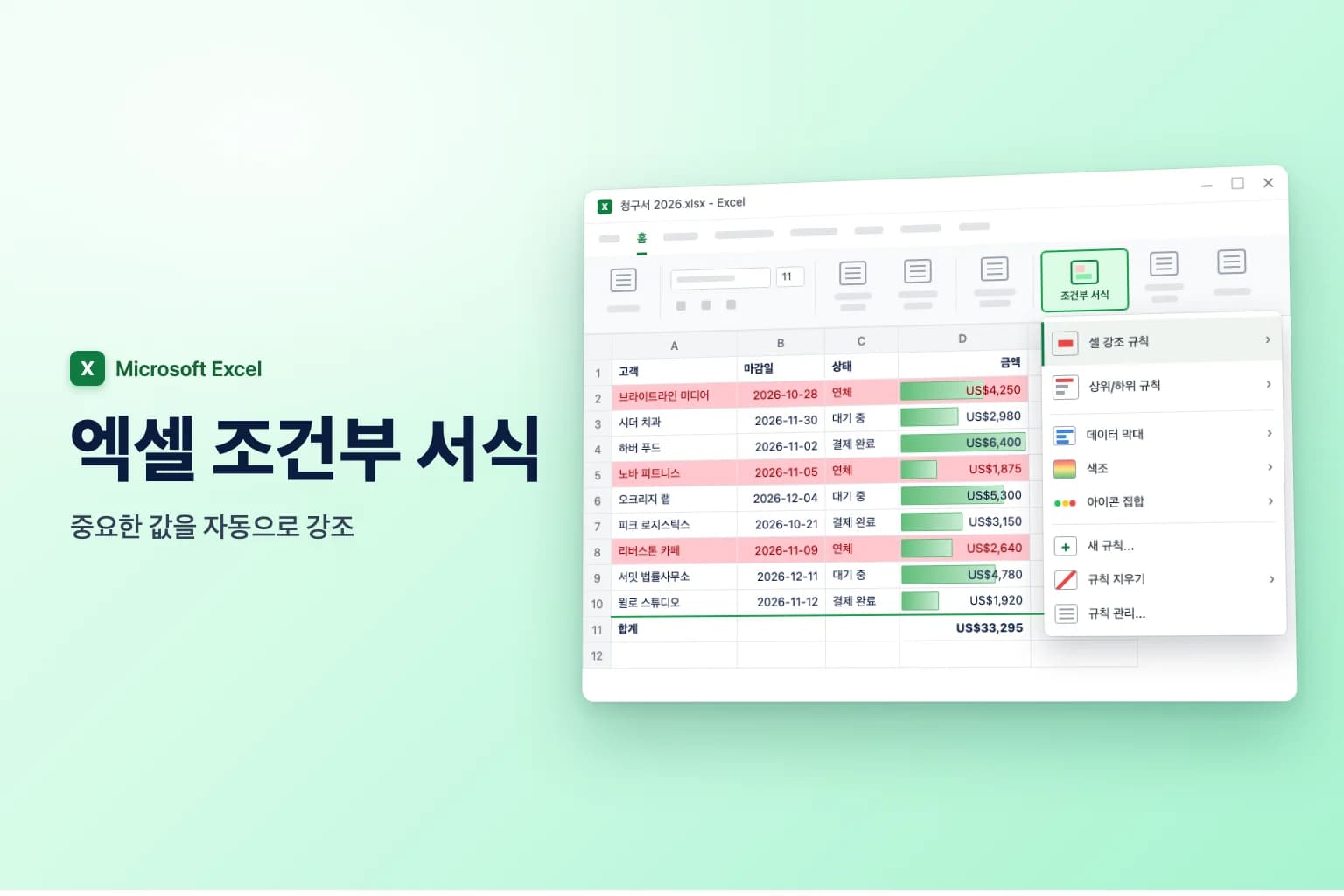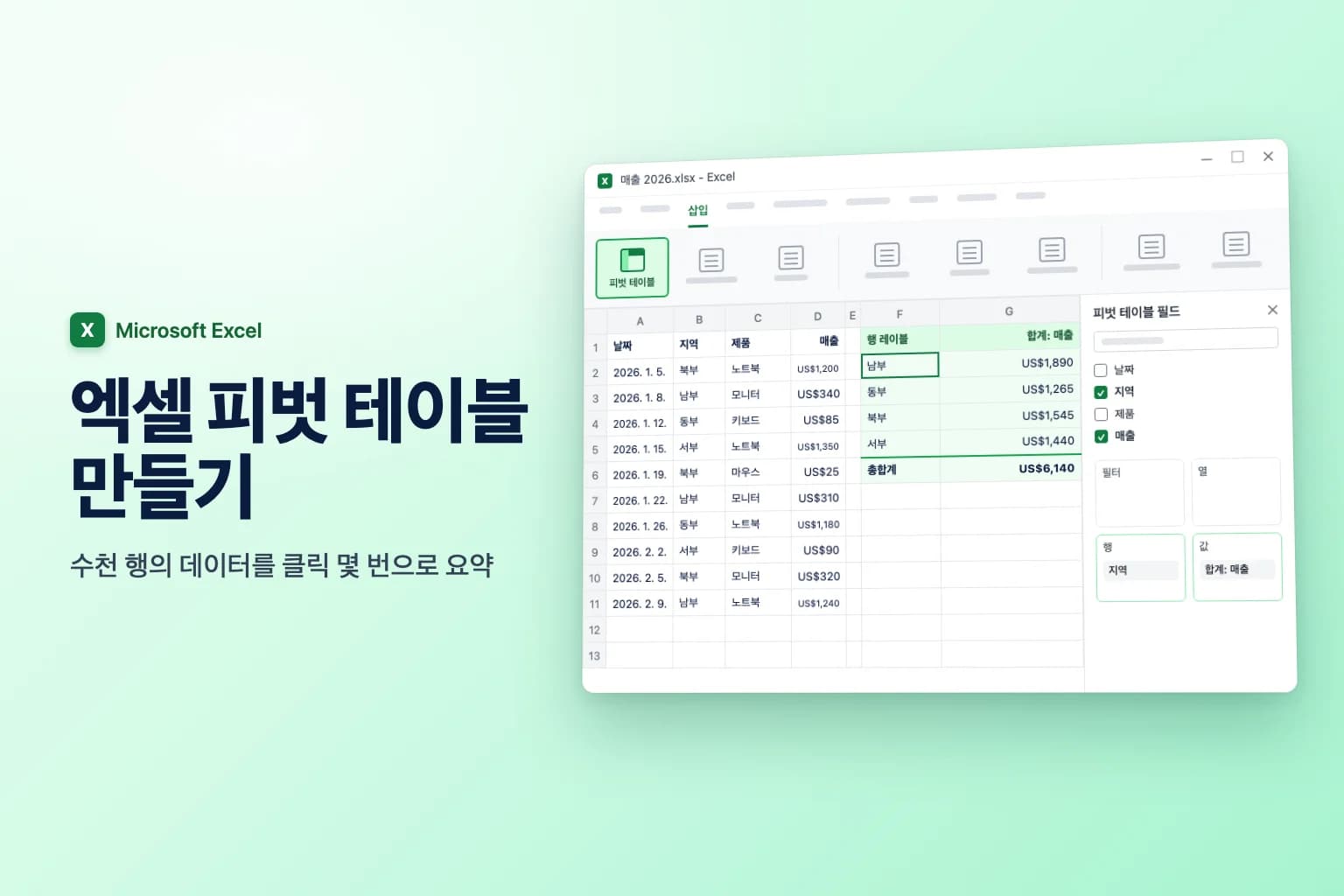
엑셀 피벗 테이블을 만들려면 데이터 안의 아무 셀이나 클릭한 다음 삽입 → 피벗 테이블 → 표/범위에서를 선택합니다(일부 버전에서는 삽입 → 피벗 테이블만 클릭하면 됩니다). 범위를 확인하고 새 워크시트를 선택한 뒤 확인을 클릭하세요. 그런 다음 피벗 테이블 필드 창에서 지역 같은 텍스트 필드에 체크하면 행에, 매출 같은 숫자 필드에 체크하면 값에 들어갑니다. 수식 없이도 엑셀이 지역별 매출 합계를 계산해 줍니다.
엑셀 피벗 테이블이란? 목록을 그룹으로 묶어 집계해 주는 요약표입니다. 기준으로 묶을 열(예: 지역)과 합계·개수·평균을 낼 열(예: 매출)을 고르기만 하면 되고, 구성은 몇 초 만에 바꿀 수 있으며 원본 데이터는 전혀 바뀌지 않습니다.
피벗 테이블 문제의 대부분은 삽입을 누르기 전에 시작됩니다. 머리글이 비어 있거나, 빈 행이 있거나, 숫자가 텍스트로 저장된 경우입니다. 2분만 준비해 두면 대부분 예방할 수 있습니다.
| 하려는 작업 | 위치 |
|---|---|
| 피벗 테이블 만들기 | 삽입 → 피벗 테이블 → 표/범위에서 |
| 엑셀이 추천하는 피벗 테이블 사용 | 삽입 → 추천 피벗 테이블 |
| 필드별로 묶기 | 필드를 행(또는 열)으로 끌어 놓기 |
| 필드 합계·개수·평균 구하기 | 필드를 값으로 끌어 놓고 값 필드 설정 |
| 보고서 전체 필터링 | 필드를 필터로 끌어 놓거나 피벗 테이블 분석 → 슬라이서 삽입 |
| 날짜를 월·연 단위로 묶기 | 날짜를 우클릭 → 그룹 |
| 새 데이터 반영 | 피벗 테이블 분석 → 새로 고침 (Alt+F5) |
| 다른 범위를 원본으로 지정 | 피벗 테이블 분석 → 데이터 원본 변경 |
1단계: 데이터 준비하기
이 가이드의 예제는 날짜, 지역, 제품, 매출 열로 이루어진 판매 목록이며, 한 행에 주문 하나가 들어 있습니다. 시작하기 전에 다음을 확인하세요.
- 머리글 행이 하나입니다. 모든 열에 짧고 고유한 머리글이 있어야 합니다. 비어 있는 머리글, 병합된 셀, 두 번째 머리글 행은 없어야 합니다.
- 데이터 안에 빈 행이나 빈 열이 없습니다. 엑셀이 범위를 자동으로 잡을 때는 완전히 비어 있는 첫 행 또는 열에서 멈춥니다.
- 각 열에는 한 종류의 데이터만 있습니다. 매출 열에 "해당 없음" 같은 텍스트나 텍스트로 저장된 숫자가 있으면 피벗 테이블이 합계 대신 개수를 셉니다.
- 소계나 합계 행이 없습니다. 피벗 테이블이 알아서 만들어 줍니다.
그다음 목록을 표로 바꿉니다. 목록 안의 셀을 클릭하고 Ctrl+T(또는 삽입 → 표)를 누른 뒤 머리글 포함에 체크된 상태로 확인을 클릭하세요. 필수는 아니지만 해 두면 좋습니다. 표에 추가한 행은 다음에 피벗 테이블을 새로 고칠 때 포함되지만, 일반 범위에 추가한 행은 빠지기 때문입니다.
2단계: 피벗 테이블 삽입하기 (Windows용 Excel)
Microsoft 365용 Excel, Excel 2024, 2021, 2019, 2016에서 모두 사용할 수 있습니다. 아래 메뉴 이름은 Microsoft 365 기준이며, 이전 버전에서는 피벗 테이블을 클릭하면 같은 대화 상자가 열립니다.
- 표 또는 데이터 범위 안의 아무 셀이나 클릭합니다. 엑셀이 목록 전체를 자동으로 선택합니다.
- 삽입 → 피벗 테이블 → 표/범위에서로 이동합니다.
- 표 또는 범위의 피벗 테이블 대화 상자(이전 버전에서는 피벗 테이블 만들기)에서 표/범위 상자를 확인합니다. 표 이름(예:
Table1) 또는Sheet1!$A$1:$D$121같은 범위가 표시됩니다. 범위가 잘못되었다면 대화 상자를 연 채로 시트에서 올바른 셀을 선택하세요. - 피벗 테이블을 놓을 위치를 선택합니다.
- 새 워크시트는 새 시트에 만듭니다. 가장 안전한 선택입니다.
- 기존 워크시트는 위치 상자에서 지정한 곳에 만듭니다. 필드를 추가하면 피벗 테이블이 커지므로 오른쪽과 아래쪽에 빈 공간을 충분히 남겨 두세요.
- 데이터 모델에 이 데이터 추가는 지금은 체크하지 않습니다(여러 표를 결합할 때 쓰는 옵션입니다).
- 확인을 클릭합니다.
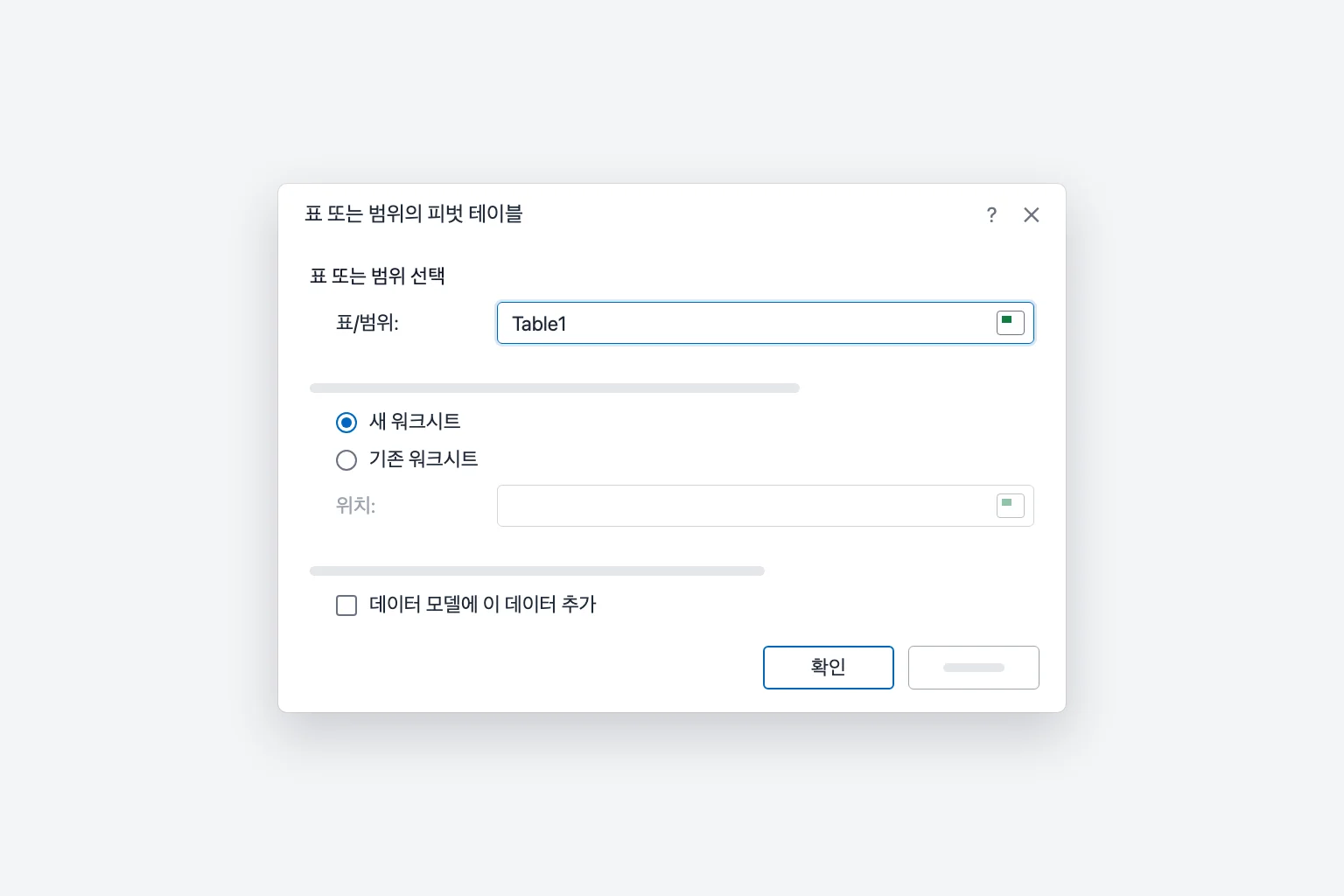
엑셀이 새 시트를 열고, 왼쪽에는 빈 피벗 테이블을, 오른쪽에는 피벗 테이블 필드 창을 보여 줍니다. 창이 사라졌다면 피벗 테이블 안을 클릭하거나 피벗 테이블 분석 → 필드 목록을 선택하세요.
3단계: 피벗 테이블 필드 창에서 보고서 만들기
창 위쪽에는 데이터의 모든 열 머리글이 필드로 나열되고, 아래쪽에는 네 개의 영역이 있습니다.
- 행: 왼쪽에 세로로 나열할 값입니다(지역, 제품, 월마다 한 행).
- 열: 위쪽에 가로로 나열할 값입니다.
- 값: 계산할 숫자입니다(합계, 개수, 평균).
- 필터: 보고서 전체를 걸러 낼 필드이며, 피벗 테이블 위쪽에 표시됩니다.
지역별 매출 합계를 구하려면 다음과 같이 합니다.
- 지역에 체크합니다. 텍스트 필드는 자동으로 행에 들어갑니다.
- 매출에 체크합니다. 숫자 필드는 자동으로 값에 들어가며 합계: 매출이 됩니다.
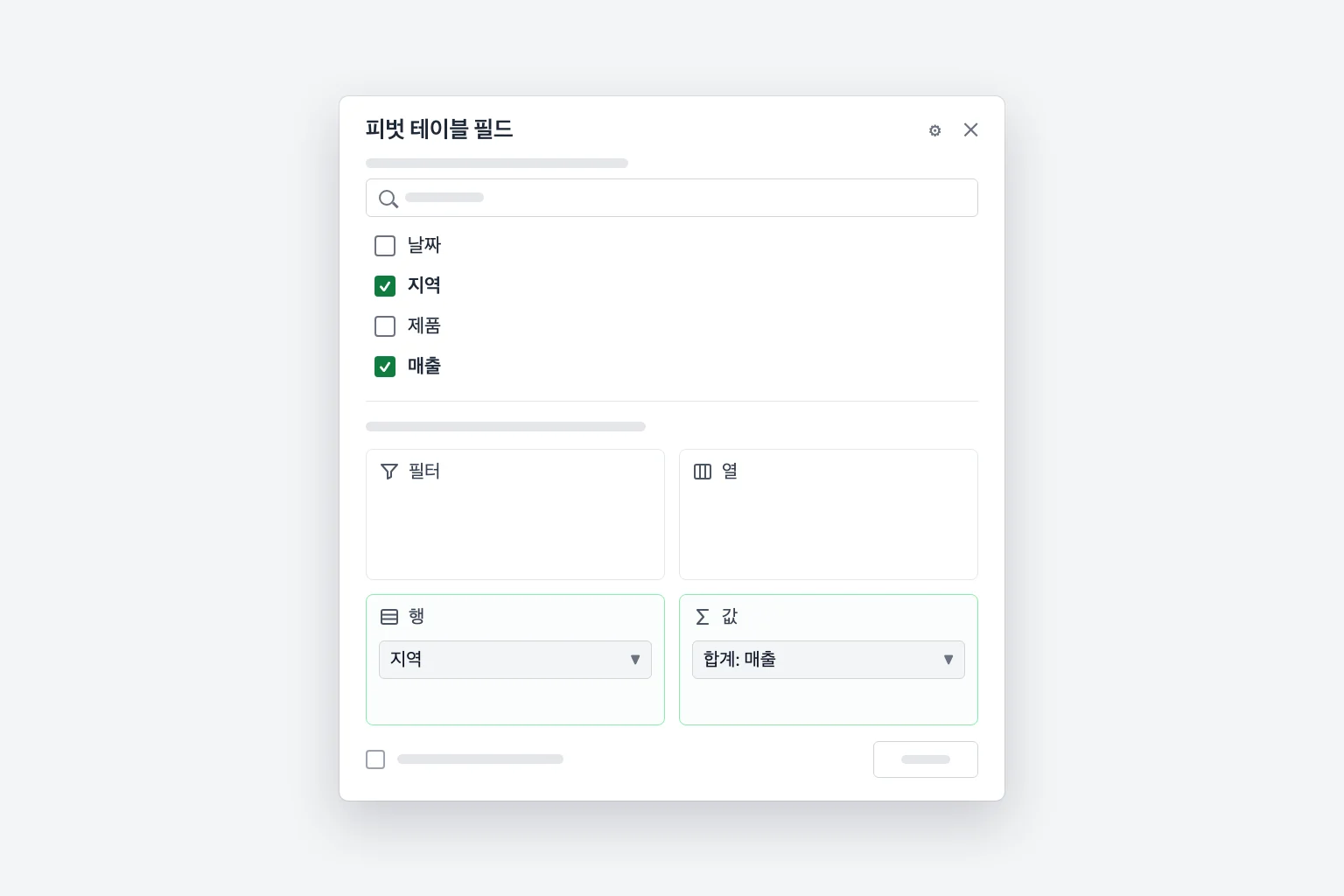
이제 지역마다 한 행씩 만들어지고 맨 아래에 총합계가 표시됩니다. 엑셀은 지역을 가나다순으로 나열합니다. 예제에서는 남부 1,890, 동부 1,265, 북부 1,545, 서부 1,440이고 총합계는 6,140입니다. 처음에는 합계에 원본 데이터의 통화 서식이 적용되지 않습니다. 서식은 4단계에서 지정합니다.
체크하는 것보다 끌어 놓는 편이 더 세밀하게 조절할 수 있습니다. 제품을 열로 끌어 놓으면 제품별 값이 위쪽에 가로로 나열되고, 필터로 끌어 놓으면 보고서 위의 드롭다운에서 제품을 하나씩 골라 볼 수 있습니다. 지역과 제품을 모두 행에 넣으면 중첩된 보고서가 됩니다. 필드를 빼려면 체크를 해제하거나 해당 영역 밖으로 끌어내세요.
4단계: 합계를 개수, 평균 등으로 바꾸기
엑셀은 숫자 필드는 합계를, 텍스트 필드는 개수를 계산합니다. 이를 바꾸는 방법은 다음과 같습니다.
- 값 영역에서 합계: 매출을 클릭하고 값 필드 설정을 선택합니다(또는 피벗 테이블의 숫자를 우클릭하고 값 필드 설정을 선택합니다).
- 값 요약 기준 탭에서 개수, 평균, 최대, 최소 등을 고릅니다.
- 원한다면 사용자 지정 이름에 "주문 건수"처럼 알기 쉬운 이름을 입력합니다.
- 표시 형식을 클릭하면 결과를 통화나 천 단위 구분 기호가 있는 형식으로 표시할 수 있습니다.
- 확인을 클릭합니다.
같은 대화 상자의 값 표시 형식 탭에서는 합계를 비율로 바꿀 수 있습니다(예: 총합계 비율). 필드를 값에 두 번 끌어 놓으면 합계와 개수를 나란히 볼 수도 있습니다.
5단계: 피벗 테이블 정렬과 필터링
- 합계로 정렬: 합계: 매출 열의 숫자를 우클릭하고 정렬 → 내림차순 정렬을 선택합니다. 예제에서는 남부가 맨 위로 올라옵니다.
- 항목 이름으로 정렬: 행 레이블 옆의 화살표를 클릭하고 텍스트 오름차순 정렬 또는 텍스트 내림차순 정렬을 선택합니다.
- 행 필터링: 행 레이블 옆의 화살표를 클릭하고 보고 싶지 않은 항목의 체크를 해제하거나, 값 필터 → 상위 10을 사용해 실적이 가장 좋은 항목만 남깁니다.
- 슬라이서: 피벗 테이블 안을 클릭하고 피벗 테이블 분석 → 슬라이서 삽입으로 이동해 제품 같은 필드에 체크한 뒤 확인을 클릭합니다. 클릭 한 번으로 보고서를 거르는 단추가 생깁니다. 날짜에는 시간 표시 막대 삽입으로 날짜 슬라이더를 추가할 수 있습니다.
6단계: 날짜를 월·분기·연 단위로 묶기
날짜 필드를 행에 추가하면 최신 Windows용 Excel은 흔히 연, 분기, 월로 자동 그룹화합니다. 직접 그룹을 지정하려면 다음과 같이 합니다.
- 피벗 테이블의 날짜를 우클릭하고 그룹을 선택합니다.
- 그룹화 대화 상자의 단위에서 월과 연 등 하나 이상을 선택합니다. 데이터가 여러 해에 걸쳐 있다면 둘 다 선택하세요. 그렇지 않으면 모든 해의 1월이 한 행에 합쳐집니다.
- 확인을 클릭합니다.
되돌리려면 날짜를 우클릭하고 그룹 해제를 선택합니다. 자동 그룹화를 끄려면 파일 → 옵션 → 데이터에서 피벗 테이블에서 날짜/시간 열의 자동 그룹화 사용 안 함을 켭니다. "해당 선택 영역을 그룹화할 수 없습니다"(Cannot group that selection)라는 메시지가 나오면 날짜 열에 빈 셀이나 날짜처럼 보이기만 하는 텍스트가 있다는 뜻입니다. 원본 데이터를 고친 뒤 새로 고치세요.
7단계: 피벗 테이블 새로 고침과 원본 변경
피벗 테이블은 데이터가 바뀌어도 저절로 업데이트되지 않습니다.
- 피벗 테이블 안을 클릭하고 피벗 테이블 분석 → 새로 고침을 선택하거나, 우클릭하여 새로 고침을 선택합니다(Windows에서는
Alt+F5). - 통합 문서의 모든 피벗 테이블을 새로 고치려면 피벗 테이블 분석 → 새로 고침 → 모두 새로 고침을 선택합니다(
Ctrl+Alt+F5).
일반 범위 아래에 행을 추가했다면 새로 고침만으로는 부족합니다. 피벗 테이블 분석 → 데이터 원본 변경 → 데이터 원본 변경으로 이동해 새 범위를 선택하거나(또는 Table1 같은 표 이름을 입력하고) 확인을 클릭하세요. 처음부터 표를 원본으로 지정해 두면 이 작업이 영원히 필요 없습니다.
추천 피벗 테이블: 엑셀이 대신 만들어 주기
무엇을 어디에 넣어야 할지 모르겠다면 데이터 안을 클릭하고 삽입 → 추천 피벗 테이블을 선택하세요. 엑셀이 "지역별 매출 합계" 같은 완성형 요약을 미리 보여 줍니다(버전에 따라 대화 상자 또는 측면 창으로 표시됩니다). 하나를 고른 뒤에는 다른 피벗 테이블과 마찬가지로 피벗 테이블 필드 창에서 조정하면 됩니다.
Mac용 Excel과 웹용 Excel에서 피벗 테이블 만들기
Mac용 Excel: 데이터 안의 셀을 클릭하고 삽입 → 피벗 테이블을 선택합니다. 피벗 테이블 만들기 대화 상자에서 범위를 확인하고 새 워크시트 또는 기존 워크시트를 선택한 뒤 확인을 클릭합니다. 피벗 테이블 필드 창의 네 영역은 같습니다. 합계를 개수로 바꾸려면 값에 있는 필드를 열고 필드 설정을 선택하세요. 새로 고침은 피벗 테이블 분석 탭에서 하거나 피벗 테이블을 우클릭해서 합니다.
웹용 Excel: 데이터를 선택하고 삽입 → 피벗 테이블을 선택합니다. 피벗 테이블 삽입 창에서 새 시트 또는 기존 시트를 선택해 직접 만들거나 추천 항목을 고릅니다(추천 기능은 Microsoft 365 구독이 필요합니다). 이후에는 피벗 테이블 필드 창에서 평소처럼 필드에 체크합니다. 계산 방식을 바꾸려면 값을 우클릭하고 값 요약 기준을 선택하세요. 업데이트하려면 피벗 테이블을 우클릭하고 새로 고침을 선택합니다.
피벗 테이블이 작동하지 않을 때
"피벗 테이블 필드 이름이 잘못되었습니다."("The PivotTable field name is not valid.") 원본 범위의 열 중 머리글이 없는 열이 있다는 뜻이며, 범위 가장자리의 빈 열이나 병합된 머리글 셀이 원인인 경우가 많습니다. 모든 열에 머리글을 달고, 머리글 셀 병합을 해제하고, 범위에 빈 열이 포함되지 않았는지 확인하세요.
새 데이터가 보이지 않습니다. 먼저 새로 고치세요. 그래도 행이 나타나지 않으면 원본 범위 밖에 있는 것입니다. $A$1:$D$121 같은 고정 범위는 122행을 무시합니다. 데이터 원본 변경으로 고치되, 가능하면 엑셀 표를 가리키도록 하세요.
숫자가 합계가 아니라 개수로 계산됩니다. 값 열에 빈 셀이나 텍스트가 있기 때문이며, 대개 텍스트로 저장된 숫자입니다(왼쪽 정렬이고 녹색 삼각형이 표시될 수 있습니다). 해당 셀을 선택하고 경고 아이콘을 클릭한 뒤 숫자로 변환을 선택해 숫자로 바꾸고, 빈 셀은 채우거나 지운 다음 새로 고치고, 값 필드 설정에서 필드를 다시 합계로 바꾸세요.
"데이터 원본 참조가 잘못되었습니다."("Data source reference is not valid.") 원본 범위나 표가 삭제되었거나 이름이 바뀌었거나, 통합 문서 파일 이름에 대괄호가 들어 있는 경우입니다. 데이터 원본 변경으로 범위를 고치거나 [ ]가 없는 이름으로 파일을 저장하세요.
"피벗 테이블 보고서가 다른 피벗 테이블 보고서와 겹칠 수 없습니다."("A PivotTable report cannot overlap another PivotTable report.") 같은 시트의 피벗 테이블 두 개가 커지면서 서로 겹친 경우입니다. 하나를 다른 시트로 옮기거나(피벗 테이블 분석 → 피벗 테이블 이동) 둘 사이를 더 띄우세요.
자주 묻는 질문
피벗 테이블은 어디에 쓰나요? 긴 목록을 빠르게 요약할 때 씁니다. 지역별 매출, 월별 주문 수, 카테고리별 평균 비용 같은 것입니다. SUMIFS나 COUNTIFS 수식을 작성하는 대신 필드를 끌어 놓기만 하면 됩니다.
여러 시트로 엑셀 피벗 테이블을 만들려면 어떻게 하나요? 시트들의 열 구성이 같다면 먼저 하나의 표로 합치는 것이 가장 간단합니다. 그렇지 않다면 각 목록을 표로 만들고, 데이터 모델에 이 데이터 추가에 체크한 채 피벗 테이블을 삽입한 다음, 피벗 테이블 필드 창에서 모두를 선택해 모든 표를 확인하고, 엑셀이 물어볼 때 표 사이의 관계를 만드세요(제품 ID처럼 공통된 열이 있어야 합니다).
피벗 테이블은 자동으로 업데이트되나요? 아니요. 피벗 테이블 분석 → 새로 고침 또는 Alt+F5로 새로 고치거나, 피벗 테이블 옵션에서 파일을 열 때 데이터 새로 고침을 켜세요.
피벗 테이블은 어떻게 삭제하나요? 피벗 테이블 안을 클릭하고 피벗 테이블 분석 → 선택 → 전체 피벗 테이블을 선택한 뒤 Delete를 누릅니다. 피벗 테이블이 별도 시트에 있다면 시트를 삭제해도 됩니다.
피벗 테이블과 엑셀 표는 어떻게 다른가요? 엑셀 표(Ctrl+T)는 필터와 자동 확장 기능이 있는 데이터 자체입니다. 피벗 테이블은 그 데이터로 만든 읽기 전용 요약이므로, 숫자를 바꾸려면 원본을 수정하고 새로 고쳐야 합니다. 둘은 함께 쓸 때 가장 좋습니다.
데이터에서 더 빨리 답 얻기
피벗 테이블은 합계를 알려 주지만, 그 의미는 직접 파악해야 합니다. CoreGPT for Excel은 시트를 대신 읽어 줍니다. "3분기 매출에서 눈에 띄는 점이 뭐야?"라고 물으면 매출이 가장 좋은 지역, 이상한 하락, 추세를 통합 문서 바로 옆에서 짚어 줍니다. 무료로 시작할 수 있으며 Windows, Mac, 웹용 Excel에서 모두 사용할 수 있습니다.
 CoreGPT
주요 내용:
- 유럽이 $184K로 1위, 목표 대비 23% 초과
- 6개 지역 중 4곳이 목표 달성
- 북미는 목표에 $7K 부족
사용해 보기: CoreGPT for Excel
관련 글: