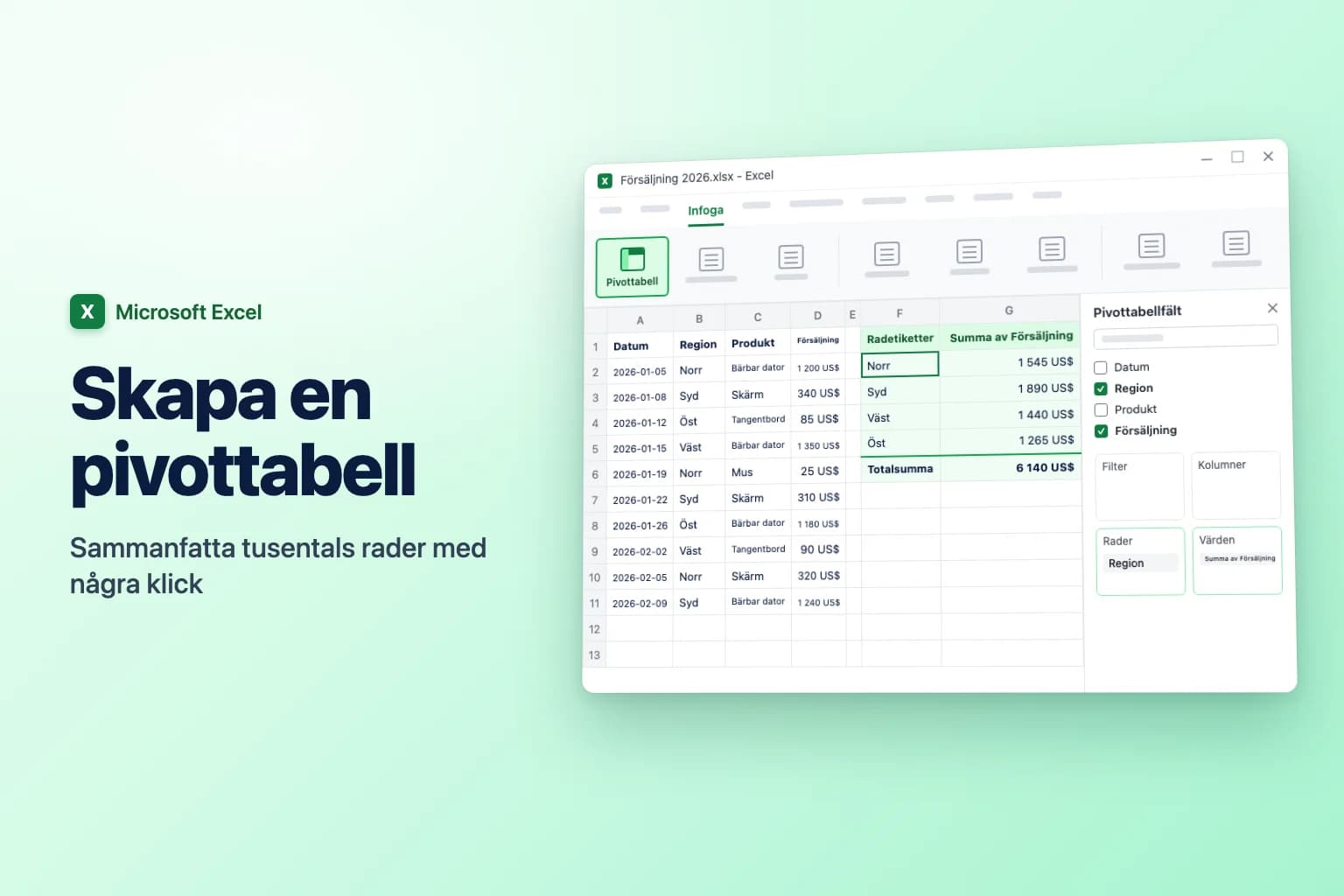
För att skapa en pivottabell i Excel klickar du på valfri cell i dina data och väljer Infoga → Pivottabell → Från tabell/område (i vissa versioner klickar du bara på Infoga → Pivottabell). Kontrollera området, välj Nytt kalkylblad och klicka på OK. Markera sedan ett textfält som Region i fönstret Pivottabellfält så hamnar det under Rader, och ett talfält som Försäljning så hamnar det under Värden. Excel summerar försäljningen för varje region, helt utan formler.
Vad är en pivottabell i Excel? Det är en sammanställning som grupperar och summerar en lista åt dig. Du väljer vilken kolumn du vill gruppera efter (till exempel Region) och vilken du vill summera, räkna eller ta medelvärdet av (till exempel Försäljning). Du kan ändra layouten på några sekunder, och dina ursprungliga data påverkas aldrig.
De flesta problem med pivottabeller uppstår redan innan du klickar på Infoga: tomma rubriker, tomma rader eller tal som lagrats som text. Två minuters förberedelse förebygger det mesta.
| Det här vill du göra | Så gör du |
|---|---|
| Skapa en pivottabell | Infoga → Pivottabell → Från tabell/område |
| Låta Excel föreslå en | Infoga → Rekommenderade pivottabeller |
| Gruppera efter ett fält | Dra det till Rader (eller Kolumner) |
| Summera, räkna eller ta medelvärdet av ett fält | Dra det till Värden och öppna sedan Inställningar för värdefält |
| Filtrera hela rapporten | Dra ett fält till Filter, eller Pivottabellanalys → Infoga utsnitt |
| Gruppera datum efter månad eller år | Högerklicka på ett datum → Gruppera |
| Visa nya data | Pivottabellanalys → Uppdatera (Alt+F5) |
| Peka om den till ett annat område | Pivottabellanalys → Ändra datakälla |
Steg 1: Förbered dina data
Exemplet i den här guiden är en försäljningslista med kolumnerna Datum, Region, Produkt och Försäljning, en order per rad. Kontrollera innan du börjar att:
- Det finns exakt en rubrikrad. Varje kolumn har en kort, unik rubrik. Inga tomma rubriker, sammanslagna celler eller en andra rubrikrad.
- Det inte finns några tomma rader eller kolumner inne i data. När Excel väljer området åt dig stannar det vid första helt tomma rad eller kolumn.
- Varje kolumn innehåller en sorts data. Text som "saknas" eller tal som lagrats som text i kolumnen Försäljning gör att pivottabellen räknar i stället för att summera.
- Det inte finns några delsummor eller summarader. Pivottabellen skapar sina egna.
Formatera sedan listan som en tabell: klicka på en cell i den, tryck på Ctrl+T (eller Infoga → Tabell), låt Tabellen har rubriker vara ikryssat och klicka på OK. Det är valfritt men värt det: rader som du lägger till i en tabell tas med nästa gång du uppdaterar pivottabellen, medan ett vanligt område lämnar dem utanför.
Steg 2: Infoga pivottabellen (Excel för Windows)
Det här fungerar i Excel för Microsoft 365 samt Excel 2024, 2021, 2019 och 2016. Menynamnen nedan kommer från Microsoft 365. Äldre versioner öppnar samma dialogruta när du klickar på Pivottabell.
- Klicka på valfri cell i tabellen eller dataområdet. Excel markerar hela listan åt dig.
- Gå till Infoga → Pivottabell → Från tabell/område.
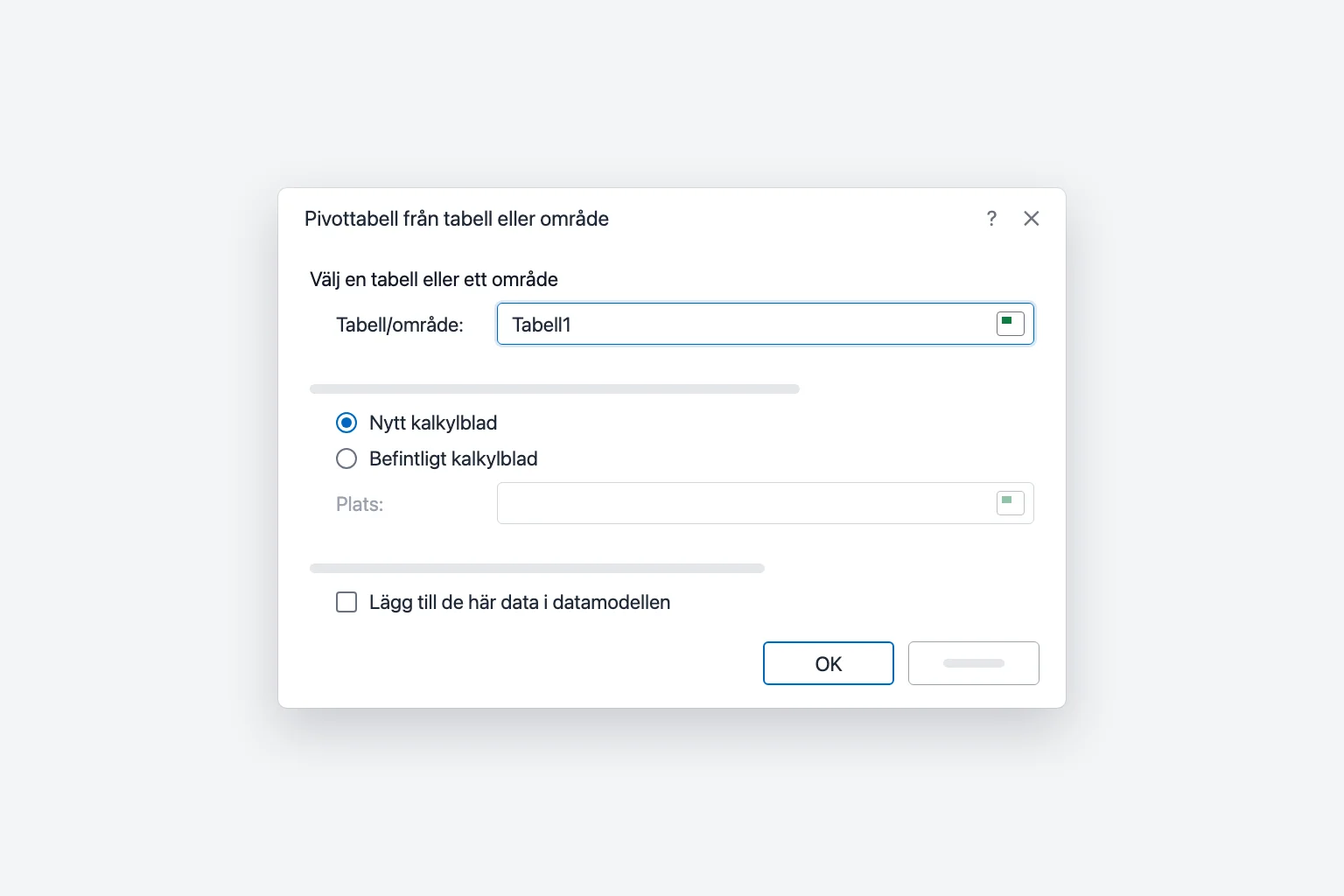
- Kontrollera rutan Tabell/område i dialogrutan Pivottabell från tabell eller område (Skapa pivottabell i äldre versioner). Där visas tabellnamnet (till exempel
Tabell1) eller ett område somBlad1!$A$1:$D$121. Om området ser fel ut markerar du rätt celler i kalkylbladet medan dialogrutan är öppen. - Välj var pivottabellen ska placeras:
- Nytt kalkylblad lägger den på ett nytt blad. Det är det säkraste valet.
- Befintligt kalkylblad lägger den där du anger i rutan Plats. Lämna gott om tomt utrymme till höger och nedanför, eftersom pivottabellen växer när du lägger till fält.
- Låt Lägg till de här data i datamodellen vara avmarkerat tills vidare (det används för att kombinera flera tabeller).
- Klicka på OK.
Excel öppnar ett nytt blad med en tom pivottabell till vänster och fönstret Pivottabellfält till höger. Om fönstret försvinner klickar du i pivottabellen eller väljer Pivottabellanalys → Fältlista.
Steg 3: Bygg rapporten i fönstret Pivottabellfält
Överst i fönstret listas varje kolumnrubrik i dina data som ett fält. Nederst finns fyra områden:
- Rader: de värden du vill ha nedåt till vänster (en rad per region, produkt eller månad).
- Kolumner: de värden du vill ha längs överkanten.
- Värden: de tal som ska beräknas (summa, antal, medelvärde).
- Filter: ett fält som du vill filtrera hela rapporten efter, visas ovanför pivottabellen.
Så här summerar du försäljningen per region:
- Markera Region. Textfält hamnar automatiskt under Rader.
- Markera Försäljning. Talfält hamnar automatiskt under Värden och blir Summa av Försäljning.
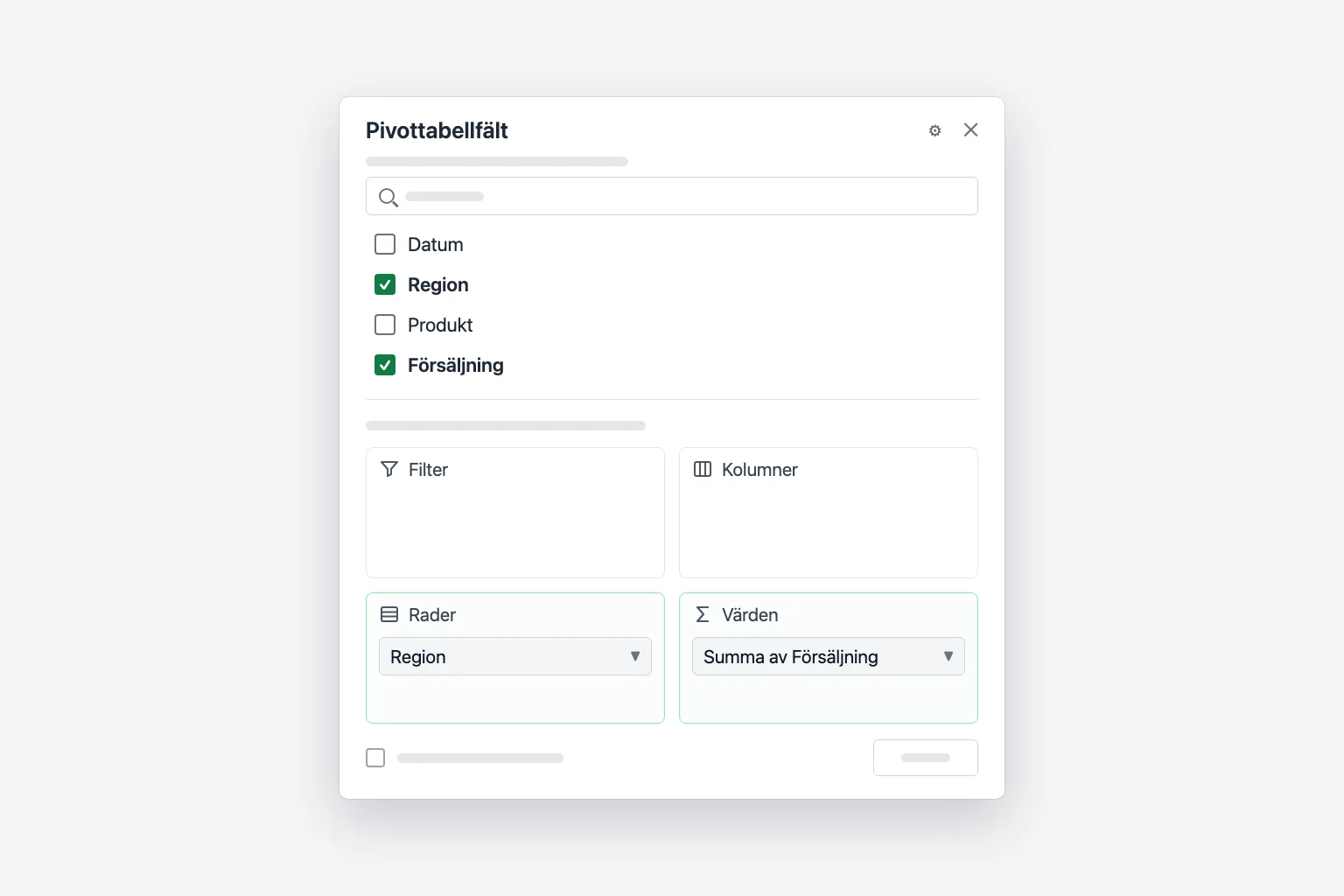
Nu har du en rad per region och en Totalsumma längst ned. Excel listar regionerna i alfabetisk ordning: i exemplet Norr 1 545, Syd 1 890, Väst 1 440 och Öst 1 265, vilket ger totalsumman 6 140. Summorna tar först inte över valutaformatet från dina data. I steg 4 visar vi hur du lägger till det.
Att dra fält ger dig mer kontroll än att bocka i dem. Dra Produkt till Kolumner för att se varje produkt längs överkanten, eller till Filter för att visa en produkt i taget via en listruta ovanför rapporten. Lägg både Region och Produkt under Rader för en nästlad rapport. Om du vill ta bort ett fält avmarkerar du det eller drar ut det från sitt område.
Steg 4: Ändra Summa till Antal, Medelvärde eller en annan beräkning
Excel summerar talfält och räknar textfält. Så här ändrar du det:
- Klicka på Summa av Försäljning i området Värden och välj Inställningar för värdefält (eller högerklicka på ett valfritt tal i pivottabellen och välj Inställningar för värdefält).
- På fliken Sammanfatta värden efter väljer du Antal, Medelvärde, Max, Min eller något annat alternativ.
- Skriv vid behov en tydligare rubrik i Anpassat namn, till exempel "Antal ordrar".
- Klicka på Talformat om du vill visa resultaten som valuta eller med tusentalsavgränsare.
- Klicka på OK.
Fliken Visa värden som i samma dialogruta gör om summor till andelar, till exempel % av totalsumma. Du kan också dra ett fält till Värden två gånger för att visa dess summa och antal bredvid varandra.
Steg 5: Sortera och filtrera pivottabellen
- Sortera efter summorna: högerklicka på ett valfritt tal i kolumnen Summa av Försäljning och välj Sortera → Sortera störst till minst. I exemplet hamnar Syd överst.
- Sortera etiketterna: klicka på pilen bredvid Radetiketter och välj Sortera A till Ö eller Sortera Ö till A.
- Filtrera raderna: klicka på pilen bredvid Radetiketter och avmarkera de objekt du inte vill ha, eller använd Värdefilter → Topp 10 för att bara behålla de som presterar bäst.
- Utsnitt: klicka i pivottabellen, gå till Pivottabellanalys → Infoga utsnitt, markera ett fält som Produkt och klicka på OK. Du får knappar som filtrerar rapporten med ett klick. För datum lägger Infoga tidslinje till en datumreglage.
Steg 6: Gruppera datum efter månad, kvartal eller år
När du lägger ett datumfält under Rader grupperar aktuella versioner av Excel för Windows det ofta automatiskt i år, kvartal och månader. Så här väljer du grupperingen själv:
- Högerklicka på ett valfritt datum i pivottabellen och välj Gruppera.
- Markera ett eller flera alternativ under Efter i dialogrutan Gruppering, till exempel Månader och År (markera båda om dina data sträcker sig över mer än ett år, annars hamnar januari från alla år på samma rad).
- Klicka på OK.
Om du vill ångra det högerklickar du på ett datum och väljer Dela upp gruppering. Om du vill stänga av automatisk gruppering aktiverar du Inaktivera automatisk gruppering av datum/tid-kolumner i pivottabeller under Arkiv → Alternativ → Data. Om du får meddelandet "Det går inte att gruppera den markeringen" innehåller datumkolumnen tomma celler eller text som bara ser ut som ett datum. Åtgärda källdata och uppdatera.
Steg 7: Uppdatera pivottabellen och byt källa
En pivottabell uppdateras inte av sig själv när data ändras:
- Klicka i pivottabellen och välj Pivottabellanalys → Uppdatera, eller högerklicka på den och välj Uppdatera (
Alt+F5i Windows). - Om du vill uppdatera alla pivottabeller i arbetsboken väljer du Pivottabellanalys → Uppdatera → Uppdatera alla (
Ctrl+Alt+F5).
Om du har lagt till rader under ett vanligt område räcker det inte att uppdatera. Gå till Pivottabellanalys → Ändra datakälla → Ändra datakälla, markera det nya området (eller skriv ett tabellnamn som Tabell1) och klicka på OK. Om du pekar den mot en tabell en gång slipper du det här för gott.
Rekommenderade pivottabeller: låt Excel bygga den åt dig
Osäker på vad som ska placeras var? Klicka i dina data och välj Infoga → Rekommenderade pivottabeller. Excel visar en förhandsvisning av färdiga sammanställningar som "Summa av Försäljning per Region" (i en dialogruta eller en sidopanel, beroende på version). Välj en och justera den sedan i fönstret Pivottabellfält som vilken annan pivottabell som helst.
Skapa en pivottabell i Excel för Mac och Excel för webben
Excel för Mac: klicka på en cell i dina data och välj Infoga → Pivottabell. Kontrollera området i dialogrutan Skapa pivottabell, välj Nytt kalkylblad eller Befintligt kalkylblad och klicka på OK. Fönstret Pivottabellfält har samma fyra områden. Om du vill ändra Summa till Antal öppnar du fältet i Värden och väljer Fältinställningar. Uppdatera från fliken Pivottabellanalys eller genom att högerklicka på pivottabellen.
Excel för webben: markera dina data och välj Infoga → Pivottabell. I fönstret Infoga pivottabell väljer du Nytt blad eller Befintligt blad för att bygga en egen, eller väljer ett förslag (rekommendationer kräver en Microsoft 365-prenumeration). Markera fält i fönstret Pivottabellfält som vanligt. Om du vill ändra beräkningen högerklickar du på ett värde och väljer Sammanfatta värden efter. Om du vill uppdatera den högerklickar du på pivottabellen och väljer Uppdatera.
Därför fungerar inte din pivottabell
"Fältnamnet i pivottabellen är ogiltigt." Minst en kolumn i källområdet saknar rubrik, ofta en tom kolumn i kanten av området eller en sammanslagen rubrikcell. Ge varje kolumn en rubrik, dela upp sammanslagna rubrikceller och kontrollera att området inte omfattar någon tom kolumn.
Nya data syns inte. Uppdatera först. Om raderna fortfarande saknas ligger de utanför källområdet: ett fast område som $A$1:$D$121 ignorerar rad 122. Åtgärda det med Ändra datakälla, helst genom att peka på en Excel-tabell.
Tal räknas i stället för att summeras. Värdekolumnen innehåller tomma celler eller text, ofta tal som lagrats som text (de är vänsterjusterade och kan visa en grön triangel). Konvertera dem till tal (markera dem, klicka på varningsikonen och välj Konvertera till tal), fyll i eller ta bort de tomma cellerna, uppdatera och byt tillbaka fältet till Summa i Inställningar för värdefält.
"Referensen till datakällan är ogiltig." Källområdet eller tabellen har tagits bort eller bytt namn, eller så innehåller arbetsbokens filnamn hakparenteser. Åtgärda området med Ändra datakälla, eller spara filen under ett namn utan [ ].
"En pivottabellrapport kan inte överlappa en annan pivottabellrapport." Två pivottabeller på samma blad har vuxit in i varandra. Flytta den ena till ett annat blad (Pivottabellanalys → Flytta pivottabell) eller lämna mer utrymme mellan dem.
Vanliga frågor
Vad används en pivottabell till? Till att snabbt sammanfatta långa listor: försäljning per region, ordrar per månad, genomsnittlig kostnad per kategori. I stället för att skriva formler med SUMIFS eller COUNTIFS (SUMMA.OMF och ANTAL.OMF i svenskt Excel) drar du fält på plats.
Hur gör jag en pivottabell i Excel från flera blad? Om bladen har samma kolumner är det enklaste att först stapla dem i en enda tabell. Annars formaterar du varje lista som en tabell, infogar en pivottabell med Lägg till de här data i datamodellen ikryssat, väljer Alla i fönstret Pivottabellfält för att se alla tabeller och skapar relationer mellan dem när Excel frågar (de behöver en gemensam kolumn, till exempel ett produkt-ID).
Uppdateras en pivottabell automatiskt? Nej. Uppdatera den med Pivottabellanalys → Uppdatera eller Alt+F5, eller aktivera Uppdatera data när filen öppnas i Pivottabellalternativ.
Hur tar jag bort en pivottabell? Klicka i den, välj Pivottabellanalys → Markera → Hela pivottabellen och tryck på Delete. Om den ligger på ett eget blad kan du också ta bort bladet.
Vad är skillnaden mellan en pivottabell och en tabell i Excel? En Excel-tabell (Ctrl+T) är själva dina data, med filter och automatisk utvidgning. En pivottabell är en skrivskyddad sammanställning som bygger på den, så för att ändra ett tal redigerar du källan och uppdaterar. De fungerar bäst tillsammans.
Få svar från dina data snabbare
En pivottabell visar summorna, men du måste fortfarande själv tolka vad de betyder. CoreGPT för Excel läser ditt blad åt dig: fråga "vad sticker ut i försäljningen för kvartal 3?" så pekar den ut de starkaste regionerna, ovanliga nedgångar och trender, precis bredvid din arbetsbok. Det är gratis att börja och fungerar i Excel för Windows, Mac och webben.
 CoreGPT
Höjdpunkter:
- Europa leder med $184K, 23 % över målet
- 4 av 6 regioner nådde målet
- Nordamerika ligger $7K under målet
Testa själv: CoreGPT för Excel
Läs också: