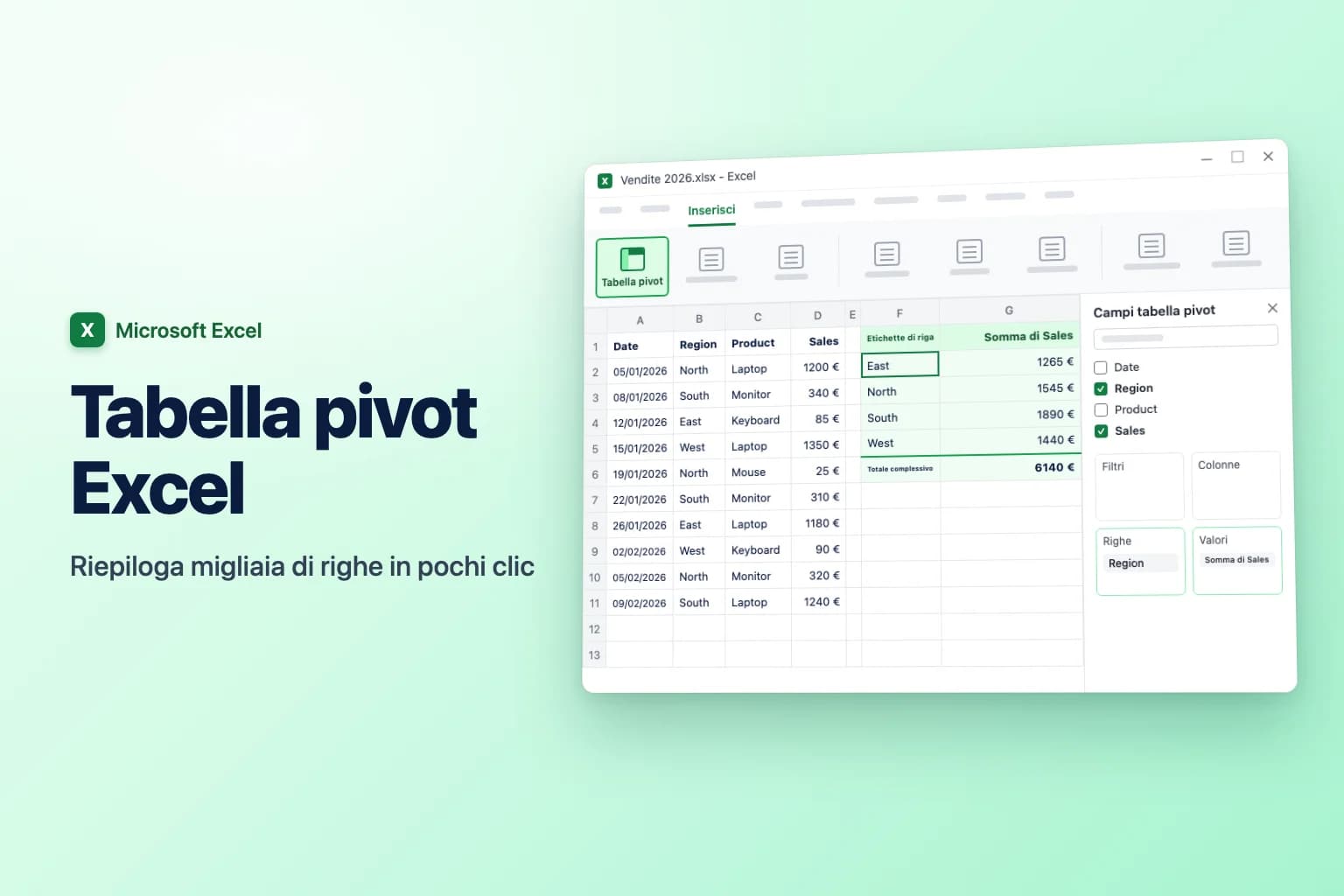
Per creare una tabella pivot in Excel, fai clic su una cella qualsiasi dei tuoi dati e vai su Inserisci → Tabella pivot → Da tabella/intervallo (in alcune versioni basta Inserisci → Tabella pivot). Controlla l'intervallo, scegli Nuovo foglio di lavoro e fai clic su OK. Poi, nel riquadro Campi tabella pivot, seleziona un campo di testo come Region per inserirlo in Righe e un campo numerico come Sales per inserirlo in Valori. Excel somma le vendite di ogni regione, senza bisogno di formule.
Che cos'è una tabella pivot in Excel? È un riepilogo che raggruppa e totalizza un elenco al posto tuo. Scegli per quale colonna raggruppare (ad esempio Region) e quale sommare, contare o mediare (ad esempio Sales). Puoi riorganizzarla in pochi secondi e i dati originali non cambiano mai.
La maggior parte dei problemi con le tabelle pivot nasce prima di fare clic su Inserisci: intestazioni vuote, righe vuote o numeri salvati come testo. Due minuti di preparazione ne evitano la maggior parte.
| Cosa vuoi fare | Dove farlo |
|---|---|
| Creare una tabella pivot | Inserisci → Tabella pivot → Da tabella/intervallo |
| Far suggerire una tabella a Excel | Inserisci → Tabelle pivot consigliate |
| Raggruppare per un campo | Trascinalo in Righe (o Colonne) |
| Sommare, contare o mediare un campo | Trascinalo in Valori, poi Impostazioni campo valore |
| Filtrare l'intero report | Trascina un campo in Filtri, oppure Analisi tabella pivot → Inserisci filtro dati |
| Raggruppare le date per mese o anno | Clic con il pulsante destro su una data → Raggruppa |
| Mostrare i dati nuovi | Analisi tabella pivot → Aggiorna (Alt+F5) |
| Puntarla a un intervallo diverso | Analisi tabella pivot → Cambia origine dati |
Nota: i nomi dei comandi qui sotto seguono l'interfaccia italiana di Excel per Microsoft 365. Se nella tua versione una voce ha un nome leggermente diverso, cerca quella più simile nella stessa scheda.
Passaggio 1: prepara i dati
L'esempio di questa guida è un elenco di vendite con le colonne Date, Region, Product e Sales, un ordine per riga. Prima di iniziare, verifica che:
- Ci sia una sola riga di intestazione. Ogni colonna ha un titolo breve e univoco. Niente intestazioni vuote, celle unite o una seconda riga di intestazione.
- Non ci siano righe o colonne vuote all'interno dei dati. Quando è Excel a scegliere l'intervallo, si ferma alla prima riga o colonna completamente vuota.
- Ogni colonna contenga un solo tipo di dato. Testo come "n/d" o numeri salvati come testo nella colonna Sales fanno sì che la tabella pivot conti invece di sommare.
- Non ci siano righe di subtotale o di totale. La tabella pivot crea i suoi.
Poi formatta l'elenco come tabella: fai clic su una cella, premi Ctrl+T (oppure Inserisci → Tabella), lascia selezionata l'opzione Tabella con intestazioni e fai clic su OK. È facoltativo ma conviene: le righe che aggiungi a una tabella vengono incluse al successivo aggiornamento della tabella pivot, mentre un intervallo semplice le lascia fuori.
Passaggio 2: inserisci la tabella pivot (Excel per Windows)
Questa procedura vale per Excel per Microsoft 365, Excel 2024, 2021, 2019 e 2016. I nomi dei menu qui sotto sono quelli di Microsoft 365; nelle versioni precedenti, facendo clic su Tabella pivot si apre la stessa finestra di dialogo.
- Fai clic su una cella qualsiasi dentro la tabella o l'intervallo di dati. Excel seleziona l'intero elenco al posto tuo.
- Vai su Inserisci → Tabella pivot → Da tabella/intervallo.
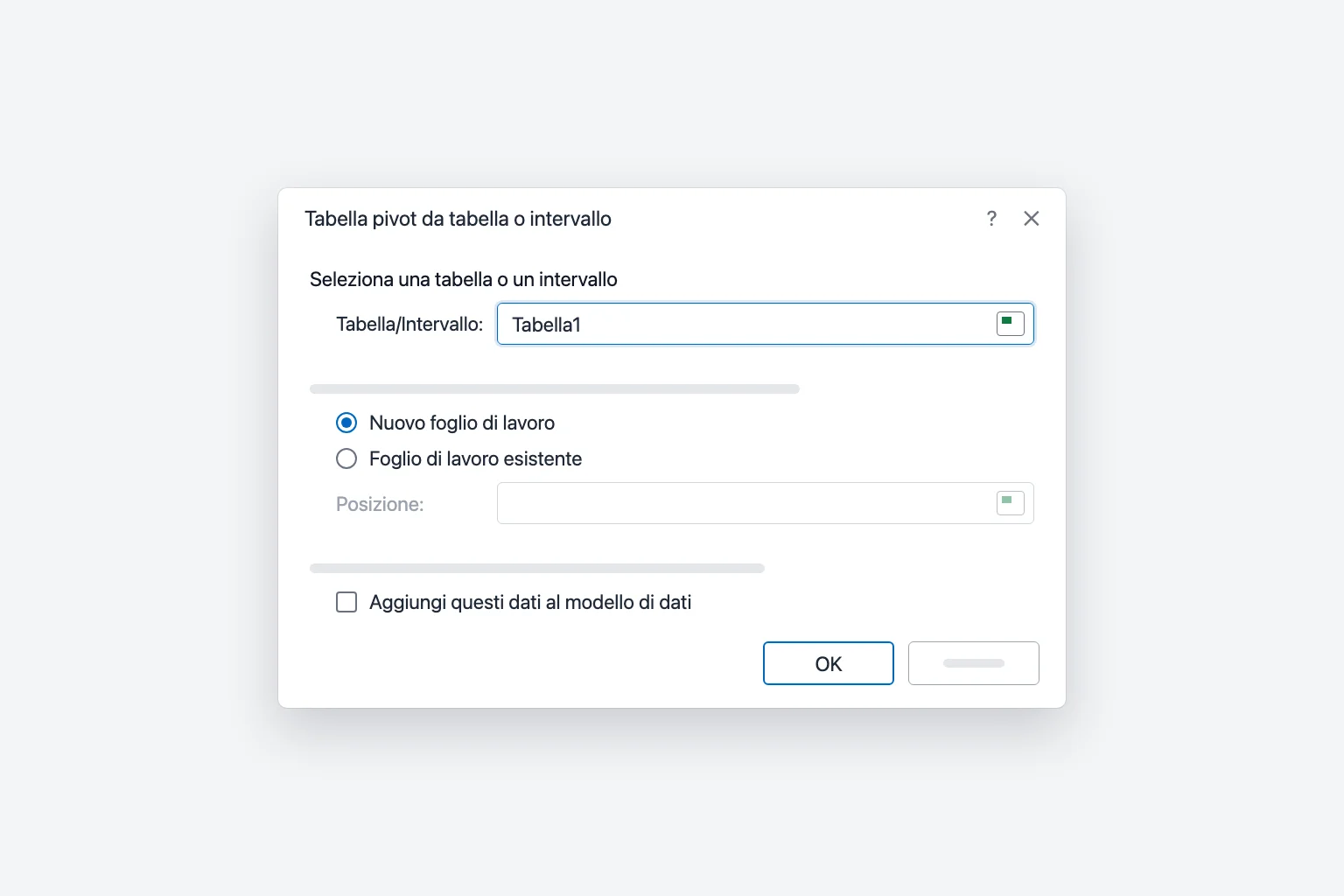
- Nella finestra Tabella pivot da tabella o intervallo (nelle versioni meno recenti si chiama Crea tabella pivot), controlla la casella Tabella/Intervallo. Mostra il nome della tabella (ad esempio
Tabella1) oppure un intervallo comeFoglio1!$A$1:$D$121. Se l'intervallo non è corretto, seleziona le celle giuste sul foglio mentre la finestra è aperta. - Scegli dove collocare la tabella pivot:
- Nuovo foglio di lavoro la inserisce in un foglio nuovo. È la scelta più sicura.
- Foglio di lavoro esistente la inserisce nel punto indicato nella casella Posizione. Lascia abbastanza spazio vuoto a destra e in basso, perché la tabella pivot cresce man mano che aggiungi campi.
- Per ora lascia deselezionata l'opzione Aggiungi questi dati al modello di dati (serve per combinare più tabelle).
- Fai clic su OK.
Excel apre un nuovo foglio con una tabella pivot vuota a sinistra e il riquadro Campi tabella pivot a destra. Se il riquadro scompare, fai clic all'interno della tabella pivot oppure scegli Analisi tabella pivot → Elenco campi.
Passaggio 3: crea il report nel riquadro Campi tabella pivot
La parte alta del riquadro elenca come campi tutte le intestazioni di colonna dei tuoi dati. In basso ci sono quattro aree:
- Righe: i valori che vuoi in verticale sul lato sinistro (una riga per regione, prodotto, mese).
- Colonne: i valori che vuoi in orizzontale in alto.
- Valori: i numeri da calcolare (somma, conteggio, media).
- Filtri: un campo con cui filtrare l'intero report, mostrato sopra la tabella pivot.
Per totalizzare le vendite per regione:
- Seleziona Region. I campi di testo vanno automaticamente in Righe.
- Seleziona Sales. I campi numerici vanno automaticamente in Valori e diventano Somma di Sales.
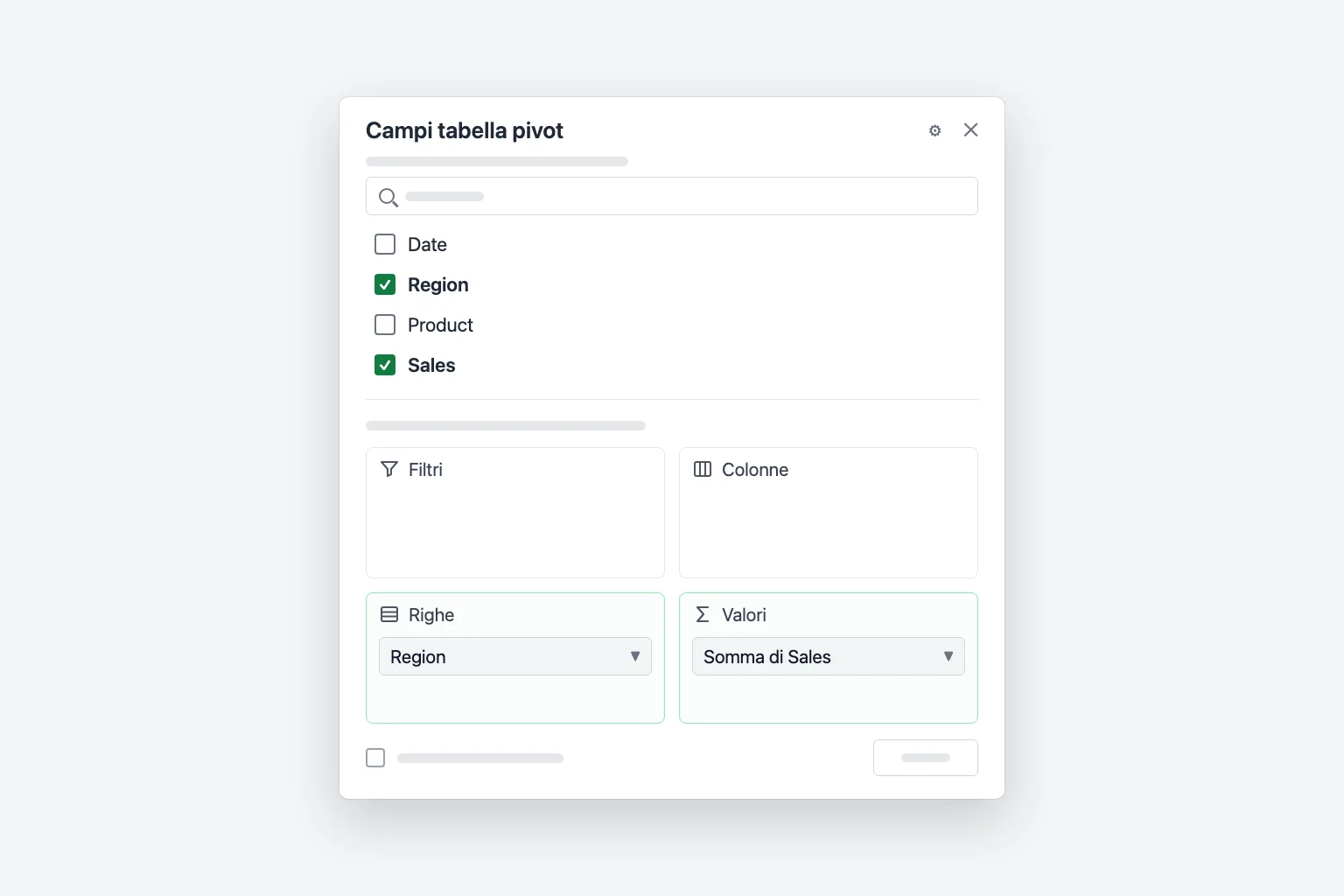
Ora hai una riga per regione e un Totale complessivo in fondo. Excel elenca le regioni in ordine alfabetico: nell'esempio, East 1.265, North 1.545, South 1.890 e West 1.440, per un totale complessivo di 6.140. All'inizio le somme non ereditano il formato valuta dei tuoi dati; il passaggio 4 spiega come aggiungerlo.
Trascinare dà più controllo che selezionare. Trascina Product in Colonne per vedere ogni prodotto in alto, oppure in Filtri per vedere un prodotto alla volta da un elenco a discesa sopra il report. Metti sia Region sia Product in Righe per un report annidato. Per rimuovere un campo, deselezionalo o trascinalo fuori dalla sua area.
Passaggio 4: passa da Somma a Conteggio, Media o altro calcolo
Excel somma i campi numerici e conta quelli di testo. Per cambiare:
- Nell'area Valori, fai clic su Somma di Sales e scegli Impostazioni campo valore (oppure fai clic con il pulsante destro su un numero qualsiasi della tabella pivot e scegli Impostazioni campo valore).
- Nella scheda Riepiloga valori per, scegli Conteggio, Media, Max, Min o un'altra opzione.
- Se vuoi, scrivi un'etichetta più chiara in Nome personalizzato, ad esempio "Numero di ordini".
- Fai clic su Formato numero per mostrare i risultati come valuta o con il separatore delle migliaia.
- Fai clic su OK.
La scheda Mostra valori come della stessa finestra trasforma i totali in percentuali, ad esempio % del totale complessivo. Puoi anche trascinare due volte lo stesso campo in Valori per mostrare somma e conteggio affiancati.
Passaggio 5: ordina e filtra la tabella pivot
- Ordina in base ai totali: fai clic con il pulsante destro su un numero della colonna Somma di Sales e scegli Ordina → Ordina dal più grande al più piccolo. Nell'esempio, South passa in cima.
- Ordina le etichette: fai clic sulla freccia accanto a Etichette di riga e scegli Ordina dalla A alla Z oppure Ordina dalla Z alla A.
- Filtra le righe: fai clic sulla freccia accanto a Etichette di riga e deseleziona gli elementi che non vuoi, oppure usa Filtri valori → Primi 10 per tenere solo i migliori.
- Filtri dati (slicer): fai clic all'interno della tabella pivot, vai su Analisi tabella pivot → Inserisci filtro dati, seleziona un campo come Product e fai clic su OK. Ottieni dei pulsanti che filtrano il report con un clic. Per le date, Inserisci sequenza temporale aggiunge un cursore per le date.
Passaggio 6: raggruppa le date per mese, trimestre o anno
Quando aggiungi un campo data in Righe, le versioni attuali di Excel per Windows spesso lo raggruppano in automatico in anni, trimestri e mesi. Per scegliere tu il raggruppamento:
- Fai clic con il pulsante destro su una data qualsiasi della tabella pivot e scegli Raggruppa.
- Nella finestra Raggruppamento, seleziona una o più opzioni sotto Per, ad esempio Mesi e Anni (selezionale entrambe se i dati coprono più di un anno, altrimenti gennaio di ogni anno finisce in un'unica riga).
- Fai clic su OK.
Per annullare, fai clic con il pulsante destro su una data e scegli Dividi. Per disattivare il raggruppamento automatico, attiva Disabilita il raggruppamento automatico delle colonne Data/ora nelle tabelle pivot in File → Opzioni → Dati. Se compare "Impossibile raggruppare la selezione", la colonna delle date contiene celle vuote o testo che sembra una data: correggi i dati di origine e aggiorna.
Passaggio 7: aggiorna la tabella pivot e cambia l'origine dati
Una tabella pivot non si aggiorna da sola quando i dati cambiano:
- Fai clic all'interno della tabella pivot e scegli Analisi tabella pivot → Aggiorna, oppure fai clic con il pulsante destro e scegli Aggiorna (
Alt+F5su Windows). - Per aggiornare tutte le tabelle pivot della cartella di lavoro, scegli Analisi tabella pivot → Aggiorna → Aggiorna tutto (
Ctrl+Alt+F5).
Se hai aggiunto righe sotto un intervallo semplice, aggiornare non basta. Vai su Analisi tabella pivot → Cambia origine dati → Cambia origine dati, seleziona il nuovo intervallo (oppure scrivi il nome di una tabella come Tabella1) e fai clic su OK. Puntarla una volta a una tabella evita il problema per sempre.
Tabelle pivot consigliate: lascia che sia Excel a crearla
Non sai cosa mettere dove? Fai clic all'interno dei dati e scegli Inserisci → Tabelle pivot consigliate. Excel mostra l'anteprima di riepiloghi già pronti come "Somma di Sales per Region" (in una finestra o in un riquadro laterale, a seconda della versione). Scegline uno, poi modificalo nel riquadro Campi tabella pivot come qualsiasi altra tabella pivot.
Creare una tabella pivot in Excel per Mac e in Excel per il web
Excel per Mac: fai clic su una cella dei dati e scegli Inserisci → Tabella pivot. Nella finestra Crea tabella pivot, controlla l'intervallo, scegli Nuovo foglio di lavoro oppure Foglio di lavoro esistente e fai clic su OK. Il riquadro Campi tabella pivot ha le stesse quattro aree. Per passare da Somma a Conteggio, apri il campo in Valori e scegli Impostazioni campo. Aggiorna dalla scheda Analisi tabella pivot o facendo clic con il pulsante destro sulla tabella pivot.
Excel per il web: seleziona i dati e scegli Inserisci → Tabella pivot. Nel riquadro Inserisci tabella pivot, scegli Nuovo foglio oppure Foglio esistente per costruirla da te, oppure scegli un suggerimento (i consigli richiedono un abbonamento a Microsoft 365). Seleziona i campi nel riquadro Campi tabella pivot come al solito. Per cambiare il calcolo, fai clic con il pulsante destro su un valore e scegli Riepiloga valori per. Per aggiornarla, fai clic con il pulsante destro sulla tabella pivot e scegli Aggiorna.
Perché la tabella pivot non funziona
"Il nome del campo della tabella pivot non è valido." Almeno una colonna dell'intervallo di origine non ha intestazione, spesso una colonna vuota al margine dell'intervallo o una cella di intestazione unita. Dai un'intestazione a ogni colonna, separa le celle unite dell'intestazione e verifica che l'intervallo non includa colonne vuote.
I dati nuovi non compaiono. Aggiorna prima di tutto. Se le righe ancora non ci sono, sono fuori dall'intervallo di origine: un intervallo fisso come $A$1:$D$121 ignora la riga 122. Risolvi con Cambia origine dati, meglio se puntando a una tabella di Excel.
I numeri vengono contati invece di sommati. La colonna dei valori contiene celle vuote o testo, spesso numeri salvati come testo (sono allineati a sinistra e possono mostrare un triangolino verde). Convertili in numeri (selezionali, fai clic sull'icona di avviso e scegli Converti in numero), riempi o elimina le celle vuote, aggiorna e riporta il campo su Somma in Impostazioni campo valore.
"Il riferimento all'origine dati non è valido." L'intervallo o la tabella di origine è stato eliminato o rinominato, oppure il nome del file della cartella di lavoro contiene parentesi quadre. Correggi l'intervallo con Cambia origine dati, oppure salva il file con un nome senza [ ].
"Una tabella pivot non può sovrapporsi a un'altra tabella pivot." Due tabelle pivot nello stesso foglio sono cresciute fino a toccarsi. Sposta una in un altro foglio (Analisi tabella pivot → Sposta tabella pivot) oppure lascia più spazio tra le due.
Domande frequenti
A cosa serve una tabella pivot? A riepilogare rapidamente lunghi elenchi: vendite per regione, ordini per mese, costo medio per categoria. Invece di scrivere formule SOMMA.PIÙ.SE o CONTA.PIÙ.SE, trascini i campi al loro posto.
Come si crea una tabella pivot in Excel da più fogli? Se i fogli hanno le stesse colonne, il modo più semplice è prima unirli in un'unica tabella. Altrimenti, formatta ogni elenco come tabella, inserisci una tabella pivot con Aggiungi questi dati al modello di dati selezionato, scegli Tutto nel riquadro Campi tabella pivot per vedere ogni tabella e crea le relazioni tra loro quando Excel te lo chiede (serve una colonna in comune, come un ID prodotto).
La tabella pivot si aggiorna automaticamente? No. Aggiornala con Analisi tabella pivot → Aggiorna o con Alt+F5, oppure attiva Aggiorna dati all'apertura del file in Opzioni tabella pivot.
Come si elimina una tabella pivot? Fai clic al suo interno, scegli Analisi tabella pivot → Seleziona → Intera tabella pivot e premi Canc. Se si trova in un foglio a sé, puoi anche eliminare il foglio.
Qual è la differenza tra una tabella pivot e una tabella in Excel? Una tabella di Excel (Ctrl+T) sono i tuoi dati stessi, con filtri ed espansione automatica. Una tabella pivot è un riepilogo di sola lettura costruito a partire da essa: per cambiare un numero modifichi l'origine e aggiorni. Insieme funzionano al meglio.
Ottieni risposte dai tuoi dati più in fretta
Una tabella pivot ti dà i totali, ma devi ancora capire che cosa significano. CoreGPT per Excel legge il foglio al posto tuo: chiedi "che cosa spicca nelle vendite del terzo trimestre?" e ti indica le regioni più forti, i cali insoliti e le tendenze, proprio accanto alla tua cartella di lavoro. È gratuito per iniziare e funziona in Excel per Windows, Mac e web.
 CoreGPT
Punti salienti:
- L'Europa è in testa con $184K, il 23% sopra l'obiettivo
- 4 regioni su 6 hanno superato l'obiettivo
- Il Nord America è $7K sotto l'obiettivo
Provalo: CoreGPT per Excel
Letture correlate: