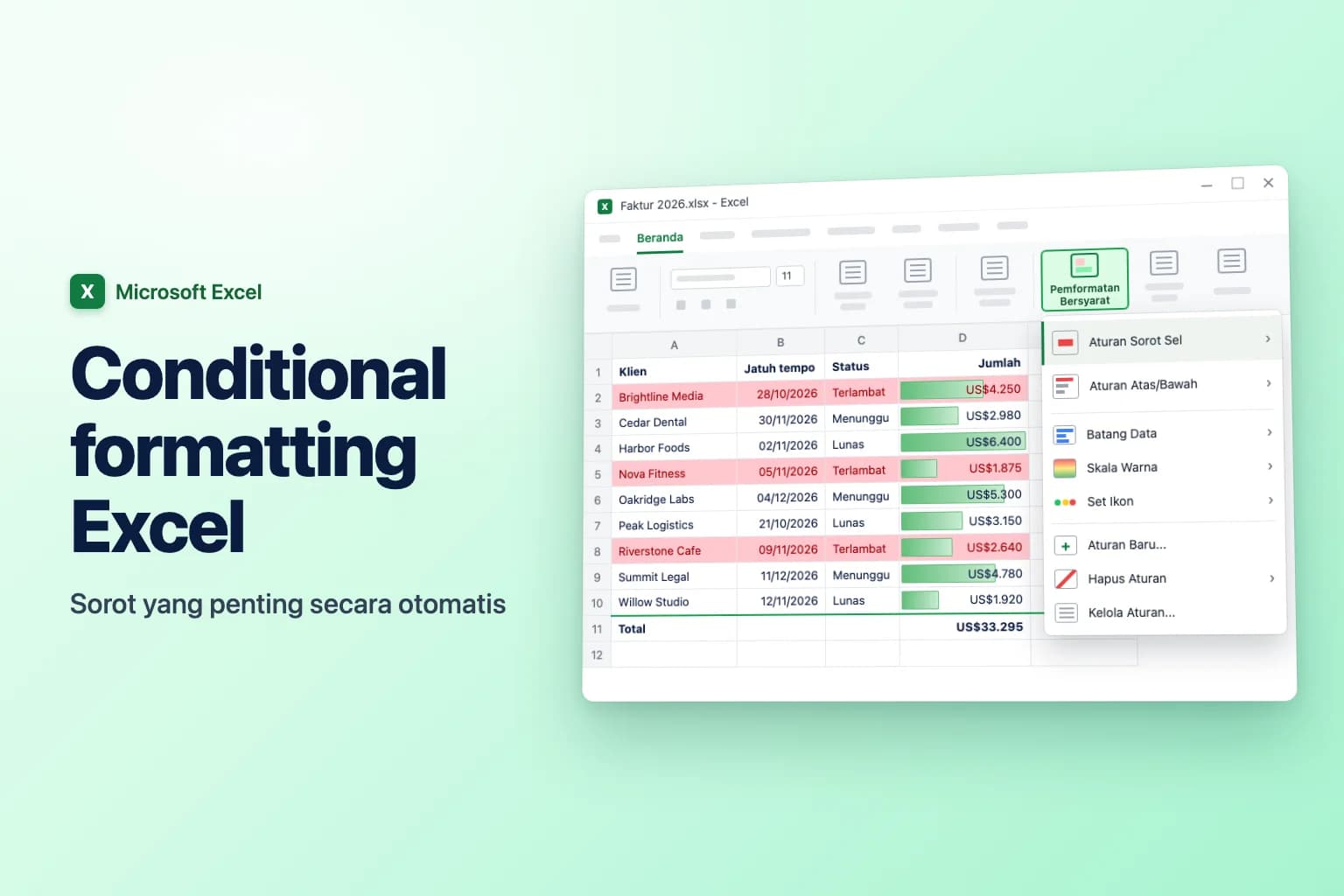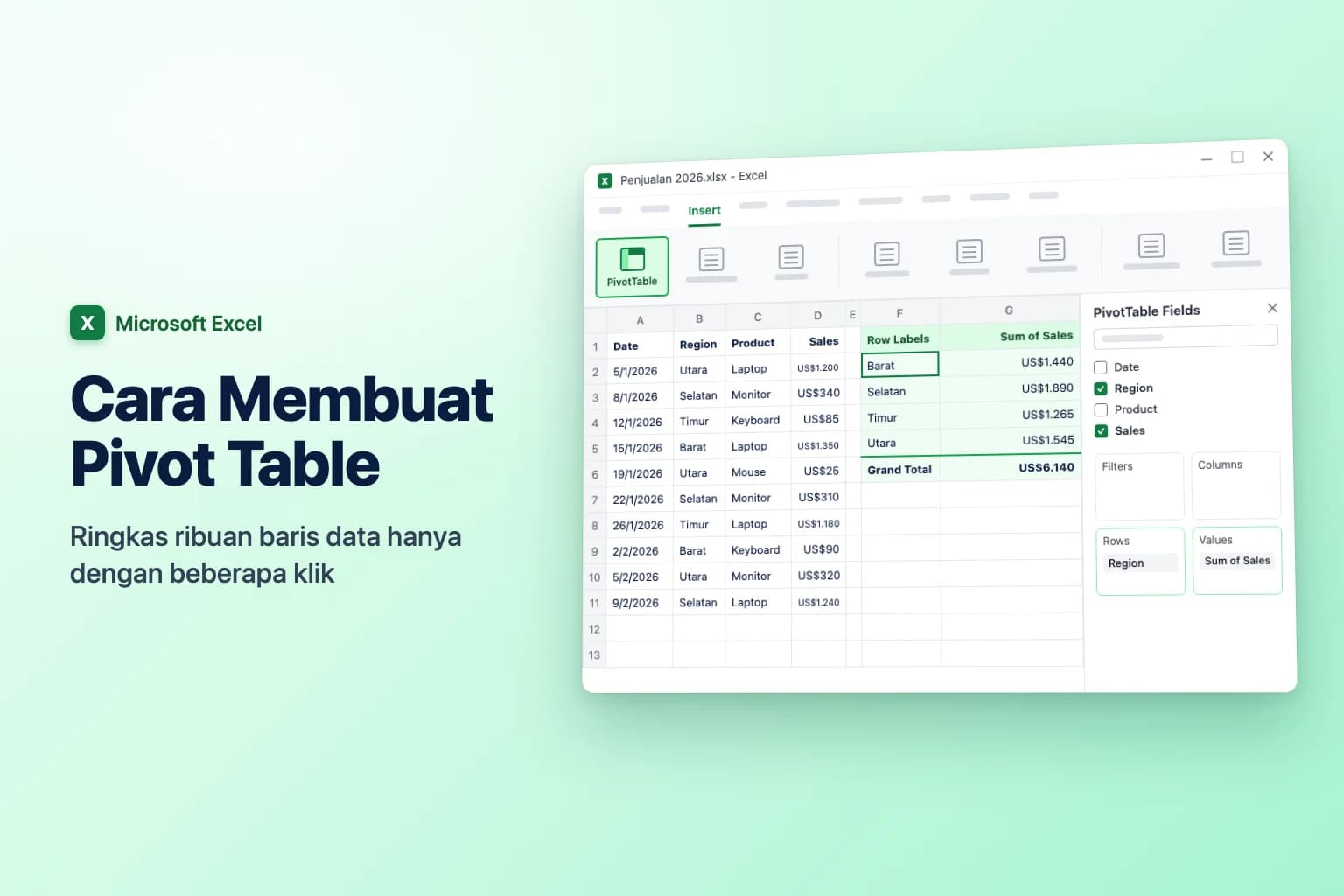
Untuk membuat pivot table di Excel, klik sel mana pun di data Anda lalu buka Insert → PivotTable → From Table/Range (di sebagian versi cukup klik Insert → PivotTable). Periksa rentang datanya, pilih New Worksheet, lalu klik OK. Setelah itu, di panel PivotTable Fields, centang field teks seperti Region agar masuk ke Rows, dan field angka seperti Sales agar masuk ke Values. Excel langsung menjumlahkan penjualan per wilayah, tanpa rumus.
Apa itu pivot table Excel? Pivot table adalah ringkasan yang mengelompokkan dan menjumlahkan sebuah daftar data untuk Anda. Anda memilih kolom yang dijadikan pengelompok (misalnya Region) dan kolom yang dijumlahkan, dihitung, atau dirata-ratakan (misalnya Sales). Susunannya bisa diubah dalam hitungan detik, dan data aslinya tidak pernah berubah.
Sebagian besar masalah pada pivot table muncul sebelum Anda mengklik Insert: judul kolom kosong, baris kosong, atau angka yang tersimpan sebagai teks. Dua menit persiapan mencegah kebanyakan masalah itu.
Nama menu dan tombol di artikel ini ditulis seperti di Excel berbahasa Inggris. Jika Excel Anda berbahasa Indonesia, tampilannya bisa sedikit berbeda, tetapi letak dan fungsinya sama.
| Yang ingin Anda lakukan | Di mana |
|---|---|
| Membuat pivot table | Insert → PivotTable → From Table/Range |
| Meminta Excel menyarankan pivot table | Insert → Recommended PivotTables |
| Mengelompokkan berdasarkan field | Seret ke Rows (atau Columns) |
| Menjumlahkan, menghitung, atau merata-ratakan field | Seret ke Values, lalu Value Field Settings |
| Memfilter seluruh laporan | Seret field ke Filters, atau PivotTable Analyze → Insert Slicer |
| Mengelompokkan tanggal per bulan atau tahun | Klik kanan tanggal → Group |
| Menampilkan data baru | PivotTable Analyze → Refresh (Alt+F5) |
| Mengarahkan ke rentang data lain | PivotTable Analyze → Change Data Source |
Langkah 1: Siapkan data Anda
Contoh di panduan ini adalah daftar penjualan dengan kolom Date, Region, Product, dan Sales, satu pesanan per baris. Sebelum mulai, pastikan:
- Hanya ada satu baris judul. Setiap kolom punya judul singkat yang unik. Tidak ada judul kosong, sel yang digabung, atau baris judul kedua.
- Tidak ada baris atau kolom kosong di dalam data. Saat Excel memilih rentang untuk Anda, ia berhenti di baris atau kolom kosong pertama.
- Setiap kolom berisi satu jenis data. Teks seperti "n/a" atau angka yang tersimpan sebagai teks di kolom Sales membuat pivot table menghitung, bukan menjumlahkan.
- Tidak ada baris subtotal atau total. Pivot table membuat totalnya sendiri.
Lalu ubah daftar itu menjadi tabel: klik sel di dalamnya, tekan Ctrl+T (atau Insert → Table), biarkan My table has headers tercentang, dan klik OK. Langkah ini opsional tetapi sangat berguna: baris yang Anda tambahkan ke tabel ikut terhitung saat pivot table di-refresh berikutnya, sedangkan rentang biasa tidak.
Langkah 2: Sisipkan pivot table (Excel untuk Windows)
Cara ini berlaku di Excel untuk Microsoft 365, Excel 2024, 2021, 2019, dan 2016. Nama menu di bawah diambil dari Microsoft 365; versi lama membuka dialog yang sama saat Anda mengklik PivotTable.
- Klik sel mana pun di dalam tabel atau rentang data Anda. Excel memilih seluruh daftar untuk Anda.
- Buka Insert → PivotTable → From Table/Range.
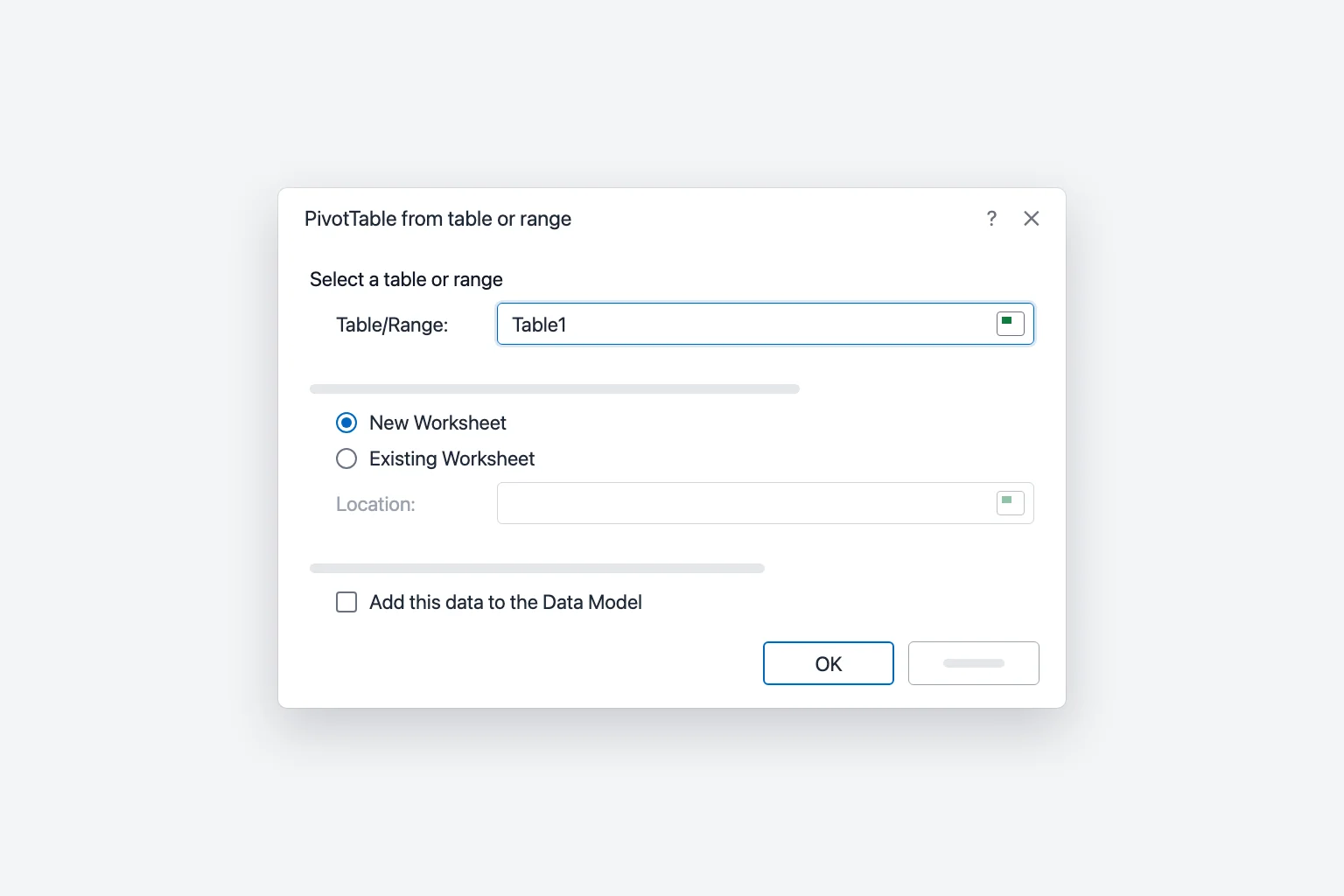
- Di dialog PivotTable from table or range (bernama Create PivotTable di versi lama), periksa kotak Table/Range. Isinya nama tabel (misalnya
Table1) atau rentang sepertiSheet1!$A$1:$D$121. Jika rentangnya salah, pilih sel yang benar di lembar kerja saat dialog masih terbuka. - Tentukan lokasi pivot table:
- New Worksheet menaruhnya di lembar baru. Ini pilihan paling aman.
- Existing Worksheet menaruhnya di tempat yang Anda tentukan di kotak Location. Sisakan ruang kosong yang cukup di sebelah kanan dan di bawahnya, karena pivot table membesar saat Anda menambah field.
- Biarkan Add this data to the Data Model tidak tercentang untuk saat ini (opsi ini untuk menggabungkan beberapa tabel).
- Klik OK.
Excel membuka lembar baru dengan pivot table kosong di sebelah kiri dan panel PivotTable Fields di sebelah kanan. Jika panel itu hilang, klik di dalam pivot table atau pilih PivotTable Analyze → Field List.
Langkah 3: Susun laporan di panel PivotTable Fields
Bagian atas panel menampilkan setiap judul kolom data Anda sebagai field. Bagian bawahnya punya empat area:
- Rows: nilai yang ingin Anda tampilkan di sisi kiri (satu baris per wilayah, produk, bulan).
- Columns: nilai yang ingin Anda tampilkan di bagian atas.
- Values: angka yang dihitung (jumlah, hitungan, rata-rata).
- Filters: field untuk memfilter seluruh laporan, ditampilkan di atas pivot table.
Untuk menjumlahkan penjualan per wilayah:
- Centang Region. Field teks otomatis masuk ke Rows.
- Centang Sales. Field angka otomatis masuk ke Values dan menjadi Sum of Sales.
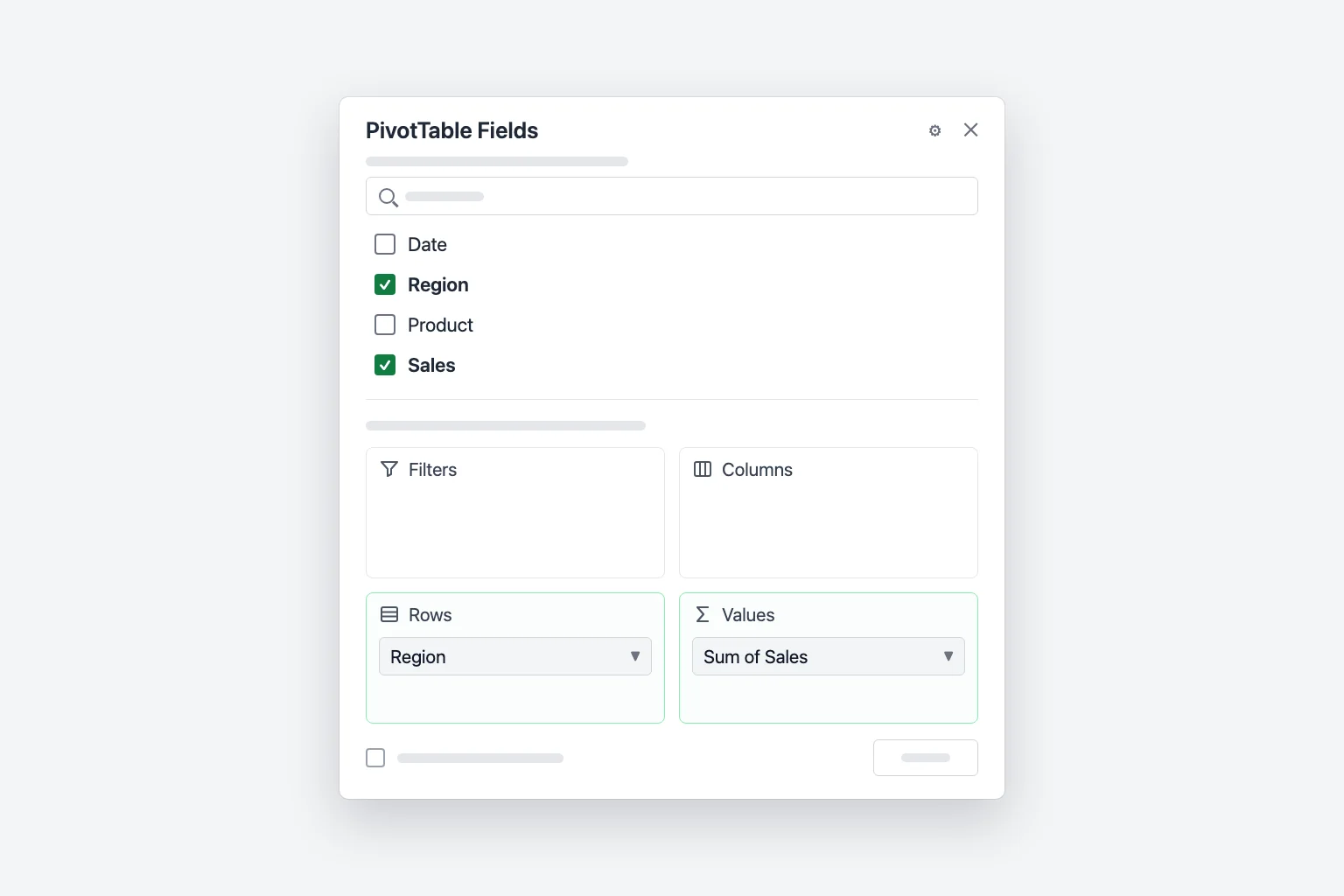
Sekarang Anda punya satu baris per wilayah dan Grand Total di bagian bawah. Excel mengurutkan wilayah dari A ke Z: pada contoh ini, East 1.265, North 1.545, South 1.890, dan West 1.440, dengan total keseluruhan 6.140. Jumlah tersebut awalnya tidak mengikuti format mata uang dari data Anda; Langkah 4 menunjukkan cara menambahkannya.
Menyeret memberi Anda kontrol lebih besar daripada mencentang. Seret Product ke Columns untuk melihat tiap produk di bagian atas, atau ke Filters untuk melihat satu produk per kali lewat daftar drop-down di atas laporan. Taruh Region dan Product sekaligus di Rows untuk laporan bertingkat. Untuk menghapus field, hilangkan centangnya atau seret keluar dari areanya.
Langkah 4: Ubah Sum menjadi Count, Average, atau perhitungan lain
Excel menjumlahkan field angka dan menghitung field teks. Untuk mengubahnya:
- Di area Values, klik Sum of Sales lalu pilih Value Field Settings (atau klik kanan angka mana pun di pivot table dan pilih Value Field Settings).
- Di tab Summarize Values By, pilih Count, Average, Max, Min, atau opsi lain.
- Jika mau, ketik label yang lebih jelas di Custom Name, misalnya "Jumlah pesanan".
- Klik Number Format untuk menampilkan hasil sebagai mata uang atau dengan pemisah ribuan.
- Klik OK.
Tab Show Values As di dialog yang sama mengubah total menjadi persentase, misalnya % of Grand Total. Anda juga bisa menyeret satu field ke Values dua kali untuk menampilkan jumlah dan hitungannya berdampingan.
Langkah 5: Urutkan dan filter pivot table
- Urutkan berdasarkan total: klik kanan angka mana pun di kolom Sum of Sales lalu pilih Sort → Sort Largest to Smallest. Pada contoh ini, South pindah ke posisi teratas.
- Urutkan label: klik panah di samping Row Labels lalu pilih Sort A to Z atau Sort Z to A.
- Filter baris: klik panah di samping Row Labels lalu hilangkan centang item yang tidak diinginkan, atau gunakan Value Filters → Top 10 untuk hanya menampilkan yang terbaik.
- Slicer: klik di dalam pivot table, buka PivotTable Analyze → Insert Slicer, centang field seperti Product, lalu klik OK. Anda mendapat tombol yang memfilter laporan dengan satu klik. Untuk tanggal, Insert Timeline menambahkan penggeser tanggal.
Langkah 6: Kelompokkan tanggal per bulan, kuartal, atau tahun
Saat Anda menaruh field tanggal di Rows, Excel untuk Windows versi terbaru sering mengelompokkannya otomatis menjadi tahun, kuartal, dan bulan. Untuk menentukan pengelompokan sendiri:
- Klik kanan tanggal mana pun di pivot table lalu pilih Group.
- Di dialog Grouping, pilih satu atau beberapa opsi di bawah By, misalnya Months dan Years (pilih keduanya jika data Anda mencakup lebih dari satu tahun, jika tidak, Januari dari setiap tahun akan masuk ke satu baris).
- Klik OK.
Untuk membatalkannya, klik kanan tanggal dan pilih Ungroup. Untuk menghentikan pengelompokan otomatis, aktifkan Disable automatic grouping of Date/Time columns in PivotTables di File → Options → Data. Jika muncul pesan "Cannot group that selection", kolom tanggal berisi sel kosong atau teks yang hanya tampak seperti tanggal: perbaiki data sumbernya lalu refresh.
Langkah 7: Refresh pivot table dan ganti sumber datanya
Pivot table tidak diperbarui sendiri saat data berubah:
- Klik di dalam pivot table dan pilih PivotTable Analyze → Refresh, atau klik kanan pivot table dan pilih Refresh (
Alt+F5di Windows). - Untuk me-refresh semua pivot table di buku kerja, pilih PivotTable Analyze → Refresh → Refresh All (
Ctrl+Alt+F5).
Jika Anda menambahkan baris di bawah rentang biasa, refresh saja tidak cukup. Buka PivotTable Analyze → Change Data Source → Change Data Source, pilih rentang baru (atau ketik nama tabel seperti Table1), lalu klik OK. Dengan mengarahkannya ke tabel sekali saja, masalah ini hilang selamanya.
Recommended PivotTables: biarkan Excel yang membuatnya
Tidak yakin apa yang harus ditaruh di mana? Klik di dalam data Anda dan pilih Insert → Recommended PivotTables. Excel menampilkan pratinjau ringkasan siap pakai seperti "Sum of Sales by Region" (di dialog atau panel samping, tergantung versi Anda). Pilih salah satu, lalu sesuaikan di panel PivotTable Fields seperti pivot table lainnya.
Membuat pivot table di Excel untuk Mac dan Excel untuk web
Excel untuk Mac: klik sel di data Anda dan pilih Insert → PivotTable. Di dialog Create PivotTable, periksa rentangnya, pilih New Worksheet atau Existing Worksheet, lalu klik OK. Panel PivotTable Fields punya empat area yang sama. Untuk mengubah Sum menjadi Count, buka field di Values dan pilih Field Settings. Refresh dari tab PivotTable Analyze atau dengan mengklik kanan pivot table.
Excel untuk web: pilih data Anda dan pilih Insert → PivotTable. Di panel Insert PivotTable, pilih New sheet atau Existing sheet untuk membuat sendiri, atau pilih salah satu saran (rekomendasi memerlukan langganan Microsoft 365). Centang field di panel PivotTable Fields seperti biasa. Untuk mengubah perhitungan, klik kanan sebuah nilai dan pilih Summarize Values By. Untuk memperbaruinya, klik kanan pivot table dan pilih Refresh.
Pivot table Excel tidak berfungsi? Ini penyebabnya
"The PivotTable field name is not valid." Setidaknya satu kolom di rentang sumber tidak punya judul, biasanya kolom kosong di tepi rentang atau sel judul yang digabung. Beri setiap kolom judul, pisahkan sel judul yang digabung, dan pastikan rentang tidak mencakup kolom kosong.
Data baru tidak muncul. Refresh dulu. Jika barisnya masih belum muncul, berarti baris itu berada di luar rentang sumber: rentang tetap seperti $A$1:$D$121 mengabaikan baris 122. Perbaiki dengan Change Data Source, sebaiknya dengan mengarahkannya ke tabel Excel.
Angka dihitung, bukan dijumlahkan. Kolom nilai berisi sel kosong atau teks, sering kali angka yang tersimpan sebagai teks (rata kiri dan mungkin menampilkan segitiga hijau). Ubah menjadi angka (pilih sel-selnya, klik ikon peringatan, lalu pilih Convert to Number), isi atau hapus sel kosongnya, refresh, lalu kembalikan field ke Sum di Value Field Settings.
"Data source reference is not valid." Rentang sumber atau tabel telah dihapus atau diganti namanya, atau nama file buku kerja mengandung tanda kurung siku. Perbaiki rentangnya dengan Change Data Source, atau simpan file dengan nama tanpa [ ].
"A PivotTable report cannot overlap another PivotTable report." Dua pivot table di lembar yang sama saling bertabrakan karena membesar. Pindahkan salah satunya ke lembar lain (PivotTable Analyze → Move PivotTable) atau beri jarak yang lebih lebar di antara keduanya.
Pertanyaan yang Sering Diajukan
Pivot table dipakai untuk apa? Untuk merangkum daftar panjang dengan cepat: penjualan per wilayah, pesanan per bulan, biaya rata-rata per kategori. Alih-alih menulis rumus SUMIFS atau COUNTIFS, Anda cukup menyeret field ke tempatnya.
Bagaimana cara membuat pivot table di Excel dari beberapa lembar? Jika lembar-lembar itu punya kolom yang sama, cara paling mudah adalah menumpuknya menjadi satu tabel terlebih dahulu. Jika tidak, ubah tiap daftar menjadi tabel, sisipkan pivot table dengan Add this data to the Data Model tercentang, pilih All di panel PivotTable Fields untuk melihat semua tabel, lalu buat relasi di antaranya saat Excel memintanya (tabel-tabel itu perlu kolom yang sama, seperti ID produk).
Apakah pivot table diperbarui otomatis? Tidak. Refresh dengan PivotTable Analyze → Refresh atau Alt+F5, atau aktifkan Refresh data when opening the file di PivotTable Options.
Bagaimana cara menghapus pivot table? Klik di dalamnya, pilih PivotTable Analyze → Select → Entire PivotTable, lalu tekan Delete. Jika berada di lembar tersendiri, Anda juga bisa menghapus lembarnya.
Apa bedanya pivot table dengan tabel di Excel? Tabel Excel (Ctrl+T) adalah data Anda sendiri, lengkap dengan filter dan perluasan otomatis. Pivot table adalah ringkasan baca-saja yang dibuat dari tabel itu, jadi untuk mengubah angka, Anda mengedit sumbernya lalu refresh. Keduanya paling efektif jika dipakai bersama.
Dapatkan jawaban dari data Anda lebih cepat
Pivot table memberi tahu totalnya, tetapi Anda tetap harus memahami artinya. CoreGPT for Excel membaca lembar kerja Anda: tanyakan "apa yang menonjol dari penjualan Q3?" dan CoreGPT menunjukkan wilayah terkuat, penurunan yang tidak biasa, dan tren, tepat di samping buku kerja Anda. Gratis untuk dicoba dan berfungsi di Excel untuk Windows, Mac, dan web.
 CoreGPT
Sorotan:
- Eropa memimpin dengan $184K, 23% di atas target
- 4 dari 6 wilayah melampaui target
- Amerika Utara kurang $7K dari target
Coba sekarang: CoreGPT for Excel
Bacaan terkait: