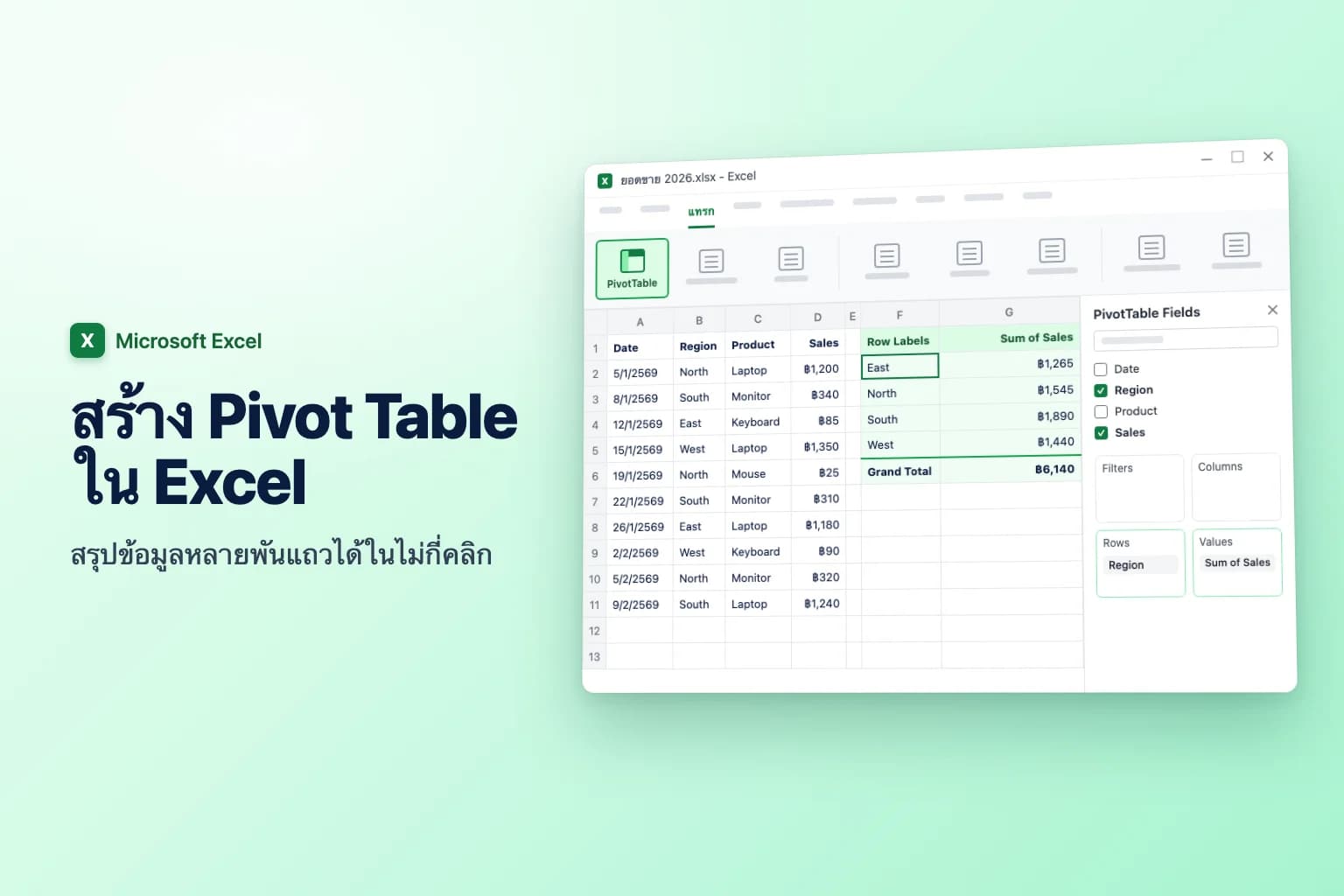
วิธีสร้าง pivot table ใน Excel คือคลิกเซลล์ใดก็ได้ในข้อมูลของคุณ แล้วไปที่ แทรก (Insert) → PivotTable → From Table/Range (ในบางเวอร์ชันแค่คลิก แทรก (Insert) → PivotTable) ตรวจสอบช่วงข้อมูล เลือก New Worksheet แล้วคลิก ตกลง (OK) จากนั้นในบานหน้าต่าง PivotTable Fields ให้ติ๊กฟิลด์ข้อความ เช่น Region เพื่อวางไว้ใน Rows และติ๊กฟิลด์ตัวเลข เช่น Sales เพื่อวางไว้ใน Values Excel จะรวมยอดขายของแต่ละภูมิภาคให้ทันที ไม่ต้องใช้สูตร
Pivot table ใน Excel คืออะไร คือตารางสรุปที่จัดกลุ่มและรวมยอดรายการข้อมูลให้คุณ คุณเลือกได้ว่าจะจัดกลุ่มตามคอลัมน์ไหน (เช่น Region) และจะรวม นับ หรือหาค่าเฉลี่ยของคอลัมน์ไหน (เช่น Sales) จัดเรียงใหม่ได้ภายในไม่กี่วินาที และข้อมูลต้นฉบับจะไม่เปลี่ยนแปลง
ปัญหาของ pivot table ส่วนใหญ่เกิดขึ้นก่อนที่คุณจะคลิก Insert ด้วยซ้ำ เช่น หัวคอลัมน์ว่าง แถวว่าง หรือตัวเลขที่เก็บเป็นข้อความ การเตรียมข้อมูลสักสองนาทีช่วยป้องกันปัญหาเหล่านี้ได้เกือบทั้งหมด
ชื่อเมนูและปุ่มของ pivot table ในบทความนี้ใช้ชื่อภาษาอังกฤษตามที่ปรากฏใน Excel (เช่น PivotTable Fields, Row Labels) พร้อมคำแปลภาษาไทยในวงเล็บเมื่อกล่าวถึงครั้งแรก ส่วนเมนูทั่วไปใช้ชื่อภาษาไทยของ Excel
| สิ่งที่ต้องการทำ | ทำที่ไหน |
|---|---|
| สร้าง pivot table | แทรก (Insert) → PivotTable → From Table/Range |
| ให้ Excel แนะนำให้ | แทรก (Insert) → Recommended PivotTables |
| จัดกลุ่มตามฟิลด์ | ลากฟิลด์ไปไว้ใน Rows (หรือ Columns) |
| รวม นับ หรือหาค่าเฉลี่ยของฟิลด์ | ลากไปไว้ใน Values แล้วเลือก Value Field Settings |
| กรองทั้งรายงาน | ลากฟิลด์ไปไว้ใน Filters หรือใช้ PivotTable Analyze → Insert Slicer |
| จัดกลุ่มวันที่ตามเดือนหรือปี | คลิกขวาที่วันที่ → Group |
| แสดงข้อมูลใหม่ | PivotTable Analyze → Refresh (Alt+F5) |
| ชี้ไปยังช่วงข้อมูลอื่น | PivotTable Analyze → Change Data Source |
ขั้นตอนที่ 1: เตรียมข้อมูล
ตัวอย่างในคู่มือนี้เป็นรายการยอดขายที่มีคอลัมน์ Date, Region, Product และ Sales หนึ่งออเดอร์ต่อหนึ่งแถว ก่อนเริ่ม ให้ตรวจสอบว่า:
- มีแถวหัวคอลัมน์เพียงแถวเดียว ทุกคอลัมน์มีชื่อสั้นๆ ที่ไม่ซ้ำกัน ไม่มีหัวคอลัมน์ว่าง เซลล์ที่ผสานกัน หรือแถวหัวคอลัมน์แถวที่สอง
- ไม่มีแถวหรือคอลัมน์ว่าง ภายในข้อมูล เมื่อ Excel เลือกช่วงข้อมูลให้ จะหยุดที่แถวหรือคอลัมน์ว่างทั้งแถว/ทั้งคอลัมน์แรกที่เจอ
- แต่ละคอลัมน์เก็บข้อมูลประเภทเดียว ข้อความอย่าง "n/a" หรือตัวเลขที่เก็บเป็นข้อความในคอลัมน์ Sales จะทำให้ pivot table นับแทนที่จะรวมยอด
- ไม่มีแถวยอดรวมย่อยหรือยอดรวม เพราะ pivot table จะสร้างยอดรวมให้เอง
จากนั้นจัดรูปแบบรายการเป็นตาราง: คลิกเซลล์ในรายการ กด Ctrl+T (หรือ แทรก (Insert) → ตาราง (Table)) ให้ติ๊ก My table has headers ไว้ แล้วคลิก ตกลง (OK) ขั้นตอนนี้ไม่บังคับ แต่คุ้มค่า เพราะแถวที่เพิ่มเข้าไปในตารางจะถูกรวมให้ในครั้งต่อไปที่คุณรีเฟรช pivot table ส่วนช่วงข้อมูลธรรมดาจะไม่รวมแถวใหม่
ขั้นตอนที่ 2: แทรก pivot table (Excel for Windows)
ใช้ได้กับ Excel for Microsoft 365, Excel 2024, 2021, 2019 และ 2016 ชื่อเมนูด้านล่างเป็นของ Microsoft 365 ส่วนเวอร์ชันเก่าจะเปิดกล่องโต้ตอบเดียวกันเมื่อคุณคลิก PivotTable
- คลิกเซลล์ใดก็ได้ในตารางหรือช่วงข้อมูลของคุณ Excel จะเลือกทั้งรายการให้
- ไปที่ แทรก (Insert) → PivotTable → From Table/Range
- ในกล่องโต้ตอบ PivotTable from table or range (เวอร์ชันเก่าเรียกว่า Create PivotTable) ตรวจสอบช่อง Table/Range ซึ่งจะแสดงชื่อตาราง (เช่น
Table1) หรือช่วงข้อมูล เช่นSheet1!$A$1:$D$121หากช่วงดูไม่ถูกต้อง ให้เลือกเซลล์ที่ถูกต้องบนชีตขณะที่กล่องโต้ตอบเปิดอยู่ - เลือกตำแหน่งที่จะวาง pivot table:
- New Worksheet วางในชีตใหม่ เป็นตัวเลือกที่ปลอดภัยที่สุด
- Existing Worksheet วางในตำแหน่งที่คุณระบุในช่อง Location เว้นที่ว่างทางขวาและด้านล่างให้เพียงพอ เพราะ pivot table จะขยายใหญ่ขึ้นเมื่อคุณเพิ่มฟิลด์
- ยังไม่ต้องติ๊ก Add this data to the Data Model (ใช้สำหรับรวมหลายตาราง)
- คลิก ตกลง (OK)
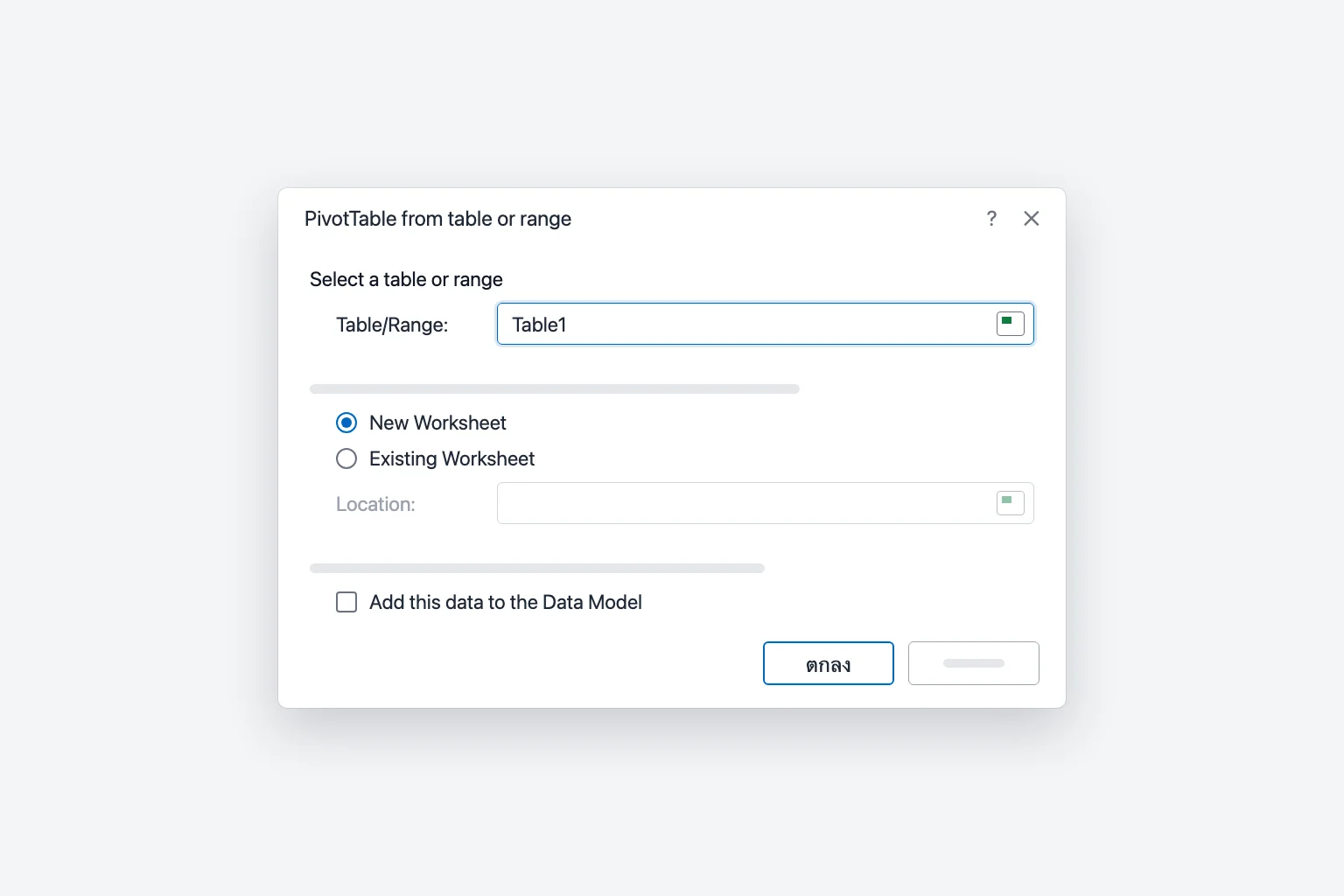
Excel จะเปิดชีตใหม่ที่มี pivot table เปล่าอยู่ทางซ้าย และบานหน้าต่าง PivotTable Fields (ฟิลด์ PivotTable) อยู่ทางขวา หากบานหน้าต่างหายไป ให้คลิกภายใน pivot table หรือเลือก PivotTable Analyze → Field List
ขั้นตอนที่ 3: สร้างรายงานในบานหน้าต่าง PivotTable Fields
ด้านบนของบานหน้าต่างแสดงหัวคอลัมน์ทั้งหมดของข้อมูลเป็นฟิลด์ ส่วนด้านล่างมีสี่พื้นที่:
- Rows: ค่าที่ต้องการให้แสดงลงมาทางด้านซ้าย (หนึ่งแถวต่อหนึ่งภูมิภาค ผลิตภัณฑ์ หรือเดือน)
- Columns: ค่าที่ต้องการให้แสดงเรียงไปทางด้านบน
- Values: ตัวเลขที่ต้องการคำนวณ (ผลรวม จำนวนนับ ค่าเฉลี่ย)
- Filters: ฟิลด์ที่ต้องการใช้กรองทั้งรายงาน แสดงอยู่เหนือ pivot table
วิธีรวมยอดขายตามภูมิภาค:
- ติ๊ก Region ฟิลด์ข้อความจะไปอยู่ใน Rows โดยอัตโนมัติ
- ติ๊ก Sales ฟิลด์ตัวเลขจะไปอยู่ใน Values โดยอัตโนมัติ และกลายเป็น Sum of Sales
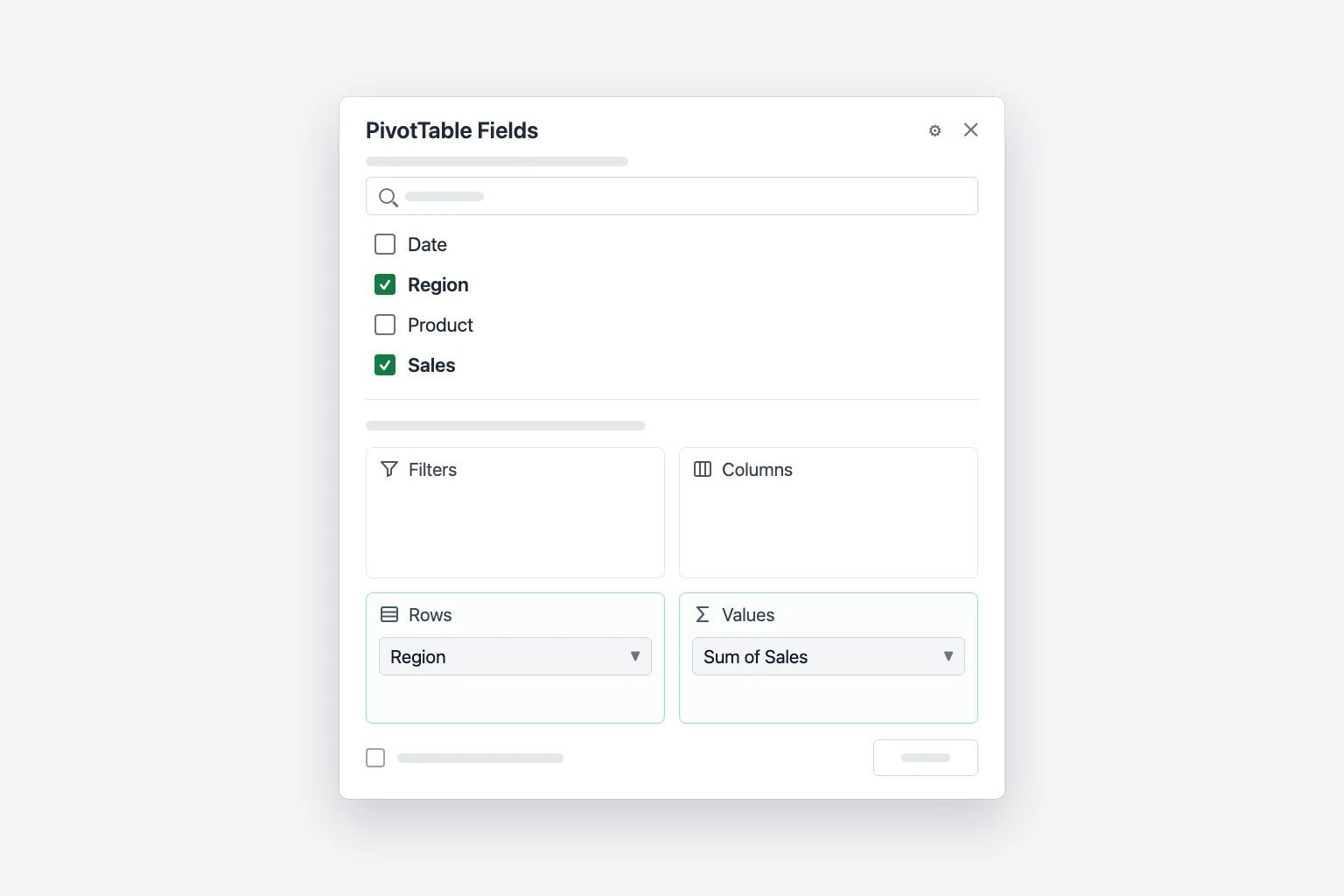
ตอนนี้คุณจะได้หนึ่งแถวต่อหนึ่งภูมิภาค และมี Grand Total (ผลรวมทั้งหมด) อยู่ด้านล่าง Excel เรียงภูมิภาคตามลำดับตัวอักษร ในตัวอย่าง East 1,265, North 1,545, South 1,890 และ West 1,440 รวมเป็น 6,140 ในตอนแรก ผลรวมจะยังไม่ใช้รูปแบบสกุลเงินจากข้อมูลของคุณ ขั้นตอนที่ 4 จะแสดงวิธีเพิ่ม
การลากให้ควบคุมได้มากกว่าการติ๊ก ลาก Product ไปไว้ใน Columns เพื่อดูแต่ละผลิตภัณฑ์เรียงไปทางด้านบน หรือลากไปไว้ใน Filters เพื่อดูทีละผลิตภัณฑ์จากรายการแบบเลื่อนลงเหนือรายงาน ใส่ทั้ง Region และ Product ไว้ใน Rows จะได้รายงานแบบซ้อนกัน หากต้องการลบฟิลด์ ให้เอาเครื่องหมายติ๊กออกหรือลากออกจากพื้นที่นั้น
ขั้นตอนที่ 4: เปลี่ยน Sum เป็น Count, Average หรือการคำนวณอื่น
Excel จะรวมยอดฟิลด์ตัวเลขและนับฟิลด์ข้อความ หากต้องการเปลี่ยน:
- ในพื้นที่ Values คลิก Sum of Sales แล้วเลือก Value Field Settings (หรือคลิกขวาที่ตัวเลขใดก็ได้ใน pivot table แล้วเลือก Value Field Settings)
- ในแท็บ Summarize Values By เลือก Count, Average, Max, Min หรือตัวเลือกอื่น
- ถ้าต้องการ พิมพ์ชื่อที่ชัดเจนขึ้นในช่อง Custom Name เช่น "จำนวนออเดอร์"
- คลิก Number Format เพื่อแสดงผลเป็นสกุลเงินหรือแบบมีตัวคั่นหลักพัน
- คลิก ตกลง (OK)
แท็บ Show Values As ในกล่องโต้ตอบเดียวกันจะเปลี่ยนยอดรวมให้เป็นสัดส่วน เช่น % of Grand Total คุณยังลากฟิลด์เดียวกันไปไว้ใน Values สองครั้งเพื่อแสดงผลรวมและจำนวนนับเคียงข้างกันได้
ขั้นตอนที่ 5: เรียงลำดับและกรอง pivot table
- เรียงตามยอดรวม: คลิกขวาที่ตัวเลขใดก็ได้ในคอลัมน์ Sum of Sales แล้วเลือก Sort → Sort Largest to Smallest (เรียงจากมากไปน้อย) ในตัวอย่าง South จะขึ้นไปอยู่บนสุด
- เรียงตามป้ายชื่อ: คลิกลูกศรข้าง Row Labels (ป้ายชื่อแถว) แล้วเลือก Sort A to Z หรือ Sort Z to A
- กรองแถว: คลิกลูกศรข้าง Row Labels แล้วเอาเครื่องหมายติ๊กหน้ารายการที่ไม่ต้องการออก หรือใช้ Value Filters → Top 10 เพื่อเก็บเฉพาะรายการที่ทำผลงานได้ดีที่สุด
- Slicer: คลิกภายใน pivot table ไปที่ PivotTable Analyze → Insert Slicer ติ๊กฟิลด์ เช่น Product แล้วคลิก ตกลง (OK) คุณจะได้ปุ่มที่กรองรายงานได้ด้วยการคลิกเพียงครั้งเดียว สำหรับวันที่ ให้ใช้ Insert Timeline เพื่อเพิ่มแถบเลื่อนวันที่
ขั้นตอนที่ 6: จัดกลุ่มวันที่ตามเดือน ไตรมาส หรือปี
เมื่อคุณเพิ่มฟิลด์วันที่ลงใน Rows Excel for Windows เวอร์ชันปัจจุบันมักจะจัดกลุ่มเป็นปี ไตรมาส และเดือนให้โดยอัตโนมัติ หากต้องการเลือกการจัดกลุ่มเอง:
- คลิกขวาที่วันที่ใดก็ได้ใน pivot table แล้วเลือก Group
- ในกล่องโต้ตอบ Grouping เลือกตัวเลือกอย่างน้อยหนึ่งรายการภายใต้ By เช่น Months และ Years (เลือกทั้งสองอย่างหากข้อมูลครอบคลุมมากกว่าหนึ่งปี ไม่เช่นนั้นเดือนมกราคมของทุกปีจะไปรวมอยู่ในแถวเดียวกัน)
- คลิก ตกลง (OK)
หากต้องการยกเลิก ให้คลิกขวาที่วันที่แล้วเลือก Ungroup หากต้องการหยุดการจัดกลุ่มอัตโนมัติ ให้เปิดตัวเลือก Disable automatic grouping of Date/Time columns in PivotTables ใน ไฟล์ (File) → ตัวเลือก (Options) → ข้อมูล (Data) หากเห็นข้อความ "Cannot group that selection" แสดงว่าคอลัมน์วันที่มีเซลล์ว่างหรือข้อความที่ดูเหมือนวันที่ ให้แก้ข้อมูลต้นฉบับแล้วรีเฟรช
ขั้นตอนที่ 7: รีเฟรช pivot table และเปลี่ยนแหล่งข้อมูล
Pivot table ไม่อัปเดตเองเมื่อข้อมูลเปลี่ยน:
- คลิกภายใน pivot table แล้วเลือก PivotTable Analyze → Refresh หรือคลิกขวาที่ pivot table แล้วเลือก Refresh (
Alt+F5บน Windows) - หากต้องการรีเฟรช pivot table ทั้งหมดในเวิร์กบุ๊ก ให้เลือก PivotTable Analyze → Refresh → Refresh All (
Ctrl+Alt+F5)
หากคุณเพิ่มแถวไว้ใต้ช่วงข้อมูลธรรมดา การรีเฟรชอย่างเดียวไม่พอ ให้ไปที่ PivotTable Analyze → Change Data Source → Change Data Source เลือกช่วงข้อมูลใหม่ (หรือพิมพ์ชื่อตาราง เช่น Table1) แล้วคลิก ตกลง (OK) ถ้าชี้ไปที่ตารางตั้งแต่ครั้งแรก ก็ไม่ต้องทำขั้นตอนนี้อีกเลย
Recommended PivotTables: ให้ Excel สร้างให้
ไม่แน่ใจว่าจะวางอะไรไว้ตรงไหน ให้คลิกภายในข้อมูลแล้วเลือก แทรก (Insert) → Recommended PivotTables Excel จะแสดงตัวอย่างรายงานสรุปสำเร็จรูป เช่น "Sum of Sales by Region" (ในกล่องโต้ตอบหรือบานหน้าต่างด้านข้าง ขึ้นอยู่กับเวอร์ชัน) เลือกรายงานที่ต้องการ แล้วปรับแต่งในบานหน้าต่าง PivotTable Fields เหมือน pivot table ทั่วไป
สร้าง pivot table ใน Excel for Mac และ Excel for the web
Excel for Mac: คลิกเซลล์ในข้อมูลแล้วเลือก แทรก (Insert) → PivotTable ในกล่องโต้ตอบ Create PivotTable ตรวจสอบช่วงข้อมูล เลือก New Worksheet หรือ Existing Worksheet แล้วคลิก ตกลง (OK) บานหน้าต่าง PivotTable Fields มีสี่พื้นที่เหมือนกัน หากต้องการเปลี่ยน Sum เป็น Count ให้เปิดฟิลด์ใน Values แล้วเลือก Field Settings รีเฟรชได้จากแท็บ PivotTable Analyze หรือคลิกขวาที่ pivot table
Excel for the web: เลือกข้อมูลแล้วเลือก แทรก (Insert) → PivotTable ในบานหน้าต่าง Insert PivotTable เลือก New sheet หรือ Existing sheet เพื่อสร้างเอง หรือเลือกรายการที่แนะนำ (ฟีเจอร์แนะนำต้องใช้การสมัครสมาชิก Microsoft 365) ติ๊กฟิลด์ในบานหน้าต่าง PivotTable Fields ตามปกติ หากต้องการเปลี่ยนการคำนวณ ให้คลิกขวาที่ค่าแล้วเลือก Summarize Values By หากต้องการอัปเดต ให้คลิกขวาที่ pivot table แล้วเลือก Refresh
ทำไม pivot table ของคุณถึงใช้งานไม่ได้
"The PivotTable field name is not valid." อย่างน้อยหนึ่งคอลัมน์ในช่วงข้อมูลต้นฉบับไม่มีหัวคอลัมน์ มักเป็นคอลัมน์ว่างที่ขอบของช่วง หรือเซลล์หัวคอลัมน์ที่ผสานกัน ให้ใส่หัวคอลัมน์ให้ครบทุกคอลัมน์ ยกเลิกการผสานเซลล์หัวคอลัมน์ และตรวจสอบว่าช่วงข้อมูลไม่มีคอลัมน์ว่างรวมอยู่
ข้อมูลใหม่ไม่แสดง ให้รีเฟรชก่อน หากแถวใหม่ยังไม่ปรากฏ แสดงว่าอยู่นอกช่วงข้อมูลต้นฉบับ ช่วงที่กำหนดตายตัว เช่น $A$1:$D$121 จะไม่รวมแถวที่ 122 แก้ไขได้ด้วย Change Data Source โดยควรชี้ไปที่ตาราง Excel
ตัวเลขถูกนับแทนที่จะถูกรวมยอด คอลัมน์ค่ามีเซลล์ว่างหรือข้อความ มักเป็นตัวเลขที่เก็บเป็นข้อความ (ชิดซ้ายและอาจมีสามเหลี่ยมสีเขียว) ให้แปลงเป็นตัวเลข (เลือกเซลล์ คลิกไอคอนคำเตือน แล้วเลือก Convert to Number) เติมหรือลบเซลล์ว่าง รีเฟรช แล้วเปลี่ยนฟิลด์กลับเป็น Sum ใน Value Field Settings
"Data source reference is not valid." ช่วงข้อมูลหรือตารางต้นฉบับถูกลบหรือเปลี่ยนชื่อ หรือชื่อไฟล์เวิร์กบุ๊กมีวงเล็บเหลี่ยม ให้แก้ช่วงข้อมูลด้วย Change Data Source หรือบันทึกไฟล์ใหม่โดยใช้ชื่อที่ไม่มี [ ]
"A PivotTable report cannot overlap another PivotTable report." Pivot table สองตัวในชีตเดียวกันขยายไปทับกัน ให้ย้ายตัวหนึ่งไปไว้ในอีกชีต (PivotTable Analyze → Move PivotTable) หรือเว้นระยะห่างระหว่างกันให้มากขึ้น
คำถามที่พบบ่อย
Pivot table ใช้ทำอะไร ใช้สรุปรายการข้อมูลยาวๆ ได้อย่างรวดเร็ว เช่น ยอดขายแยกตามภูมิภาค จำนวนออเดอร์ต่อเดือน หรือต้นทุนเฉลี่ยต่อหมวดหมู่ แทนที่จะเขียนสูตร SUMIFS หรือ COUNTIFS คุณเพียงลากฟิลด์ไปวางตามต้องการ
จะสร้าง pivot table จากหลายชีตใน Excel ได้อย่างไร หากทุกชีตมีคอลัมน์เหมือนกัน วิธีที่ง่ายที่สุดคือนำข้อมูลมาต่อกันเป็นตารางเดียวก่อน หากไม่ใช่ ให้จัดรูปแบบแต่ละรายการเป็นตาราง แล้วแทรก pivot table โดยติ๊ก Add this data to the Data Model เลือก All ในบานหน้าต่าง PivotTable Fields เพื่อดูทุกตาราง แล้วสร้างความสัมพันธ์ระหว่างตารางเมื่อ Excel ถาม (ต้องมีคอลัมน์ที่ตรงกัน เช่น รหัสผลิตภัณฑ์)
Pivot table อัปเดตอัตโนมัติไหม ไม่ ให้รีเฟรชด้วย PivotTable Analyze → Refresh หรือ Alt+F5 หรือเปิดตัวเลือก Refresh data when opening the file ใน PivotTable Options
จะลบ pivot table ได้อย่างไร คลิกภายใน pivot table เลือก PivotTable Analyze → Select → Entire PivotTable แล้วกด Delete หากอยู่ในชีตของตัวเอง จะลบทั้งชีตก็ได้
pivot table ต่างจากตารางใน Excel อย่างไร ตาราง Excel (Ctrl+T) คือข้อมูลของคุณเอง มีตัวกรองและขยายอัตโนมัติ ส่วน pivot table เป็นตารางสรุปแบบอ่านอย่างเดียวที่สร้างจากตารางนั้น หากต้องการเปลี่ยนตัวเลข ให้แก้ที่ข้อมูลต้นฉบับแล้วรีเฟรช ทั้งสองอย่างใช้ร่วมกันได้ดีที่สุด
ได้คำตอบจากข้อมูลเร็วขึ้น
Pivot table บอกยอดรวมให้คุณ แต่คุณยังต้องตีความเองว่าตัวเลขเหล่านั้นหมายถึงอะไร CoreGPT for Excel อ่านชีตของคุณให้ เพียงถามว่า "ยอดขายไตรมาส 3 มีอะไรโดดเด่น" ก็จะชี้ให้เห็นภูมิภาคที่แข็งแกร่งที่สุด จุดที่ยอดลดลงผิดปกติ และแนวโน้ม ได้ทันทีข้างเวิร์กบุ๊กของคุณ เริ่มต้นใช้งานฟรี และใช้ได้ใน Excel for Windows, Mac และเว็บ
 CoreGPT
ประเด็นเด่น:
- ยุโรปนำที่ $184K สูงกว่าเป้าหมาย 23%
- 4 จาก 6 ภูมิภาคสูงกว่าเป้าหมาย
- อเมริกาเหนือขาดเป้าหมายอยู่ $7K
ลองใช้ได้เลย: CoreGPT for Excel
บทความที่เกี่ยวข้อง: