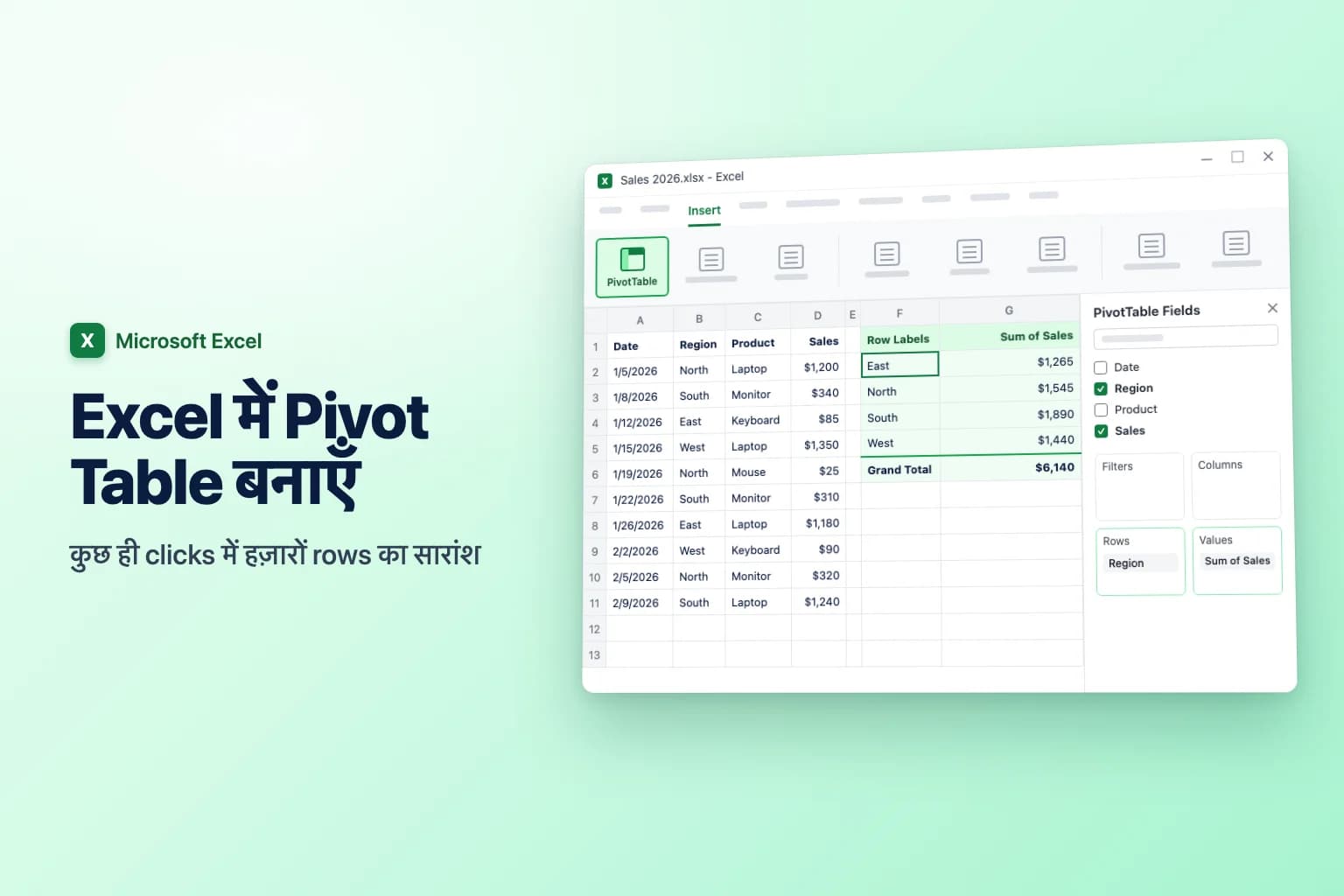
Excel में pivot table बनाने के लिए अपने data के किसी भी cell पर click करें और Insert → PivotTable → From Table/Range पर जाएँ (कुछ versions में सीधे Insert → PivotTable पर click करना होता है)। Range जाँचें, New Worksheet चुनें और OK पर click करें। फिर PivotTable Fields pane में Region जैसे text field को टिक करके Rows में और Sales जैसे number field को Values में रखें। Excel हर region की sales का जोड़ खुद निकाल देता है, कोई formula नहीं लिखना पड़ता।
Excel में pivot table क्या है? यह एक summary है जो आपकी list को group करके उसका जोड़ निकालती है। आप चुनते हैं कि किस column से group करना है (जैसे Region) और किसका जोड़, गिनती या औसत निकालना है (जैसे Sales)। आप इसे कुछ ही सेकंड में दोबारा सजा सकते हैं, और आपका original data कभी नहीं बदलता।
ज़्यादातर pivot table की दिक्कतें Insert पर click करने से पहले ही शुरू हो जाती हैं: खाली headings, खाली rows या text के रूप में सेव हुए numbers। दो मिनट की तैयारी से इनमें से ज़्यादातर से बचा जा सकता है।
इस article में Excel के menu और button के नाम English version के हिसाब से दिए गए हैं।
| आप क्या करना चाहते हैं | कहाँ करें |
|---|---|
| Pivot table बनाना | Insert → PivotTable → From Table/Range |
| Excel से सुझाव लेना | Insert → Recommended PivotTables |
| किसी field से group करना | उसे Rows (या Columns) में खींचें |
| किसी field का जोड़, गिनती या औसत निकालना | उसे Values में खींचें, फिर Value Field Settings |
| पूरी report को filter करना | किसी field को Filters में खींचें, या PivotTable Analyze → Insert Slicer |
| Dates को महीने या साल से group करना | किसी date पर right-click करें → Group |
| नया data दिखाना | PivotTable Analyze → Refresh (Alt+F5) |
| किसी दूसरी range पर ले जाना | PivotTable Analyze → Change Data Source |
Step 1: अपना data तैयार करें
इस guide का उदाहरण एक sales list है जिसमें Date, Region, Product और Sales columns हैं, और हर row में एक order है। शुरू करने से पहले जाँच लें कि:
- सिर्फ़ एक header row है। हर column का heading छोटा और अलग (unique) हो। कोई खाली heading, merged cell या दूसरी header row न हो।
- Data के भीतर कोई खाली row या column नहीं है। जब Excel खुद range चुनता है, तो वह पहली पूरी तरह खाली row या column पर रुक जाता है।
- हर column में एक ही तरह का data है। Sales column में "n/a" जैसा text या text के रूप में सेव हुए numbers होने पर pivot table जोड़ने की जगह गिनती करने लगती है।
- कोई subtotal या total row नहीं है। Pivot table अपने totals खुद बनाती है।
फिर list को table में बदल लें: उसके किसी cell पर click करें, Ctrl+T दबाएँ (या Insert → Table), My table has headers टिक रहने दें और OK पर click करें। यह ज़रूरी नहीं है, पर फ़ायदेमंद है: table में जोड़ी गई rows अगली बार pivot table refresh करने पर अपने-आप शामिल हो जाती हैं, जबकि सादी range में जोड़ी गई rows छूट जाती हैं।
Step 2: Pivot table insert करें (Windows पर Excel)
यह Excel for Microsoft 365, Excel 2024, 2021, 2019 और 2016 में काम करता है। नीचे के menu नाम Microsoft 365 के हैं; पुराने versions में PivotTable पर click करने से यही dialog खुलता है।
- अपने table या data range के भीतर किसी भी cell पर click करें। Excel पूरी list खुद select कर लेता है।
- Insert → PivotTable → From Table/Range पर जाएँ।
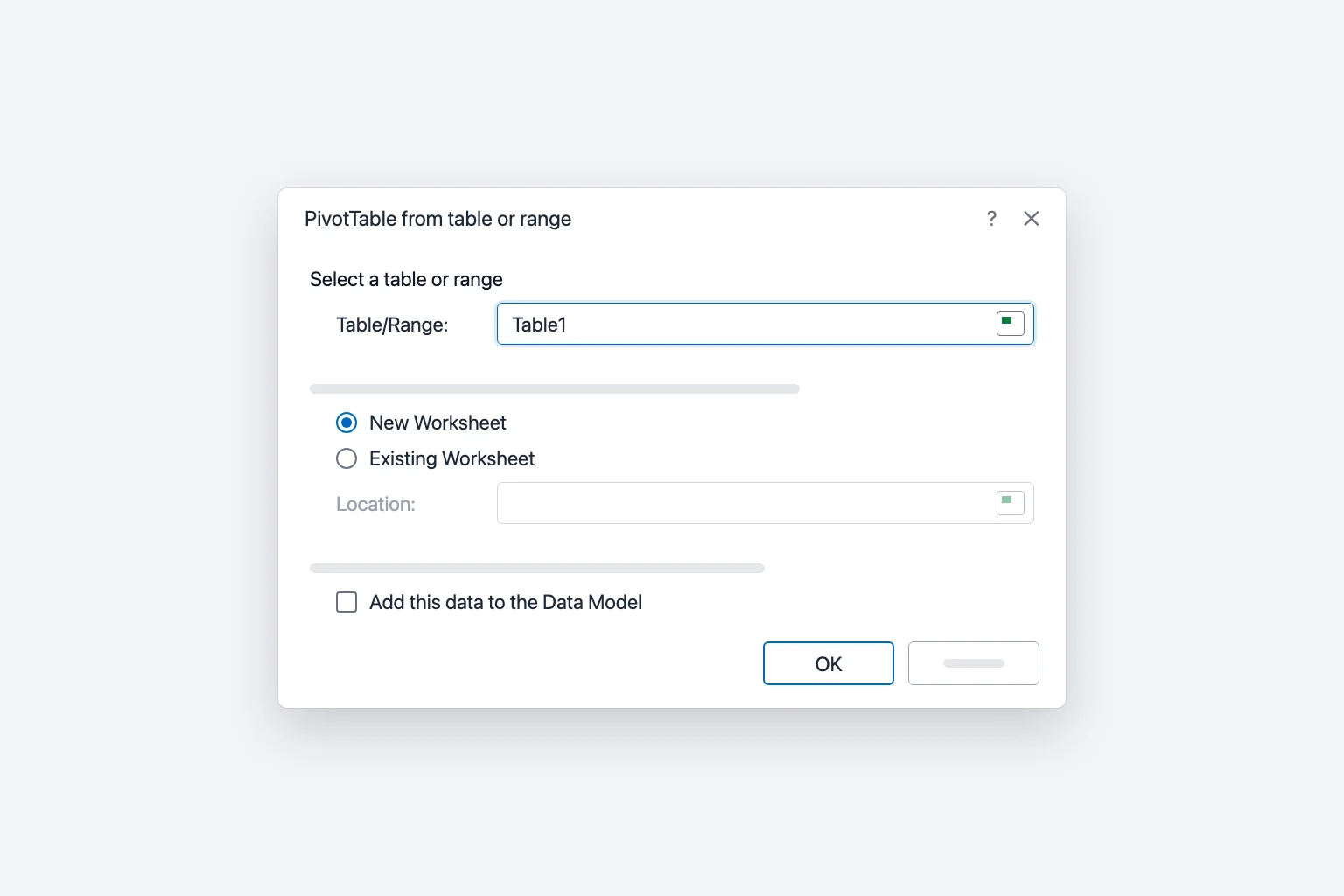
- PivotTable from table or range dialog में (पुराने versions में इसका नाम Create PivotTable है) Table/Range box जाँचें। उसमें table का नाम (जैसे
Table1) याSheet1!$A$1:$D$121जैसी range दिखती है। अगर range गलत लगे, तो dialog खुला रखते हुए sheet पर सही cells select करें। - चुनें कि pivot table कहाँ बने:
- New Worksheet उसे नई sheet पर रखता है। यह सबसे सुरक्षित विकल्प है।
- Existing Worksheet उसे वहाँ रखता है जहाँ आप Location box में बताएँ। दाईं ओर और नीचे काफ़ी खाली जगह छोड़ें, क्योंकि fields जोड़ने पर pivot table फैलती है।
- Add this data to the Data Model को अभी टिक न करें (यह कई tables को जोड़ने के लिए है)।
- OK पर click करें।
Excel एक नई sheet खोलता है जिसमें बाईं ओर खाली pivot table और दाईं ओर PivotTable Fields pane होता है। अगर pane गायब हो जाए, तो pivot table के भीतर click करें या PivotTable Analyze → Field List चुनें।
Step 3: PivotTable Fields pane में report बनाएँ
Pane के ऊपरी हिस्से में आपके data का हर column heading एक field के रूप में दिखता है। नीचे चार areas हैं:
- Rows: वे values जो आप बाईं ओर नीचे की तरफ़ चाहते हैं (हर region, product या महीने के लिए एक row)।
- Columns: वे values जो आप ऊपर की तरफ़ आड़े चाहते हैं।
- Values: वे numbers जिनका हिसाब लगाना है (जोड़, गिनती, औसत)।
- Filters: वह field जिससे आप पूरी report को filter करना चाहते हैं; यह pivot table के ऊपर दिखता है।
Region के हिसाब से sales का जोड़ निकालने के लिए:
- Region को टिक करें। Text fields अपने-आप Rows में चले जाते हैं।
- Sales को टिक करें। Number fields अपने-आप Values में चले जाते हैं और Sum of Sales बन जाते हैं।
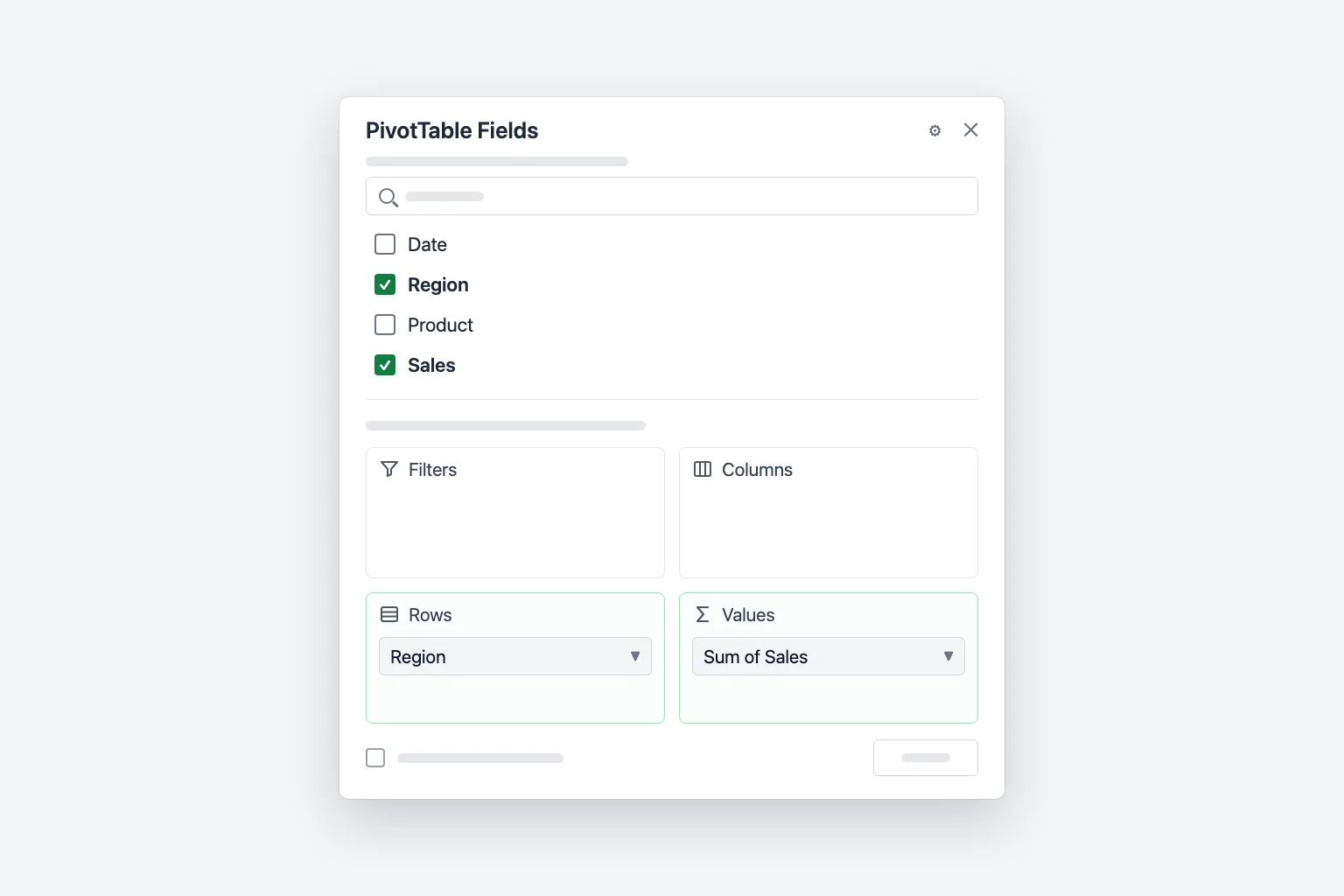
अब आपके पास हर region की एक row है और नीचे Grand Total है। Excel regions को A से Z क्रम में रखता है: उदाहरण में East 1,265, North 1,545, South 1,890 और West 1,440 हैं, यानी कुल जोड़ 6,140। शुरू में जोड़ आपके data का currency format नहीं अपनाते; उसे जोड़ने का तरीका Step 4 में है।
टिक करने से ज़्यादा control खींचने (drag) से मिलता है। हर product को ऊपर आड़े देखने के लिए Product को Columns में खींचें, या एक बार में एक product देखने के लिए उसे Filters में खींचें, तब report के ऊपर एक drop-down मिलता है। Nested report के लिए Region और Product दोनों को Rows में रखें। किसी field को हटाने के लिए उसे अनटिक करें या उसके area से बाहर खींच दें।
Step 4: Sum को Count, Average या दूसरी गणना में बदलें
Excel number fields का जोड़ करता है और text fields की गिनती। इसे बदलने के लिए:
- Values area में Sum of Sales पर click करें और Value Field Settings चुनें (या pivot table के किसी भी number पर right-click करके Value Field Settings चुनें)।
- Summarize Values By tab में Count, Average, Max, Min या कोई और विकल्प चुनें।
- चाहें तो Custom Name में कोई साफ़ नाम लिखें, जैसे "Number of orders"।
- नतीजे currency या हज़ार के separator के साथ दिखाने के लिए Number Format पर click करें।
- OK पर click करें।
उसी dialog का Show Values As tab totals को हिस्सेदारी में बदल देता है, जैसे % of Grand Total। आप किसी field को Values में दो बार भी खींच सकते हैं, ताकि उसका जोड़ और गिनती साथ-साथ दिखें।
Step 5: Pivot table को sort और filter करें
- Totals के हिसाब से sort करें: Sum of Sales column के किसी भी number पर right-click करें और Sort → Sort Largest to Smallest चुनें। उदाहरण में South सबसे ऊपर आ जाता है।
- Labels को sort करें: Row Labels के बगल वाले arrow पर click करें और Sort A to Z या Sort Z to A चुनें।
- Rows को filter करें: Row Labels के बगल वाले arrow पर click करके जो items नहीं चाहिए उन्हें अनटिक करें, या सिर्फ़ सबसे अच्छे नतीजे रखने के लिए Value Filters → Top 10 इस्तेमाल करें।
- Slicers: pivot table के भीतर click करें, PivotTable Analyze → Insert Slicer पर जाएँ, Product जैसा कोई field टिक करें और OK पर click करें। आपको ऐसे buttons मिलते हैं जो एक click में report को filter कर देते हैं। Dates के लिए Insert Timeline एक date slider जोड़ता है।
Step 6: Dates को महीने, quarter या साल से group करें
जब आप किसी date field को Rows में डालते हैं, तो Windows के नए Excel versions अक्सर उसे अपने-आप years, quarters और months में group कर देते हैं। Grouping खुद चुनने के लिए:
- Pivot table की किसी भी date पर right-click करें और Group चुनें।
- Grouping dialog में By के नीचे एक या ज़्यादा विकल्प चुनें, जैसे Months और Years (अगर data एक साल से ज़्यादा का है तो दोनों चुनें, वरना हर साल का January एक ही row में आ जाएगा)।
- OK पर click करें।
इसे वापस करने के लिए किसी date पर right-click करके Ungroup चुनें। Automatic grouping बंद करने के लिए File → Options → Data में Disable automatic grouping of Date/Time columns in PivotTables चालू करें। अगर "Cannot group that selection" दिखे, तो date column में खाली cells या ऐसा text है जो सिर्फ़ date जैसा दिखता है: source data ठीक करें और refresh करें।
Step 7: Pivot table refresh करें और उसका source बदलें
Data बदलने पर pivot table अपने-आप अपडेट नहीं होती:
- Pivot table के भीतर click करें और PivotTable Analyze → Refresh चुनें, या उस पर right-click करके Refresh चुनें (Windows पर
Alt+F5)। - Workbook की सभी pivot tables को refresh करने के लिए PivotTable Analyze → Refresh → Refresh All चुनें (
Ctrl+Alt+F5)।
अगर आपने सादी range के नीचे rows जोड़ी हैं, तो सिर्फ़ refresh काफ़ी नहीं है। PivotTable Analyze → Change Data Source → Change Data Source पर जाएँ, नई range select करें (या Table1 जैसा table का नाम लिखें) और OK पर click करें। एक बार table को source बना देने पर यह झंझट हमेशा के लिए खत्म हो जाता है।
Recommended PivotTables: Excel से बनवाएँ
समझ नहीं आ रहा कि क्या कहाँ रखना है? अपने data के भीतर click करें और Insert → Recommended PivotTables चुनें। Excel "Sum of Sales by Region" जैसी तैयार summaries का preview दिखाता है (version के हिसाब से dialog में या side pane में)। कोई एक चुनें, फिर उसे PivotTable Fields pane में किसी भी दूसरी pivot table की तरह बदलें।
Excel for Mac और Excel for the web में pivot table बनाएँ
Excel for Mac: अपने data के किसी cell पर click करें और Insert → PivotTable चुनें। Create PivotTable dialog में range जाँचें, New Worksheet या Existing Worksheet चुनें और OK पर click करें। PivotTable Fields pane में वही चार areas हैं। Sum को Count करने के लिए Values में उस field को खोलें और Field Settings चुनें। Refresh PivotTable Analyze tab से या pivot table पर right-click करके करें।
Excel for the web: अपना data select करें और Insert → PivotTable चुनें। Insert PivotTable pane में अपनी pivot table बनाने के लिए New sheet या Existing sheet चुनें, या कोई सुझाव चुनें (सुझावों के लिए Microsoft 365 subscription चाहिए)। हमेशा की तरह PivotTable Fields pane में fields टिक करें। गणना बदलने के लिए किसी value पर right-click करके Summarize Values By चुनें। अपडेट करने के लिए pivot table पर right-click करके Refresh चुनें।
आपकी pivot table क्यों काम नहीं कर रही
"The PivotTable field name is not valid." Source range के कम से कम एक column का heading नहीं है, अक्सर range के किनारे पर कोई खाली column या merged header cell। हर column को heading दें, header cells को unmerge करें और ध्यान रखें कि range में कोई खाली column न हो।
नया data नहीं दिख रहा। पहले refresh करें। अगर rows फिर भी नहीं दिखें, तो वे source range के बाहर हैं: $A$1:$D$121 जैसी तय range row 122 को अनदेखा कर देती है। इसे Change Data Source से ठीक करें, बेहतर होगा कि Excel table की ओर इशारा करें।
Numbers का जोड़ होने की जगह गिनती हो रही है। Value column में खाली cells या text है, अक्सर text के रूप में सेव हुए numbers (वे बाईं ओर align होते हैं और हरा त्रिकोण दिख सकता है)। उन्हें numbers में बदलें (उन्हें select करें, warning icon पर click करें और Convert to Number चुनें), खाली cells भरें या हटाएँ, refresh करें और Value Field Settings में field को वापस Sum पर लाएँ।
"Data source reference is not valid." Source range या table delete या rename हो गई है, या workbook के file name में square brackets हैं। Change Data Source से range ठीक करें, या file को ऐसे नाम से सेव करें जिसमें [ ] न हों।
"A PivotTable report cannot overlap another PivotTable report." एक ही sheet की दो pivot tables फैलकर एक-दूसरे से टकरा गईं। एक को दूसरी sheet पर ले जाएँ (PivotTable Analyze → Move PivotTable) या दोनों के बीच ज़्यादा जगह छोड़ें।
अक्सर पूछे जाने वाले सवाल
Pivot table किस काम आती है? लंबी lists का सारांश जल्दी निकालने के लिए: region के हिसाब से sales, महीने के हिसाब से orders, हर category की औसत लागत। SUMIFS या COUNTIFS formulas लिखने की जगह आप बस fields को खींचकर जगह पर रख देते हैं।
कई sheets से Excel में pivot table कैसे बनाएँ? अगर sheets के columns एक जैसे हैं, तो सबसे आसान तरीका है कि पहले उन्हें एक table में जोड़ लें। वरना हर list को table में बदलें, Add this data to the Data Model टिक करके pivot table insert करें, हर table देखने के लिए PivotTable Fields pane में All चुनें, और Excel पूछे तो उनके बीच relationships बनाएँ (इसके लिए एक साझा column चाहिए, जैसे product ID)।
क्या pivot table अपने-आप अपडेट होती है? नहीं। इसे PivotTable Analyze → Refresh या Alt+F5 से refresh करें, या PivotTable Options में Refresh data when opening the file चालू करें।
Pivot table delete कैसे करें? उसके भीतर click करें, PivotTable Analyze → Select → Entire PivotTable चुनें और Delete दबाएँ। अगर वह अपनी अलग sheet पर है, तो पूरी sheet भी delete कर सकते हैं।
Pivot table और Excel table में क्या फ़र्क़ है? Excel table (Ctrl+T) आपका data ही है, जिसमें filters और अपने-आप बढ़ने की सुविधा है। Pivot table उससे बनी read-only summary है, इसलिए कोई number बदलने के लिए आप source में बदलाव करके refresh करते हैं। दोनों साथ मिलकर सबसे अच्छा काम करते हैं।
अपने data से जवाब जल्दी पाएँ
Pivot table आपको totals बताती है, पर उनका मतलब आपको खुद निकालना पड़ता है। CoreGPT for Excel आपकी sheet पढ़ लेता है: पूछें "Q3 sales में क्या खास है?" और वह आपके workbook के ठीक बगल में सबसे मज़बूत regions, अजीब गिरावटें और trends बता देता है। इसे शुरू करना मुफ़्त है और यह Windows, Mac और web पर Excel में काम करता है।
 CoreGPT
मुख्य बातें:
- $184K के साथ यूरोप सबसे आगे, टारगेट से 23% ऊपर
- 6 में से 4 क्षेत्रों ने टारगेट पार किया
- उत्तर अमेरिका टारगेट से $7K पीछे है
आज़माएँ: CoreGPT for Excel
संबंधित लेख: