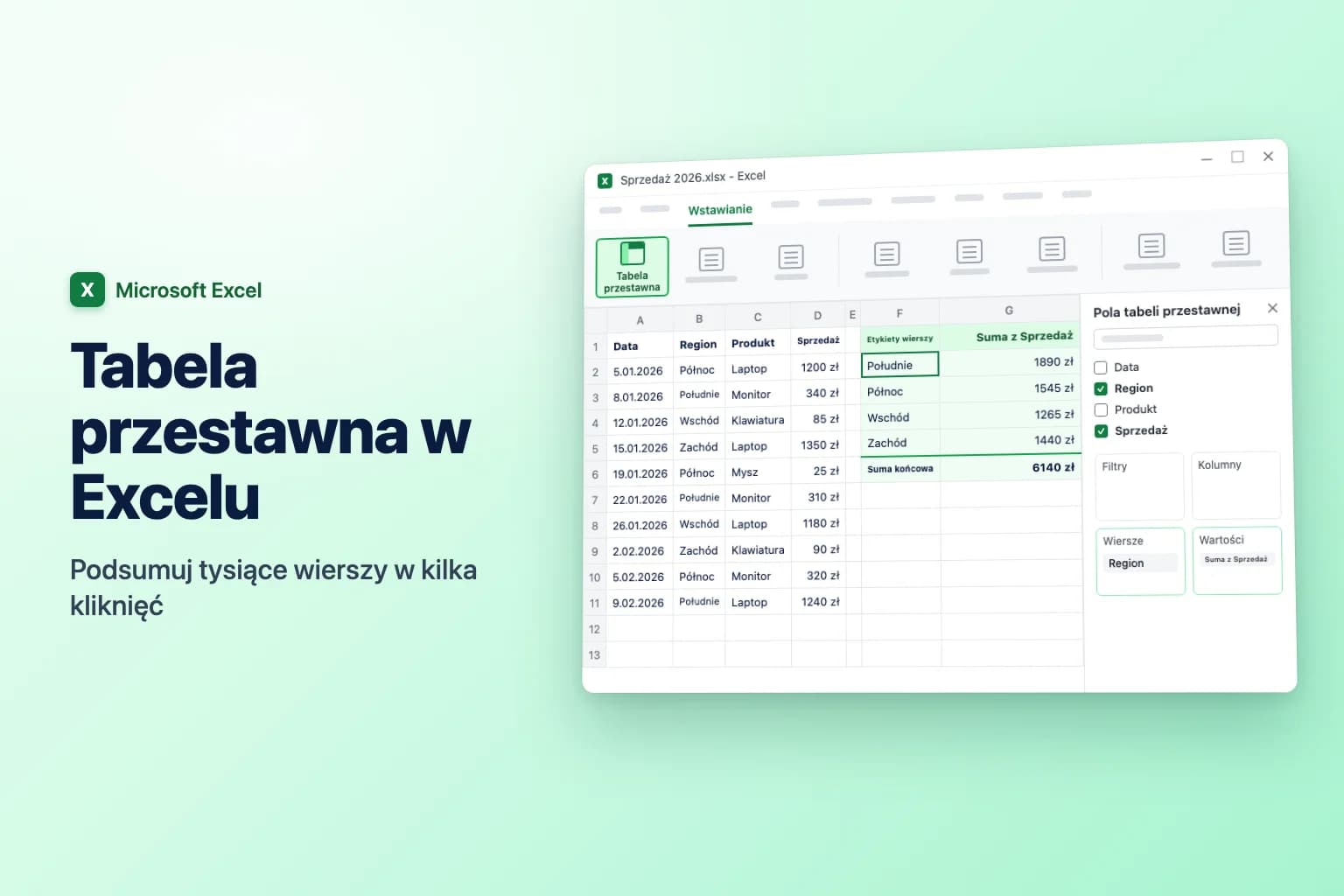
Aby utworzyć tabelę przestawną w Excelu, kliknij dowolną komórkę w danych i wybierz Wstawianie → Tabela przestawna → Z tabeli/zakresu (PivotTable → From Table/Range; w niektórych wersjach wystarczy Wstawianie → Tabela przestawna). Sprawdź zakres, wybierz Nowy arkusz i kliknij OK. Następnie w okienku Pola tabeli przestawnej zaznacz pole tekstowe, na przykład Region, aby trafiło do obszaru Wiersze, oraz pole liczbowe, na przykład Sprzedaż, aby trafiło do obszaru Wartości. Excel zsumuje sprzedaż dla każdego regionu, bez żadnych formuł.
Czym jest tabela przestawna w Excelu? To zestawienie, które samo grupuje i podsumowuje listę. Wybierasz, według której kolumny grupować (np. Region) i co dodawać, liczyć lub uśredniać (np. Sprzedaż). Układ możesz zmienić w kilka sekund, a oryginalne dane pozostają nietknięte.
Większość problemów z tabelami przestawnymi zaczyna się, zanim klikniesz Wstaw: puste nagłówki, puste wiersze albo liczby zapisane jako tekst. Dwie minuty przygotowań oszczędzą Ci większości kłopotów.
| Co chcesz zrobić | Gdzie to zrobić |
|---|---|
| Utworzyć tabelę przestawną | Wstawianie → Tabela przestawna → Z tabeli/zakresu |
| Poprosić Excela o propozycję | Wstawianie → Zalecane tabele przestawne |
| Pogrupować według pola | Przeciągnij je do obszaru Wiersze (lub Kolumny) |
| Zsumować, policzyć lub uśrednić pole | Przeciągnij je do obszaru Wartości, potem Ustawienia pola wartości |
| Przefiltrować cały raport | Przeciągnij pole do obszaru Filtry albo Analiza tabeli przestawnej → Wstaw fragmentator |
| Zgrupować daty według miesięcy lub lat | Kliknij datę prawym przyciskiem myszy → Grupuj |
| Pokazać nowe dane | Analiza tabeli przestawnej → Odśwież (Alt+F5) |
| Wskazać inny zakres danych | Analiza tabeli przestawnej → Zmień źródło danych |
Krok 1: Przygotuj dane
Przykład w tym poradniku to lista sprzedaży z kolumnami Data, Region, Produkt i Sprzedaż, jedno zamówienie w wierszu. Zanim zaczniesz, sprawdź, czy:
- Jest jeden wiersz nagłówków. Każda kolumna ma krótki, niepowtarzalny nagłówek. Bez pustych nagłówków, scalonych komórek i drugiego wiersza nagłówków.
- W danych nie ma pustych wierszy ani kolumn. Gdy Excel sam wybiera zakres, zatrzymuje się na pierwszym całkowicie pustym wierszu lub kolumnie.
- Każda kolumna zawiera jeden typ danych. Tekst w rodzaju „brak” albo liczby zapisane jako tekst w kolumnie Sprzedaż sprawiają, że tabela przestawna liczy zamiast sumować.
- Nie ma wierszy z sumami częściowymi ani końcowymi. Tabela przestawna utworzy własne.
Następnie sformatuj listę jako tabelę: kliknij komórkę na liście, naciśnij Ctrl+T (lub wybierz Wstawianie → Tabela), zostaw zaznaczone Moja tabela ma nagłówki i kliknij OK. To opcjonalne, ale warto: wiersze dodane do tabeli zostaną uwzględnione przy następnym odświeżeniu tabeli przestawnej, a przy zwykłym zakresie zostaną pominięte.
Krok 2: Wstaw tabelę przestawną (Excel dla Windows)
Działa to w Excelu dla Microsoft 365 oraz w Excelu 2024, 2021, 2019 i 2016. Nazwy poleceń poniżej pochodzą z Microsoft 365; w starszych wersjach kliknięcie Tabela przestawna otwiera to samo okno dialogowe.
- Kliknij dowolną komórkę wewnątrz tabeli lub zakresu danych. Excel sam zaznaczy całą listę.
- Przejdź do Wstawianie → Tabela przestawna → Z tabeli/zakresu.
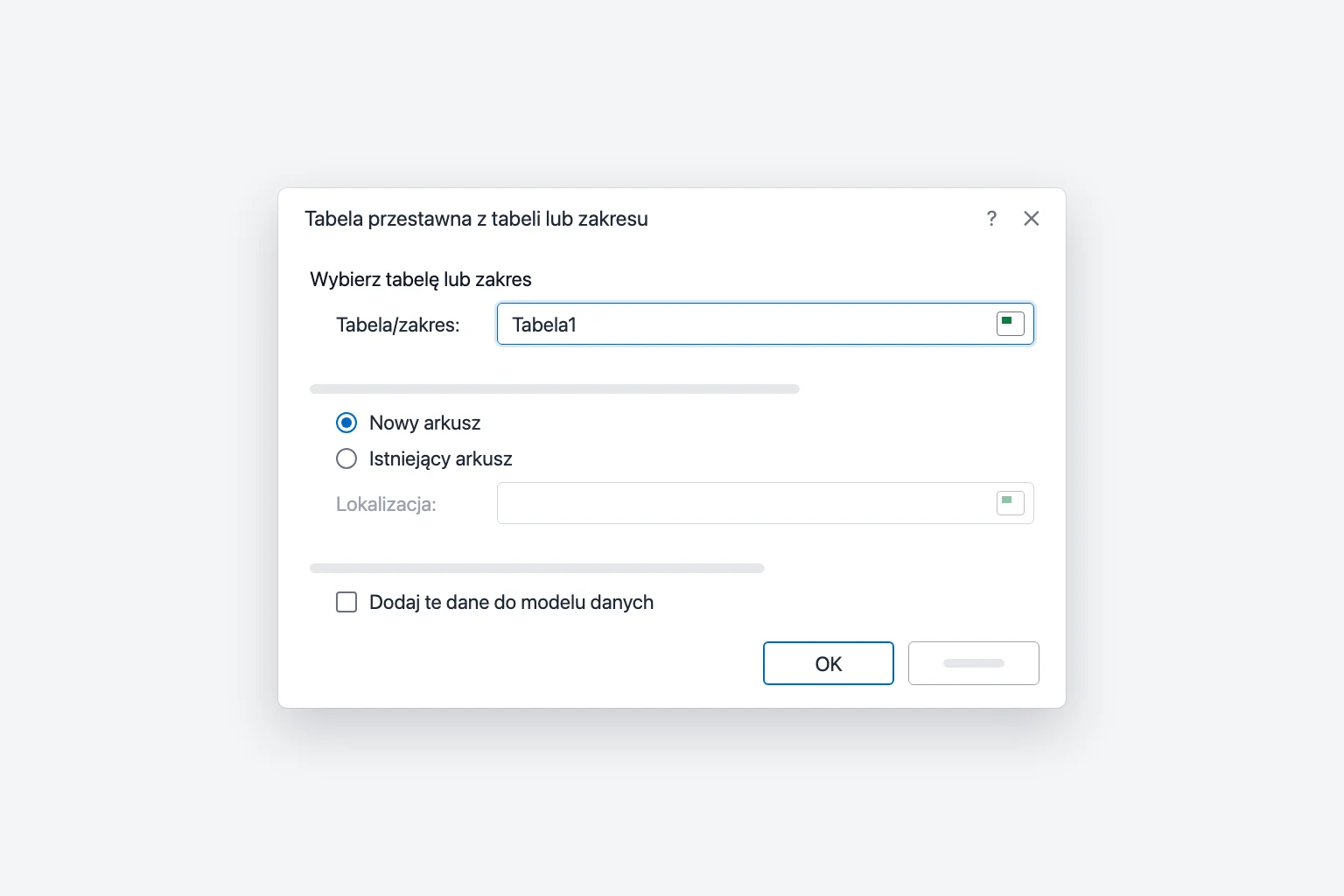
- W oknie Tabela przestawna z tabeli lub zakresu (w starszych wersjach Tworzenie tabeli przestawnej) sprawdź pole Tabela/zakres. Pokazuje nazwę tabeli (np.
Tabela1) albo zakres, na przykładArkusz1!$A$1:$D$121. Jeśli zakres wygląda źle, zaznacz właściwe komórki w arkuszu, gdy okno jest otwarte. - Wybierz, gdzie ma trafić tabela przestawna:
- Nowy arkusz umieszcza ją na świeżym arkuszu. To najbezpieczniejszy wybór.
- Istniejący arkusz umieszcza ją w miejscu wskazanym w polu Lokalizacja. Zostaw dość wolnego miejsca po prawej i poniżej, bo tabela przestawna rośnie wraz z dodawaniem pól.
- Na razie zostaw niezaznaczone Dodaj te dane do modelu danych (służy do łączenia kilku tabel).
- Kliknij OK.
Excel otworzy nowy arkusz z pustą tabelą przestawną po lewej stronie i okienkiem Pola tabeli przestawnej po prawej. Jeśli okienko zniknie, kliknij wewnątrz tabeli przestawnej albo wybierz Analiza tabeli przestawnej → Lista pól.
Krok 3: Zbuduj raport w okienku Pola tabeli przestawnej
W górnej części okienka widać wszystkie nagłówki kolumn Twoich danych jako pola. W dolnej części są cztery obszary:
- Wiersze: wartości, które mają się pojawić po lewej stronie (jeden wiersz na region, produkt, miesiąc).
- Kolumny: wartości, które mają się pojawić u góry.
- Wartości: liczby do obliczenia (suma, licznik, średnia).
- Filtry: pole, według którego chcesz filtrować cały raport, wyświetlane nad tabelą przestawną.
Aby zsumować sprzedaż według regionów:
- Zaznacz Region. Pola tekstowe automatycznie trafiają do obszaru Wiersze.
- Zaznacz Sprzedaż. Pola liczbowe automatycznie trafiają do obszaru Wartości i zmieniają nazwę na Suma z Sprzedaż.
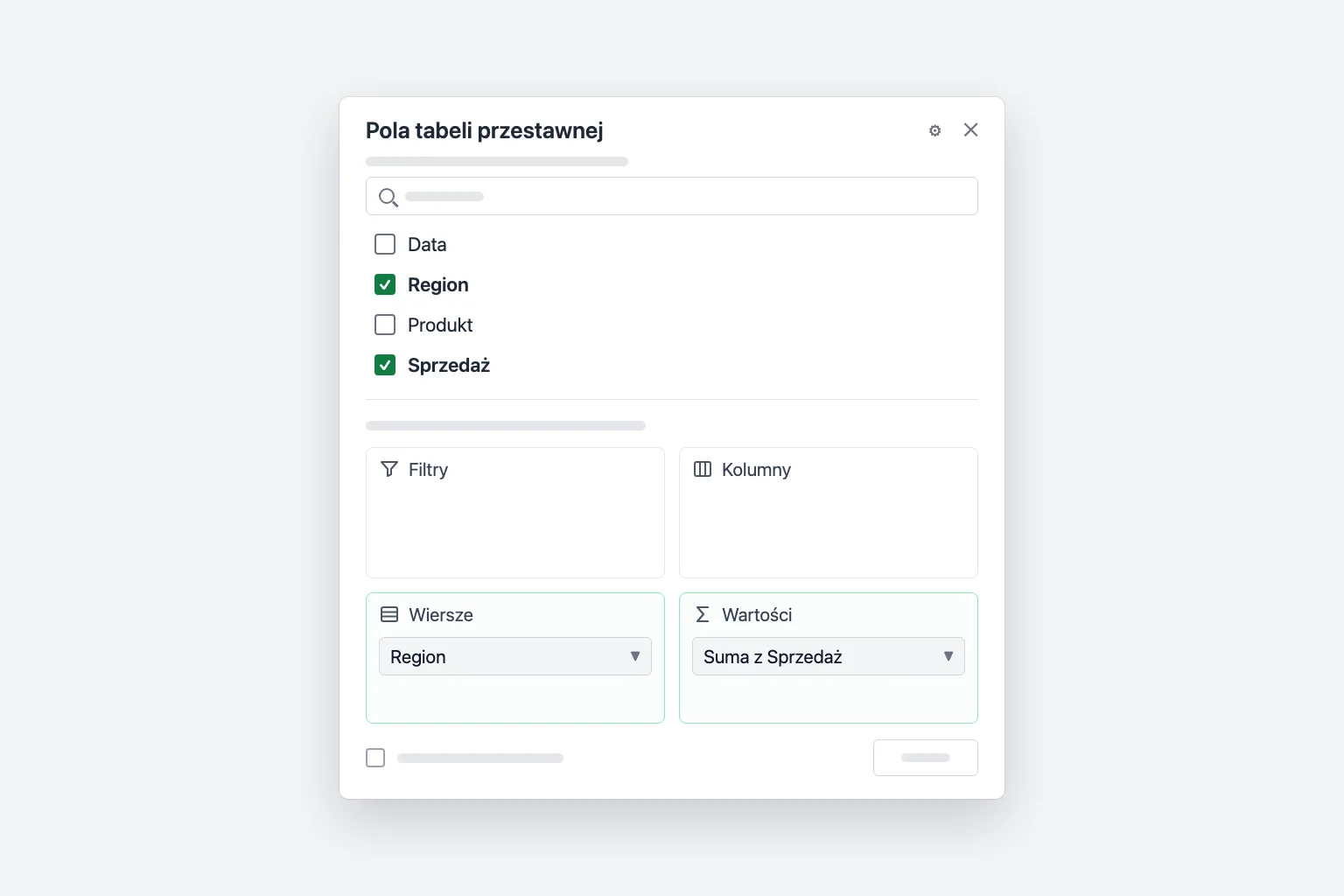
Masz teraz jeden wiersz na region i Sumę końcową na dole. Excel ustawia regiony alfabetycznie: w przykładzie Południe 1 890, Północ 1 545, Wschód 1 265 i Zachód 1 440, co daje sumę końcową 6 140. Sumy nie przejmują na początku formatu waluty z Twoich danych; w kroku 4 pokazujemy, jak go dodać.
Przeciąganie daje większą kontrolę niż zaznaczanie pól. Przeciągnij Produkt do obszaru Kolumny, aby zobaczyć każdy produkt u góry, albo do obszaru Filtry, aby oglądać jeden produkt naraz z listy rozwijanej nad raportem. Umieść Region i Produkt razem w obszarze Wiersze, aby uzyskać raport zagnieżdżony. Aby usunąć pole, odznacz je lub przeciągnij poza jego obszar.
Krok 4: Zmień sumę na licznik, średnią lub inne obliczenie
Excel sumuje pola liczbowe i zlicza pola tekstowe. Aby to zmienić:
- W obszarze Wartości kliknij Suma z Sprzedaż i wybierz Ustawienia pola wartości (lub kliknij prawym przyciskiem myszy dowolną liczbę w tabeli przestawnej i wybierz Ustawienia pola wartości).
- Na karcie Podsumuj wartości według wybierz Licznik, Średnia, Maks., Min. lub inną opcję.
- Opcjonalnie wpisz czytelniejszą etykietę w polu Nazwa niestandardowa, na przykład „Liczba zamówień”.
- Kliknij Format liczby, aby wyświetlić wyniki jako walutę lub z separatorami tysięcy.
- Kliknij OK.
Karta Pokaż wartości jako w tym samym oknie zamienia sumy na udziały, na przykład % sumy końcowej. Możesz też dwukrotnie przeciągnąć to samo pole do obszaru Wartości, aby pokazać obok siebie jego sumę i licznik.
Krok 5: Sortuj i filtruj tabelę przestawną
- Sortowanie według sum: kliknij prawym przyciskiem myszy dowolną liczbę w kolumnie Suma z Sprzedaż i wybierz Sortuj → Sortuj od największych do najmniejszych. W przykładzie Południe przesuwa się na górę.
- Sortowanie etykiet: kliknij strzałkę obok Etykiety wierszy i wybierz Sortuj od A do Z lub Sortuj od Z do A.
- Filtrowanie wierszy: kliknij strzałkę obok Etykiety wierszy i odznacz elementy, których nie chcesz, albo użyj Filtry wartości → 10 pierwszych, aby zostawić tylko najlepsze wyniki.
- Fragmentatory: kliknij wewnątrz tabeli przestawnej, przejdź do Analiza tabeli przestawnej → Wstaw fragmentator, zaznacz pole, na przykład Produkt, i kliknij OK. Otrzymasz przyciski filtrujące raport jednym kliknięciem. Dla dat polecenie Wstaw oś czasu dodaje suwak dat.
Krok 6: Grupuj daty według miesięcy, kwartałów i lat
Gdy dodasz pole z datą do obszaru Wiersze, aktualne wersje Excela dla Windows często same grupują je na lata, kwartały i miesiące. Aby wybrać grupowanie samodzielnie:
- Kliknij prawym przyciskiem myszy dowolną datę w tabeli przestawnej i wybierz Grupuj.
- W oknie Grupowanie zaznacz co najmniej jedną opcję w sekcji Według, na przykład Miesiące i Lata (zaznacz obie, jeśli dane obejmują więcej niż jeden rok, inaczej styczeń z każdego roku trafi do jednego wiersza).
- Kliknij OK.
Aby to cofnąć, kliknij datę prawym przyciskiem myszy i wybierz Rozgrupuj. Aby wyłączyć automatyczne grupowanie, włącz opcję Wyłącz automatyczne grupowanie kolumn daty/godziny w tabelach przestawnych w Plik → Opcje → Dane. Jeśli zobaczysz komunikat „Nie można zgrupować tego zaznaczenia”, kolumna dat zawiera puste komórki lub tekst, który tylko wygląda jak data: popraw dane źródłowe i odśwież tabelę.
Krok 7: Odśwież tabelę przestawną i zmień jej źródło
Tabela przestawna nie aktualizuje się sama, gdy zmienią się dane:
- Kliknij wewnątrz tabeli przestawnej i wybierz Analiza tabeli przestawnej → Odśwież albo kliknij ją prawym przyciskiem myszy i wybierz Odśwież (
Alt+F5w Windows). - Aby odświeżyć wszystkie tabele przestawne w skoroszycie, wybierz Analiza tabeli przestawnej → Odśwież → Odśwież wszystko (
Ctrl+Alt+F5).
Jeśli dodano wiersze pod zwykłym zakresem, samo odświeżenie nie wystarczy. Przejdź do Analiza tabeli przestawnej → Zmień źródło danych → Zmień źródło danych, zaznacz nowy zakres (lub wpisz nazwę tabeli, np. Tabela1) i kliknij OK. Wskazanie tabeli raz na zawsze eliminuje ten problem.
Zalecane tabele przestawne: pozwól Excelowi zbudować ją za Ciebie
Nie wiesz, co gdzie umieścić? Kliknij wewnątrz danych i wybierz Wstawianie → Zalecane tabele przestawne. Excel pokaże podgląd gotowych zestawień, takich jak „Suma z Sprzedaż według Region” (w oknie lub w panelu bocznym, zależnie od wersji). Wybierz jedno, a potem dostosuj je w okienku Pola tabeli przestawnej jak każdą inną tabelę przestawną.
Tabela przestawna w Excelu dla komputerów Mac i w Excelu dla internetu
Excel dla komputerów Mac: kliknij komórkę w danych i wybierz Wstawianie → Tabela przestawna. W oknie Tworzenie tabeli przestawnej sprawdź zakres, wybierz Nowy arkusz lub Istniejący arkusz i kliknij OK. Okienko Pola tabeli przestawnej ma te same cztery obszary. Aby zmienić sumę na licznik, otwórz pole w obszarze Wartości i wybierz Ustawienia pola. Odświeżanie jest na karcie Analiza tabeli przestawnej lub po kliknięciu tabeli prawym przyciskiem myszy.
Excel dla internetu: zaznacz dane i wybierz Wstawianie → Tabela przestawna. W okienku Wstawianie tabeli przestawnej wybierz Nowy arkusz lub Istniejący arkusz, aby zbudować własną tabelę, albo skorzystaj z podpowiedzi (rekomendacje wymagają subskrypcji Microsoft 365). Zaznaczaj pola w okienku Pola tabeli przestawnej jak zwykle. Aby zmienić obliczenie, kliknij wartość prawym przyciskiem myszy i wybierz Podsumuj wartości według. Aby zaktualizować tabelę, kliknij ją prawym przyciskiem myszy i wybierz Odśwież.
Dlaczego tabela przestawna nie działa
„Nazwa pola tabeli przestawnej jest nieprawidłowa.” Co najmniej jedna kolumna w zakresie źródłowym nie ma nagłówka, często jest to pusta kolumna na brzegu zakresu albo scalona komórka nagłówka. Nadaj każdej kolumnie nagłówek, cofnij scalenie komórek nagłówków i upewnij się, że zakres nie obejmuje pustej kolumny.
Nowe dane się nie pojawiają. Najpierw odśwież. Jeśli wierszy nadal nie ma, są poza zakresem źródłowym: stały zakres, taki jak $A$1:$D$121, ignoruje wiersz 122. Napraw to poleceniem Zmień źródło danych, najlepiej wskazując tabelę programu Excel.
Liczby są zliczane zamiast sumowane. Kolumna wartości zawiera puste komórki lub tekst, najczęściej liczby zapisane jako tekst (są wyrównane do lewej i mogą mieć zielony trójkącik). Zamień je na liczby (zaznacz je, kliknij ikonę ostrzeżenia i wybierz Konwertuj na liczbę), uzupełnij lub usuń puste komórki, odśwież i przełącz pole z powrotem na Suma w oknie Ustawienia pola wartości.
„Odwołanie do źródła danych jest nieprawidłowe.” Zakres źródłowy lub tabela zostały usunięte albo zmieniono ich nazwę, albo nazwa pliku skoroszytu zawiera nawiasy kwadratowe. Popraw zakres poleceniem Zmień źródło danych lub zapisz plik pod nazwą bez [ ].
„Raport tabeli przestawnej nie może nakładać się na inny raport tabeli przestawnej.” Dwie tabele przestawne na jednym arkuszu urosły tak, że na siebie wchodzą. Przenieś jedną na inny arkusz (Analiza tabeli przestawnej → Przenieś tabelę przestawną) lub zostaw więcej miejsca między nimi.
Najczęstsze pytania
Do czego służy tabela przestawna? Do szybkiego podsumowywania długich list: sprzedaży według regionów, zamówień w poszczególnych miesiącach, średniego kosztu na kategorię. Zamiast pisać formuły SUMA.WARUNKÓW (SUMIFS) czy LICZ.WARUNKI (COUNTIFS), przeciągasz pola na miejsce.
Jak zrobić tabelę przestawną w Excelu z wielu arkuszy? Jeśli arkusze mają te same kolumny, najprościej najpierw połączyć je w jedną tabelę. W przeciwnym razie sformatuj każdą listę jako tabelę, wstaw tabelę przestawną z zaznaczoną opcją Dodaj te dane do modelu danych, wybierz Wszystkie w okienku Pola tabeli przestawnej, aby zobaczyć każdą tabelę, i utwórz relacje między nimi, gdy Excel o to zapyta (potrzebna jest wspólna kolumna, na przykład identyfikator produktu).
Czy tabela przestawna aktualizuje się automatycznie? Nie. Odśwież ją poleceniem Analiza tabeli przestawnej → Odśwież lub skrótem Alt+F5, albo włącz opcję Odśwież dane podczas otwierania pliku w Opcje tabeli przestawnej.
Jak usunąć tabelę przestawną? Kliknij wewnątrz niej, wybierz Analiza tabeli przestawnej → Zaznacz → Cała tabela przestawna i naciśnij Delete. Jeśli leży na osobnym arkuszu, możesz też usunąć cały arkusz.
Jaka jest różnica między tabelą przestawną a tabelą w Excelu? Tabela programu Excel (Ctrl+T) to Twoje dane, z filtrami i automatycznym rozszerzaniem. Tabela przestawna to zestawienie tylko do odczytu, zbudowane na jej podstawie, więc aby zmienić liczbę, edytujesz źródło i odświeżasz. Najlepiej działają razem.
Szybciej znajdź odpowiedzi w swoich danych
Tabela przestawna podaje sumy, ale to Ty musisz ustalić, co one oznaczają. CoreGPT for Excel czyta arkusz za Ciebie: zapytaj „co wyróżnia się w sprzedaży z trzeciego kwartału?”, a wskaże najmocniejsze regiony, nietypowe spadki i trendy, tuż obok Twojego skoroszytu. Można zacząć za darmo, a dodatek działa w Excelu dla Windows, Mac i w internecie.
 CoreGPT
Najważniejsze wnioski:
- Europa prowadzi z wynikiem $184K, 23% powyżej celu
- 4 z 6 regionów przekroczyły cel
- Ameryce Północnej brakuje $7K do celu
Wypróbuj: CoreGPT for Excel
Zobacz także: