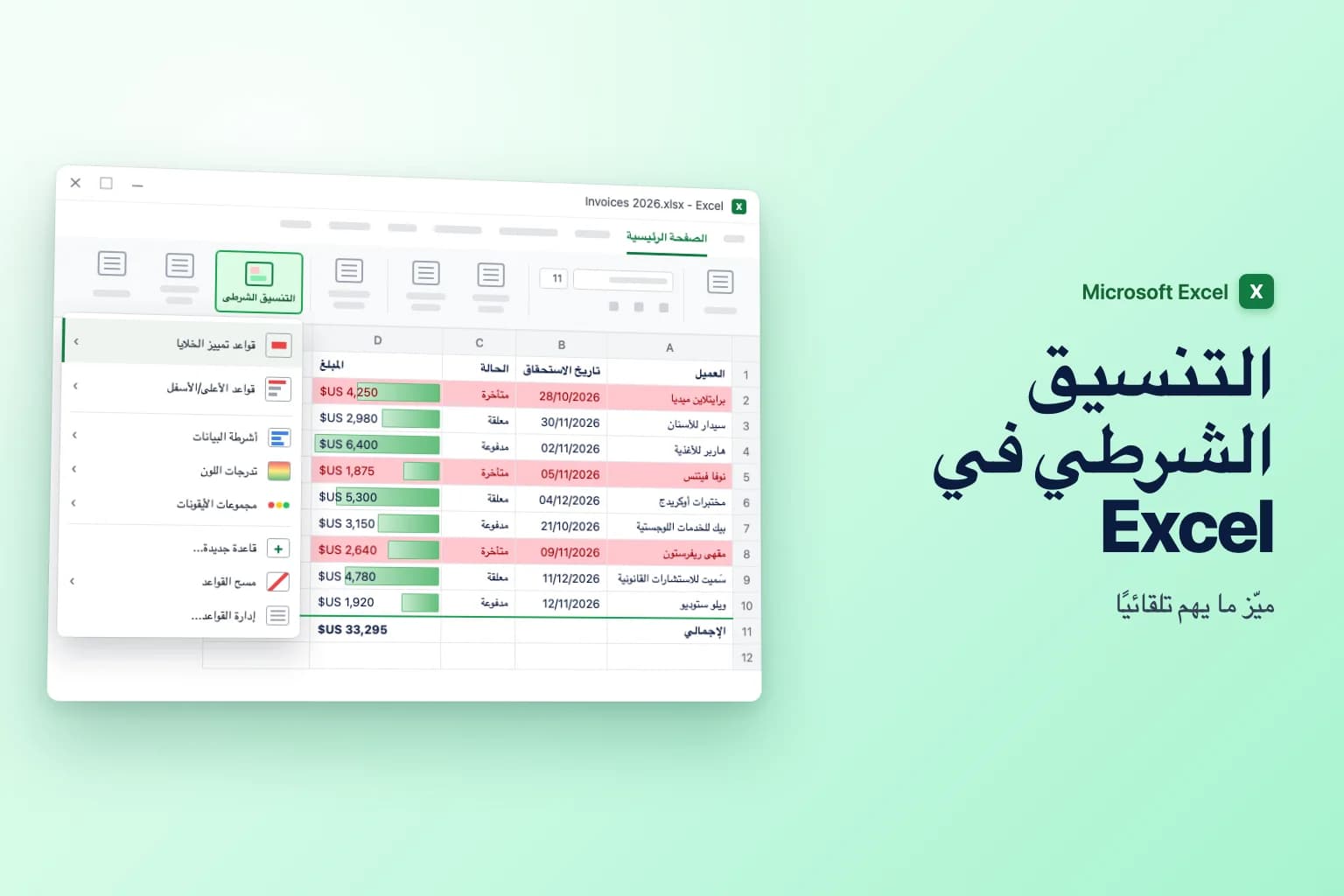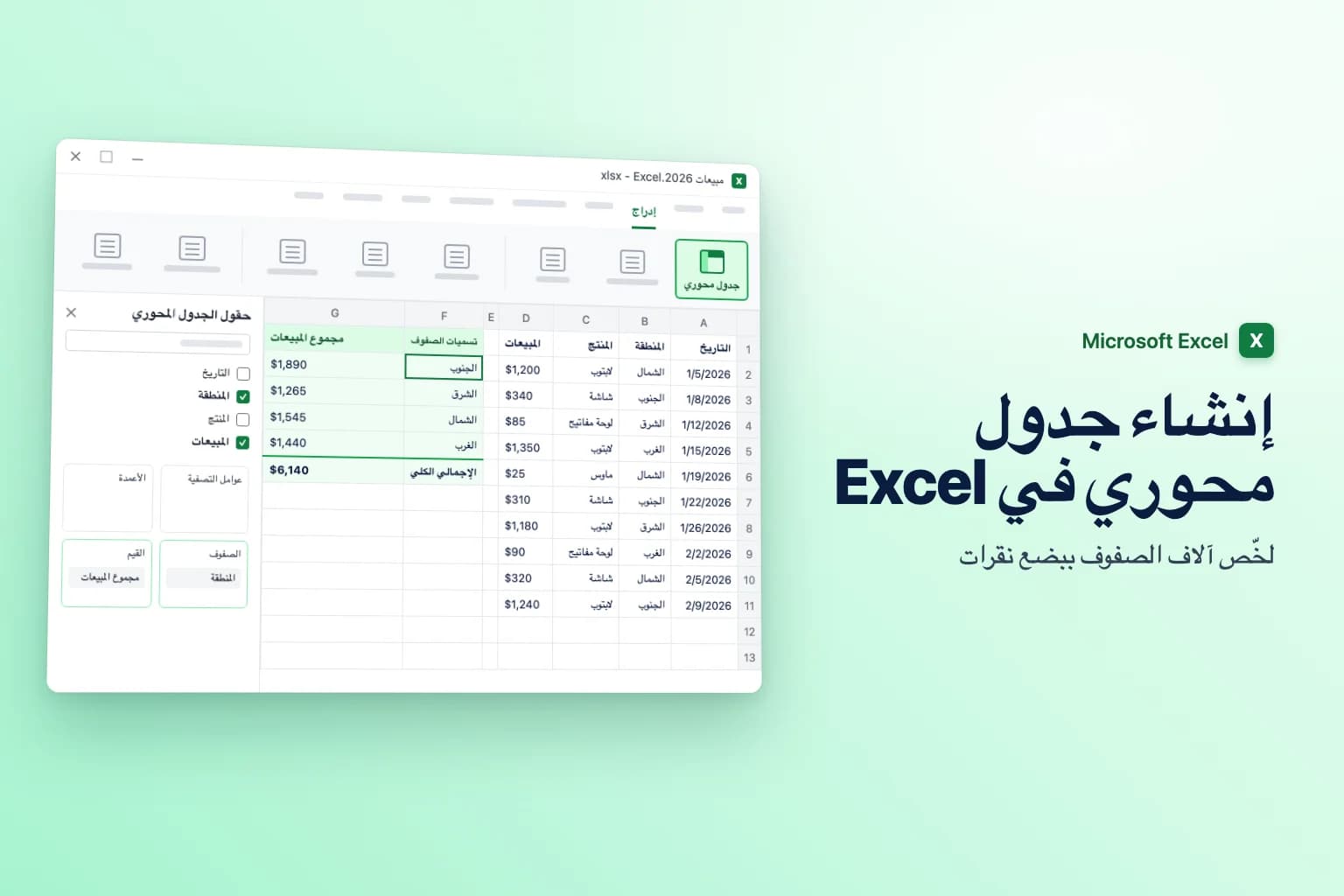
لإنشاء جدول محوري (Pivot Table) في Excel، انقر على أي خلية داخل بياناتك ثم انتقل إلى إدراج ← جدول محوري ← من جدول/نطاق (Insert ← PivotTable ← From Table/Range). في بعض الإصدارات يكفي أن تنقر على إدراج ← جدول محوري. تحقق من النطاق، واختر ورقة عمل جديدة (New Worksheet)، ثم انقر على موافق. بعد ذلك، في جزء حقول الجدول المحوري (PivotTable Fields)، ضع علامة على حقل نصي مثل المنطقة ليذهب إلى الصفوف، وعلى حقل رقمي مثل المبيعات ليذهب إلى القيم. يجمع Excel المبيعات لكل منطقة دون أي صيغ.
ما هو الجدول المحوري في Excel؟ هو ملخّص يجمّع القائمة ويحسب مجاميعها نيابة عنك. تختار العمود الذي تريد التجميع حسبه (مثل المنطقة) والعمود الذي تريد جمعه أو عدّه أو حساب متوسطه (مثل المبيعات). ويمكنك إعادة ترتيبه في ثوانٍ، بينما تبقى بياناتك الأصلية دون تغيير.
تبدأ معظم مشكلات الجداول المحورية قبل أن تنقر على «إدراج»: عناوين فارغة، أو صفوف خالية، أو أرقام مخزّنة كنص. دقيقتان من التجهيز تمنعان أغلبها.
لاحظ أن أسماء ميزات Excel وأوامره في هذه المقالة مكتوبة بالعربية كما تظهر في Excel العربي، مع الاسم الإنجليزي بين قوسين عند أول ذكر. أما اختصارات لوحة المفاتيح (مثل Alt+F5) فهي نفسها في كل اللغات.
| ما الذي تريد فعله | أين تجده |
|---|---|
| إنشاء جدول محوري | إدراج ← جدول محوري ← من جدول/نطاق |
| ترك Excel يقترح جدولًا | إدراج ← جداول محورية مقترحة |
| التجميع حسب حقل | اسحبه إلى الصفوف (أو الأعمدة) |
| جمع حقل أو عدّه أو حساب متوسطه | اسحبه إلى القيم ثم إعدادات حقل القيمة |
| تصفية التقرير كله | اسحب حقلًا إلى عوامل التصفية، أو تحليل الجدول المحوري ← إدراج مقطّع شرائح |
| تجميع التواريخ حسب الشهر أو السنة | انقر بزر الماوس الأيمن على تاريخ ← تجميع |
| عرض البيانات الجديدة | تحليل الجدول المحوري ← تحديث (Alt+F5) |
| توجيهه إلى نطاق مختلف | تحليل الجدول المحوري ← تغيير مصدر البيانات |
الخطوة 1: جهّز بياناتك
المثال في هذا الدليل قائمة مبيعات بالأعمدة التاريخ والمنطقة والمنتج والمبيعات، وكل طلب في صف واحد. قبل أن تبدأ، تأكد من الآتي:
- يوجد صف عناوين واحد. لكل عمود عنوان قصير وفريد. دون عناوين فارغة أو خلايا مدموجة أو صف عناوين ثانٍ.
- لا توجد صفوف أو أعمدة فارغة داخل البيانات. عندما يختار Excel النطاق بنفسه، يتوقف عند أول صف أو عمود فارغ تمامًا.
- كل عمود يحتوي نوعًا واحدًا من البيانات. نص مثل "n/a" أو أرقام مخزّنة كنص في عمود المبيعات يجعل الجدول المحوري يعدّ القيم بدل أن يجمعها.
- لا توجد صفوف مجاميع جزئية أو إجمالية. فالجدول المحوري ينشئ مجاميعه بنفسه.
بعد ذلك نسّق القائمة كجدول: انقر على خلية فيها، واضغط Ctrl+T (أو إدراج ← جدول)، وأبقِ خيار يحتوي الجدول على رؤوس (My table has headers) محددًا، وانقر على موافق. هذه الخطوة اختيارية لكنها مفيدة: الصفوف التي تضيفها إلى الجدول تدخل في الجدول المحوري عند التحديث التالي، أما النطاق العادي فيتجاهلها.
الخطوة 2: أدرج الجدول المحوري (Excel لـ Windows)
تعمل هذه الطريقة في Excel لـ Microsoft 365 وExcel 2024 و2021 و2019 و2016. أسماء القوائم أدناه من Microsoft 365، وتفتح الإصدارات الأقدم النافذة نفسها عند النقر على جدول محوري.
- انقر على أي خلية داخل الجدول أو نطاق البيانات. يحدد Excel القائمة كلها نيابة عنك.
- انتقل إلى إدراج ← جدول محوري ← من جدول/نطاق.
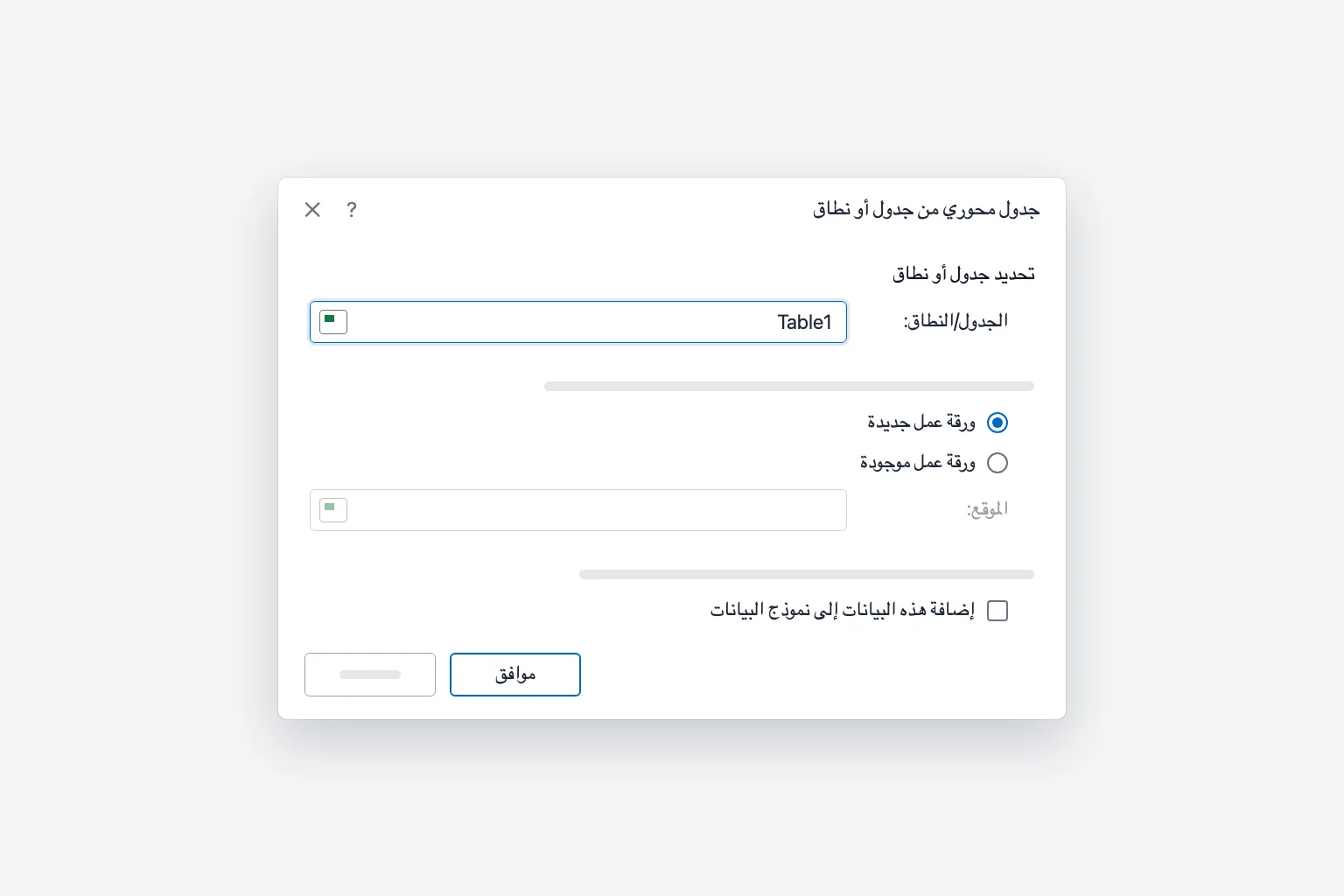
- في نافذة جدول محوري من جدول أو نطاق (تسمى إنشاء جدول محوري في الإصدارات الأقدم)، تحقق من مربع الجدول/النطاق (Table/Range). يعرض اسم الجدول (مثل
Table1) أو نطاقًا مثلSheet1!$A$1:$D$121. إذا بدا النطاق خاطئًا، فحدّد الخلايا الصحيحة على الورقة والنافذة مفتوحة. - اختر مكان الجدول المحوري:
- ورقة عمل جديدة (New Worksheet) تضعه في ورقة جديدة. وهذا أأمن خيار.
- ورقة عمل موجودة (Existing Worksheet) تضعه في المكان الذي تحدده في مربع الموقع (Location). اترك مساحة فارغة كافية إلى اليسار وأسفله، لأن الجدول المحوري يكبر كلما أضفت حقولًا.
- اترك خيار إضافة هذه البيانات إلى نموذج البيانات (Add this data to the Data Model) غير محدد حاليًا (فهو مخصص للجمع بين عدة جداول).
- انقر على موافق.
يفتح Excel ورقة جديدة فيها جدول محوري فارغ على أحد الجانبين وجزء حقول الجدول المحوري على الجانب الآخر. إذا اختفى الجزء، فانقر داخل الجدول المحوري أو اختر تحليل الجدول المحوري ← قائمة الحقول.
الخطوة 3: ابنِ التقرير في جزء حقول الجدول المحوري
يسرد الجزء العلوي كل عنوان عمود في بياناتك كحقل. وفي الجزء السفلي أربع مناطق:
- الصفوف: القيم التي تريدها على امتداد الجانب (صف لكل منطقة أو منتج أو شهر).
- الأعمدة: القيم التي تريدها عبر أعلى الجدول.
- القيم: الأرقام المراد حسابها (مجموع أو عدد أو متوسط).
- عوامل التصفية: حقل تريد تصفية التقرير كله حسبه، ويظهر فوق الجدول المحوري.
لحساب مجموع المبيعات لكل منطقة:
- ضع علامة على المنطقة. تذهب الحقول النصية إلى الصفوف تلقائيًا.
- ضع علامة على المبيعات. تذهب الحقول الرقمية إلى القيم تلقائيًا وتصبح مجموع المبيعات.

صار لديك الآن صف لكل منطقة والإجمالي الكلي (Grand Total) في الأسفل. يرتب Excel المناطق أبجديًا: في المثال الجنوب 1,890 والشرق 1,265 والشمال 1,545 والغرب 1,440، بإجمالي كلي 6,140. لا تُنسخ صيغة العملة من بياناتك إلى المجاميع في البداية، وستجد في الخطوة 4 كيف تضيفها.
يمنحك السحب تحكمًا أكبر من وضع العلامات. اسحب المنتج إلى الأعمدة لترى كل منتج عبر أعلى الجدول، أو إلى عوامل التصفية لعرض منتج واحد في كل مرة من قائمة منسدلة فوق التقرير. ضع المنطقة والمنتج معًا في الصفوف للحصول على تقرير متداخل. ولإزالة حقل، ألغِ تحديده أو اسحبه خارج منطقته.
الخطوة 4: غيّر المجموع إلى العدد أو المتوسط أو حساب آخر
يجمع Excel الحقول الرقمية ويعدّ الحقول النصية. لتغيير ذلك:
- في منطقة القيم، انقر على مجموع المبيعات واختر إعدادات حقل القيمة (Value Field Settings)، أو انقر بزر الماوس الأيمن على أي رقم في الجدول المحوري واختر إعدادات حقل القيمة.
- في علامة التبويب تلخيص القيم بواسطة (Summarize Values By)، اختر العدد أو المتوسط أو الحد الأقصى أو الحد الأدنى أو خيارًا آخر.
- اكتب اختياريًا تسمية أوضح في الاسم المخصص (Custom Name)، مثل "عدد الطلبات".
- انقر على تنسيق الأرقام (Number Format) لعرض النتائج كعملة أو بفواصل الآلاف.
- انقر على موافق.
تحوّل علامة التبويب إظهار القيم كـ (Show Values As) في النافذة نفسها المجاميع إلى نسب، مثل % من الإجمالي الكلي. ويمكنك أيضًا سحب حقل إلى القيم مرتين لعرض مجموعه وعدده جنبًا إلى جنب.
الخطوة 5: رتّب الجدول المحوري وصفّه
- الترتيب حسب المجاميع: انقر بزر الماوس الأيمن على أي رقم في عمود مجموع المبيعات واختر فرز ← فرز من الأكبر إلى الأصغر. في المثال، يبقى الجنوب (1,890) في الأعلى ويليه الشمال (1,545).
- ترتيب التسميات: انقر على السهم بجانب تسميات الصفوف (Row Labels) واختر فرز من أ إلى ي أو فرز من ي إلى أ.
- تصفية الصفوف: انقر على السهم بجانب تسميات الصفوف وألغِ تحديد العناصر التي لا تريدها، أو استخدم عوامل تصفية القيمة ← أعلى 10 (Value Filters ← Top 10) للإبقاء على الأفضل أداءً فقط.
- مقطّعات الشرائح (Slicers): انقر داخل الجدول المحوري، وانتقل إلى تحليل الجدول المحوري ← إدراج مقطّع شرائح، وحدّد حقلًا مثل المنتج، وانقر على موافق. تحصل على أزرار تصفّي التقرير بنقرة واحدة. وبالنسبة إلى التواريخ، يضيف إدراج مخطط زمني (Insert Timeline) شريط تمرير للتواريخ.
الخطوة 6: جمّع التواريخ حسب الشهر أو الربع أو السنة
عندما تضيف حقل تاريخ إلى الصفوف، تجمّعه الإصدارات الحديثة من Excel لـ Windows تلقائيًا في سنوات وأرباع وأشهر في الغالب. لاختيار التجميع بنفسك:
- انقر بزر الماوس الأيمن على أي تاريخ في الجدول المحوري واختر تجميع (Group).
- في نافذة تجميع، حدّد خيارًا واحدًا أو أكثر تحت حسب (By)، مثل الأشهر والسنوات (حدّدهما معًا إذا امتدت بياناتك على أكثر من سنة، وإلا اجتمعت أشهر يناير من كل السنوات في صف واحد).
- انقر على موافق.
للتراجع، انقر بزر الماوس الأيمن على تاريخ واختر فك التجميع (Ungroup). ولإيقاف التجميع التلقائي، فعّل الخيار تعطيل التجميع التلقائي لأعمدة التاريخ/الوقت في الجداول المحورية تحت ملف ← خيارات ← بيانات. وإذا ظهرت رسالة "Cannot group that selection" (لا يمكن تجميع هذا التحديد)، فعمود التاريخ يحتوي خلايا فارغة أو نصًا يشبه التاريخ فقط: أصلح بيانات المصدر ثم حدّث الجدول.
الخطوة 7: حدّث الجدول المحوري وغيّر مصدره
لا يتحدّث الجدول المحوري من تلقاء نفسه عندما تتغير البيانات:
- انقر داخل الجدول المحوري واختر تحليل الجدول المحوري ← تحديث، أو انقر عليه بزر الماوس الأيمن واختر تحديث (
Alt+F5في Windows). - لتحديث كل الجداول المحورية في المصنف، اختر تحليل الجدول المحوري ← تحديث ← تحديث الكل (
Ctrl+Alt+F5).
إذا أضفت صفوفًا أسفل نطاق عادي، فالتحديث وحده لا يكفي. انتقل إلى تحليل الجدول المحوري ← تغيير مصدر البيانات ← تغيير مصدر البيانات، وحدّد النطاق الجديد (أو اكتب اسم جدول مثل Table1)، وانقر على موافق. وتوجيهه إلى جدول مرة واحدة يغنيك عن ذلك نهائيًا.
الجداول المحورية المقترحة: دع Excel يبنيه لك
لست متأكدًا ما الذي تضعه وأين؟ انقر داخل بياناتك واختر إدراج ← جداول محورية مقترحة (Insert ← Recommended PivotTables). يعرض Excel معاينات لملخصات جاهزة مثل "مجموع المبيعات حسب المنطقة" (في نافذة أو في جزء جانبي، بحسب إصدارك). اختر أحدها، ثم عدّله في جزء حقول الجدول المحوري كأي جدول محوري آخر.
إنشاء جدول محوري في Excel لـ Mac وExcel للويب
Excel لـ Mac: انقر على خلية في بياناتك واختر إدراج ← جدول محوري. في نافذة إنشاء جدول محوري، تحقق من النطاق، واختر ورقة عمل جديدة أو ورقة عمل موجودة، وانقر على موافق. يحتوي جزء حقول الجدول المحوري على المناطق الأربع نفسها. ولتغيير المجموع إلى العدد، افتح الحقل في القيم واختر إعدادات الحقل (Field Settings). حدّث الجدول من علامة التبويب تحليل الجدول المحوري أو بالنقر عليه بزر الماوس الأيمن.
Excel للويب: حدّد بياناتك واختر إدراج ← جدول محوري. في جزء إدراج جدول محوري، اختر ورقة جديدة أو ورقة موجودة لبناء جدولك بنفسك، أو اختر أحد الاقتراحات (تتطلب الاقتراحات اشتراك Microsoft 365). ضع علامات على الحقول في جزء حقول الجدول المحوري كالمعتاد. ولتغيير الحساب، انقر بزر الماوس الأيمن على قيمة واختر تلخيص القيم بواسطة. وللتحديث، انقر بزر الماوس الأيمن على الجدول المحوري واختر تحديث.
لماذا لا يعمل الجدول المحوري؟
"اسم حقل الجدول المحوري غير صالح" (The PivotTable field name is not valid). يوجد عمود واحد على الأقل في نطاق المصدر بلا عنوان، وغالبًا هو عمود فارغ عند طرف النطاق أو خلية عنوان مدموجة. أعطِ كل عمود عنوانًا، وألغِ دمج خلايا العناوين، وتأكد أن النطاق لا يتضمن عمودًا فارغًا.
البيانات الجديدة لا تظهر. حدّث الجدول أولًا. فإن بقيت الصفوف غائبة، فهي خارج نطاق المصدر: النطاق الثابت مثل $A$1:$D$121 يتجاهل الصف 122. أصلح ذلك بـ تغيير مصدر البيانات، ويفضّل توجيهه إلى جدول Excel.
تُعدّ الأرقام بدل أن تُجمع. عمود القيم يحتوي خلايا فارغة أو نصًا، وغالبًا أرقامًا مخزّنة كنص (تُحاذى إلى جهة النص وقد يظهر عليها مثلث أخضر). حوّلها إلى أرقام (حدّدها وانقر على أيقونة التحذير واختر تحويل إلى رقم)، واملأ الخلايا الفارغة أو احذفها، وحدّث الجدول، ثم أعد الحقل إلى مجموع في إعدادات حقل القيمة.
"مرجع مصدر البيانات غير صالح" (Data source reference is not valid). حُذف نطاق المصدر أو الجدول أو أُعيدت تسميته، أو أن اسم ملف المصنف يحتوي أقواسًا مربعة. أصلح النطاق بـ تغيير مصدر البيانات، أو احفظ الملف باسم لا يتضمن [ ].
"لا يمكن لتقرير جدول محوري أن يتداخل مع تقرير جدول محوري آخر" (A PivotTable report cannot overlap another PivotTable report). جدولان محوريان في الورقة نفسها كبرا حتى تداخلا. انقل أحدهما إلى ورقة أخرى (تحليل الجدول المحوري ← نقل الجدول المحوري) أو اترك مسافة أكبر بينهما.
الأسئلة الشائعة
فيمَ يُستخدم الجدول المحوري؟ في تلخيص القوائم الطويلة بسرعة: المبيعات حسب المنطقة، والطلبات في كل شهر، ومتوسط التكلفة لكل فئة. وبدل كتابة صيغ SUMIFS أو COUNTIFS، تسحب الحقول إلى أماكنها.
كيف أنشئ جدولًا محوريًا في Excel من عدة أوراق؟ إذا كانت الأوراق بالأعمدة نفسها، فأبسط طريقة أن تدمجها في جدول واحد أولًا. وإلا فنسّق كل قائمة كجدول، وأدرج جدولًا محوريًا مع تحديد إضافة هذه البيانات إلى نموذج البيانات، واختر الكل (All) في جزء حقول الجدول المحوري لعرض كل الجداول، وأنشئ علاقات بينها عندما يطلب Excel ذلك (يلزم عمود مشترك بينها، مثل رقم المنتج).
هل يتحدّث الجدول المحوري تلقائيًا؟ لا. حدّثه بـ تحليل الجدول المحوري ← تحديث أو Alt+F5، أو فعّل تحديث البيانات عند فتح الملف (Refresh data when opening the file) في خيارات الجدول المحوري.
كيف أحذف جدولًا محوريًا؟ انقر داخله، واختر تحليل الجدول المحوري ← تحديد ← الجدول المحوري بالكامل، ثم اضغط Delete. وإذا كان في ورقة مستقلة، فيمكنك حذف الورقة أيضًا.
ما الفرق بين الجدول المحوري والجدول العادي في Excel؟ جدول Excel (Ctrl+T) هو بياناتك نفسها، مع عوامل تصفية وتوسّع تلقائي. أما الجدول المحوري فهو ملخّص للقراءة فقط مبني عليه، فلتغيير رقم تعدّل المصدر ثم تحدّث. ويعملان معًا على أفضل وجه.
احصل على إجابات من بياناتك بسرعة أكبر
يعطيك الجدول المحوري المجاميع، لكن عليك أنت أن تفهم ما تعنيه. يقرأ CoreGPT for Excel ورقتك نيابة عنك: اسأله "ما الذي يلفت النظر في مبيعات الربع الثالث؟" فيشير إلى أقوى المناطق وأي انخفاضات غير معتادة والاتجاهات، بجانب مصنفك مباشرة. البدء مجاني، ويعمل في Excel لـ Windows وMac وعلى الويب.
 CoreGPT
أبرز النقاط:
- أوروبا في الصدارة بـ 184 ألف دولار، أي 23% فوق الهدف
- 4 من 6 مناطق تجاوزت الهدف
- أمريكا الشمالية أقل من الهدف بـ 7 آلاف دولار
جرّبه: CoreGPT for Excel
قراءات ذات صلة: