Pour créer un tableau croisé dynamique dans Excel, cliquez sur une cellule de vos données, puis allez dans Insertion → Tableau croisé dynamique → À partir d'un tableau ou d'une plage (selon la version, il suffit de cliquer sur Insertion → Tableau croisé dynamique). Vérifiez la plage, choisissez Nouvelle feuille de calcul et cliquez sur OK. Ensuite, dans le volet Champs de tableau croisé dynamique, cochez un champ de texte comme Région pour le placer dans Lignes, et un champ numérique comme Ventes pour le placer dans Valeurs. Excel calcule le total des ventes par région, sans aucune formule.
Qu'est-ce qu'un tableau croisé dynamique dans Excel ? C'est un tableau de synthèse qui regroupe et additionne une liste à votre place. Vous choisissez la colonne de regroupement (par exemple Région) et celle à additionner, compter ou moyenner (par exemple Ventes). Vous pouvez le réorganiser en quelques secondes, et vos données d'origine ne changent jamais.
La plupart des problèmes avec un tableau croisé dynamique commencent avant même de cliquer sur Insertion : en-têtes vides, lignes vides ou nombres stockés sous forme de texte. Deux minutes de préparation en évitent la majorité.
| Ce que vous voulez | Où le faire |
|---|---|
| Créer un tableau croisé dynamique | Insertion → Tableau croisé dynamique → À partir d'un tableau ou d'une plage |
| Laisser Excel en proposer un | Insertion → Tableaux croisés dynamiques recommandés |
| Regrouper selon un champ | Glissez-le dans Lignes (ou Colonnes) |
| Additionner, compter ou moyenner un champ | Glissez-le dans Valeurs, puis Paramètres des champs de valeurs |
| Filtrer tout le rapport | Glissez un champ dans Filtres, ou Analyse de tableau croisé dynamique → Insérer un segment |
| Grouper les dates par mois ou année | Clic droit sur une date → Grouper |
| Afficher les nouvelles données | Analyse de tableau croisé dynamique → Actualiser (Alt+F5) |
| Le relier à une autre plage | Analyse de tableau croisé dynamique → Changer la source de données |
Étape 1 : préparer vos données
L'exemple de ce guide est une liste de ventes avec les colonnes Date, Région, Produit et Ventes, une commande par ligne. Avant de commencer, vérifiez que :
- Il y a une seule ligne d'en-tête. Chaque colonne a un titre court et unique. Pas d'en-tête vide, pas de cellules fusionnées, pas de seconde ligne d'en-tête.
- Il n'y a ni ligne ni colonne vide au milieu des données. Quand Excel choisit la plage à votre place, il s'arrête à la première ligne ou colonne entièrement vide.
- Chaque colonne contient un seul type de données. Du texte comme « n/a » ou des nombres stockés sous forme de texte dans la colonne Ventes font que le tableau croisé dynamique compte au lieu d'additionner.
- Il n'y a pas de ligne de sous-total ou de total. Le tableau croisé dynamique génère les siens.
Mettez ensuite la liste sous forme de tableau : cliquez sur une cellule, appuyez sur Ctrl+T (ou Insertion → Tableau), laissez cochée la case Mon tableau comporte des en-têtes, puis cliquez sur OK. C'est facultatif mais utile : les lignes ajoutées à un tableau sont prises en compte à la prochaine actualisation du tableau croisé dynamique, alors qu'une simple plage les ignore.
Étape 2 : insérer le tableau croisé dynamique (Excel pour Windows)
Cette procédure fonctionne dans Excel pour Microsoft 365, Excel 2024, 2021, 2019 et 2016. Les noms de menus ci-dessous sont ceux de Microsoft 365 ; dans les versions plus anciennes, un clic sur Tableau croisé dynamique ouvre la même boîte de dialogue.
- Cliquez sur une cellule de votre tableau ou de votre plage de données. Excel sélectionne toute la liste à votre place.
- Allez dans Insertion → Tableau croisé dynamique → À partir d'un tableau ou d'une plage.
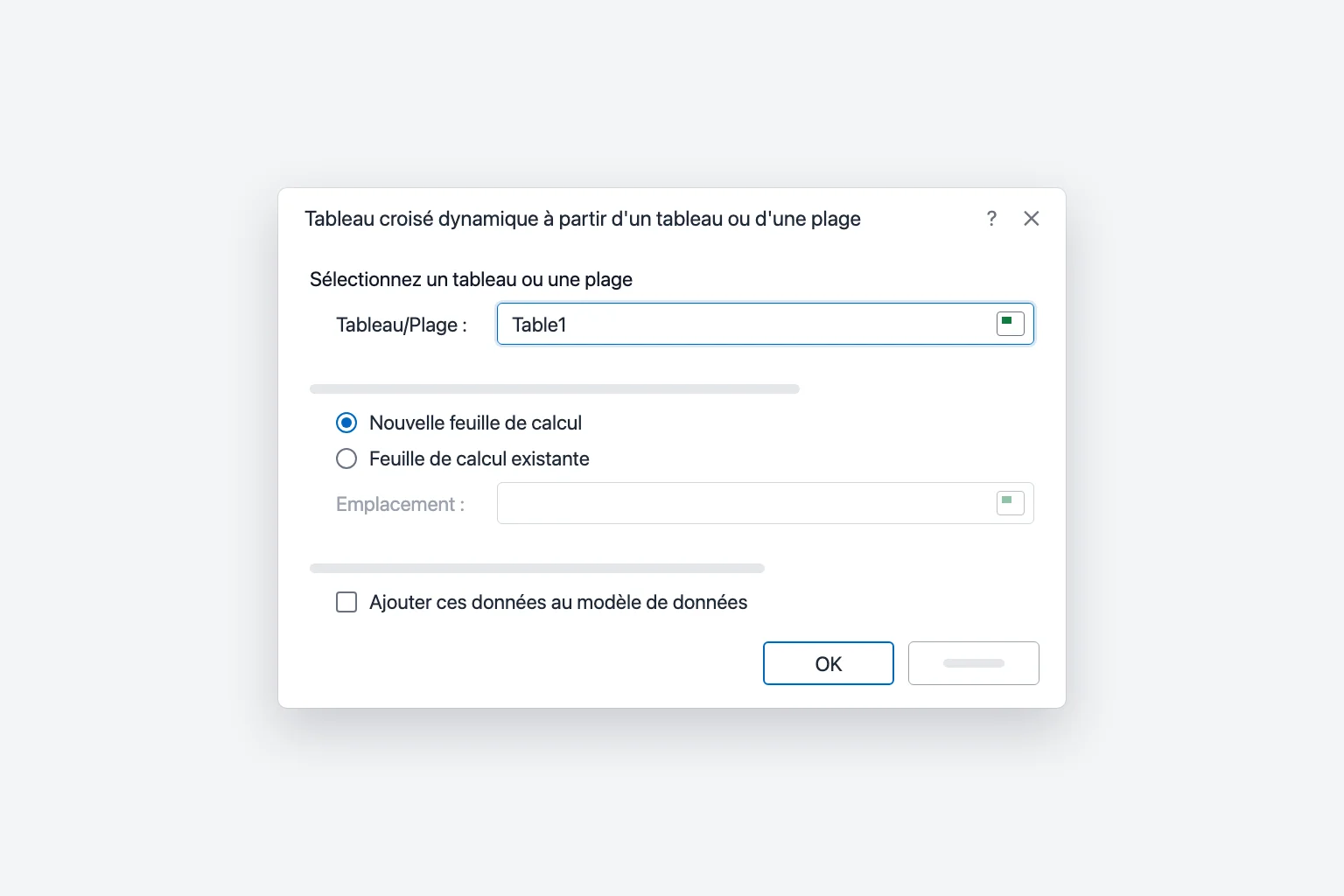
- Dans la boîte de dialogue Tableau croisé dynamique à partir d'un tableau ou d'une plage (appelée Créer un tableau croisé dynamique dans les versions plus anciennes), vérifiez la zone Tableau/Plage. Elle affiche le nom du tableau (par exemple
Table1) ou une plage telle queFeuil1!$A$1:$D$121. Si la plage est incorrecte, sélectionnez les bonnes cellules sur la feuille, boîte de dialogue ouverte. - Choisissez l'emplacement du tableau croisé dynamique :
- Nouvelle feuille de calcul le place sur une feuille vierge. C'est le choix le plus sûr.
- Feuille de calcul existante le place à l'endroit indiqué dans la zone Emplacement. Laissez assez de place vide à droite et en dessous, car le tableau croisé dynamique s'agrandit à mesure que vous ajoutez des champs.
- Laissez décochée l'option Ajouter ces données au modèle de données pour l'instant (elle sert à combiner plusieurs tableaux).
- Cliquez sur OK.
Excel ouvre une nouvelle feuille avec un tableau croisé dynamique vide à gauche et le volet Champs de tableau croisé dynamique à droite. Si le volet disparaît, cliquez dans le tableau croisé dynamique ou choisissez Analyse de tableau croisé dynamique → Liste de champs.
Étape 3 : construire le rapport dans le volet Champs
Le haut du volet liste chaque en-tête de colonne de vos données sous forme de champ. Le bas comporte quatre zones :
- Lignes : les valeurs que vous voulez voir en bas à gauche (une ligne par région, produit, mois).
- Colonnes : les valeurs que vous voulez voir en haut.
- Valeurs : les nombres à calculer (somme, nombre, moyenne).
- Filtres : un champ qui permet de filtrer tout le rapport, affiché au-dessus du tableau croisé dynamique.
Pour totaliser les ventes par région :
- Cochez Région. Les champs de texte vont automatiquement dans Lignes.
- Cochez Ventes. Les champs numériques vont automatiquement dans Valeurs et deviennent Somme de Ventes.
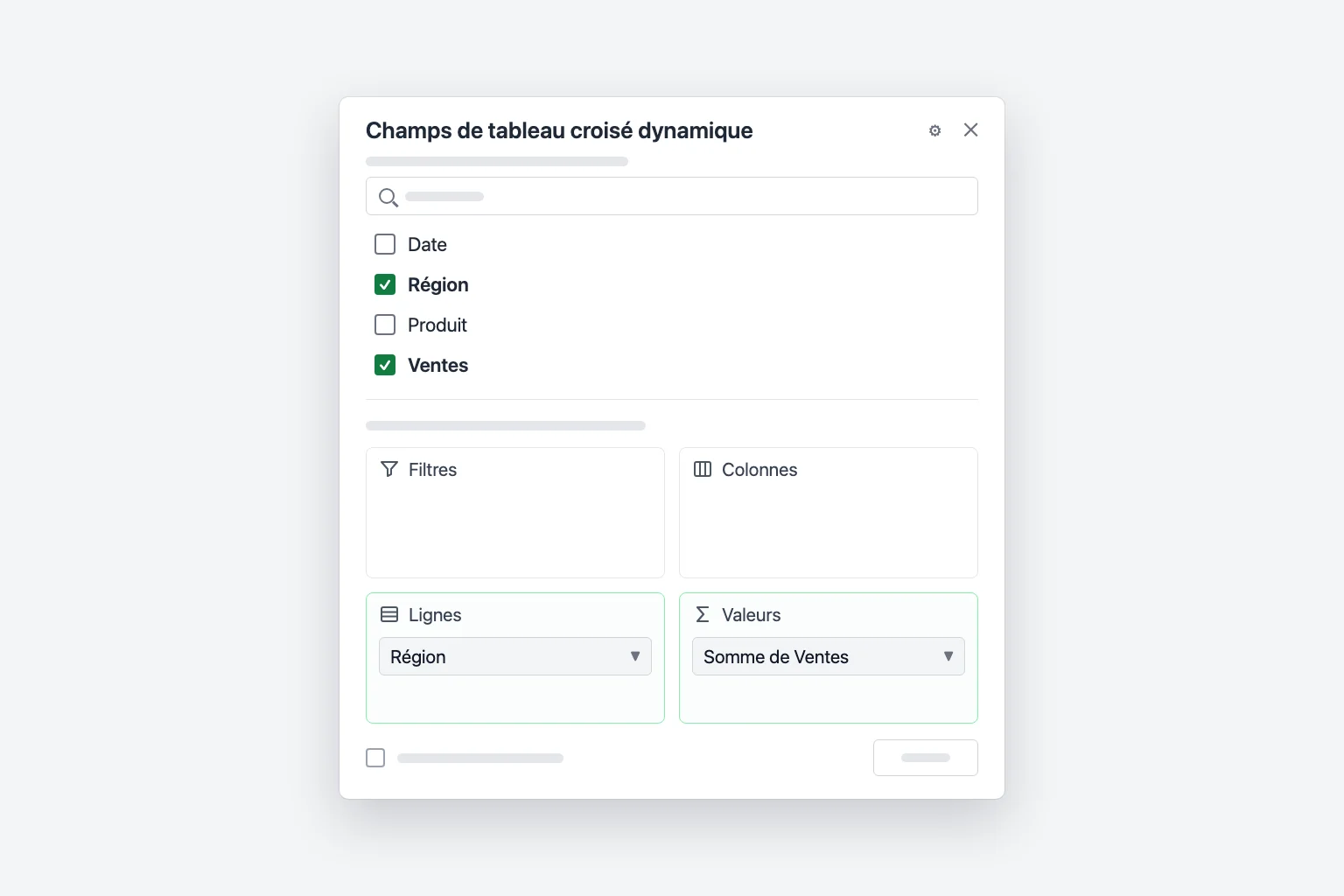
Vous obtenez une ligne par région et un Total général en bas. Excel classe les régions de A à Z : dans l'exemple, Est 1 265, Nord 1 545, Ouest 1 440 et Sud 1 890, soit un total général de 6 140. Au début, les sommes ne reprennent pas le format monétaire de vos données ; l'étape 4 montre comment l'ajouter.
Le glisser-déposer donne plus de contrôle que les cases à cocher. Glissez Produit dans Colonnes pour afficher chaque produit en haut, ou dans Filtres pour afficher un produit à la fois grâce à une liste déroulante au-dessus du rapport. Placez Région et Produit tous deux dans Lignes pour obtenir un rapport imbriqué. Pour retirer un champ, décochez-le ou faites-le sortir de sa zone.
Étape 4 : passer de Somme à Nombre, Moyenne ou un autre calcul
Excel additionne les champs numériques et compte les champs de texte. Pour changer cela :
- Dans la zone Valeurs, cliquez sur Somme de Ventes et choisissez Paramètres des champs de valeurs (ou faites un clic droit sur un nombre du tableau croisé dynamique et choisissez Paramètres des champs de valeurs).
- Dans l'onglet Synthétiser les valeurs par, choisissez Nombre, Moyenne, Max, Min ou une autre option.
- Si vous le souhaitez, saisissez un libellé plus clair dans Nom personnalisé, par exemple « Nombre de commandes ».
- Cliquez sur Format de nombre pour afficher les résultats au format monétaire ou avec séparateur de milliers.
- Cliquez sur OK.
L'onglet Afficher les valeurs de la même boîte de dialogue transforme les totaux en parts, par exemple % du total général. Vous pouvez aussi glisser un champ deux fois dans Valeurs pour afficher sa somme et son nombre côte à côte.
Étape 5 : trier et filtrer le tableau croisé dynamique
- Trier selon les totaux : faites un clic droit sur un nombre de la colonne Somme de Ventes et choisissez Trier → Du plus grand au plus petit. Dans l'exemple, Sud passe en haut.
- Trier les étiquettes : cliquez sur la flèche à côté de Étiquettes de lignes et choisissez Trier de A à Z ou Trier de Z à A.
- Filtrer les lignes : cliquez sur la flèche à côté de Étiquettes de lignes et décochez les éléments dont vous ne voulez pas, ou utilisez Filtres de valeurs → 10 premiers pour ne garder que les meilleurs.
- Segments : cliquez dans le tableau croisé dynamique, allez dans Analyse de tableau croisé dynamique → Insérer un segment, cochez un champ comme Produit, puis cliquez sur OK. Vous obtenez des boutons qui filtrent le rapport en un clic. Pour les dates, Insérer un graphique chronologique ajoute un curseur de dates.
Étape 6 : grouper les dates par mois, trimestre ou année
Quand vous ajoutez un champ de date dans Lignes, les versions récentes d'Excel pour Windows le regroupent souvent automatiquement en années, trimestres et mois. Pour choisir vous-même le regroupement :
- Faites un clic droit sur une date du tableau croisé dynamique et choisissez Grouper.
- Dans la boîte de dialogue Regroupement, sélectionnez une ou plusieurs options sous Par, par exemple Mois et Années (sélectionnez les deux si vos données couvrent plus d'un an, sinon janvier de chaque année se retrouve sur une seule ligne).
- Cliquez sur OK.
Pour annuler, faites un clic droit sur une date et choisissez Dissocier. Pour désactiver le regroupement automatique, cochez Désactiver le regroupement automatique des colonnes Date/Heure dans les tableaux croisés dynamiques sous Fichier → Options → Données. Si le message « Impossible de grouper cette sélection » s'affiche, la colonne de dates contient des cellules vides ou du texte qui ressemble à une date : corrigez les données sources et actualisez.
Étape 7 : actualiser le tableau croisé dynamique et changer sa source
Un tableau croisé dynamique ne se met pas à jour tout seul quand les données changent :
- Cliquez dans le tableau croisé dynamique et choisissez Analyse de tableau croisé dynamique → Actualiser, ou faites un clic droit dessus et choisissez Actualiser (
Alt+F5sous Windows). - Pour actualiser tous les tableaux croisés dynamiques du classeur, choisissez Analyse de tableau croisé dynamique → Actualiser → Actualiser tout (
Ctrl+Alt+F5).
Si vous avez ajouté des lignes sous une simple plage, l'actualisation ne suffit pas. Allez dans Analyse de tableau croisé dynamique → Changer la source de données → Changer la source de données, sélectionnez la nouvelle plage (ou saisissez un nom de tableau comme Table1), puis cliquez sur OK. Relier le tableau croisé dynamique à un tableau une fois pour toutes règle définitivement ce problème.
Tableaux croisés dynamiques recommandés : laissez Excel le construire
Vous ne savez pas quoi mettre où ? Cliquez dans vos données et choisissez Insertion → Tableaux croisés dynamiques recommandés. Excel affiche l'aperçu de synthèses prêtes à l'emploi, comme « Somme de Ventes par Région » (dans une boîte de dialogue ou un volet latéral, selon votre version). Choisissez-en une, puis ajustez-la dans le volet Champs de tableau croisé dynamique comme n'importe quel autre tableau croisé dynamique.
Créer un tableau croisé dynamique dans Excel pour Mac et Excel pour le web
Excel pour Mac : cliquez sur une cellule de vos données et choisissez Insertion → Tableau croisé dynamique. Dans la boîte de dialogue Créer un tableau croisé dynamique, vérifiez la plage, choisissez Nouvelle feuille de calcul ou Feuille de calcul existante, puis cliquez sur OK. Le volet Champs de tableau croisé dynamique comporte les mêmes quatre zones. Pour passer de Somme à Nombre, ouvrez le champ dans Valeurs et choisissez Paramètres du champ. Actualisez depuis l'onglet Analyse de tableau croisé dynamique ou par un clic droit sur le tableau croisé dynamique.
Excel pour le web : sélectionnez vos données et choisissez Insertion → Tableau croisé dynamique. Dans le volet Insérer un tableau croisé dynamique, choisissez Nouvelle feuille ou Feuille existante pour construire le vôtre, ou prenez une suggestion (les recommandations nécessitent un abonnement Microsoft 365). Cochez les champs dans le volet Champs de tableau croisé dynamique comme d'habitude. Pour changer le calcul, faites un clic droit sur une valeur et choisissez Synthétiser les valeurs par. Pour le mettre à jour, faites un clic droit sur le tableau croisé dynamique et choisissez Actualiser.
Pourquoi votre tableau croisé dynamique ne fonctionne pas
« Le nom de champ du tableau croisé dynamique n'est pas valide. » Au moins une colonne de la plage source n'a pas d'en-tête, souvent une colonne vide en bordure de plage ou une cellule d'en-tête fusionnée. Donnez un en-tête à chaque colonne, annulez la fusion des cellules d'en-tête et assurez-vous que la plage n'inclut pas de colonne vide.
Les nouvelles données n'apparaissent pas. Actualisez d'abord. Si les lignes n'apparaissent toujours pas, elles sont hors de la plage source : une plage fixe comme $A$1:$D$121 ignore la ligne 122. Corrigez cela avec Changer la source de données, de préférence en pointant vers un tableau Excel.
Les nombres sont comptés au lieu d'être additionnés. La colonne de valeurs contient des cellules vides ou du texte, souvent des nombres stockés sous forme de texte (alignés à gauche, parfois avec un triangle vert). Convertissez-les en nombres (sélectionnez-les, cliquez sur l'icône d'avertissement et choisissez Convertir en nombre), remplissez ou supprimez les cellules vides, actualisez, puis remettez le champ sur Somme dans Paramètres des champs de valeurs.
« La référence de la source de données n'est pas valide. » La plage source ou le tableau a été supprimé ou renommé, ou le nom du fichier du classeur contient des crochets. Corrigez la plage avec Changer la source de données, ou enregistrez le fichier sous un nom sans [ ].
« Un rapport de tableau croisé dynamique ne peut pas en chevaucher un autre. » Deux tableaux croisés dynamiques de la même feuille se sont étendus l'un sur l'autre. Déplacez-en un vers une autre feuille (Analyse de tableau croisé dynamique → Déplacer le tableau croisé dynamique) ou laissez plus d'espace entre eux.
Questions fréquentes
À quoi sert un tableau croisé dynamique ? À synthétiser rapidement de longues listes : ventes par région, commandes par mois, coût moyen par catégorie. Au lieu d'écrire des formules SOMME.SI.ENS ou NB.SI.ENS, vous glissez les champs à leur place.
Comment faire un tableau croisé dynamique dans Excel à partir de plusieurs feuilles ? Si les feuilles ont les mêmes colonnes, le plus simple est de les empiler d'abord dans un seul tableau. Sinon, mettez chaque liste sous forme de tableau, insérez un tableau croisé dynamique avec Ajouter ces données au modèle de données coché, choisissez Tout dans le volet Champs de tableau croisé dynamique pour voir tous les tableaux, puis créez des relations entre eux quand Excel vous le demande (il leur faut une colonne commune, comme un identifiant de produit).
Un tableau croisé dynamique se met-il à jour automatiquement ? Non. Actualisez-le avec Analyse de tableau croisé dynamique → Actualiser ou Alt+F5, ou activez Actualiser les données lors de l'ouverture du fichier dans les Options de tableau croisé dynamique.
Comment supprimer un tableau croisé dynamique ? Cliquez dedans, choisissez Analyse de tableau croisé dynamique → Sélectionner → Tableau croisé dynamique entier, puis appuyez sur Suppr. S'il est sur sa propre feuille, vous pouvez aussi supprimer la feuille.
Quelle est la différence entre un tableau croisé dynamique et un tableau dans Excel ? Un tableau Excel (Ctrl+T) correspond à vos données elles-mêmes, avec des filtres et une extension automatique. Un tableau croisé dynamique est une synthèse en lecture seule construite à partir de ce tableau : pour modifier un nombre, vous modifiez la source puis vous actualisez. Les deux fonctionnent mieux ensemble.
Obtenez des réponses de vos données plus vite
Un tableau croisé dynamique vous donne les totaux, mais il vous reste à comprendre ce qu'ils signifient. CoreGPT pour Excel lit votre feuille à votre place : demandez « qu'est-ce qui ressort dans les ventes du T3 ? » et il met en évidence les meilleures régions, les baisses inhabituelles et les tendances, juste à côté de votre classeur. Il est gratuit pour commencer et fonctionne dans Excel pour Windows, Mac et le web.
 CoreGPT
Points marquants :
- L’Europe est en tête avec 184 K$, soit 23 % au-dessus de l’objectif
- 4 régions sur 6 ont dépassé l’objectif
- L’Amérique du Nord est à 7 K$ de l’objectif
Essayez : CoreGPT pour Excel
À lire aussi :