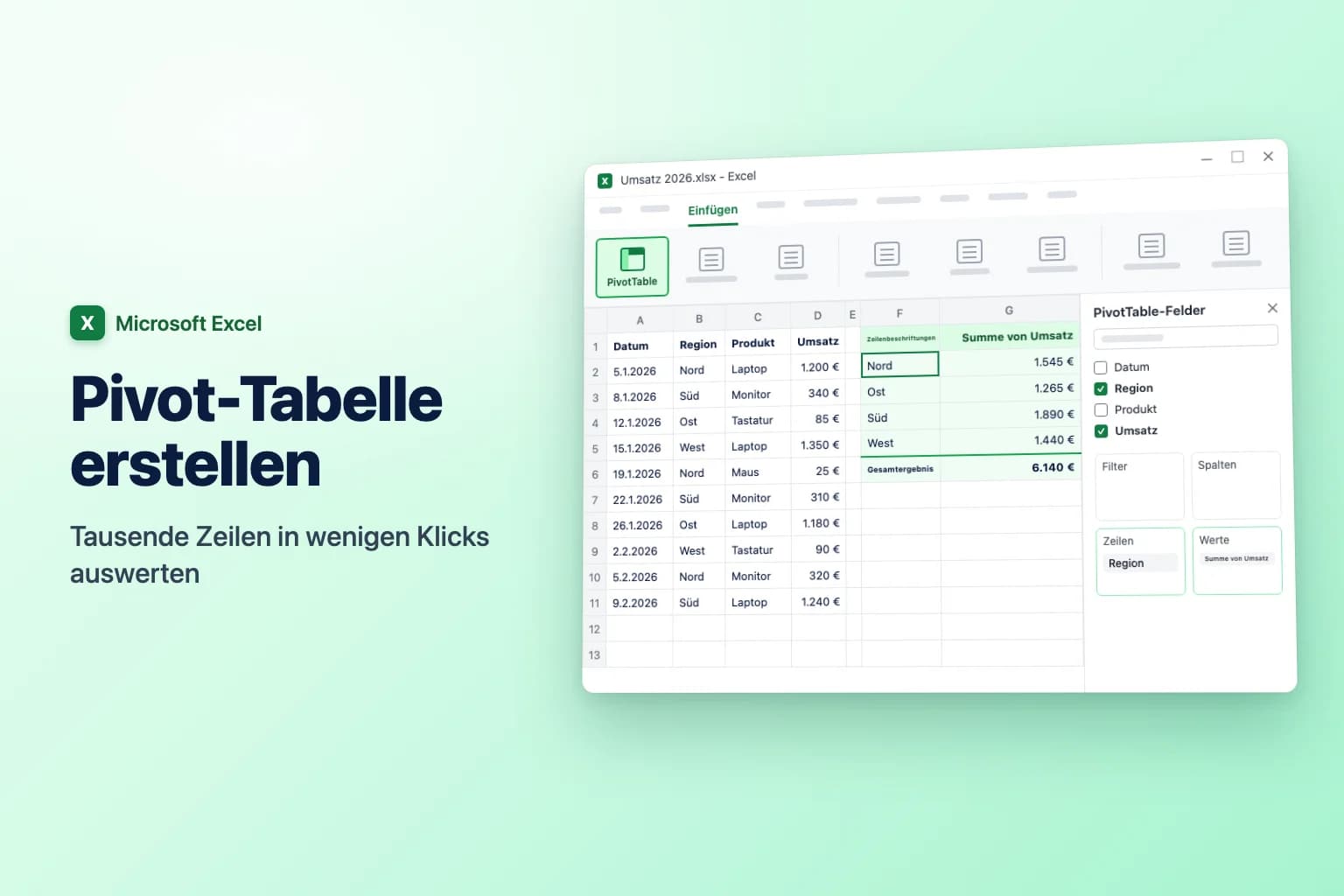
Um in Excel eine Pivot-Tabelle zu erstellen, klicken Sie in eine beliebige Zelle Ihrer Daten und wählen Einfügen → PivotTable → Aus Tabelle/Bereich (in manchen Versionen klicken Sie einfach auf Einfügen → PivotTable). Prüfen Sie den Bereich, wählen Sie Neues Arbeitsblatt und klicken Sie auf OK. Aktivieren Sie dann im Bereich PivotTable-Felder ein Textfeld wie „Region“, damit es in Zeilen landet, und ein Zahlenfeld wie „Umsatz“ für Werte. Excel summiert den Umsatz je Region, ganz ohne Formeln.
Was ist eine Pivot-Tabelle in Excel? Sie ist eine Zusammenfassung, die eine Liste für Sie gruppiert und auswertet. Sie legen fest, nach welcher Spalte gruppiert wird (zum Beispiel Region) und was addiert, gezählt oder gemittelt wird (zum Beispiel Umsatz). Sie können die Auswertung in Sekunden umbauen, Ihre Originaldaten bleiben dabei unverändert.
Die meisten Probleme mit einer Pivot-Tabelle entstehen, bevor Sie auf „Einfügen“ klicken: leere Überschriften, leere Zeilen oder als Text gespeicherte Zahlen. Zwei Minuten Vorbereitung ersparen Ihnen das meiste davon.
| Was Sie erreichen möchten | Wo Sie es finden |
|---|---|
| Pivot-Tabelle erstellen | Einfügen → PivotTable → Aus Tabelle/Bereich |
| Excel einen Vorschlag machen lassen | Einfügen → Empfohlene PivotTables |
| Nach einem Feld gruppieren | Feld in Zeilen (oder Spalten) ziehen |
| Ein Feld addieren, zählen oder mitteln | Feld in Werte ziehen, dann Wertfeldeinstellungen |
| Den ganzen Bericht filtern | Feld in Filter ziehen oder PivotTable-Analyse → Datenschnitt einfügen |
| Datumsangaben nach Monat oder Jahr gruppieren | Rechtsklick auf ein Datum → Gruppieren |
| Neue Daten anzeigen | PivotTable-Analyse → Aktualisieren (Alt+F5) |
| Auf einen anderen Bereich verweisen | PivotTable-Analyse → Datenquelle ändern |
Schritt 1: Daten für die Pivot-Tabelle vorbereiten
Als Beispiel dient in dieser Anleitung eine Umsatzliste mit den Spalten Datum, Region, Produkt und Umsatz, eine Bestellung pro Zeile. Prüfen Sie vorab:
- Es gibt genau eine Kopfzeile. Jede Spalte hat eine kurze, eindeutige Überschrift. Keine leeren Überschriften, keine verbundenen Zellen, keine zweite Kopfzeile.
- Es gibt keine leeren Zeilen oder Spalten innerhalb der Daten. Wenn Excel den Bereich selbst wählt, endet er an der ersten komplett leeren Zeile oder Spalte.
- Jede Spalte enthält nur einen Datentyp. Text wie „k. A.“ oder als Text gespeicherte Zahlen in der Spalte „Umsatz“ führen dazu, dass die Pivot-Tabelle zählt, statt zu summieren.
- Es gibt keine Zwischen- oder Summenzeilen. Die Pivot-Tabelle erstellt ihre eigenen.
Formatieren Sie die Liste anschließend als Tabelle: Klicken Sie in eine Zelle, drücken Sie Strg+T (oder wählen Sie Einfügen → Tabelle), lassen Sie Tabelle hat Überschriften aktiviert und klicken Sie auf OK. Das ist optional, lohnt sich aber: Zeilen, die Sie einer Tabelle hinzufügen, werden beim nächsten Aktualisieren der Pivot-Tabelle berücksichtigt, bei einem einfachen Bereich dagegen nicht.
Schritt 2: Pivot-Tabelle einfügen (Excel für Windows)
Das funktioniert in Excel für Microsoft 365 sowie in Excel 2024, 2021, 2019 und 2016. Die folgenden Menünamen stammen aus Microsoft 365; ältere Versionen öffnen denselben Dialog, sobald Sie auf PivotTable klicken.
- Klicken Sie in eine beliebige Zelle Ihrer Tabelle oder Ihres Datenbereichs. Excel markiert die ganze Liste für Sie.
- Wählen Sie Einfügen → PivotTable → Aus Tabelle/Bereich.
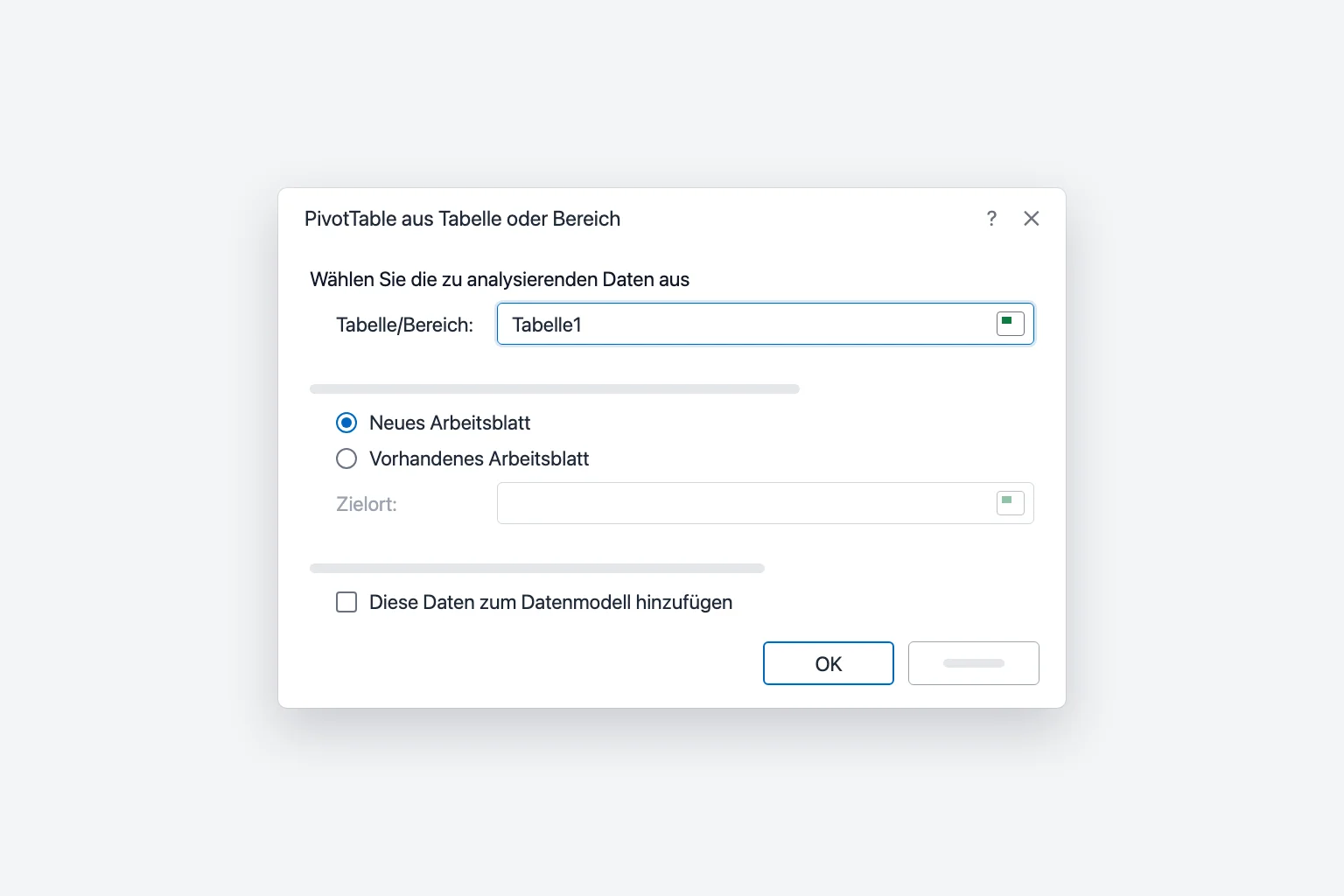
- Prüfen Sie im Dialog PivotTable aus Tabelle oder Bereich (in älteren Versionen PivotTable erstellen) das Feld Tabelle/Bereich. Dort steht der Tabellenname (zum Beispiel
Tabelle1) oder ein Bereich wieTabelle1!$A$1:$D$121. Stimmt der Bereich nicht, markieren Sie bei geöffnetem Dialog die richtigen Zellen im Tabellenblatt. - Legen Sie fest, wo die Pivot-Tabelle erscheinen soll:
- Neues Arbeitsblatt legt sie auf einem neuen Blatt ab. Das ist die sicherste Wahl.
- Vorhandenes Arbeitsblatt legt sie an der Stelle ab, die Sie im Feld Zielort angeben. Lassen Sie rechts und unten genug Platz, denn die Pivot-Tabelle wächst, wenn Sie Felder hinzufügen.
- Lassen Sie Diese Daten zum Datenmodell hinzufügen vorerst deaktiviert (diese Option brauchen Sie, um mehrere Tabellen zu kombinieren).
- Klicken Sie auf OK.
Excel öffnet ein neues Blatt mit einer leeren Pivot-Tabelle links und dem Bereich PivotTable-Felder rechts. Verschwindet der Bereich, klicken Sie in die Pivot-Tabelle oder wählen PivotTable-Analyse → Feldliste.
Schritt 3: Den Bericht im Bereich „PivotTable-Felder“ aufbauen
Im oberen Teil des Bereichs steht jede Spaltenüberschrift Ihrer Daten als Feld. Unten gibt es vier Bereiche:
- Zeilen: die Werte, die links untereinander stehen sollen (eine Zeile pro Region, Produkt, Monat).
- Spalten: die Werte, die oben nebeneinander stehen sollen.
- Werte: die Zahlen, die berechnet werden (Summe, Anzahl, Mittelwert).
- Filter: ein Feld, nach dem Sie den ganzen Bericht filtern möchten; es erscheint oberhalb der Pivot-Tabelle.
So summieren Sie den Umsatz je Region:
- Aktivieren Sie Region. Textfelder landen automatisch in Zeilen.
- Aktivieren Sie Umsatz. Zahlenfelder landen automatisch in Werte und heißen dort Summe von Umsatz.
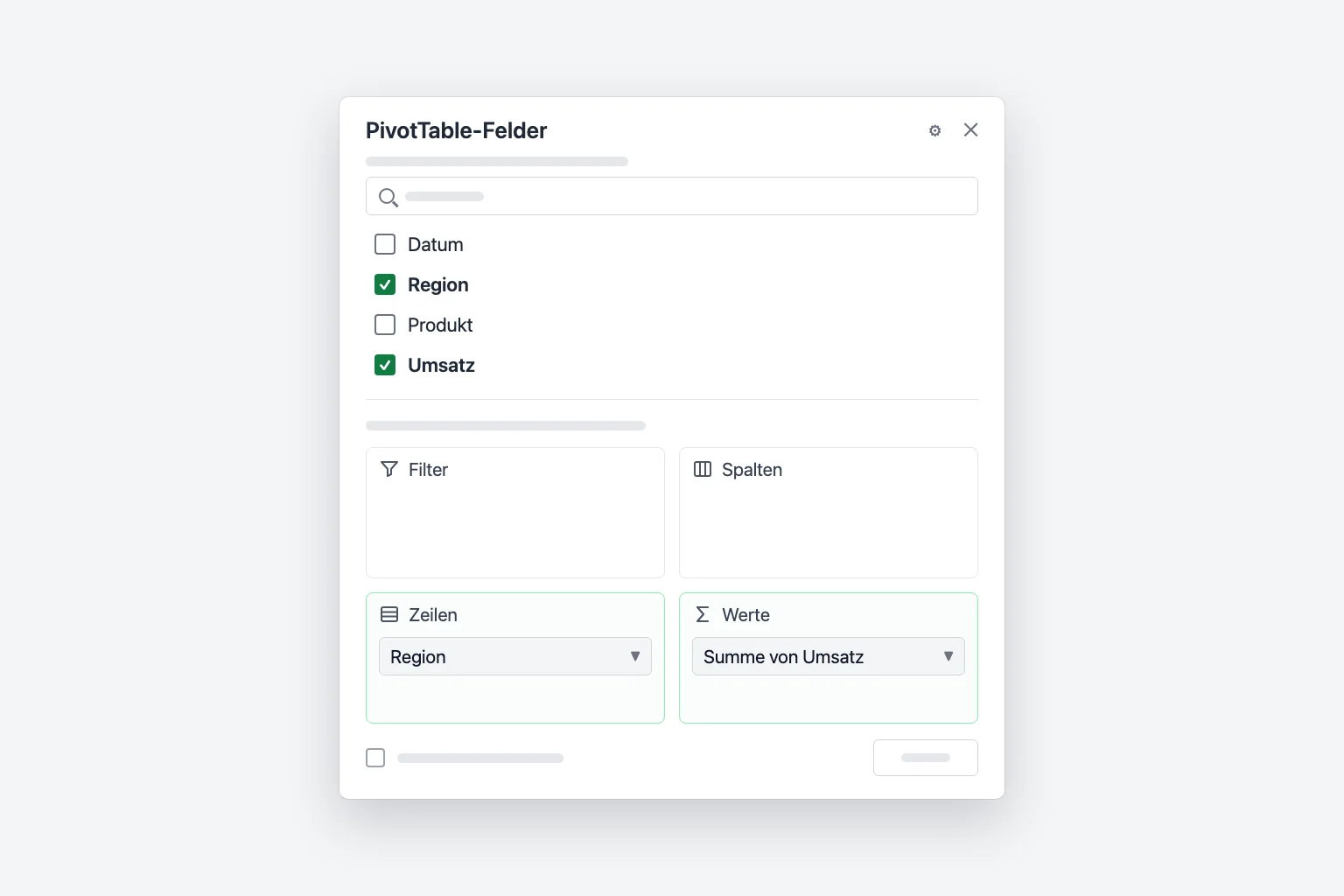
Sie haben jetzt eine Zeile pro Region und unten ein Gesamtergebnis. Excel sortiert die Regionen von A bis Z: Im Beispiel sind das Nord 1.545, Ost 1.265, Süd 1.890 und West 1.440, zusammen 6.140. Die Summen übernehmen zunächst nicht das Währungsformat Ihrer Daten; wie Sie es ergänzen, zeigt Schritt 4.
Mit Ziehen haben Sie mehr Kontrolle als mit Aktivieren. Ziehen Sie Produkt in Spalten, um jedes Produkt oben nebeneinander zu sehen, oder in Filter, um über eine Dropdown-Liste oberhalb des Berichts jeweils ein Produkt anzuzeigen. Legen Sie Region und Produkt beide in Zeilen, erhalten Sie einen verschachtelten Bericht. Um ein Feld zu entfernen, deaktivieren Sie es oder ziehen es aus seinem Bereich heraus.
Schritt 4: Summe in Anzahl, Mittelwert oder eine andere Berechnung ändern
Excel summiert Zahlenfelder und zählt Textfelder. So ändern Sie das:
- Klicken Sie im Bereich Werte auf Summe von Umsatz und wählen Sie Wertfeldeinstellungen (oder klicken Sie mit der rechten Maustaste auf eine beliebige Zahl in der Pivot-Tabelle und wählen Wertfeldeinstellungen).
- Wählen Sie auf der Registerkarte Werte zusammenfassen mit zum Beispiel Anzahl, Mittelwert, Max, Min oder eine andere Option.
- Tragen Sie bei Bedarf unter Benutzerdefinierter Name eine verständlichere Bezeichnung ein, zum Beispiel „Anzahl Bestellungen“.
- Klicken Sie auf Zahlenformat, um die Ergebnisse als Währung oder mit Tausendertrennzeichen anzuzeigen.
- Klicken Sie auf OK.
Auf der Registerkarte Werte anzeigen als im selben Dialog machen Sie aus Summen Anteile, zum Beispiel % des Gesamtergebnisses. Sie können ein Feld auch zweimal in Werte ziehen, um Summe und Anzahl nebeneinander zu zeigen.
Schritt 5: Pivot-Tabelle sortieren und filtern
- Nach den Summen sortieren: Klicken Sie mit der rechten Maustaste auf eine Zahl in der Spalte Summe von Umsatz und wählen Sie Sortieren → Nach Größe absteigend sortieren. Im Beispiel rückt Süd nach oben.
- Die Beschriftungen sortieren: Klicken Sie auf den Pfeil neben Zeilenbeschriftungen und wählen Sie Von A bis Z sortieren oder Von Z bis A sortieren.
- Zeilen filtern: Klicken Sie auf den Pfeil neben Zeilenbeschriftungen und deaktivieren Sie die Einträge, die Sie nicht möchten, oder nutzen Sie Wertfilter → Top 10, um nur die besten Werte zu behalten.
- Datenschnitte: Klicken Sie in die Pivot-Tabelle, wählen Sie PivotTable-Analyse → Datenschnitt einfügen, aktivieren Sie ein Feld wie Produkt und klicken Sie auf OK. Sie erhalten Schaltflächen, mit denen Sie den Bericht per Klick filtern. Für Datumsangaben fügt Zeitachse einfügen einen Datumsregler hinzu.
Schritt 6: Datumsangaben nach Monat, Quartal oder Jahr gruppieren
Wenn Sie ein Datumsfeld in Zeilen legen, gruppieren aktuelle Versionen von Excel für Windows es oft automatisch nach Jahren, Quartalen und Monaten. So wählen Sie die Gruppierung selbst:
- Klicken Sie mit der rechten Maustaste auf ein beliebiges Datum in der Pivot-Tabelle und wählen Sie Gruppieren.
- Wählen Sie im Dialog Gruppierung unter Nach eine oder mehrere Optionen, zum Beispiel Monate und Jahre (wählen Sie beides, wenn Ihre Daten mehr als ein Jahr umfassen, sonst landet der Januar aller Jahre in einer Zeile).
- Klicken Sie auf OK.
Zum Rückgängigmachen klicken Sie mit der rechten Maustaste auf ein Datum und wählen Gruppierung aufheben. Die automatische Gruppierung schalten Sie unter Datei → Optionen → Daten ab, indem Sie Automatische Gruppierung von Datums-/Uhrzeitspalten in PivotTables deaktivieren aktivieren. Erscheint die Meldung „Diese Auswahl kann nicht gruppiert werden“, enthält die Datumsspalte Leerzellen oder Text, der nur wie ein Datum aussieht: Korrigieren Sie die Quelldaten und aktualisieren Sie.
Schritt 7: Pivot-Tabelle aktualisieren und die Datenquelle ändern
Eine Pivot-Tabelle aktualisiert sich nicht von selbst, wenn sich die Daten ändern:
- Klicken Sie in die Pivot-Tabelle und wählen Sie PivotTable-Analyse → Aktualisieren, oder klicken Sie mit der rechten Maustaste darauf und wählen Aktualisieren (unter Windows
Alt+F5). - Um alle Pivot-Tabellen der Arbeitsmappe zu aktualisieren, wählen Sie PivotTable-Analyse → Aktualisieren → Alle aktualisieren (
Strg+Alt+F5).
Haben Sie unter einem einfachen Bereich Zeilen ergänzt, reicht Aktualisieren nicht aus. Wählen Sie PivotTable-Analyse → Datenquelle ändern → Datenquelle ändern, markieren Sie den neuen Bereich (oder geben Sie einen Tabellennamen wie Tabelle1 ein) und klicken Sie auf OK. Wenn Sie die Pivot-Tabelle einmal auf eine Tabelle zeigen lassen, ist das Problem für immer erledigt.
Empfohlene PivotTables: Excel baut sie für Sie
Sie wissen nicht, was wohin gehört? Klicken Sie in Ihre Daten und wählen Sie Einfügen → Empfohlene PivotTables. Excel zeigt eine Vorschau fertiger Auswertungen wie „Summe von Umsatz nach Region“ (je nach Version in einem Dialog oder in einem Seitenbereich). Wählen Sie eine aus und passen Sie sie dann im Bereich PivotTable-Felder an wie jede andere Pivot-Tabelle.
Pivot-Tabelle erstellen in Excel für Mac und Excel im Web
Excel für Mac: Klicken Sie in eine Zelle Ihrer Daten und wählen Sie Einfügen → PivotTable. Prüfen Sie im Dialog PivotTable erstellen den Bereich, wählen Sie Neues Arbeitsblatt oder Vorhandenes Arbeitsblatt und klicken Sie auf OK. Der Bereich PivotTable-Felder hat dieselben vier Bereiche. Um die Summe in eine Anzahl zu ändern, öffnen Sie das Feld in Werte und wählen Feldeinstellungen. Aktualisieren können Sie über die Registerkarte PivotTable-Analyse oder per Rechtsklick auf die Pivot-Tabelle.
Excel im Web: Markieren Sie Ihre Daten und wählen Sie Einfügen → PivotTable. Wählen Sie im Bereich PivotTable einfügen entweder Neues Blatt oder Vorhandenes Blatt, um selbst eine zu bauen, oder übernehmen Sie einen Vorschlag (Empfehlungen setzen ein Microsoft-365-Abonnement voraus). Aktivieren Sie die Felder wie gewohnt im Bereich PivotTable-Felder. Um die Berechnung zu ändern, klicken Sie mit der rechten Maustaste auf einen Wert und wählen Werte zusammenfassen mit. Zum Aktualisieren klicken Sie mit der rechten Maustaste auf die Pivot-Tabelle und wählen Aktualisieren.
Warum Ihre Pivot-Tabelle nicht funktioniert
„Der PivotTable-Feldname ist ungültig.“ Mindestens eine Spalte im Quellbereich hat keine Überschrift, oft eine leere Spalte am Rand des Bereichs oder eine verbundene Kopfzelle. Geben Sie jeder Spalte eine Überschrift, heben Sie verbundene Kopfzellen auf und achten Sie darauf, dass der Bereich keine leere Spalte enthält.
Neue Daten erscheinen nicht. Aktualisieren Sie zuerst. Fehlen die Zeilen danach immer noch, liegen sie außerhalb des Quellbereichs: Ein fester Bereich wie $A$1:$D$121 ignoriert Zeile 122. Beheben Sie das mit Datenquelle ändern, am besten mit einem Verweis auf eine Excel-Tabelle.
Zahlen werden gezählt statt summiert. Die Wertspalte enthält Leerzellen oder Text, häufig als Text gespeicherte Zahlen (sie sind linksbündig und zeigen womöglich ein grünes Dreieck). Wandeln Sie sie in Zahlen um (markieren, auf das Warnsymbol klicken und In Zahl umwandeln wählen), füllen oder entfernen Sie die Leerzellen, aktualisieren Sie und stellen Sie das Feld in den Wertfeldeinstellungen wieder auf Summe.
„Der Datenquellenverweis ist ungültig.“ Der Quellbereich oder die Tabelle wurde gelöscht oder umbenannt, oder der Dateiname der Arbeitsmappe enthält eckige Klammern. Korrigieren Sie den Bereich mit Datenquelle ändern oder speichern Sie die Datei unter einem Namen ohne [ ].
„Ein PivotTable-Bericht darf einen anderen PivotTable-Bericht nicht überlappen.“ Zwei Pivot-Tabellen auf demselben Blatt sind ineinander gewachsen. Verschieben Sie eine auf ein anderes Blatt (PivotTable-Analyse → PivotTable verschieben) oder lassen Sie mehr Platz dazwischen.
Häufig gestellte Fragen
Wofür verwendet man eine Pivot-Tabelle? Um lange Listen schnell auszuwerten: Umsatz nach Region, Bestellungen pro Monat, durchschnittliche Kosten je Kategorie. Statt SUMMEWENNS- oder ZÄHLENWENNS-Formeln zu schreiben, ziehen Sie Felder an ihren Platz.
Wie erstelle ich in Excel eine Pivot-Tabelle aus mehreren Tabellenblättern? Haben die Blätter dieselben Spalten, stapeln Sie sie am einfachsten zuerst zu einer Tabelle. Andernfalls formatieren Sie jede Liste als Tabelle, fügen eine Pivot-Tabelle mit aktivierter Option Diese Daten zum Datenmodell hinzufügen ein, wählen im Bereich PivotTable-Felder die Ansicht Alle, um jede Tabelle zu sehen, und legen Beziehungen zwischen den Tabellen an, wenn Excel danach fragt (dafür brauchen sie eine gemeinsame Spalte, zum Beispiel eine Produkt-ID).
Aktualisiert sich eine Pivot-Tabelle automatisch? Nein. Aktualisieren Sie sie mit PivotTable-Analyse → Aktualisieren oder Alt+F5, oder aktivieren Sie in den PivotTable-Optionen die Einstellung Daten beim Öffnen der Datei aktualisieren.
Wie lösche ich eine Pivot-Tabelle? Klicken Sie hinein, wählen Sie PivotTable-Analyse → Auswählen → Gesamte PivotTable und drücken Sie Entf. Liegt sie auf einem eigenen Blatt, können Sie auch das Blatt löschen.
Was ist der Unterschied zwischen einer Pivot-Tabelle und einer Tabelle in Excel? Eine Excel-Tabelle (Strg+T) sind Ihre Daten selbst, mit Filtern und automatischer Erweiterung. Eine Pivot-Tabelle ist eine schreibgeschützte Zusammenfassung daraus: Um eine Zahl zu ändern, bearbeiten Sie die Quelle und aktualisieren. Am besten arbeiten beide zusammen.
Schneller Antworten aus Ihren Daten holen
Eine Pivot-Tabelle liefert die Summen, aber was sie bedeuten, müssen Sie selbst herausfinden. CoreGPT for Excel liest Ihr Tabellenblatt für Sie: Fragen Sie „Was fällt bei den Umsätzen im dritten Quartal auf?“, und es zeigt die stärksten Regionen, auffällige Einbrüche und Trends direkt neben Ihrer Arbeitsmappe. Der Einstieg ist kostenlos, und es funktioniert in Excel für Windows, Mac und im Web.
 CoreGPT
Highlights:
- Europa führt mit 184 Tsd. $, 23 % über dem Ziel
- 4 von 6 Regionen haben das Ziel übertroffen
- Nordamerika liegt 7 Tsd. $ unter dem Ziel
Jetzt ausprobieren: CoreGPT for Excel
Weiterführende Artikel: