
Excel 数据透视表怎么做? 点击数据中的任意单元格,依次选择 插入 → 数据透视表 → 来自表格/区域(部分版本直接点 插入 → 数据透视表 即可)。确认数据区域,选择 新工作表,点击 确定。然后在 数据透视表字段 窗格中,勾选“地区”这样的文本字段,它会进入 行;再勾选“销售额”这样的数字字段,它会进入 值。Excel 就会按地区汇总销售额,不用写任何公式。
什么是 Excel 数据透视表? 它是一种能自动为列表分组并汇总的报表。你只需选择按哪一列分组(比如“地区”),以及对哪一列求和、计数或求平均值(比如“销售额”)。几秒钟就能重新排布,而且原始数据不会有任何改动。
大多数数据透视表的问题,在你点击“插入”之前就已经埋下了:标题为空、存在空行,或者数字是以文本形式保存的。花两分钟整理一下数据,就能避免大部分麻烦。
| 你想做什么 | 在哪里操作 |
|---|---|
| 创建数据透视表 | 插入 → 数据透视表 → 来自表格/区域 |
| 让 Excel 推荐一个 | 插入 → 推荐的数据透视表 |
| 按某个字段分组 | 把它拖到 行(或 列) |
| 对某个字段求和、计数或求平均值 | 把它拖到 值,然后打开 值字段设置 |
| 筛选整份报表 | 把字段拖到 筛选,或 数据透视表分析 → 插入切片器 |
| 按月或按年对日期分组 | 右键单击日期 → 组合 |
| 显示新数据 | 数据透视表分析 → 刷新(Alt+F5) |
| 指向另一个数据区域 | 数据透视表分析 → 更改数据源 |
第 1 步:整理数据
本文的示例是一份销售清单,包含 日期、地区、产品 和 销售额 四列,每行一笔订单。开始之前,请检查:
- 只有一行标题。 每一列都有简短且唯一的标题。不能有空标题、合并单元格或第二行标题。
- 数据中没有空行或空列。 当 Excel 自动选取区域时,遇到第一个完全空白的行或列就会停止。
- 每一列只放一种类型的数据。 如果“销售额”列里有“n/a”这样的文字,或者以文本形式保存的数字,数据透视表就会计数而不是求和。
- 没有小计或合计行。 数据透视表会自己生成。
接着把列表设为表格:点击其中一个单元格,按 Ctrl+T(或 插入 → 表格),保持勾选 表包含标题,然后点击 确定。这一步不是必须的,但很值得做:添加到表格中的新行会在下次刷新数据透视表时自动纳入,而普通区域则不会。
第 2 步:插入数据透视表(Windows 版 Excel)
以下操作适用于 Microsoft 365 版 Excel,以及 Excel 2024、2021、2019 和 2016。下面的菜单名称来自 Microsoft 365;旧版本点击 数据透视表 后会打开同一个对话框。
- 点击表格或数据区域内的任意单元格,Excel 会自动选中整个列表。
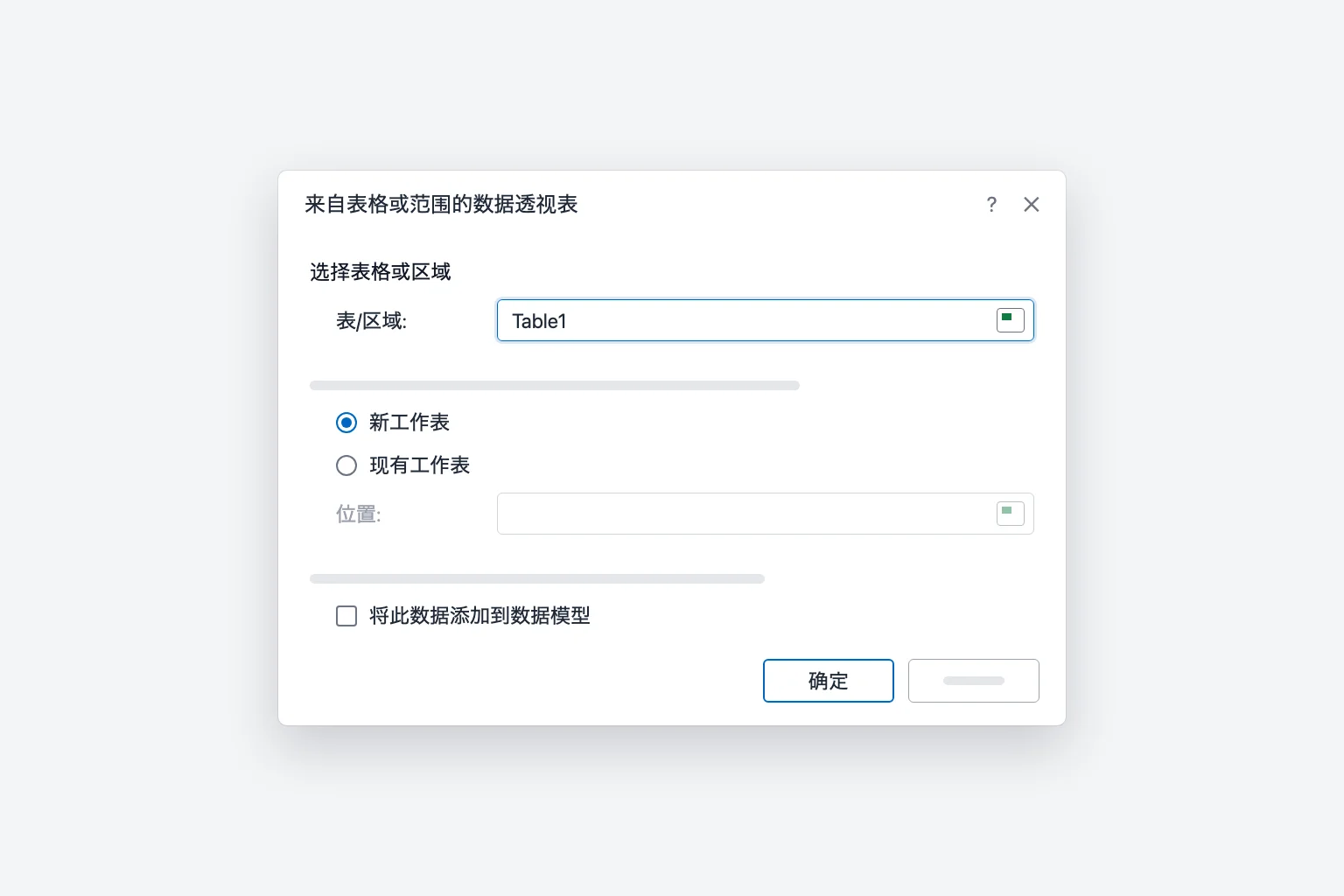
- 依次选择 插入 → 数据透视表 → 来自表格/区域。
- 在 来自表格或范围的数据透视表 对话框(旧版本中叫 创建数据透视表)中,检查 表/区域 框。它会显示表格名称(例如
Table1),或类似Sheet1!$A$1:$D$121的区域。如果区域不对,可以在对话框打开的状态下,直接在工作表上重新选择正确的单元格。 - 选择数据透视表放置的位置:
- 新工作表 会把它放在一张新的工作表上,这是最稳妥的选择。
- 现有工作表 会把它放在你在 位置 框中指定的地方。请在右侧和下方留出足够的空白区域,因为添加字段后数据透视表会变大。
- 暂时不要勾选 将此数据添加到数据模型(它用于合并多个表格)。
- 点击 确定。
Excel 会打开一张新工作表,左侧是空的数据透视表,右侧是 数据透视表字段 窗格。如果窗格不见了,点击数据透视表内部,或选择 数据透视表分析 → 字段列表。
第 3 步:在“数据透视表字段”窗格中搭建报表
窗格上方会把数据的每个列标题列为一个字段,下方有四个区域:
- 行: 你希望显示在左侧的内容(每个地区、产品、月份一行)。
- 列: 你希望显示在顶部的内容。
- 值: 要计算的数字(求和、计数、平均值)。
- 筛选: 用来筛选整份报表的字段,显示在数据透视表上方。
按地区汇总销售额的做法:
- 勾选 地区。文本字段会自动进入 行。
- 勾选 销售额。数字字段会自动进入 值,并显示为 求和项:销售额。

现在每个地区占一行,底部有一行 总计。Excel 会把地区按升序排列:在示例中,东区为 1,265,北区为 1,545,南区为 1,890,西区为 1,440,总计 6,140。汇总数字起初不会沿用数据里的货币格式,第 4 步会介绍如何设置。
直接拖放比勾选更灵活。把 产品 拖到 列,可以在顶部看到每种产品;拖到 筛选,则可以在报表上方的下拉列表中一次只查看一种产品。把地区和产品都放进 行,就能得到嵌套报表。要移除字段,取消勾选,或把它拖出所在区域即可。
第 4 步:把求和改成计数、平均值或其他计算方式
Excel 默认对数字字段求和,对文本字段计数。要更改:
- 在 值 区域中,点击 求和项:销售额,选择 值字段设置(或者右键单击数据透视表中的任意数字,选择 值字段设置)。
- 在 值汇总方式 选项卡上,选择 计数、平均值、最大值、最小值 或其他选项。
- 还可以在 自定义名称 中输入更清晰的标签,例如“订单数量”。
- 点击 数字格式,把结果显示为货币或带千位分隔符的形式。
- 点击 确定。
同一对话框中的 值显示方式 选项卡可以把总计变成占比,例如 占总计的百分比。你也可以把同一个字段两次拖入 值,并排显示它的求和与计数。
第 5 步:为数据透视表排序和筛选
- 按汇总值排序: 右键单击 求和项:销售额 列中的任意数字,选择 排序 → 降序。在示例中,南区会移到最上面。
- 对标签排序: 点击 行标签 旁的箭头,选择 升序 或 降序。
- 筛选行: 点击 行标签 旁的箭头,取消勾选不需要的项目;也可以使用 值筛选 → 前 10 项,只保留表现最好的几项。
- 切片器: 点击数据透视表内部,依次选择 数据透视表分析 → 插入切片器,勾选“产品”之类的字段,然后点击 确定。你会得到一组按钮,点一下就能筛选报表。对于日期,插入日程表 会添加一个日期滑块。
第 6 步:按月、季度或年对日期分组
把日期字段添加到 行 后,较新版本的 Windows 版 Excel 通常会自动把它按年、季度和月份分组。要自己选择分组方式:
- 右键单击数据透视表中的任意日期,选择 组合。
- 在 组合 对话框的 步长 下选择一个或多个选项,例如 月 和 年(如果数据跨越多个年份,请两项都选,否则每年的 1 月会被合并到同一行)。
- 点击 确定。
要撤销,右键单击日期并选择 取消组合。若要关闭自动分组,请在 文件 → 选项 → 数据 中勾选 禁用数据透视表中日期/时间列的自动分组。如果出现“无法对该选定内容分组”的提示,说明日期列里有空白单元格,或有看起来像日期的文本:请修正源数据后再刷新。
第 7 步:刷新数据透视表并更改数据源
数据变化后,数据透视表不会自动更新:
- 点击数据透视表内部,选择 数据透视表分析 → 刷新,或右键单击它并选择 刷新(Windows 上为
Alt+F5)。 - 要刷新工作簿中的所有数据透视表,选择 数据透视表分析 → 刷新 → 全部刷新(
Ctrl+Alt+F5)。
如果你在普通区域下方添加了新行,仅刷新是不够的。请依次选择 数据透视表分析 → 更改数据源 → 更改数据源,选中新的区域(或输入 Table1 这样的表名),然后点击 确定。一次性把数据源指向表格,就能彻底避免这个问题。
推荐的数据透视表:让 Excel 帮你生成
不知道该把什么放在哪里?点击数据内部,选择 插入 → 推荐的数据透视表。Excel 会预览现成的汇总,例如“按地区求销售额之和”(根据版本不同,显示在对话框或侧边窗格中)。选中其中一个,然后像普通数据透视表一样在 数据透视表字段 窗格中调整。
在 Mac 版 Excel 和网页版 Excel 中创建数据透视表
Mac 版 Excel: 点击数据中的一个单元格,选择 插入 → 数据透视表。在 创建数据透视表 对话框中,检查区域,选择 新工作表 或 现有工作表,然后点击 确定。数据透视表字段 窗格同样有四个区域。要把求和改成计数,请打开 值 中的字段并选择 字段设置。刷新可以在 数据透视表分析 选项卡中进行,也可以右键单击数据透视表。
网页版 Excel: 选中数据,选择 插入 → 数据透视表。在 插入数据透视表 窗格中,选择 新工作表 或 现有工作表 自行创建,或者直接选用推荐方案(推荐功能需要 Microsoft 365 订阅)。像平常一样在 数据透视表字段 窗格中勾选字段。要更改计算方式,右键单击某个值并选择 值汇总依据。要更新数据,右键单击数据透视表并选择 刷新。
Excel 数据透视表不能用?常见问题排查
“数据透视表字段名无效。” 源数据区域中至少有一列没有标题,常见原因是区域边缘有一个空列,或标题单元格被合并。请给每一列加上标题,取消合并标题单元格,并确认区域中不含空列。
新数据没有显示。 先刷新。如果新行还是没出现,说明它们在数据源区域之外:像 $A$1:$D$121 这样固定的区域会忽略第 122 行。用 更改数据源 修复,最好让它指向 Excel 表格。
数字被计数而不是求和。 数值列里有空白单元格或文本,常见的是以文本形式保存的数字(靠左对齐,可能带有绿色小三角)。把它们转换为数字(选中后点击警告图标,选择 转换为数字),填充或删除空白单元格,刷新,然后在 值字段设置 中把该字段改回 求和。
“数据透视表数据源引用无效。” 数据源区域或表格已被删除或重命名,或者工作簿的文件名含有方括号。请用 更改数据源 修复区域,或者把文件另存为不含 [ ] 的名称。
“数据透视表不能与另一个数据透视表重叠。” 同一工作表上的两个数据透视表扩展后相互重叠了。请把其中一个移到另一张工作表(数据透视表分析 → 移动数据透视表),或者在它们之间留出更多空间。
常见问题
数据透视表有什么用? 快速汇总很长的列表:按地区统计销售额、每月订单数、各类别的平均成本。你不必编写 SUMIFS 或 COUNTIFS 公式,只需拖放字段。
如何用多个工作表创建数据透视表? 如果各工作表的列相同,最简单的办法是先把它们合并到一个表格里。否则,把每个列表都设为表格,插入数据透视表时勾选 将此数据添加到数据模型,在 数据透视表字段 窗格中选择 全部 以查看所有表格,并在 Excel 提示时为它们创建关系(它们需要有共同的列,例如产品编号)。
数据透视表会自动更新吗? 不会。请用 数据透视表分析 → 刷新 或 Alt+F5 刷新,或者在 数据透视表选项 中开启 打开文件时刷新数据。
如何删除数据透视表? 点击其内部,选择 数据透视表分析 → 选择 → 整个数据透视表,然后按 Delete。如果它单独在一张工作表上,也可以直接删除该工作表。
数据透视表和 Excel 中的表格有什么区别? Excel 表格(Ctrl+T)就是数据本身,带有筛选功能并能自动扩展。数据透视表是基于它生成的只读汇总,所以想修改某个数字,需要改源数据再刷新。两者搭配使用效果最好。
更快地从数据中获得答案
数据透视表告诉你合计是多少,但这些数字意味着什么,还得你自己判断。CoreGPT for Excel 可以替你读懂工作表:问一句“第三季度销售有什么值得注意的?”,它就会在你的工作簿旁边指出表现最好的地区、异常的下滑和趋势。可免费开始使用,支持 Windows 版、Mac 版和网页版 Excel。
 CoreGPT
亮点:
- 欧洲以 $184K 领先,超出目标 23%
- 6 个地区中有 4 个超额完成目标
- 北美距离目标还差 $7K
立即试用:CoreGPT for Excel
相关阅读: