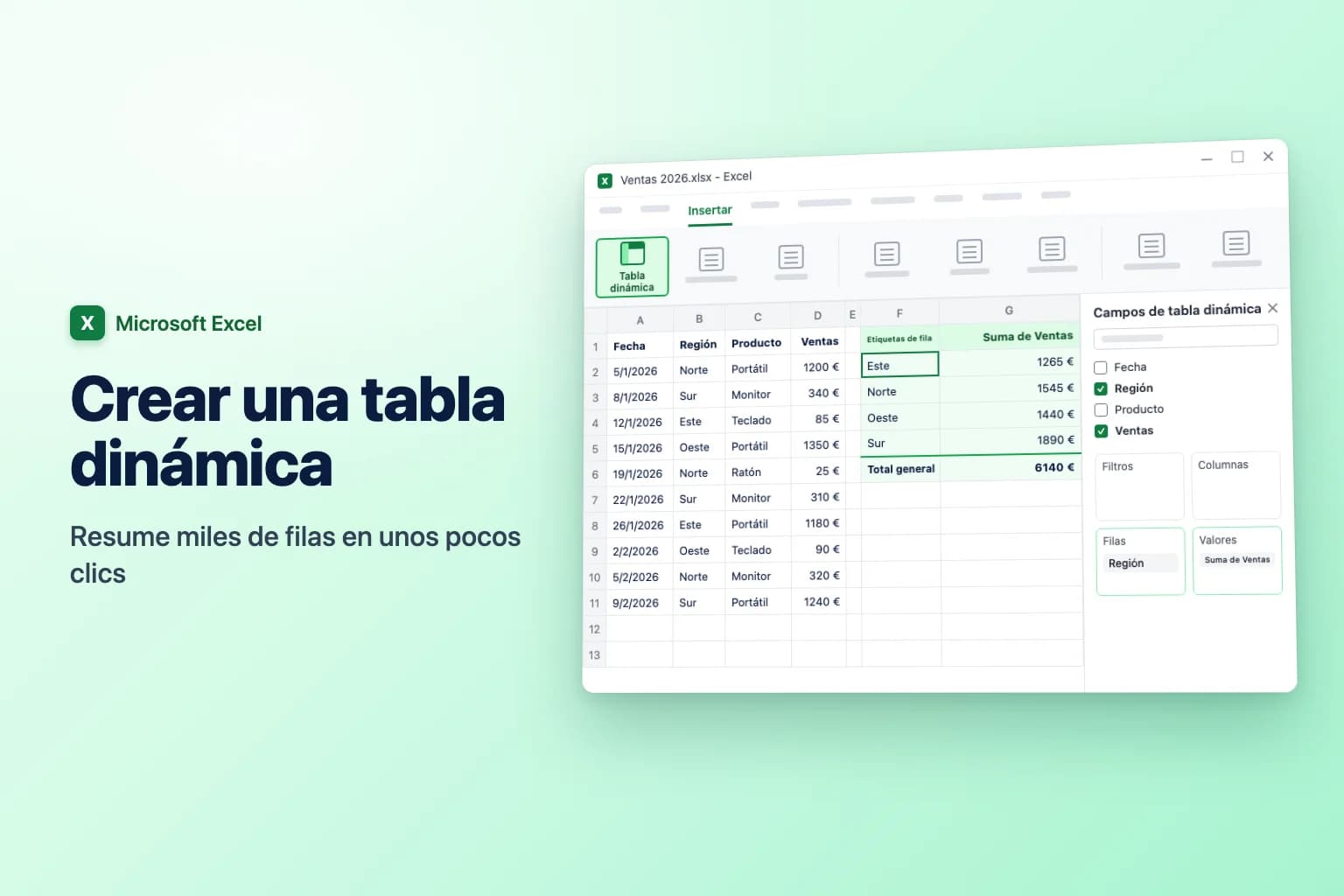
Para hacer una tabla dinámica en Excel, haz clic en cualquier celda de tus datos y ve a Insertar → Tabla dinámica → Desde una tabla o rango (en algunas versiones basta con hacer clic en Insertar → Tabla dinámica). Comprueba el rango, elige Nueva hoja de cálculo y haz clic en Aceptar. Después, en el panel Campos de tabla dinámica, marca un campo de texto, como Región, para colocarlo en Filas, y un campo numérico, como Ventas, para colocarlo en Valores. Excel suma las ventas de cada región sin que escribas ninguna fórmula.
¿Qué es una tabla dinámica en Excel? Es un resumen que agrupa y totaliza una lista por ti. Tú eliges por qué columna agrupar (por ejemplo, Región) y cuál sumar, contar o promediar (por ejemplo, Ventas). Puedes reorganizarla en segundos y tus datos originales no cambian.
La mayoría de los problemas con las tablas dinámicas empiezan antes de hacer clic en Insertar: encabezados vacíos, filas en blanco o números guardados como texto. Dos minutos de preparación evitan casi todos.
| Qué quieres hacer | Dónde hacerlo |
|---|---|
| Crear una tabla dinámica | Insertar → Tabla dinámica → Desde una tabla o rango |
| Dejar que Excel sugiera una | Insertar → Tablas dinámicas recomendadas |
| Agrupar por un campo | Arrástralo a Filas (o a Columnas) |
| Sumar, contar o promediar un campo | Arrástralo a Valores y abre Configuración de campo de valor |
| Filtrar todo el informe | Arrastra un campo a Filtros, o usa Análisis de tabla dinámica → Insertar segmentación de datos |
| Agrupar fechas por mes o año | Clic derecho en una fecha → Agrupar |
| Mostrar datos nuevos | Análisis de tabla dinámica → Actualizar (Alt+F5) |
| Apuntar a otro rango | Análisis de tabla dinámica → Cambiar origen de datos |
Paso 1: Prepara tus datos
El ejemplo de esta guía es una lista de ventas con las columnas Fecha, Región, Producto y Ventas, con un pedido por fila. Antes de empezar, comprueba que:
- Hay una sola fila de encabezados. Cada columna tiene un título corto y único. Sin encabezados vacíos, celdas combinadas ni una segunda fila de títulos.
- No hay filas ni columnas en blanco dentro de los datos. Cuando Excel elige el rango por ti, se detiene en la primera fila o columna completamente vacía.
- Cada columna contiene un solo tipo de dato. Un texto como «n/d» o números guardados como texto en la columna Ventas hacen que la tabla dinámica cuente en lugar de sumar.
- No hay filas de subtotales ni de totales. La tabla dinámica genera las suyas.
Después, da formato de tabla a la lista: haz clic en una celda, pulsa Ctrl+T (o Insertar → Tabla), deja marcada la casilla La tabla tiene encabezados y haz clic en Aceptar. Es opcional, pero compensa: las filas que añadas a una tabla se incluyen la próxima vez que actualices la tabla dinámica, mientras que un rango normal las deja fuera.
Paso 2: Inserta la tabla dinámica (Excel para Windows)
Funciona en Excel para Microsoft 365, Excel 2024, 2021, 2019 y 2016. Los nombres de menú de abajo son los de Microsoft 365; en versiones anteriores se abre el mismo cuadro de diálogo al hacer clic en Tabla dinámica.
- Haz clic en cualquier celda dentro de tu tabla o rango de datos. Excel selecciona toda la lista por ti.
- Ve a Insertar → Tabla dinámica → Desde una tabla o rango.
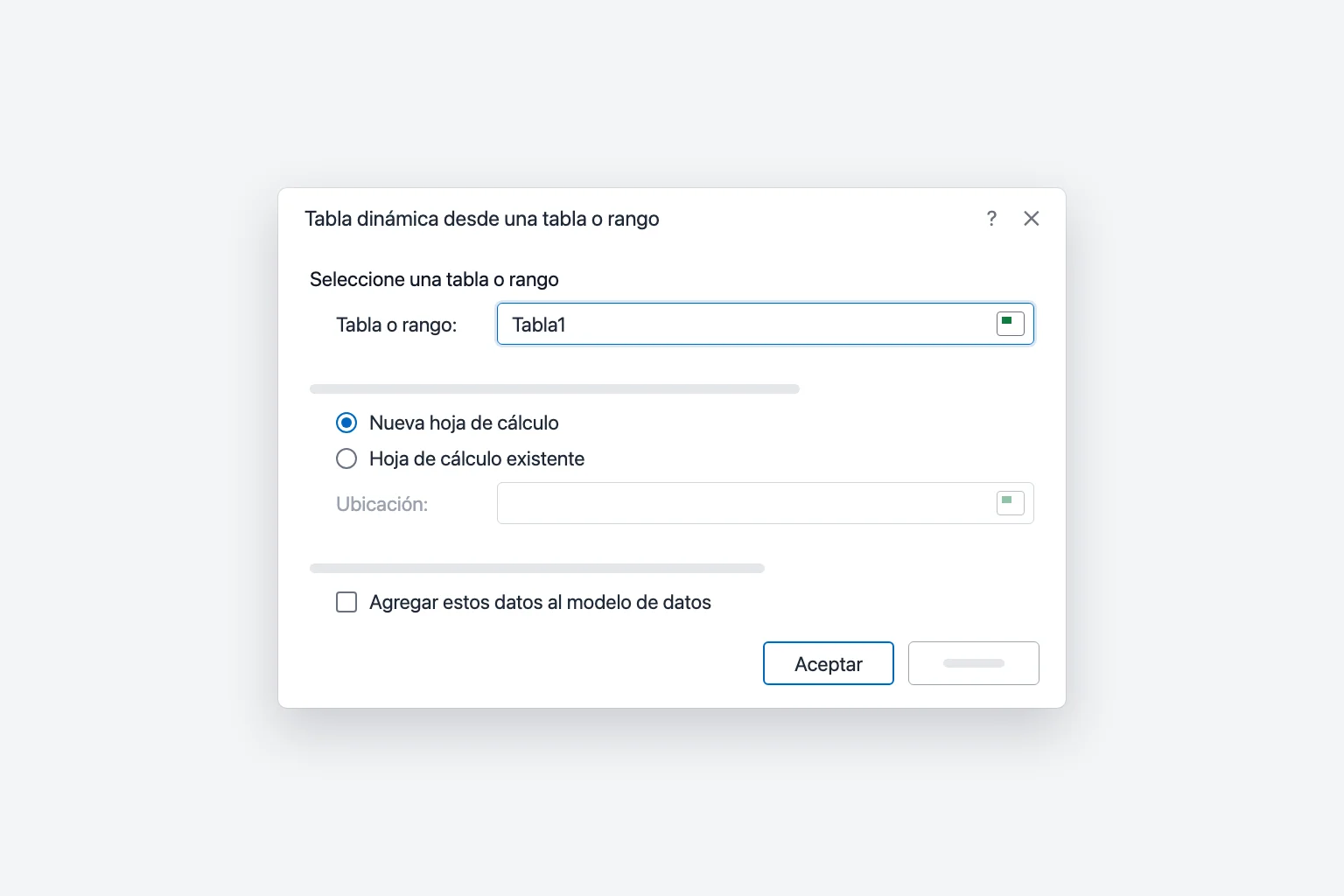
- En el cuadro de diálogo Tabla dinámica desde una tabla o rango (en versiones anteriores se llama Crear tabla dinámica), revisa el cuadro Tabla o rango. Muestra el nombre de la tabla (por ejemplo,
Tabla1) o un rango comoHoja1!$A$1:$D$121. Si el rango no es correcto, selecciona las celdas adecuadas en la hoja mientras el cuadro de diálogo sigue abierto. - Elige dónde se colocará la tabla dinámica:
- Nueva hoja de cálculo la coloca en una hoja nueva. Es la opción más segura.
- Hoja de cálculo existente la coloca donde indiques en el cuadro Ubicación. Deja suficiente espacio libre a la derecha y debajo, porque la tabla dinámica crece a medida que añades campos.
- Deja sin marcar Agregar estos datos al modelo de datos por ahora (sirve para combinar varias tablas).
- Haz clic en Aceptar.
Excel abre una hoja nueva con una tabla dinámica vacía a la izquierda y el panel Campos de tabla dinámica a la derecha. Si el panel desaparece, haz clic dentro de la tabla dinámica o elige Análisis de tabla dinámica → Lista de campos.
Paso 3: Construye el informe en el panel Campos de tabla dinámica
La parte superior del panel muestra como campos todos los encabezados de columna de tus datos. La parte inferior tiene cuatro áreas:
- Filas: los valores que quieres ver hacia abajo, a la izquierda (una fila por región, producto o mes).
- Columnas: los valores que quieres ver en la parte superior.
- Valores: los números que se calculan (suma, cuenta, promedio).
- Filtros: un campo por el que quieres filtrar todo el informe, que aparece encima de la tabla dinámica.
Para totalizar las ventas por región:
- Marca Región. Los campos de texto van a Filas automáticamente.
- Marca Ventas. Los campos numéricos van a Valores automáticamente y se convierten en Suma de Ventas.

Ahora tienes una fila por región y un Total general al final. Excel ordena las regiones de la A a la Z: en el ejemplo, Este 1.265, Norte 1.545, Sur 1.890 y Oeste 1.440, para un total general de 6.140. Al principio, las sumas no copian el formato de moneda de tus datos; el paso 4 explica cómo añadirlo.
Arrastrar te da más control que marcar casillas. Arrastra Producto a Columnas para ver cada producto en la parte superior, o a Filtros para ver un producto cada vez desde una lista desplegable encima del informe. Coloca Región y Producto en Filas para obtener un informe anidado. Para quitar un campo, desmárcalo o arrástralo fuera de su área.
Paso 4: Cambia Suma por Cuenta, Promedio u otro cálculo
Excel suma los campos numéricos y cuenta los campos de texto. Para cambiarlo:
- En el área Valores, haz clic en Suma de Ventas y elige Configuración de campo de valor (o haz clic derecho en cualquier número de la tabla dinámica y elige Configuración de campo de valor).
- En la pestaña Resumir valores por, elige Cuenta, Promedio, Máx, Mín u otra opción.
- Si quieres, escribe una etiqueta más clara en Nombre personalizado, por ejemplo «Número de pedidos».
- Haz clic en Formato de número para mostrar los resultados como moneda o con separador de miles.
- Haz clic en Aceptar.
La pestaña Mostrar valores como del mismo cuadro de diálogo convierte los totales en porcentajes, por ejemplo % del total general. También puedes arrastrar un campo dos veces a Valores para ver su suma y su cuenta una al lado de la otra.
Paso 5: Ordena y filtra la tabla dinámica
- Ordenar por los totales: haz clic derecho en cualquier número de la columna Suma de Ventas y elige Ordenar → Ordenar de mayor a menor. En el ejemplo, Sur pasa a la primera posición.
- Ordenar las etiquetas: haz clic en la flecha junto a Etiquetas de fila y elige Ordenar de A a Z u Ordenar de Z a A.
- Filtrar las filas: haz clic en la flecha junto a Etiquetas de fila y desmarca los elementos que no quieras, o usa Filtros de valor → Diez mejores para quedarte solo con los de mejor rendimiento.
- Segmentaciones de datos: haz clic dentro de la tabla dinámica, ve a Análisis de tabla dinámica → Insertar segmentación de datos, marca un campo como Producto y haz clic en Aceptar. Obtendrás botones que filtran el informe con un solo clic. Para fechas, Insertar escala de tiempo añade un control deslizante de fechas.
Paso 6: Agrupa fechas por mes, trimestre o año
Cuando añades un campo de fecha a Filas, las versiones actuales de Excel para Windows suelen agruparlo automáticamente en años, trimestres y meses. Para elegir tú la agrupación:
- Haz clic derecho en cualquier fecha de la tabla dinámica y elige Agrupar.
- En el cuadro de diálogo Agrupar, selecciona una o varias opciones en Por, por ejemplo Meses y Años (selecciona ambas si tus datos abarcan más de un año; si no, el enero de todos los años acaba en una sola fila).
- Haz clic en Aceptar.
Para deshacerlo, haz clic derecho en una fecha y elige Desagrupar. Para evitar la agrupación automática, activa Deshabilitar la agrupación automática de columnas de fecha y hora en tablas dinámicas en Archivo → Opciones → Datos. Si ves «No se puede agrupar esa selección», la columna de fechas contiene celdas en blanco o texto que solo parece una fecha: corrige los datos de origen y actualiza.
Paso 7: Actualiza la tabla dinámica y cambia su origen
Una tabla dinámica no se actualiza sola cuando cambian los datos:
- Haz clic dentro de la tabla dinámica y elige Análisis de tabla dinámica → Actualizar, o haz clic derecho sobre ella y elige Actualizar (
Alt+F5en Windows). - Para actualizar todas las tablas dinámicas del libro, elige Análisis de tabla dinámica → Actualizar → Actualizar todo (
Ctrl+Alt+F5).
Si añadiste filas debajo de un rango normal, actualizar no basta. Ve a Análisis de tabla dinámica → Cambiar origen de datos → Cambiar origen de datos, selecciona el nuevo rango (o escribe el nombre de una tabla, como Tabla1) y haz clic en Aceptar. Si la apuntas a una tabla una sola vez, no volverás a tener este problema.
Tablas dinámicas recomendadas: deja que Excel la cree por ti
¿No sabes qué poner dónde? Haz clic dentro de tus datos y elige Insertar → Tablas dinámicas recomendadas. Excel muestra una vista previa de resúmenes ya preparados, como «Suma de Ventas por Región» (en un cuadro de diálogo o en un panel lateral, según tu versión). Elige uno y ajústalo en el panel Campos de tabla dinámica como cualquier otra tabla dinámica.
Cómo hacer una tabla dinámica en Excel para Mac y Excel para la Web
Excel para Mac: haz clic en una celda de tus datos y elige Insertar → Tabla dinámica. En el cuadro de diálogo Crear tabla dinámica, revisa el rango, elige Nueva hoja de cálculo o Hoja de cálculo existente y haz clic en Aceptar. El panel Campos de tabla dinámica tiene las mismas cuatro áreas. Para cambiar Suma por Cuenta, abre el campo en Valores y elige Configuración de campo. Actualiza desde la pestaña Análisis de tabla dinámica o haciendo clic derecho sobre la tabla dinámica.
Excel para la Web: selecciona tus datos y elige Insertar → Tabla dinámica. En el panel Insertar tabla dinámica, elige Hoja nueva o Hoja existente para crear la tuya, o escoge una sugerencia (las recomendaciones requieren una suscripción a Microsoft 365). Marca los campos en el panel Campos de tabla dinámica como de costumbre. Para cambiar el cálculo, haz clic derecho en un valor y elige Resumir valores por. Para actualizarla, haz clic derecho en la tabla dinámica y elige Actualizar.
Por qué no funciona tu tabla dinámica
«El nombre de campo de tabla dinámica no es válido.» Al menos una columna del rango de origen no tiene encabezado, a menudo una columna vacía en el borde del rango o una celda de encabezado combinada. Dale un encabezado a cada columna, separa las celdas combinadas del encabezado y comprueba que el rango no incluya ninguna columna en blanco.
Los datos nuevos no aparecen. Primero actualiza. Si las filas siguen sin aparecer, están fuera del rango de origen: un rango fijo como $A$1:$D$121 ignora la fila 122. Corrígelo con Cambiar origen de datos, preferiblemente apuntando a una tabla de Excel.
Los números se cuentan en lugar de sumarse. La columna de valores contiene celdas en blanco o texto, a menudo números guardados como texto (aparecen alineados a la izquierda y pueden mostrar un triángulo verde). Conviértelos en números (selecciónalos, haz clic en el icono de advertencia y elige Convertir en número), rellena o elimina las celdas en blanco, actualiza y vuelve a cambiar el campo a Suma en Configuración de campo de valor.
«La referencia al origen de datos no es válida.» El rango o la tabla de origen se eliminó o se renombró, o el nombre del archivo del libro contiene corchetes. Corrige el rango con Cambiar origen de datos, o guarda el archivo con un nombre sin [ ].
«Un informe de tabla dinámica no puede solaparse con otro informe de tabla dinámica.» Dos tablas dinámicas de la misma hoja han crecido hasta chocar. Mueve una a otra hoja (Análisis de tabla dinámica → Mover tabla dinámica) o deja más espacio entre ellas.
Preguntas frecuentes
¿Para qué sirve una tabla dinámica? Para resumir listas largas rápidamente: ventas por región, pedidos por mes, coste medio por categoría. En lugar de escribir fórmulas SUMIFS o COUNTIFS (SUMAR.SI.CONJUNTO o CONTAR.SI.CONJUNTO en Excel en español), arrastras campos a su sitio.
¿Cómo hago una tabla dinámica en Excel con varias hojas? Si las hojas tienen las mismas columnas, lo más sencillo es apilarlas primero en una sola tabla. Si no, da formato de tabla a cada lista, inserta una tabla dinámica con Agregar estos datos al modelo de datos marcado, elige Todos en el panel Campos de tabla dinámica para ver todas las tablas y crea relaciones entre ellas cuando Excel te lo pida (necesitan una columna en común, como un ID de producto).
¿Se actualiza sola una tabla dinámica? No. Actualízala con Análisis de tabla dinámica → Actualizar o con Alt+F5, o activa Actualizar datos al abrir el archivo en Opciones de tabla dinámica.
¿Cómo elimino una tabla dinámica? Haz clic dentro de ella, elige Análisis de tabla dinámica → Seleccionar → Toda la tabla dinámica y pulsa Supr. Si está en una hoja propia, también puedes eliminar la hoja.
¿Qué diferencia hay entre una tabla dinámica y una tabla de Excel? Una tabla de Excel (Ctrl+T) son tus propios datos, con filtros y expansión automática. Una tabla dinámica es un resumen de solo lectura creado a partir de ella, así que para cambiar un número editas el origen y actualizas. Funcionan mejor juntas.
Obtén respuestas de tus datos más rápido
Una tabla dinámica te da los totales, pero todavía tienes que averiguar qué significan. CoreGPT para Excel lee tu hoja por ti: pregúntale «¿qué destaca en las ventas del tercer trimestre?» y te señala las regiones más fuertes, las caídas inusuales y las tendencias, justo al lado de tu libro. Es gratis para empezar y funciona en Excel para Windows, Mac y la Web.
 CoreGPT
Lo más destacado:
- Europa lidera con $184K, un 23 % por encima del objetivo
- 4 de 6 regiones superaron el objetivo
- Norteamérica se queda $7K por debajo del objetivo
Pruébalo: CoreGPT para Excel
Lecturas relacionadas: