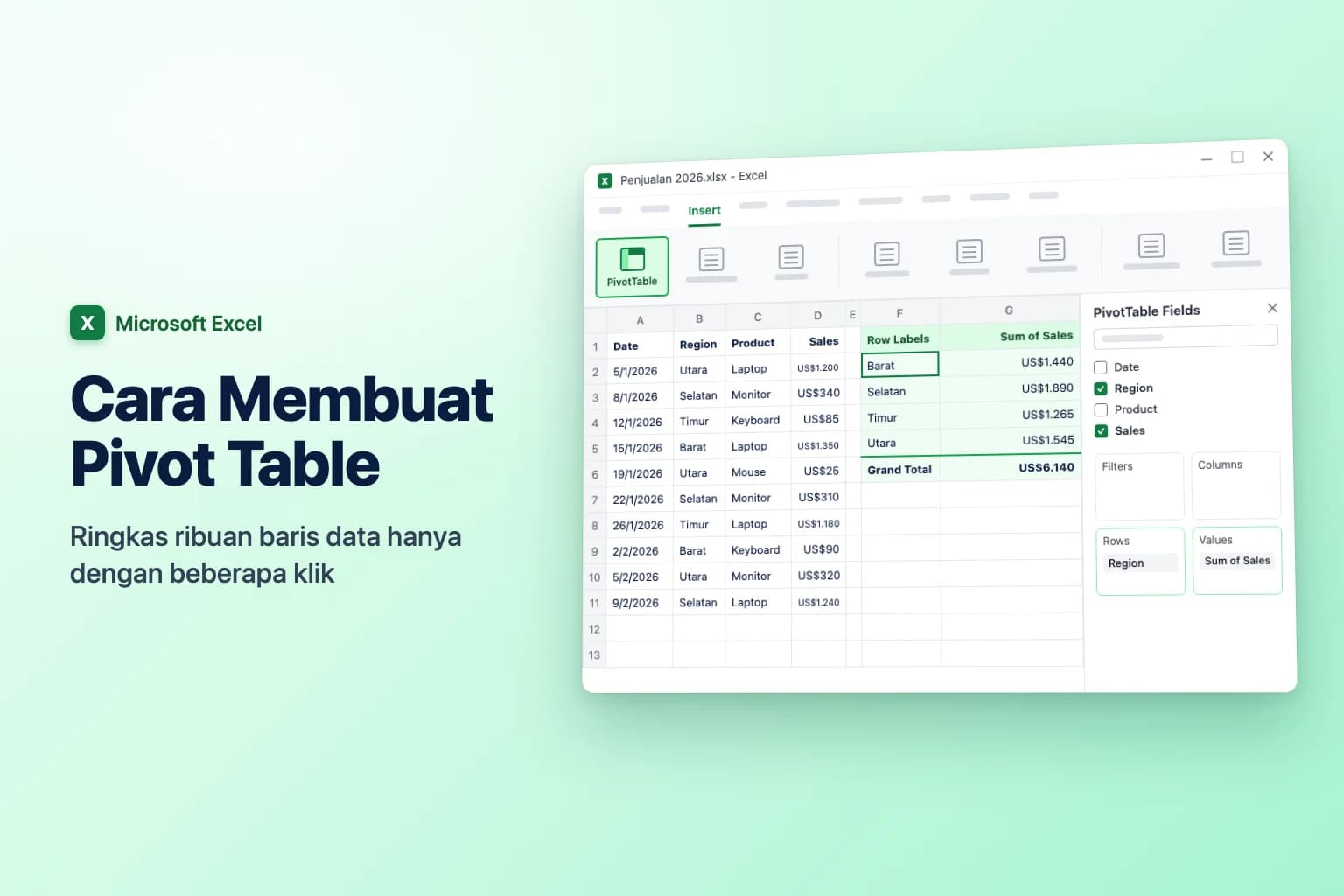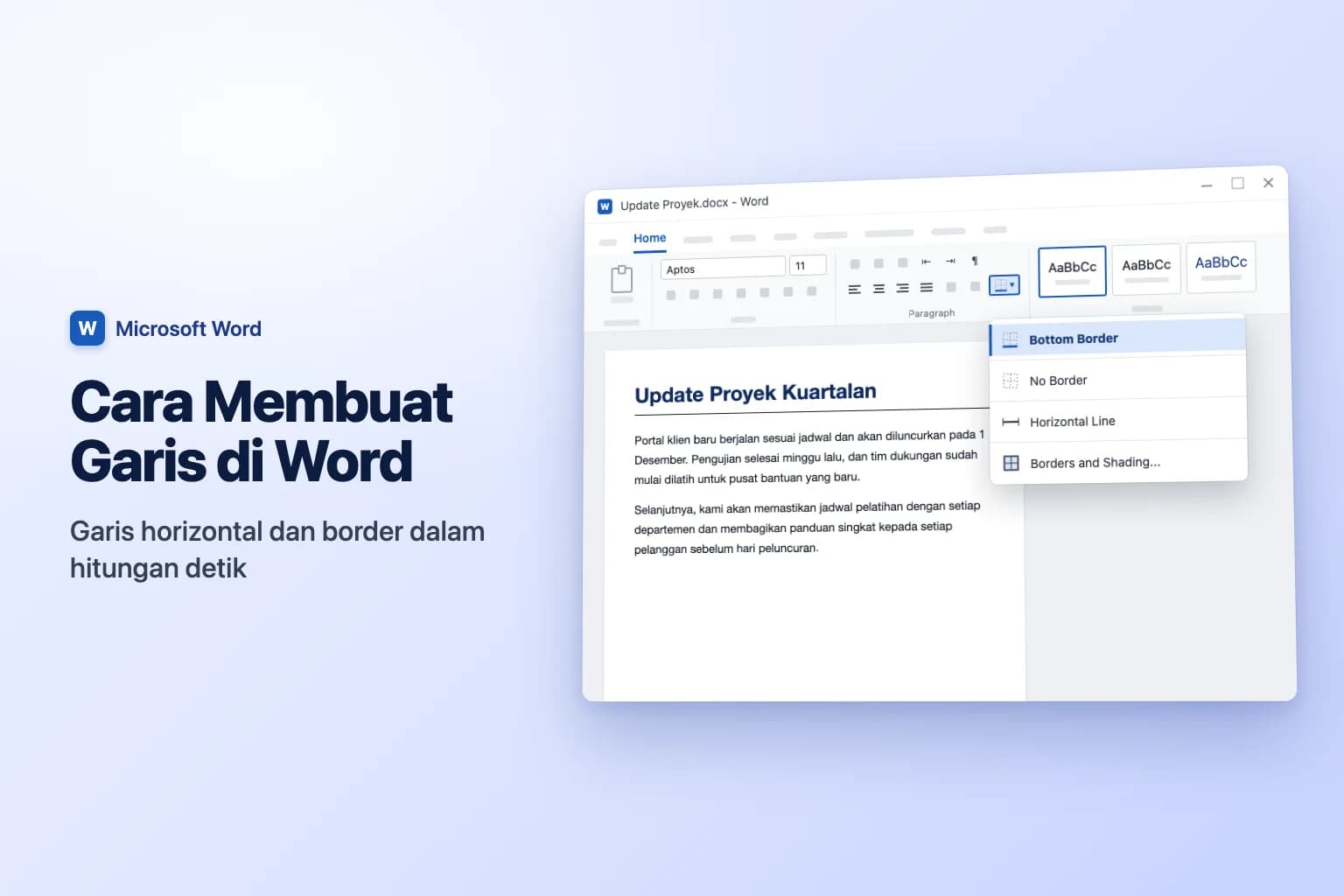
Untuk membuat garis di Word, ketik tiga tanda hubung (---) pada baris kosong lalu tekan Enter: Word mengubahnya menjadi garis horizontal selebar halaman. Untuk kontrol lebih, klik di tempat garis akan dibuat lalu buka Home → Borders → Horizontal Line, atau gambar sendiri dengan Insert → Shapes → Line.
Ada satu hal yang perlu diketahui sebelum mulai: pintasan ketik dan menu Borders tidak membuat objek yang bisa diklik lalu dihapus. Keduanya menambahkan garis tepi (border) pada paragraf, itulah sebabnya sebagian garis di Word tampak mustahil dihapus. Solusinya adalah Home → Borders → No Border, yang dibahas di bawah.
Nama menu dan tombol di artikel ini ditulis seperti di Word berbahasa Inggris. Jika Word Anda berbahasa Indonesia, tampilannya bisa sedikit berbeda, tetapi letak dan fungsinya sama.
| Metode | Cara | Paling cocok untuk |
|---|---|---|
| Pintasan AutoFormat | Ketik ---, ===, ***, ___, ###, atau ~~~, lalu Enter | Garis pemisah tercepat |
| Horizontal Line | Home → Borders → Horizontal Line | Garis yang bisa diubah ukuran dan warnanya |
| Bottom Border | Home → Borders → Bottom Border | Garis di bawah judul atau paragraf |
| Shapes | Insert → Shapes → Line | Garis dengan sudut dan posisi bebas, garis vertikal |
| Tab leader | Paragraph → Tabs → Leader | Garis isian dan garis tanda tangan pada formulir |
| Garis kolom | Layout → Columns → More Columns → Line between | Garis vertikal di antara kolom |
Cara membuat garis horizontal di Word dengan mengetik tiga karakter
Ini adalah fitur AutoFormat Word, dan berfungsi di Word untuk Microsoft 365, Word 2024, 2021, 2019, dan 2016 di Windows maupun Mac.
- Klik di awal baris kosong tempat Anda ingin garis.
- Ketik tiga karakter dari tabel di bawah.
- Tekan
Enter.
| Ketik, lalu tekan Enter | Garis yang dihasilkan |
|---|---|
--- (tanda hubung) | Garis tunggal tipis |
___ (garis bawah) | Garis tunggal tebal |
=== (tanda sama dengan) | Garis ganda |
*** (tanda bintang) | Garis putus-putus |
### (tanda pagar) | Garis tiga lapis dengan bagian tengah tebal |
~~~ (tilde) | Garis bergelombang |
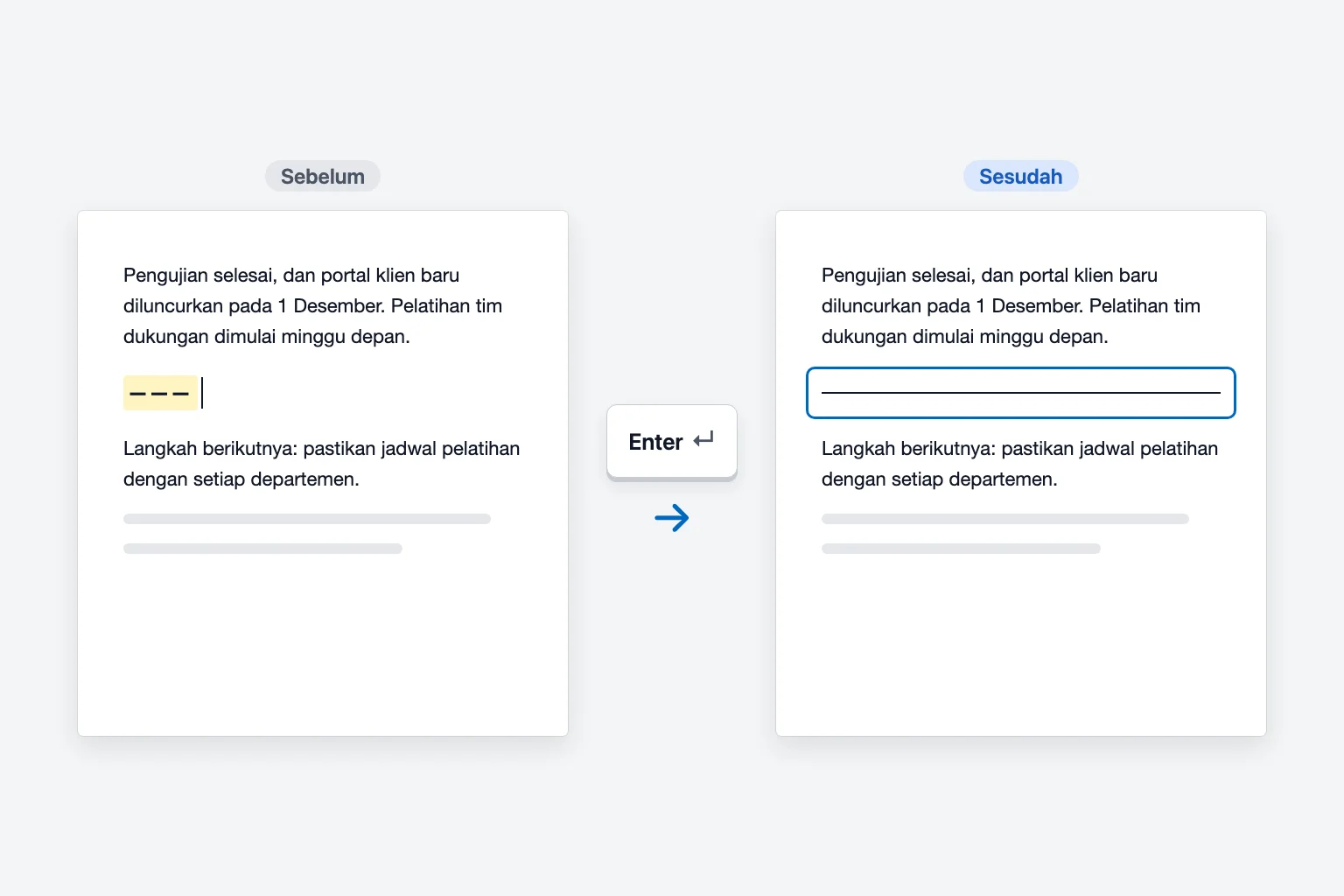
Garis itu membentang selebar area di antara margin (atau selebar kolom pada tata letak multi-kolom). Jika Anda tidak menginginkannya, tekan Ctrl+Z (Cmd+Z di Mac) atau Backspace segera dan Word mengembalikan tiga karakter tadi. Tombol kecil AutoCorrect Options yang muncul di samping garis juga menawarkan Undo Border Line.
Pintasan ini hanya berjalan jika karakternya berdiri sendiri di satu baris. Mengetik Nama: ___ lalu menekan Enter membiarkan garis bawahnya apa adanya.
Membuat garis dari menu Borders
Tombol Borders ada di grup Paragraph pada tab Home. Panah kecilnya membuka menu berisi semua opsi garis.
Horizontal Line
- Klik pada baris kosong tempat Anda ingin garis.
- Buka Home dan klik panah di samping Borders.
- Pilih Horizontal Line.
Word menyisipkan garis abu-abu selebar halaman. Berbeda dengan metode lain, yang satu ini adalah objek: klik untuk memilihnya, seret gagangnya untuk memperpendek, dan klik dua kali untuk membuka Format Horizontal Line, tempat Anda bisa mengubah lebar, tinggi, warna, dan perataannya. Tekan Delete saat garis terpilih untuk menghapusnya.
Bottom Border (garis di bawah judul)
- Klik di mana saja pada judul atau paragraf. Anda tidak perlu memilih teksnya.
- Buka Home → Borders (panahnya) dan pilih Bottom Border.
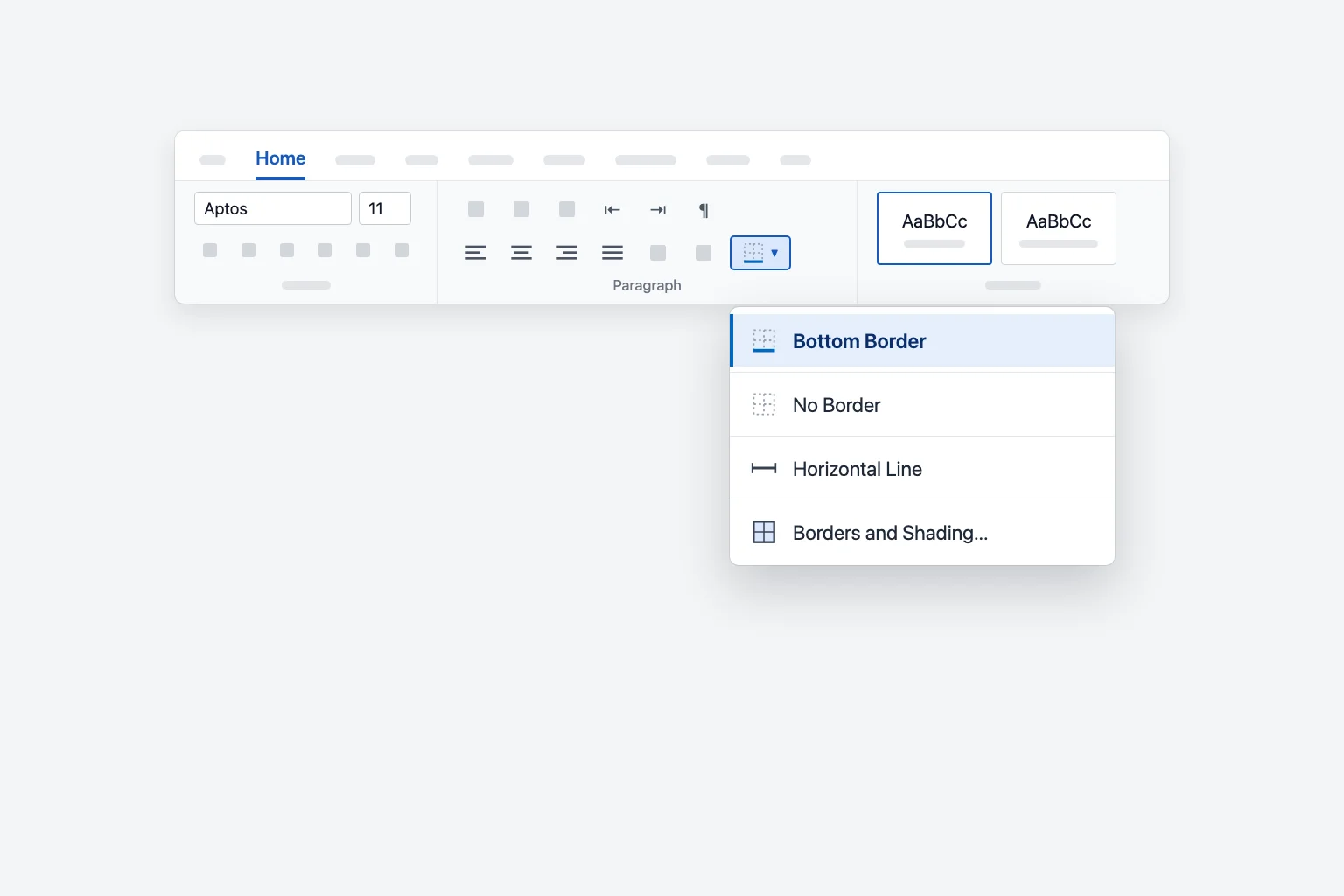
Garis tetap menempel pada paragraf. Jika teks bertambah, garis ikut turun bersamanya, sehingga cocok untuk judul, kop surat, dan judul bagian pada CV. Jika judul memakai gaya seperti Heading 1, klik kanan gaya itu di galeri Styles dan pilih Modify → Format → Border untuk memberi garis di bawah semua judul bergaya sama sekaligus.
Mengubah gaya, warna, atau ketebalan garis
- Klik di paragraf yang memiliki garis.
- Buka Home → Borders → Borders and Shading....
- Di tab Borders, pilih Style, Color, dan Width.
- Di Preview, klik sisi bawah untuk menerapkannya (klik sisi atas, kiri, atau kanan untuk sisi lain).
- Pastikan Apply to bertuliskan Paragraph, lalu klik OK.
Ini juga berlaku untuk garis yang Anda buat dengan ---, karena itu adalah border paragraf.
Menggambar garis dengan Shapes
Shapes memberi Anda garis yang bisa ditempatkan di mana saja, dengan sudut dan panjang berapa pun.
- Buka Insert → Shapes dan pilih Line di grup Lines.
- Klik dan seret di halaman. Tahan
Shiftsaat menyeret agar garis tetap lurus horizontal atau vertikal. - Saat garis terpilih, gunakan tab Shape Format: Shape Outline mengubah warna, sedangkan Weight dan Dashes mengatur ketebalan dan gaya.
Untuk memindahkan garis yang digambar, arahkan kursor sampai berbentuk empat panah, lalu seret. Jika garis berpindah-pindah saat Anda mengetik, pilih garisnya, klik Layout Options di sampingnya, dan pilih Fix position on page. Untuk panah, bukan garis biasa, pilih salah satu bentuk panah di grup yang sama.
Membuat garis tanda tangan atau garis isian
Formulir memerlukan garis yang bisa ditulisi, dan metode yang Anda pilih menentukan apakah garisnya tetap sejajar.
Garis bawah (underscore). Ketik label seperti Tanda tangan: lalu tahan Shift+- untuk mengetik garis bawah. Cepat, tetapi sulit dibuat sejajar di beberapa baris.
Tab bergaris bawah (terbaik untuk formulir). Ketik label, tekan Ctrl+U (Cmd+U di Mac), tekan Tab beberapa kali, lalu tekan Ctrl+U lagi. Anda mendapat garis bawah yang berakhir tepat di tab stop.
Tab leader (paling rapi). Cara ini menggambar garis sampai titik tetap setiap kali:
- Klik panah kecil di sudut grup Paragraph lalu klik Tabs....
- Di bawah Tab stop position, ketik posisi akhir garis, misalnya
15 cm. - Atur Alignment ke Right dan Leader ke 4 ____.
- Klik Set, lalu OK.
- Ketik
Nama:dan tekanTab. Garis mengisi ruang sampai tab stop.
Border tabel. Untuk blok tanda tangan dengan nama di bawah garis, sisipkan tabel, hapus garis tepinya dengan Borders → No Border, lalu tambahkan Top Border pada sel tempat nama berada.
Di Word untuk Windows, Insert → Signature Line menambahkan baris tanda tangan Microsoft Office untuk tanda tangan digital, yang berbeda dengan garis cetak untuk tanda tangan manual.
Membuat garis vertikal di Word
- Di antara kolom: buka Layout → Columns → More Columns..., centang Line between, lalu klik OK. Word menggambar garis di antara semua kolom dalam bagian (section) itu.
- Di samping paragraf: klik di paragraf lalu pilih Home → Borders → Left Border (atau Right Border). Ini cara yang lazim untuk membuat garis kutipan.
- Di tempat lain: gambar garis dengan Insert → Shapes → Line sambil menahan
Shiftdan menyeret ke atas atau ke bawah.
Cara menghapus garis di Word yang tidak bisa dihapus
Jika Anda mengklik garis dan tidak ada yang terpilih, hampir pasti itu border paragraf, bukan objek.
- Pilih paragraf tepat di atas garis dan paragraf tepat di bawahnya (seret melewati keduanya).
- Buka Home → Borders dan pilih No Border.
Di Windows Anda juga bisa mengklik di paragraf lalu menekan Ctrl+Q, yang menghapus format paragraf, termasuk border. Jika keduanya tidak berhasil, periksa penyebab lain berikut:
- Garis ada di header atau footer. Banyak template menaruh border di bawah header. Klik dua kali header, klik di dalamnya, lalu pilih Borders → No Border.
- Itu sebuah bentuk (shape). Klik tepat pada garis sampai gagang muncul, lalu tekan
Delete. Jika sulit terpilih, buka Home → Select → Selection Pane dan hapus dari daftarnya. - Itu border halaman. Buka Design → Page Borders dan pilih None di bawah Setting.
- Itu tabel. Klik di tabel, lalu gunakan Borders → No Border, atau hapus tabel jika kosong.
- Itu garis vertikal di margin. Itu adalah change bar dari Track Changes. Terima atau tolak perubahan di tab Review dan garisnya hilang.
Menghentikan Word menambahkan garis secara otomatis
Jika Word terus mengubah tanda hubung Anda menjadi garis, matikan fiturnya:
- Buka File → Options → Proofing.
- Klik AutoCorrect Options... dan buka tab AutoFormat As You Type.
- Hapus centang Border lines di bawah Apply as you type lalu klik OK.
Jalan yang lebih cepat adalah tombol AutoCorrect Options yang muncul tepat setelah Word membuat garis: pilih Stop Automatically Creating Border Lines. Garis yang sudah ada tetap di tempatnya sampai Anda menghapusnya dengan No Border.
Membuat garis di Word untuk Mac
Word untuk Mac memakai pita yang sama. Ketik --- dan tekan Return, gunakan Home → Borders → Bottom Border, atau gambar dengan Insert → Shapes → Line (tahan Shift untuk garis lurus). Jika Horizontal Line tidak ada di menu Borders pada versi Anda, gunakan bottom border. Untuk mematikan garis otomatis, buka Word → Settings (Preferences di versi lama) → AutoCorrect → AutoFormat As You Type lalu hapus centang Border lines.
Membuat garis di Word untuk web
Di Word untuk web, Microsoft mencantumkan tanda hubung, tanda sama dengan, garis bawah, dan tanda bintang untuk pintasan ketik, sehingga ---, ===, ___, dan *** yang diikuti Enter semuanya berfungsi. Anda juga bisa mengklik di paragraf dan memakai Home → Borders → Bottom Border. Alat gambar di browser lebih terbatas, jadi jika Anda memerlukan garis bentuk dengan sudut tertentu, pilih Editing → Open in Desktop App dan gambar di sana.
Pertanyaan yang Sering Diajukan
Apa pintasan untuk garis horizontal di Word? Ketik tiga tanda hubung (---) pada baris kosong lalu tekan Enter. Gunakan === untuk garis ganda atau ___ untuk garis tebal.
Bagaimana cara membuat garis di bawah judul di Word? Klik di judul dan pilih Home → Borders → Bottom Border. Garis ikut bergerak bersama judul saat Anda mengedit.
Bagaimana cara menggambar garis lurus di Word? Buka Insert → Shapes → Line, lalu tahan Shift sambil menyeret agar garis tetap lurus horizontal atau vertikal.
Bagaimana cara menghapus garis horizontal di Word? Jika tidak bisa dipilih, itu border paragraf: pilih paragraf di sekitarnya dan pilih Home → Borders → No Border. Jika bisa dipilih, tekan Delete.
Bagaimana cara membuat garis untuk menulis di Word? Gunakan tab bergaris bawah (Ctrl+U, lalu Tab) atau tab stop dengan leader garis bawah, agar setiap garis isian berakhir di titik yang sama.
Mengapa Word mengubah tanda hubung saya menjadi garis? Itu AutoFormat. Tekan Ctrl+Z sekali untuk membatalkannya, atau hapus centang Border lines di AutoCorrect Options → AutoFormat As You Type agar tidak terulang.
Garis yang rapi, tulisan yang lebih rapi
Garis di bawah judul membuat dokumen tampak tertata, tetapi paragraf di sekitarnya tetap harus enak dibaca. CoreGPT for Word bekerja di dalam dokumen Anda: pilih sebuah paragraf dan minta CoreGPT membuat teksnya lebih jelas atau lebih profesional, lalu masukkan versi barunya langsung ke dokumen. Gratis untuk dicoba dan berfungsi di Word untuk Windows, Mac, dan web.
 CoreGPT
Pembaruan untuk akun Acme
Terima kasih atas kesabaran Anda selama kami menyelesaikan masalah pengiriman.
Kami telah menemukan penyebab keterlambatan dan menyiapkan langkah agar hal ini tidak terulang. Pesanan Anda akan tiba pada hari Jumat.
Beri tahu kami jika ada hal lain yang bisa kami bantu.
Kami telah menemukan penyebab keterlambatan dan menerapkan pengamanan agar hal ini tidak terulang. Pesanan Anda akan tiba Jumat ini.
Coba sekarang: CoreGPT for Word
Bacaan terkait: