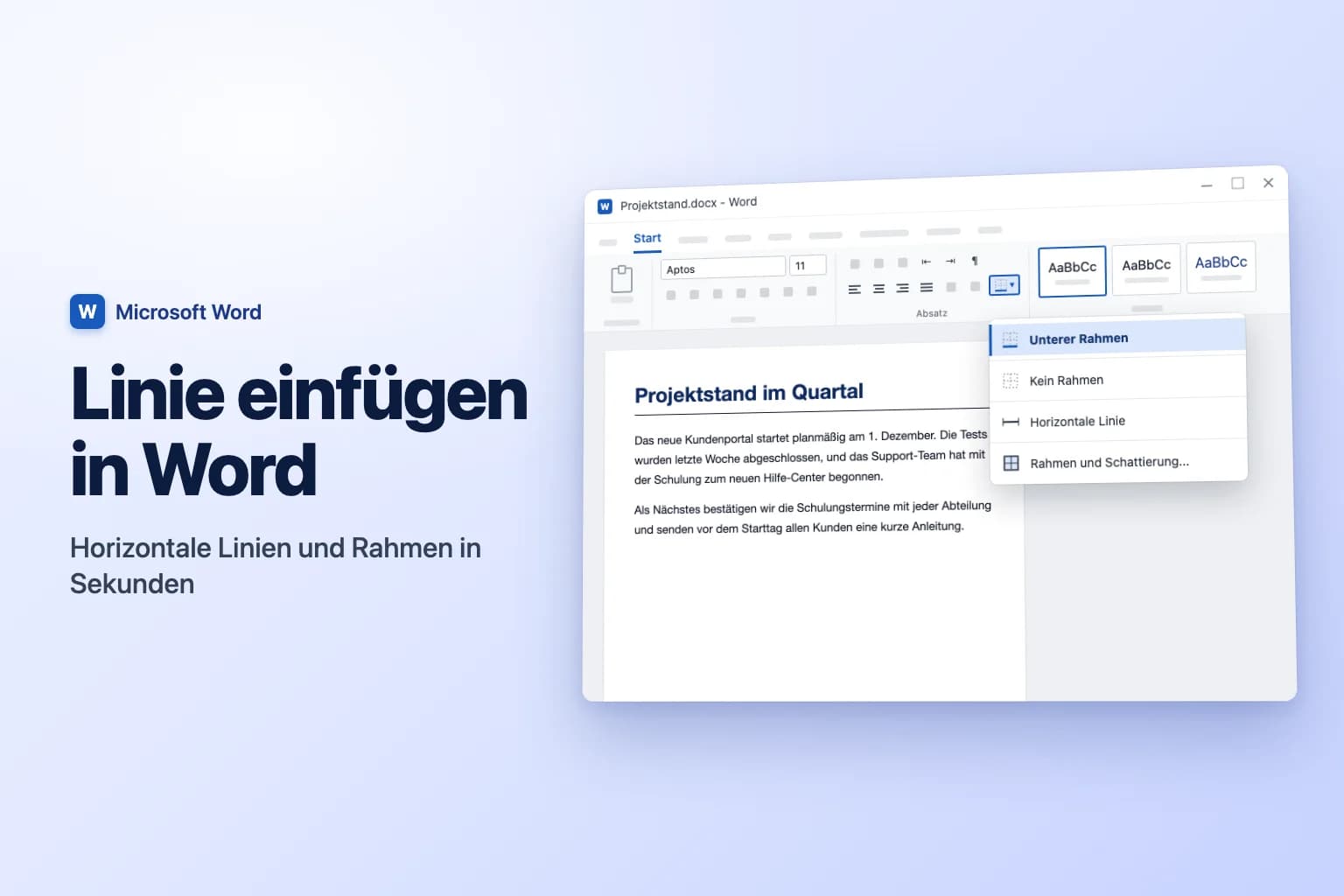
Um in Word eine Linie einzufügen, tippen Sie in eine leere Zeile drei Bindestriche (---) und drücken Enter: Word macht daraus eine horizontale Linie über die volle Breite. Mehr Kontrolle haben Sie, wenn Sie an die gewünschte Stelle klicken und Start → Rahmen → Horizontale Linie wählen oder mit Einfügen → Formen → Linie eine eigene zeichnen.
Vorab ein wichtiger Hinweis: Das Tastenkürzel zum Eintippen und das Rahmen-Menü erzeugen kein Objekt, das Sie anklicken und löschen können. Sie fügen einem Absatz einen Rahmen hinzu, und deshalb scheinen sich manche Linien in Word nicht entfernen zu lassen. Die Lösung ist Start → Rahmen → Kein Rahmen, mehr dazu weiter unten.
| Methode | So geht es | Am besten für |
|---|---|---|
| AutoFormat-Kürzel | ---, ===, ***, ___, ### oder ~~~ eingeben, dann Enter | Die schnellste Trennlinie |
| Horizontale Linie | Start → Rahmen → Horizontale Linie | Eine Linie, deren Größe und Farbe Sie ändern können |
| Unterer Rahmen | Start → Rahmen → Unterer Rahmen | Eine Linie unter einer Überschrift oder einem Absatz |
| Formen | Einfügen → Formen → Linie | Linien in beliebigem Winkel und an beliebiger Position, vertikale Linien |
| Tabstopp mit Füllzeichen | Absatz → Tabstopps → Füllzeichen | Ausfüll- und Unterschriftszeilen in Formularen |
| Spaltenlinie | Layout → Spalten → Weitere Spalten → Trennlinie | Eine vertikale Linie zwischen Spalten |
Horizontale Linie in Word einfügen: drei Zeichen eingeben
Das ist die AutoFormat-Funktion von Word. Sie funktioniert in Word für Microsoft 365 sowie in Word 2024, 2021, 2019 und 2016 unter Windows und auf dem Mac.
- Klicken Sie an den Anfang einer leeren Zeile, in der die Linie stehen soll.
- Tippen Sie dreimal eines der folgenden Zeichen.
- Drücken Sie
Enter.
| Eingeben, dann Enter drücken | Ergebnis |
|---|---|
--- (Bindestriche) | Dünne einfache Linie |
___ (Unterstriche) | Dicke einfache Linie |
=== (Gleichheitszeichen) | Doppelte Linie |
*** (Sternchen) | Gepunktete Linie |
### (Rautenzeichen) | Dreifache Linie mit dickem Mittelstrich |
~~~ (Tilden) | Wellenlinie |
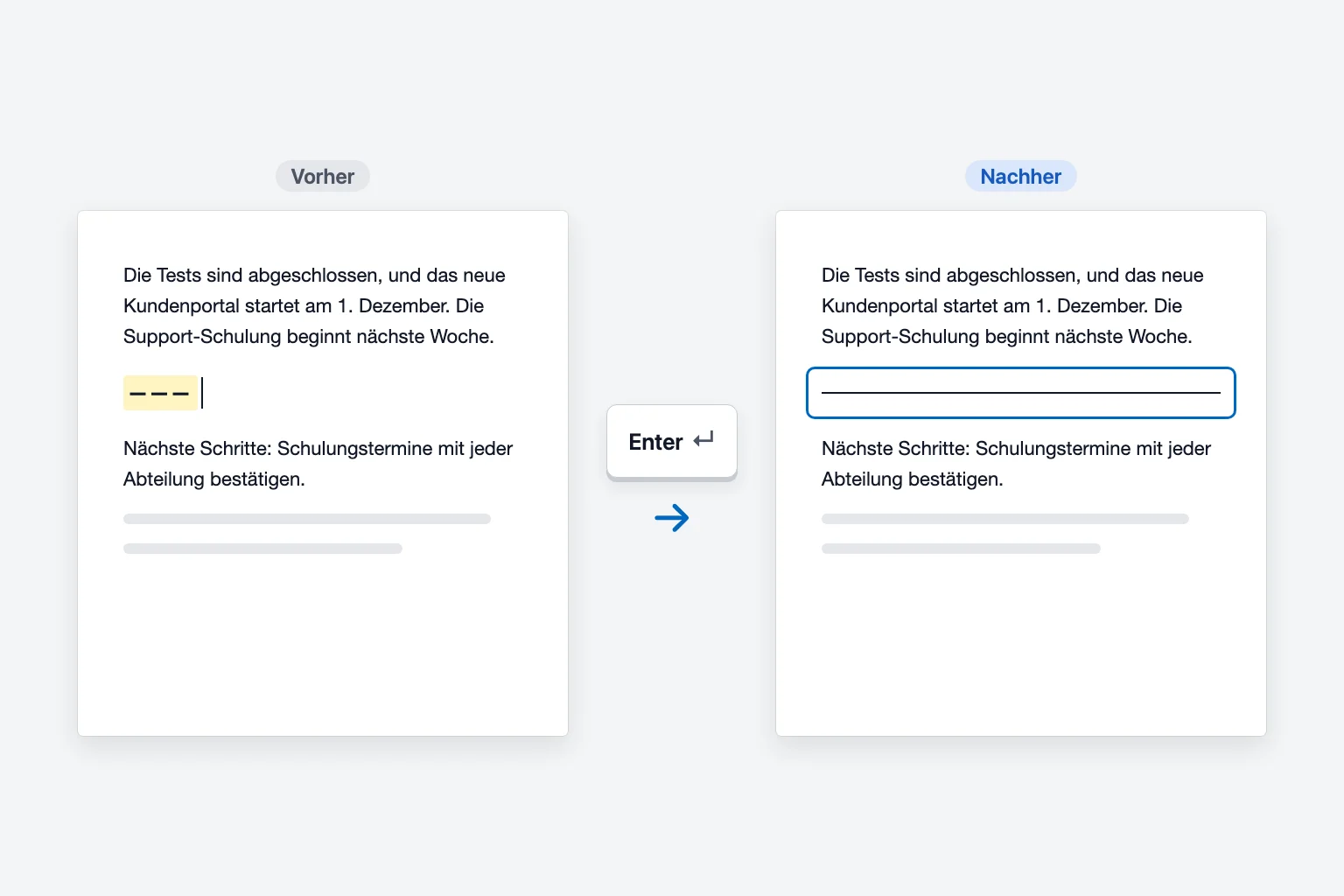
Die Linie verläuft über die gesamte Breite zwischen den Rändern (bei mehreren Spalten über die Spaltenbreite). Wenn Sie sie nicht wollten, drücken Sie sofort Strg+Z (auf dem Mac Cmd+Z) oder die Rücktaste, dann gibt Word Ihnen die drei Zeichen zurück. Die kleine Schaltfläche AutoKorrektur-Optionen, die neben der Linie erscheint, bietet ebenfalls Rahmenlinie rückgängig machen an.
Das Kürzel greift nur, wenn die Zeichen allein in ihrer Zeile stehen. Tippen Sie Name: ___ und drücken Enter, bleiben die Unterstriche unverändert.
Linie über das Rahmen-Menü einfügen
Die Schaltfläche Rahmen befindet sich in der Gruppe Absatz auf der Registerkarte Start. Über den kleinen Pfeil daneben öffnen Sie das Menü mit allen Linienoptionen.
Horizontale Linie
- Klicken Sie in eine leere Zeile, in der die Linie stehen soll.
- Gehen Sie zu Start und klicken Sie auf den Pfeil neben Rahmen.
- Wählen Sie Horizontale Linie.
Word fügt eine graue Linie über die Seite ein. Anders als bei den übrigen Methoden ist sie ein Objekt: Klicken Sie darauf, um sie auszuwählen, ziehen Sie an den Anfassern, um sie zu verkürzen, und doppelklicken Sie darauf, um Horizontale Linie formatieren zu öffnen, wo Sie Breite, Höhe, Farbe und Ausrichtung ändern. Mit ausgewählter Linie entfernen Sie sie mit Entf.
Unterer Rahmen (eine Linie unter einer Überschrift)
- Klicken Sie irgendwo in die Überschrift oder den Absatz. Den Text müssen Sie nicht markieren.
- Gehen Sie zu Start → Rahmen (der Pfeil) und wählen Sie Unterer Rahmen.
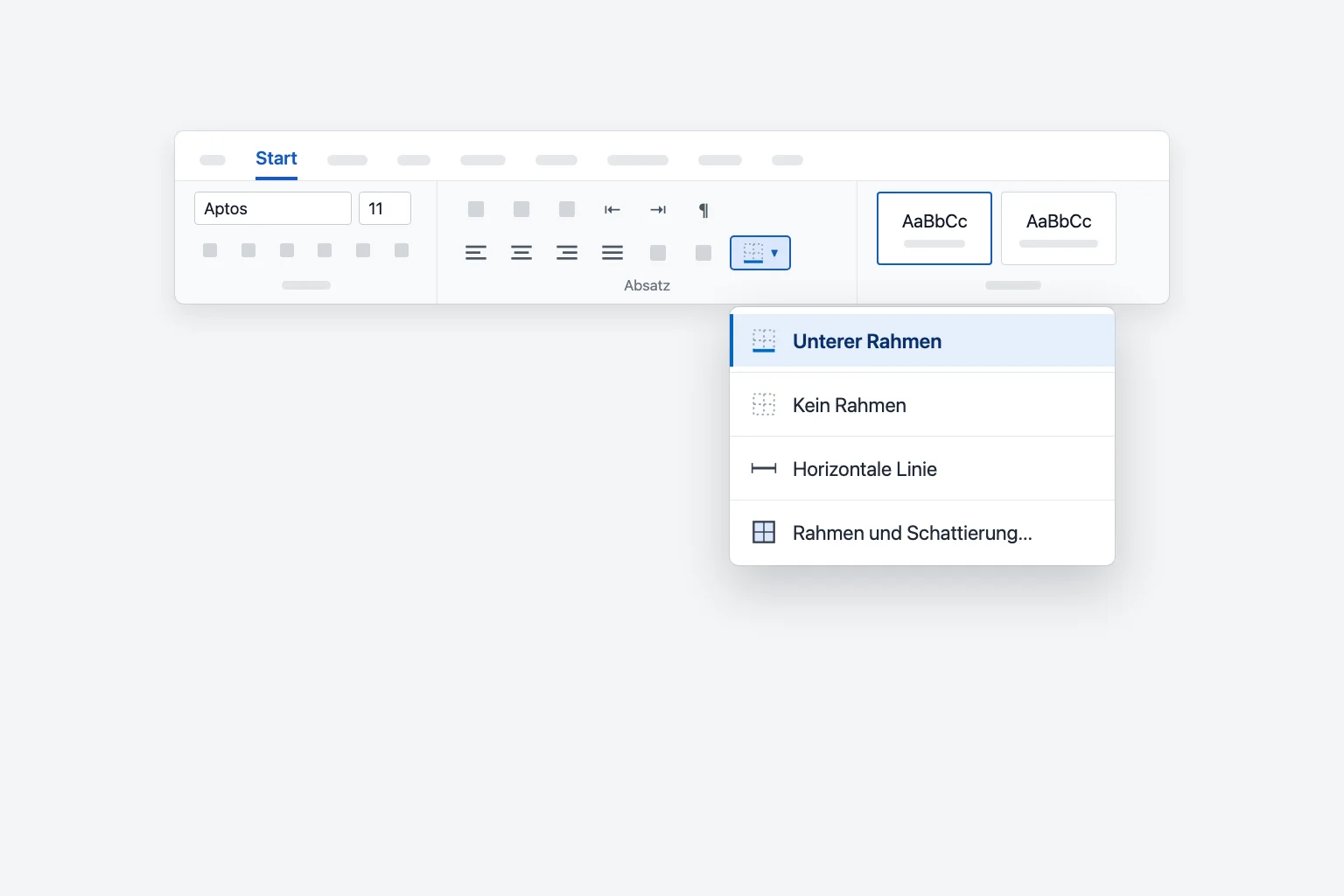
Die Linie bleibt am Absatz haften. Fügen Sie Text hinzu, rutscht sie mit nach unten, was sie ideal für Überschriften, Briefköpfe und Abschnittstitel im Lebenslauf macht. Verwendet die Überschrift eine Formatvorlage wie Überschrift 1, klicken Sie im Katalog Formatvorlagen mit der rechten Maustaste auf die Vorlage und wählen Ändern → Format → Rahmen, um die Linie unter alle Überschriften dieser Vorlage zu setzen.
Stil, Farbe oder Stärke der Linie ändern
- Klicken Sie in den Absatz mit der Linie.
- Gehen Sie zu Start → Rahmen → Rahmen und Schattierung....
- Wählen Sie auf der Registerkarte Rahmen eine Art, Farbe und Breite.
- Klicken Sie in der Vorschau auf den unteren Rand, um sie anzuwenden (für andere Seiten klicken Sie auf den oberen, linken oder rechten Rand).
- Achten Sie darauf, dass bei Anwenden auf der Eintrag Absatz steht, und klicken Sie auf OK.
Das funktioniert auch für Linien, die Sie mit --- erstellt haben, denn auch das sind Absatzrahmen.
Linie mit Formen zeichnen
Mit Formen erhalten Sie eine Linie, die Sie an beliebiger Stelle, in beliebigem Winkel und in beliebiger Länge platzieren können.
- Gehen Sie zu Einfügen → Formen und wählen Sie in der Gruppe Linien den Eintrag Linie.
- Klicken Sie auf die Seite und ziehen Sie. Halten Sie beim Ziehen die
Umschalttastegedrückt, damit die Linie exakt horizontal oder vertikal bleibt. - Nutzen Sie bei ausgewählter Linie die Registerkarte Formformat: Formkontur ändert die Farbe, Stärke und Strichart bestimmen Dicke und Stil.
Um eine gezeichnete Linie zu verschieben, zeigen Sie darauf, bis der Mauszeiger vier Pfeile zeigt, und ziehen Sie. Springt die Linie beim Tippen umher, wählen Sie sie aus, klicken daneben auf Layoutoptionen und wählen Position auf der Seite fixieren. Für einen Pfeil statt einer einfachen Linie wählen Sie in derselben Gruppe eine der Pfeilformen.
Unterschrifts- oder Ausfüllzeile erstellen
Formulare brauchen Linien, auf die man schreiben kann, und die gewählte Methode entscheidet, ob sie bündig bleiben.
Unterstriche. Tippen Sie eine Beschriftung wie Unterschrift: und halten Sie Umschalt+- für Unterstriche. Das geht schnell, lässt sich über mehrere Zeilen aber schwer ausrichten.
Unterstrichener Tabulator (am besten für Formulare). Tippen Sie die Beschriftung, drücken Sie Strg+U (auf dem Mac Cmd+U), dann mehrmals die Tab-Taste und danach erneut Strg+U. Sie erhalten eine Unterstreichung, die genau an einem Tabstopp endet.
Tabstopp mit Füllzeichen (am saubersten). So wird die Linie jedes Mal bis zu einem festen Punkt gezeichnet:
- Klicken Sie auf den kleinen Pfeil in der Ecke der Gruppe Absatz und dann auf Tabstopps....
- Geben Sie unter Tabstoppposition ein, wo die Linie enden soll, zum Beispiel
15 cm. - Stellen Sie Ausrichtung auf Rechts und Füllzeichen auf 4 ____.
- Klicken Sie auf Festlegen und dann auf OK.
- Tippen Sie
Name:und drücken Sie dieTab-Taste. Die Linie füllt den Platz bis zum Tabstopp.
Tabellenrahmen. Für einen Unterschriftsblock mit dem Namen unter der Linie fügen Sie eine Tabelle ein, entfernen ihre Rahmen mit Rahmen → Kein Rahmen und fügen dann der Zelle, in der der Name steht, einen Oberen Rahmen hinzu.
In Word für Windows fügt Einfügen → Signaturzeile eine Microsoft-Office-Signaturzeile für digitale Unterschriften ein. Das ist etwas anderes als eine gedruckte Linie zum Unterschreiben von Hand.
Vertikale Linie in Word einfügen
- Zwischen Spalten: Gehen Sie zu Layout → Spalten → Weitere Spalten..., aktivieren Sie Trennlinie und klicken Sie auf OK. Word zeichnet eine Linie zwischen allen Spalten dieses Abschnitts.
- Neben einem Absatz: Klicken Sie in den Absatz und wählen Sie Start → Rahmen → Linker Rahmen (oder Rechter Rahmen). So entsteht üblicherweise ein Zitatbalken.
- Überall sonst: Zeichnen Sie mit Einfügen → Formen → Linie eine Linie, indem Sie die
Umschalttastegedrückt halten und nach oben oder unten ziehen.
Linie in Word löschen, die sich nicht löschen lässt
Wenn Sie eine Linie anklicken und nichts ausgewählt wird, handelt es sich fast immer um einen Absatzrahmen und nicht um ein Objekt.
- Markieren Sie den Absatz direkt über der Linie und den direkt darunter (über beide ziehen).
- Gehen Sie zu Start → Rahmen und wählen Sie Kein Rahmen.
Unter Windows können Sie auch in den Absatz klicken und Strg+Q drücken, was die Absatzformatierung einschließlich der Rahmen entfernt. Hilft beides nicht, prüfen Sie diese weiteren Ursachen:
- Die Linie steht in der Kopf- oder Fußzeile. Viele Vorlagen setzen einen Rahmen unter die Kopfzeile. Doppelklicken Sie auf die Kopfzeile, klicken Sie hinein und wählen Sie Rahmen → Kein Rahmen.
- Es ist eine Form. Klicken Sie genau auf die Linie, bis Anfasser erscheinen, und drücken Sie
Entf. Erwischen Sie sie nicht, gehen Sie zu Start → Markieren → Auswahlbereich und löschen Sie sie aus der Liste. - Es ist ein Seitenrahmen. Gehen Sie zu Entwurf → Seitenrahmen (Page Borders) und wählen Sie unter Einstellung die Option Ohne.
- Es ist eine Tabelle. Klicken Sie in die Tabelle und nutzen Sie Rahmen → Kein Rahmen, oder löschen Sie die Tabelle, wenn sie leer ist.
- Es ist eine vertikale Linie am Rand. Das ist eine Änderungsleiste der Änderungsnachverfolgung. Nehmen Sie die Änderungen auf der Registerkarte Überprüfen an oder lehnen Sie sie ab, dann verschwindet sie.
Verhindern, dass Word automatisch Linien einfügt
Wenn Word Ihre Bindestriche ständig in Linien verwandelt, schalten Sie die Funktion ab:
- Gehen Sie zu Datei → Optionen → Dokumentprüfung.
- Klicken Sie auf AutoKorrektur-Optionen... und öffnen Sie die Registerkarte AutoFormat während der Eingabe.
- Deaktivieren Sie unter Während der Eingabe übernehmen die Option Rahmenlinien und klicken Sie auf OK.
Schneller geht es über die Schaltfläche AutoKorrektur-Optionen, die direkt nach dem Erstellen einer Linie erscheint: Wählen Sie Rahmenlinien nicht mehr automatisch erstellen. Bereits vorhandene Linien bleiben bestehen, bis Sie sie mit Kein Rahmen entfernen.
Linie einfügen in Word für Mac
Word für Mac verwendet dasselbe Menüband. Tippen Sie --- und drücken Sie die Eingabetaste, nutzen Sie Start → Rahmen → Unterer Rahmen oder zeichnen Sie mit Einfügen → Formen → Linie eine Linie (halten Sie für eine gerade Linie die Umschalttaste gedrückt). Sehen Sie in Ihrer Version im Rahmen-Menü keine Horizontale Linie, verwenden Sie stattdessen einen unteren Rahmen. Um die automatischen Linien abzuschalten, gehen Sie zu Word → Einstellungen (in älteren Versionen Einstellungen bzw. „Preferences“) → AutoKorrektur → AutoFormat während der Eingabe und deaktivieren Rahmenlinien.
Linie einfügen in Word für das Web
In Word für das Web nennt Microsoft für das Kürzel Bindestriche, Gleichheitszeichen, Unterstriche und Sternchen, also funktionieren ---, ===, ___ und *** jeweils gefolgt von Enter. Außerdem können Sie in einen Absatz klicken und Start → Rahmen → Unterer Rahmen nutzen. Die Zeichenwerkzeuge sind im Browser eingeschränkter. Brauchen Sie also eine Linie als Form in einem Winkel, wählen Sie Bearbeiten → In Desktop-App öffnen und zeichnen sie dort.
Häufig gestellte Fragen
Wie lautet das Tastenkürzel für eine horizontale Linie in Word? Tippen Sie in eine leere Zeile drei Bindestriche (---) und drücken Sie Enter. Verwenden Sie === für eine doppelte Linie oder ___ für eine dicke.
Wie setze ich in Word eine Linie unter eine Überschrift? Klicken Sie in die Überschrift und wählen Sie Start → Rahmen → Unterer Rahmen. Die Linie wandert beim Bearbeiten mit der Überschrift mit.
Wie zeichne ich in Word eine gerade Linie? Gehen Sie zu Einfügen → Formen → Linie und halten Sie beim Ziehen die Umschalttaste gedrückt, damit die Linie exakt horizontal oder vertikal bleibt.
Wie lösche ich eine horizontale Linie in Word? Lässt sie sich nicht auswählen, ist es ein Absatzrahmen: Markieren Sie die Absätze rundherum und wählen Sie Start → Rahmen → Kein Rahmen. Lässt sie sich auswählen, drücken Sie Entf.
Wie erstelle ich in Word eine Linie zum Daraufschreiben? Verwenden Sie einen unterstrichenen Tabulator (Strg+U, dann Tab) oder einen Tabstopp mit Unterstrich als Füllzeichen, damit jede Ausfüllzeile am selben Punkt endet.
Warum macht Word aus meinen Strichen eine Linie? Das ist AutoFormat. Drücken Sie einmal Strg+Z, um es rückgängig zu machen, oder deaktivieren Sie Rahmenlinien unter AutoKorrektur-Optionen → AutoFormat während der Eingabe, um es dauerhaft zu beenden.
Saubere Linien, besser geschrieben
Eine Linie unter einer Überschrift lässt ein Dokument aufgeräumt wirken, aber die Absätze darum herum müssen sich trotzdem gut lesen. CoreGPT for Word arbeitet direkt in Ihrem Dokument: Markieren Sie einen Absatz, bitten Sie darum, den Text klarer oder professioneller zu formulieren, und übernehmen Sie die neue Fassung sofort. Der Einstieg ist kostenlos, und es funktioniert in Word für Windows, Mac und im Web.
 CoreGPT
Update für das Konto Acme
Vielen Dank für Ihre Geduld, während wir das Lieferproblem gelöst haben.
Wir haben die Ursache der Verzögerung ermittelt und Maßnahmen ergriffen, damit sie sich nicht wiederholt. Ihre Bestellung kommt am Freitag an.
Lassen Sie uns bitte wissen, wenn wir sonst noch helfen können.
Wir haben die Ursache der Verzögerung ermittelt und Vorkehrungen getroffen, damit sie sich nicht wiederholt. Ihre Bestellung trifft diesen Freitag bei Ihnen ein.
Jetzt ausprobieren: CoreGPT for Word
Weiterführende Artikel: