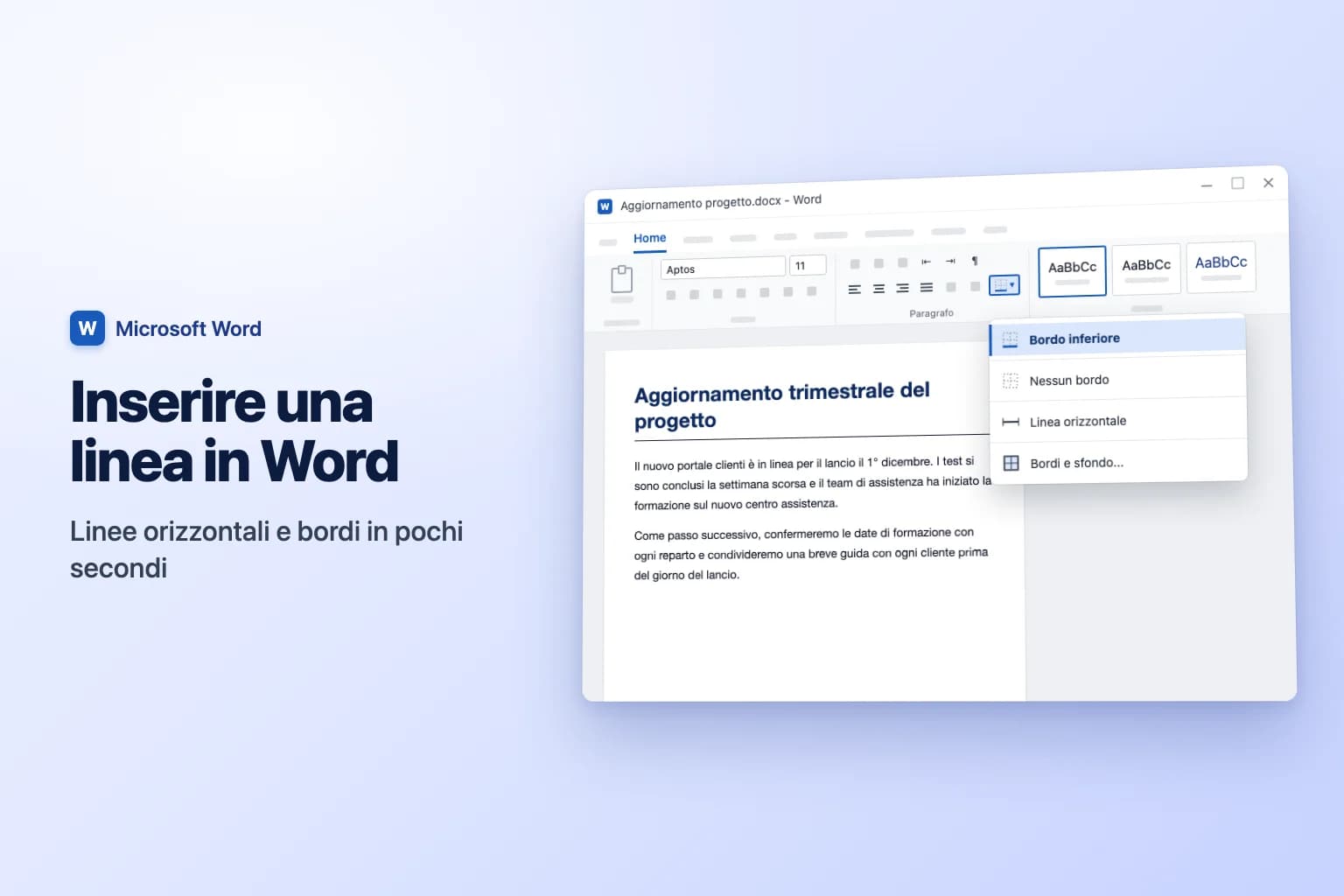
Per inserire una linea in Word, digita tre trattini (---) su una riga vuota e premi Invio: Word li trasforma in una linea orizzontale a tutta larghezza. Per avere più controllo, fai clic dove vuoi la linea e vai su Home → Bordi → Linea orizzontale, oppure disegnane una tua con Inserisci → Forme → Linea.
Una cosa da sapere prima di iniziare: la scorciatoia digitata e il menu Bordi non creano un oggetto che puoi selezionare ed eliminare. Aggiungono un bordo a un paragrafo, ed è per questo che alcune linee in Word sembrano impossibili da rimuovere. La soluzione è Home → Bordi → Nessun bordo, spiegata più avanti.
Nota: i nomi dei comandi seguono l'interfaccia italiana di Word per Microsoft 365. Alcune scorciatoie da tastiera (come quella per il sottolineato) dipendono dalla lingua: dove serve, lo segnaliamo.
| Metodo | Come | Ideale per |
|---|---|---|
| Formattazione automatica | Digita ---, ===, ***, ___, ### o ~~~, poi Invio | La linea di separazione più veloce |
| Linea orizzontale | Home → Bordi → Linea orizzontale | Una linea che puoi ridimensionare e ricolorare |
| Bordo inferiore | Home → Bordi → Bordo inferiore | Una linea sotto un titolo o un paragrafo |
| Forme | Inserisci → Forme → Linea | Linee con qualsiasi angolazione o posizione, linee verticali |
| Tabulazione con riempimento | Paragrafo → Tabulazioni → Riempimento | Righe per compilare e firmare nei moduli |
| Linea tra le colonne | Layout → Colonne → Altre colonne → Linea tra le colonne | Una linea verticale tra le colonne |
Inserire una linea orizzontale digitando tre caratteri
È la funzione di Formattazione automatica di Word e funziona in Word per Microsoft 365, Word 2024, 2021, 2019 e 2016 su Windows e Mac.
- Fai clic all'inizio di una riga vuota dove vuoi la linea.
- Digita tre dei caratteri indicati qui sotto.
- Premi
Invio.
| Digita, poi premi Invio | Linea che ottieni |
|---|---|
--- (trattini) | Linea singola sottile |
___ (trattini bassi) | Linea singola spessa |
=== (segni di uguale) | Linea doppia |
*** (asterischi) | Linea punteggiata |
### (cancelletti) | Linea tripla con il centro spesso |
~~~ (tilde) | Linea ondulata |
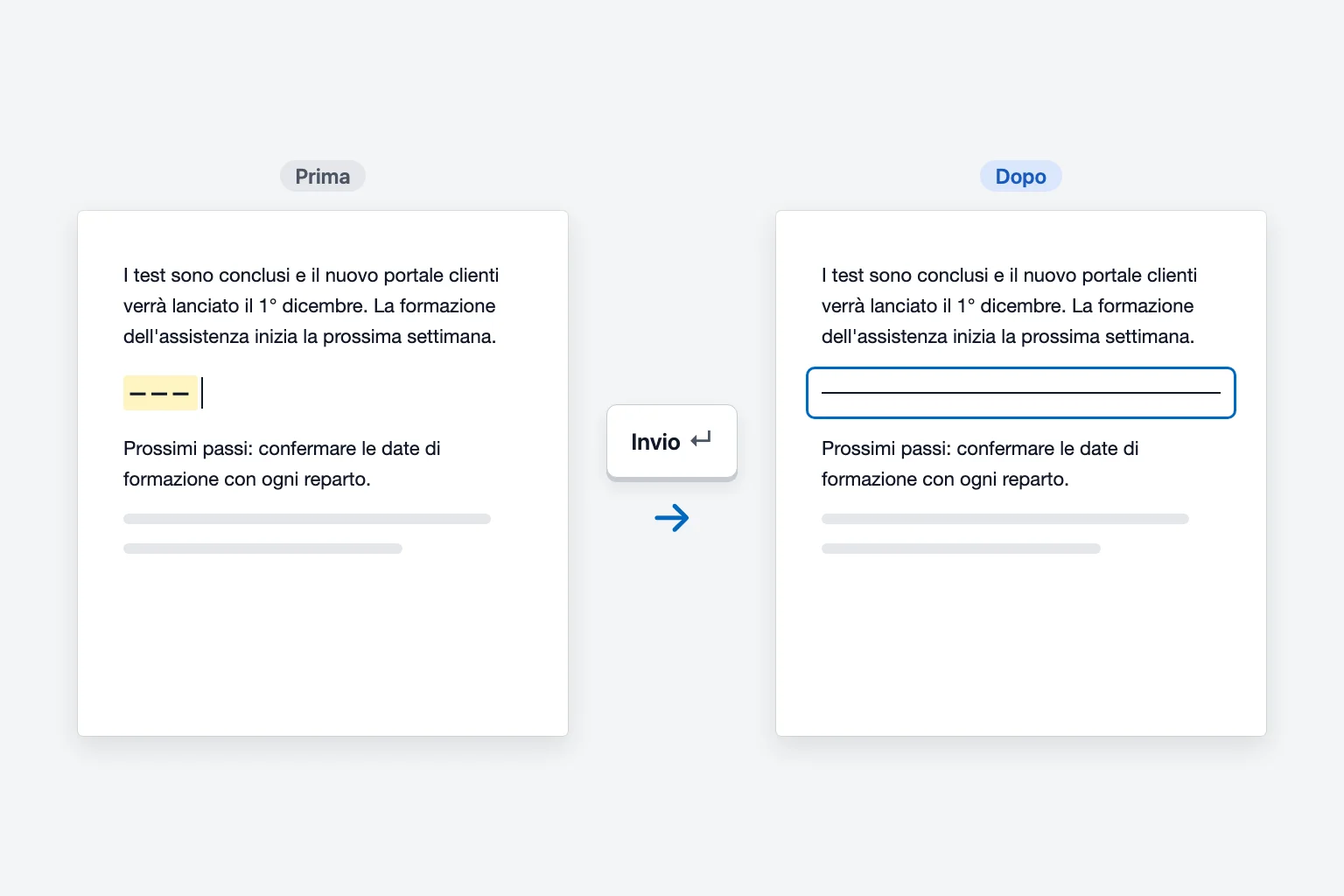
La linea occupa tutta la larghezza tra i margini (o la colonna, in un layout a più colonne). Se non la volevi, premi Ctrl+Z (Cmd+Z su Mac) o Backspace subito dopo e Word ti restituisce i tre caratteri. Anche il piccolo pulsante Opzioni di Correzione automatica che compare accanto alla linea offre Annulla linea del bordo.
La scorciatoia scatta solo quando i caratteri sono soli sulla loro riga. Se digiti Nome: ___ e premi Invio, i trattini bassi restano come sono.
Inserire una linea dal menu Bordi
Il pulsante Bordi si trova nel gruppo Paragrafo della scheda Home. La piccola freccia accanto apre il menu con tutte le opzioni per le linee.
Linea orizzontale
- Fai clic su una riga vuota dove vuoi la linea.
- Vai su Home e fai clic sulla freccia accanto a Bordi.
- Scegli Linea orizzontale.
Word inserisce una linea grigia che attraversa la pagina. A differenza degli altri metodi, questo è un oggetto: fai clic per selezionarlo, trascina le maniglie per accorciarlo e fai doppio clic per aprire Formato linea orizzontale, dove puoi cambiare larghezza, altezza, colore e allineamento. Premi Canc con la linea selezionata per eliminarla.
Bordo inferiore (una linea sotto un titolo)
- Fai clic in un punto qualsiasi del titolo o del paragrafo. Non serve selezionare il testo.
- Vai su Home → Bordi (la freccia) e scegli Bordo inferiore.
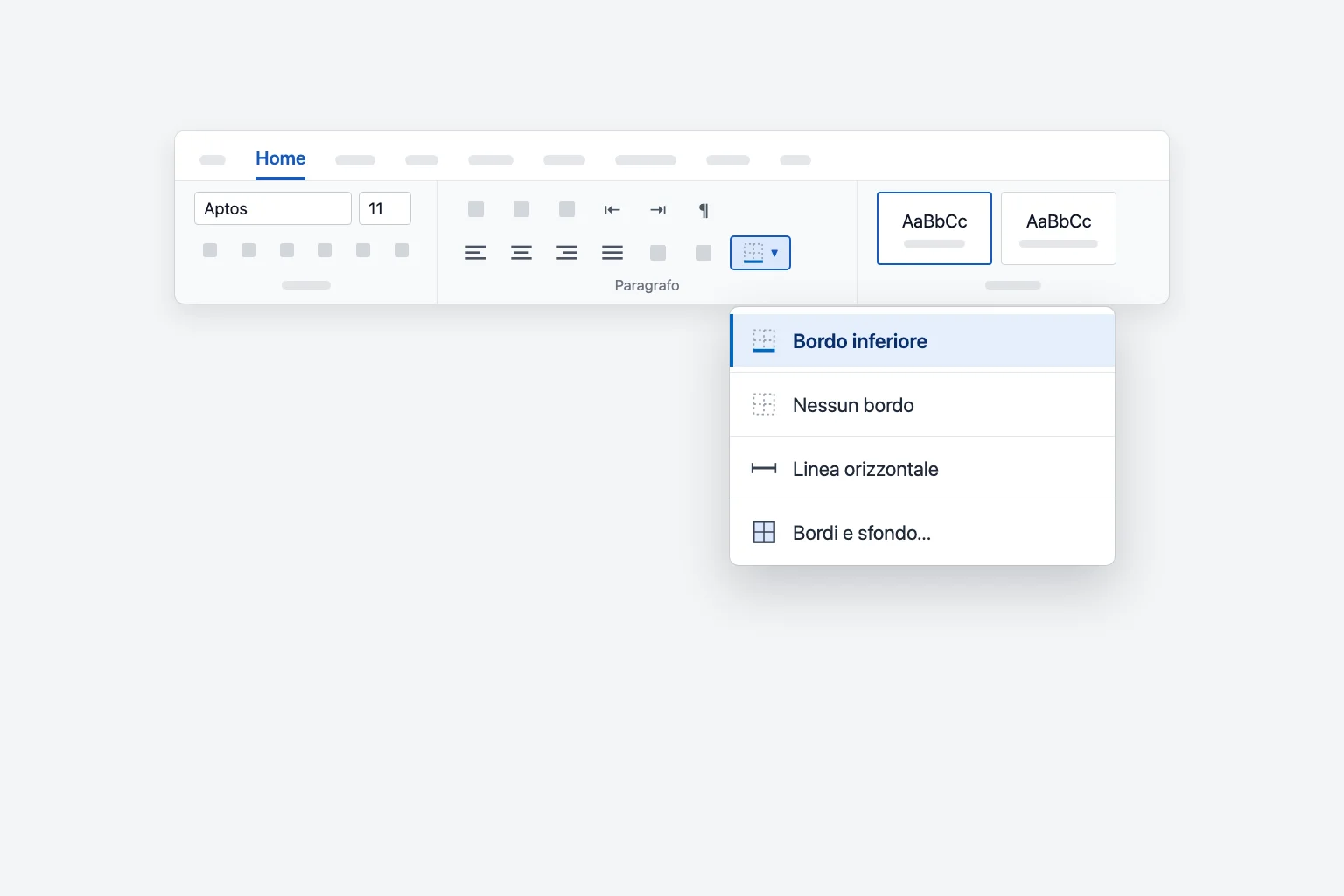
La linea resta collegata al paragrafo. Se aggiungi testo, si sposta in basso insieme a lui, il che la rende ideale per titoli, carte intestate e titoli di sezione di un curriculum. Se il titolo usa uno stile come Titolo 1, fai clic con il pulsante destro sullo stile nella raccolta Stili e scegli Modifica → Formato → Bordo per mettere la linea sotto tutti i titoli di quello stile in un colpo solo.
Cambiare stile, colore o spessore della linea
- Fai clic nel paragrafo che ha la linea.
- Vai su Home → Bordi → Bordi e sfondo....
- Nella scheda Bordi, scegli uno Stile, un Colore e una Larghezza.
- In Anteprima, fai clic sul bordo inferiore per applicarlo (fai clic sul bordo superiore, sinistro o destro per gli altri lati).
- Verifica che Applica a indichi Paragrafo, poi fai clic su OK.
Funziona anche per le linee create con ---, perché sono bordi del paragrafo.
Disegnare una linea con le Forme
Le Forme ti danno una linea che puoi collocare ovunque, con qualsiasi angolazione e lunghezza.
- Vai su Inserisci → Forme e scegli Linea nel gruppo Linee.
- Fai clic e trascina sulla pagina. Tieni premuto
Maiuscmentre trascini per mantenere la linea perfettamente orizzontale o verticale. - Con la linea selezionata, usa la scheda Formato forma: Contorno forma cambia il colore, Spessore e Tratteggio cambiano spessore e stile.
Per spostare una linea disegnata, punta il cursore su di essa finché non mostra quattro frecce, poi trascina. Se la linea si sposta mentre scrivi, selezionala, fai clic su Opzioni di layout accanto a essa e scegli Correggi posizione nella pagina. Per una freccia al posto di una linea semplice, scegli una delle forme a freccia nello stesso gruppo.
Creare una riga per la firma o per compilare un campo
I moduli hanno bisogno di righe su cui si possa scrivere, e il metodo che scegli decide se restano allineate.
Trattini bassi. Scrivi un'etichetta come Firma: e tieni premuto Maiusc+- per digitare i trattini bassi. È veloce ma difficile da allineare su più righe.
Tabulazione sottolineata (la migliore per i moduli). Scrivi l'etichetta, attiva il sottolineato, premi Tab alcune volte, poi disattiva il sottolineato. Nella versione inglese di Word il comando per il sottolineato è Ctrl+U; in Word in italiano è Ctrl+S (Cmd+U su Mac). Ottieni una sottolineatura che finisce esattamente in corrispondenza di una tabulazione.
Tabulazione con riempimento (la più ordinata). Disegna sempre la linea fino a un punto fisso:
- Fai clic sulla piccola freccia nell'angolo del gruppo Paragrafo e poi su Tabulazioni....
- In Posizione tabulazione, scrivi dove deve finire la linea, ad esempio
15 cm. - Imposta Allineamento su A destra e Riempimento su 4 ____.
- Fai clic su Imposta, poi su OK.
- Scrivi
Nome:e premiTab. La linea riempie lo spazio fino alla tabulazione.
Bordo di tabella. Per un blocco firma con il nome sotto la linea, inserisci una tabella, rimuovine i bordi con Bordi → Nessun bordo, poi aggiungi un Bordo superiore alla cella in cui va il nome.
In Word per Windows, Inserisci → Riga della firma aggiunge una riga per la firma di Microsoft Office pensata per le firme digitali, che è una cosa diversa da una riga stampata su cui firmare a mano.
Inserire una linea verticale in Word
- Tra le colonne: vai su Layout → Colonne → Altre colonne..., seleziona Linea tra le colonne e fai clic su OK. Word disegna una linea tra tutte le colonne di quella sezione.
- Accanto a un paragrafo: fai clic nel paragrafo e scegli Home → Bordi → Bordo sinistro (o Bordo destro). È il modo abituale per creare la barra di una citazione.
- In qualsiasi altro punto: disegna una linea con Inserisci → Forme → Linea tenendo premuto
Maiusce trascinando verso l'alto o verso il basso.
Come eliminare una linea in Word che non si cancella
Se fai clic su una linea e non si seleziona nulla, quasi sempre è un bordo di paragrafo e non un oggetto.
- Seleziona il paragrafo subito sopra la linea e quello subito sotto (trascina su entrambi).
- Vai su Home → Bordi e scegli Nessun bordo.
Su Windows puoi anche fare clic nel paragrafo e premere Ctrl+Q, che rimuove la formattazione del paragrafo, bordi compresi. Se nessuno dei due metodi funziona, controlla queste altre cause:
- La linea è nell'intestazione o nel piè di pagina. Molti modelli mettono un bordo sotto l'intestazione. Fai doppio clic sull'intestazione, fai clic al suo interno e scegli Bordi → Nessun bordo.
- È una forma. Fai clic esattamente sulla linea finché non compaiono le maniglie, poi premi
Canc. Se non riesci a prenderla, vai su Home → Seleziona → Riquadro Selezione ed eliminala dall'elenco. - È un bordo pagina. Vai su Progettazione → Bordo pagina e scegli Nessuno in Impostazione.
- È una tabella. Fai clic nella tabella, poi usa Bordi → Nessun bordo, oppure elimina la tabella se è vuota.
- È una linea verticale nel margine. È una barra delle modifiche di Revisioni. Accetta o rifiuta le modifiche nella scheda Revisione e sparisce.
Impedire a Word di aggiungere linee automaticamente
Se Word continua a trasformare i tuoi trattini in linee, disattiva la funzione:
- Vai su File → Opzioni → Strumenti di correzione.
- Fai clic su Opzioni di Correzione automatica... e apri la scheda Formattazione automatica durante la digitazione.
- Deseleziona Linee del bordo sotto Applica durante la digitazione e fai clic su OK.
La via più rapida è il pulsante Opzioni di Correzione automatica che compare subito dopo che Word ha creato una linea: scegli Interrompi creazione automatica linee del bordo. Le linee già esistenti restano finché non le rimuovi con Nessun bordo.
Inserire una linea in Word per Mac
Word per Mac usa la stessa barra multifunzione. Digita --- e premi Invio, usa Home → Bordi → Bordo inferiore, oppure disegna una linea con Inserisci → Forme → Linea (tieni premuto Maiusc per una linea dritta). Se nella tua versione non vedi Linea orizzontale nel menu Bordi, usa invece un bordo inferiore. Per disattivare le linee automatiche, vai su Word → Impostazioni (Preferenze nelle versioni meno recenti) → Correzione automatica → Formattazione automatica durante la digitazione e deseleziona Linee del bordo.
Inserire una linea in Word per il web
In Word per il web, Microsoft indica trattini, segni di uguale, trattini bassi e asterischi per la scorciatoia digitata, quindi ---, ===, ___ e *** seguiti da Invio funzionano tutti. Puoi anche fare clic in un paragrafo e usare Home → Bordi → Bordo inferiore. Gli strumenti di disegno nel browser sono più limitati: se ti serve una linea con una forma inclinata, scegli Modifica → Apri nell'app desktop e disegnala lì.
Domande frequenti
Qual è la scorciatoia per una linea orizzontale in Word? Digita tre trattini (---) su una riga vuota e premi Invio. Usa === per una linea doppia o ___ per una spessa.
Come metto una linea sotto un titolo in Word? Fai clic nel titolo e scegli Home → Bordi → Bordo inferiore. La linea si sposta con il titolo mentre modifichi.
Come disegno una linea dritta in Word? Vai su Inserisci → Forme → Linea, poi tieni premuto Maiusc mentre trascini così la linea resta perfettamente orizzontale o verticale.
Come elimino una linea orizzontale in Word? Se non riesci a selezionarla, è un bordo di paragrafo: seleziona i paragrafi intorno e scegli Home → Bordi → Nessun bordo. Se si seleziona, premi Canc.
Come creo una riga su cui scrivere in Word? Usa una tabulazione sottolineata oppure una tabulazione con riempimento a trattino basso, così ogni riga da compilare finisce nello stesso punto.
Perché Word trasforma i miei trattini in una linea? È la Formattazione automatica. Premi Ctrl+Z per annullare una volta, oppure deseleziona Linee del bordo in Opzioni di Correzione automatica → Formattazione automatica durante la digitazione per disattivarla definitivamente.
Linee pulite, scrittura più pulita
Una linea sotto un titolo fa sembrare il documento più ordinato, ma i paragrafi intorno devono comunque scorrere bene. CoreGPT per Word lavora dentro il tuo documento: seleziona un paragrafo e chiedigli di rendere il testo più chiaro o più professionale, poi reinserisci subito la nuova versione. È gratuito per iniziare e funziona in Word per Windows, Mac e web.
 CoreGPT
Aggiornamento per il cliente Acme
Grazie per la pazienza mentre risolvevamo il problema con la consegna.
Abbiamo individuato la causa del ritardo e adottato misure per evitare che si ripeta. Il suo ordine arriverà venerdì.
Ci faccia sapere se possiamo esserle utili in qualcos'altro.
Abbiamo individuato la causa del ritardo e predisposto le misure necessarie perché non si ripeta. Il suo ordine arriverà questo venerdì.
Provalo: CoreGPT per Word
Letture correlate: