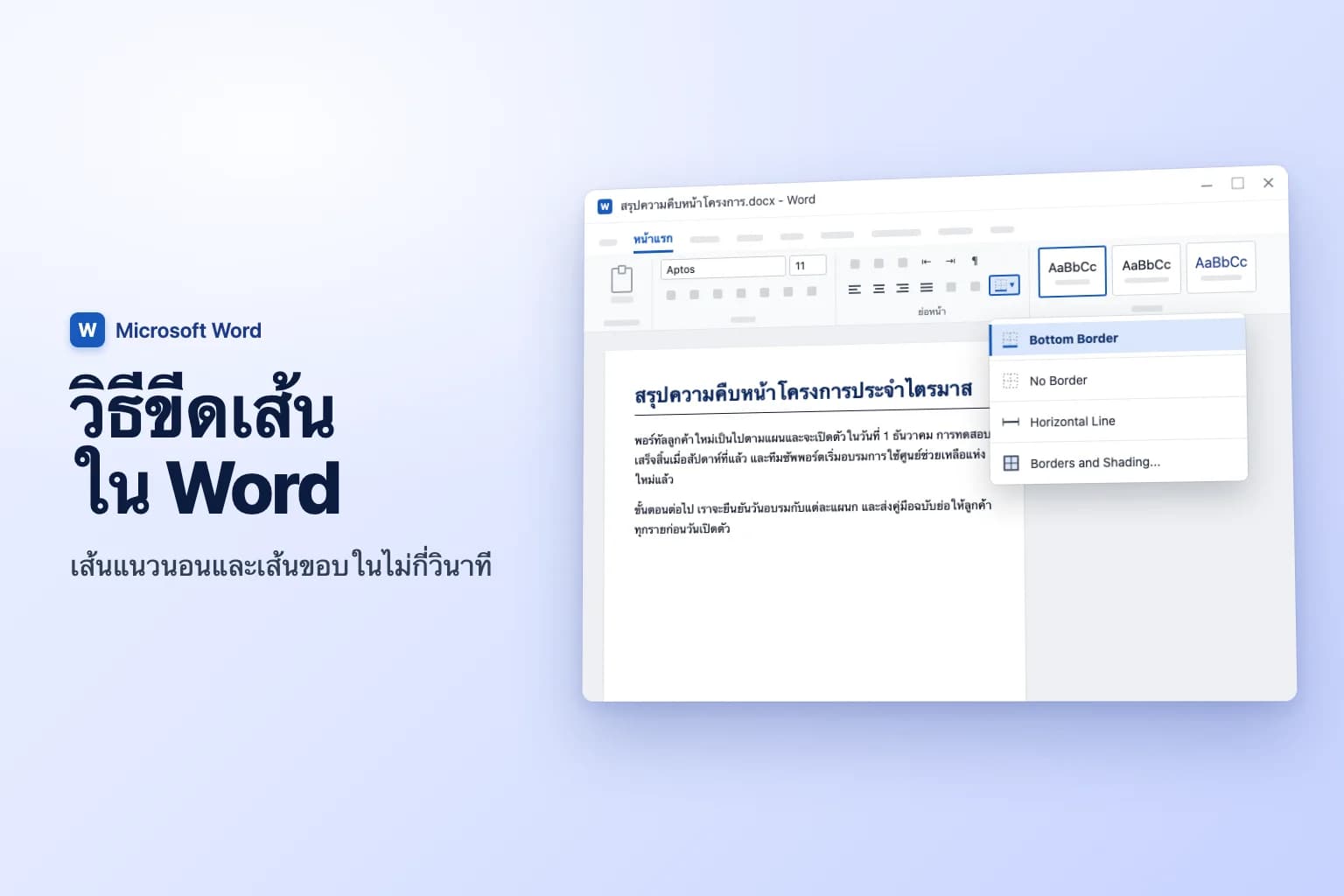
วิธีขีดเส้นใน Word ที่เร็วที่สุดคือพิมพ์ขีดกลางสามตัว (---) ในบรรทัดว่างแล้วกด Enter Word จะเปลี่ยนให้เป็นเส้นแนวนอนเต็มความกว้าง หากต้องการควบคุมได้มากกว่านี้ ให้คลิกตรงตำแหน่งที่ต้องการวางเส้น แล้วไปที่ หน้าแรก (Home) → Borders → Horizontal Line หรือวาดเส้นเองด้วย แทรก (Insert) → Shapes → Line
มีสิ่งหนึ่งที่ควรรู้ก่อนเริ่ม ทางลัดแบบพิมพ์และเมนู Borders ไม่ได้สร้างวัตถุที่คลิกแล้วลบได้ แต่เป็นการเพิ่มเส้นขอบให้กับย่อหน้า นี่คือเหตุผลที่เส้นบางเส้นใน Word ดูเหมือนลบไม่ได้ วิธีแก้คือ Home → Borders → No Border ซึ่งอธิบายไว้ด้านล่าง
ชื่อปุ่มในกลุ่มเส้นขอบ (Borders, Bottom Border, No Border, Horizontal Line) ในบทความนี้ใช้ชื่อภาษาอังกฤษตามที่แสดงใน Word พร้อมคำแปลภาษาไทยในวงเล็บเมื่อกล่าวถึงครั้งแรก
| วิธีการ | ทำอย่างไร | เหมาะสำหรับ |
|---|---|---|
| ทางลัด AutoFormat | พิมพ์ ---, ===, ***, ___, ### หรือ ~~~ แล้วกด Enter | เส้นคั่นที่เร็วที่สุด |
| Horizontal Line | หน้าแรก (Home) → Borders → Horizontal Line | เส้นที่ปรับขนาดและเปลี่ยนสีได้ |
| Bottom Border | หน้าแรก (Home) → Borders → Bottom Border | เส้นใต้หัวข้อหรือย่อหน้า |
| Shapes | แทรก (Insert) → Shapes → Line | เส้นที่มุมหรือตำแหน่งใดก็ได้ และเส้นแนวตั้ง |
| Tab leader | ย่อหน้า (Paragraph) → Tabs → Leader | เส้นสำหรับกรอกข้อมูลและเซ็นชื่อในแบบฟอร์ม |
| เส้นระหว่างคอลัมน์ | เค้าโครง (Layout) → Columns → More Columns → Line between | เส้นแนวตั้งระหว่างคอลัมน์ |
แทรกเส้นแนวนอนโดยพิมพ์อักขระสามตัว
นี่คือฟีเจอร์ AutoFormat ของ Word ใช้ได้ใน Word for Microsoft 365, Word 2024, 2021, 2019 และ 2016 บน Windows และ Mac
- คลิกที่จุดเริ่มต้นของบรรทัดว่างที่ต้องการวางเส้น
- พิมพ์อักขระด้านล่างนี้อย่างใดอย่างหนึ่งจำนวนสามตัว
- กด
Enter
| พิมพ์แล้วกด Enter | เส้นที่ได้ |
|---|---|
--- (ขีดกลาง) | เส้นเดี่ยวบาง |
___ (ขีดล่าง) | เส้นเดี่ยวหนา |
=== (เครื่องหมายเท่ากับ) | เส้นคู่ |
*** (เครื่องหมายดอกจัน) | เส้นประจุด |
### (เครื่องหมายสี่เหลี่ยม) | เส้นสามชั้นที่มีเส้นกลางหนา |
~~~ (เครื่องหมายตัวหนอน) | เส้นหยัก |
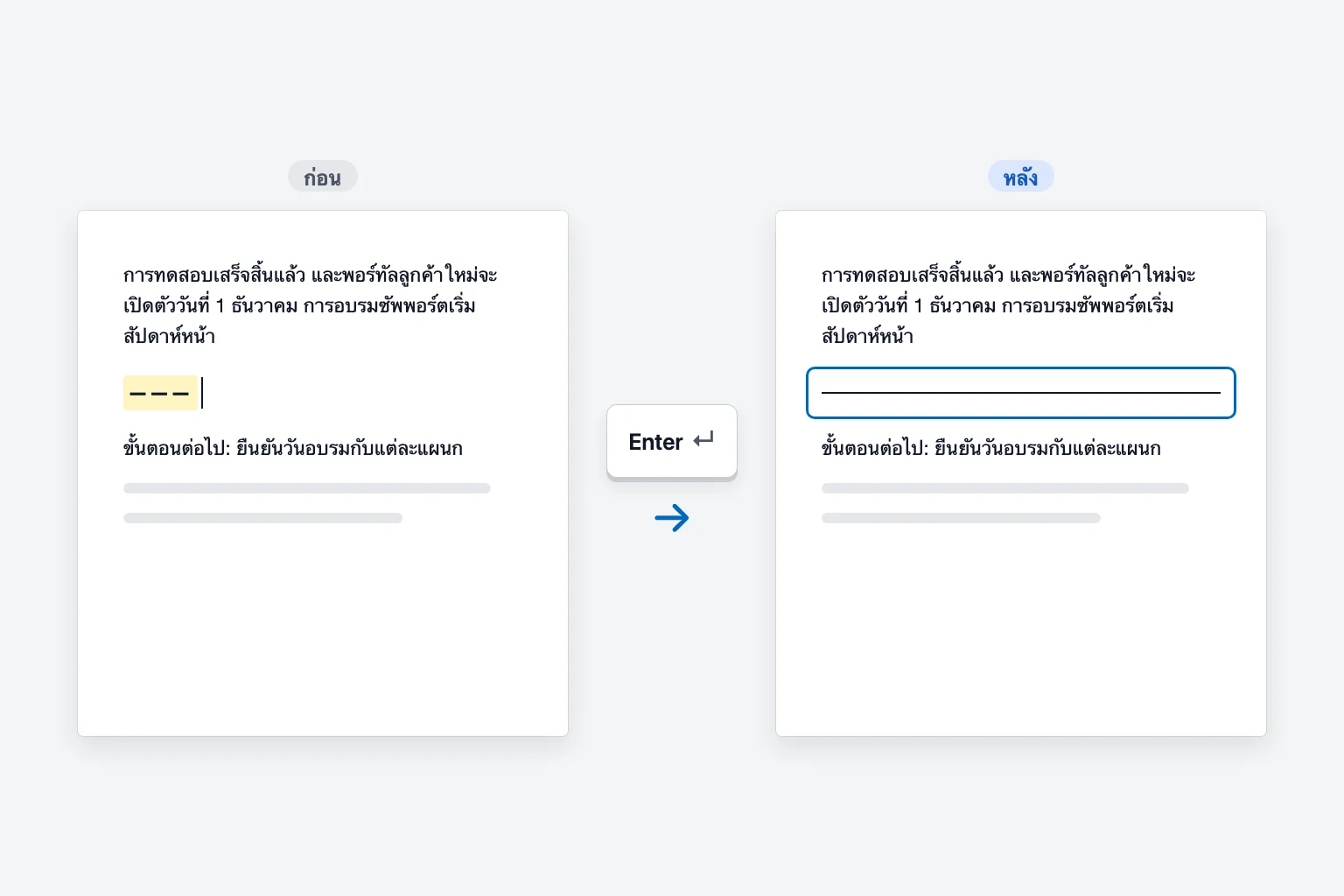
เส้นจะยาวเต็มความกว้างระหว่างขอบกระดาษ (หรือเต็มความกว้างของคอลัมน์ ในเค้าโครงหลายคอลัมน์) หากคุณไม่ต้องการเส้นนั้น ให้กด Ctrl+Z (Cmd+Z บน Mac) หรือ Backspace ทันที Word จะคืนอักขระสามตัวให้ ปุ่มเล็กๆ AutoCorrect Options ที่ปรากฏข้างเส้นก็มีตัวเลือก Undo Border Line ด้วย
ทางลัดนี้ทำงานเฉพาะเมื่ออักขระอยู่ตามลำพังในบรรทัด การพิมพ์ Name: ___ แล้วกด Enter จะปล่อยขีดล่างไว้ตามเดิม
แทรกเส้นจากเมนู Borders
ปุ่ม Borders (เส้นขอบ) อยู่ในกลุ่ม ย่อหน้า (Paragraph) บนแท็บ หน้าแรก (Home) ลูกศรเล็กๆ ของปุ่มจะเปิดเมนูที่มีตัวเลือกเส้นทั้งหมด
Horizontal Line
- คลิกที่บรรทัดว่างที่ต้องการวางเส้น
- ไปที่ หน้าแรก (Home) แล้วคลิกลูกศรข้าง Borders
- เลือก Horizontal Line (เส้นแนวนอน)
Word จะแทรกเส้นสีเทาขวางหน้ากระดาษ ต่างจากวิธีอื่น วิธีนี้เป็นวัตถุ คลิกเพื่อเลือก ลากจุดจับเพื่อทำให้สั้นลง และดับเบิลคลิกเพื่อเปิด Format Horizontal Line ซึ่งเปลี่ยนความกว้าง ความสูง สี และการจัดแนวได้ กด Delete ขณะเลือกเส้นไว้เพื่อลบ
Bottom Border (เส้นใต้หัวข้อ)
- คลิกที่ใดก็ได้ในหัวข้อหรือย่อหน้า ไม่จำเป็นต้องเลือกข้อความ
- ไปที่ หน้าแรก (Home) → Borders (ลูกศร) แล้วเลือก Bottom Border (เส้นขอบล่าง)
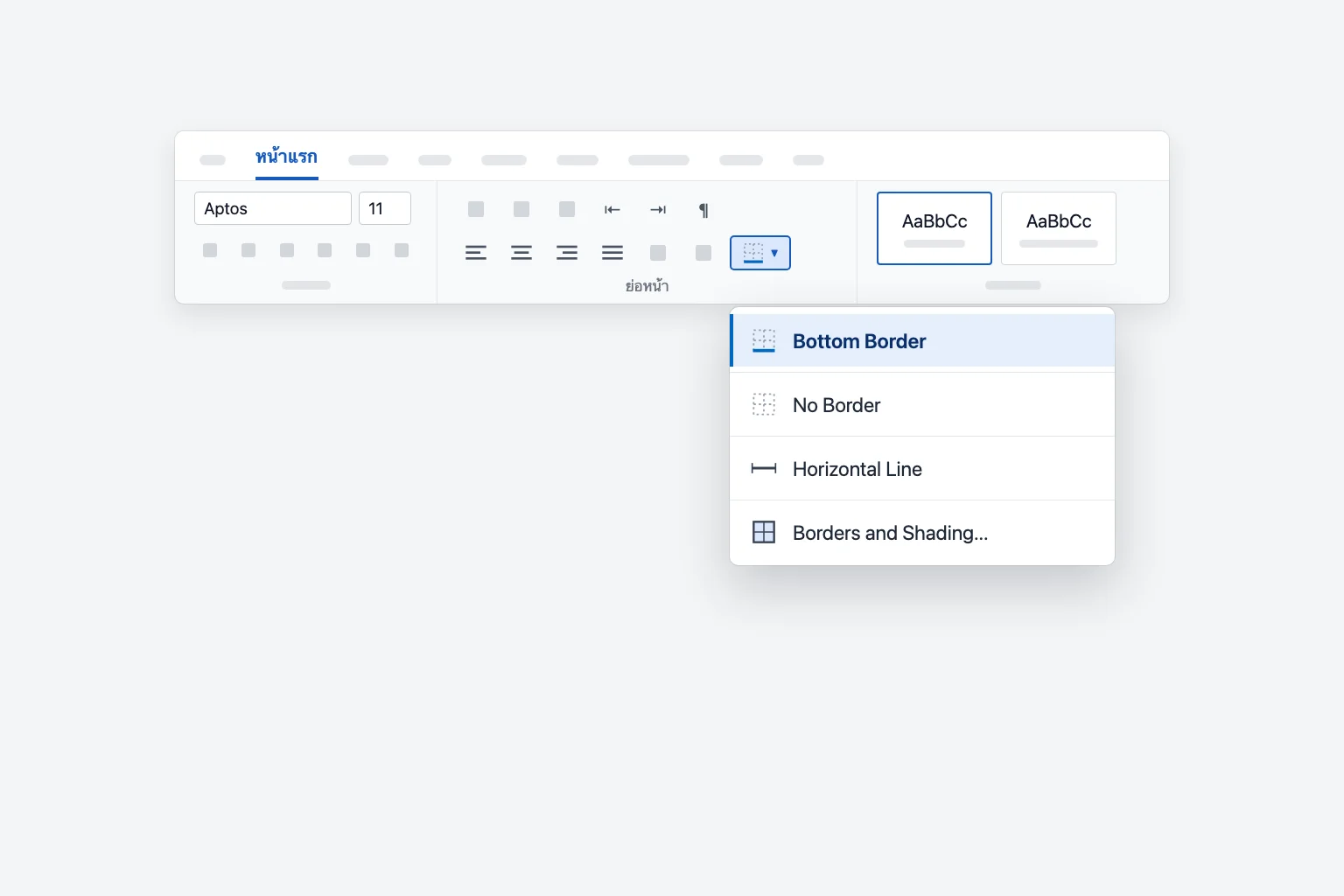
เส้นจะผูกติดกับย่อหน้า เมื่อเพิ่มข้อความ เส้นจะเลื่อนลงตามไปด้วย จึงเหมาะกับหัวข้อ หัวจดหมาย และหัวข้อส่วนต่างๆ ของเรซูเม่ หากหัวข้อใช้สไตล์ เช่น Heading 1 ให้คลิกขวาที่สไตล์ในแกลเลอรี สไตล์ (Styles) แล้วเลือก Modify → Format → Border เพื่อใส่เส้นใต้หัวข้อทุกอันที่ใช้สไตล์นั้นพร้อมกัน
เปลี่ยนรูปแบบ สี หรือความหนาของเส้น
- คลิกในย่อหน้าที่มีเส้น
- ไปที่ หน้าแรก (Home) → Borders → Borders and Shading... (เส้นขอบและแรเงา)
- ในแท็บ Borders เลือก Style, Color และ Width
- ใน Preview คลิกที่ขอบล่างเพื่อใช้ (คลิกขอบบน ซ้าย หรือขวาสำหรับด้านอื่น)
- ตรวจสอบว่า Apply to เป็น Paragraph แล้วคลิก ตกลง (OK)
ใช้ได้กับเส้นที่สร้างด้วย --- ด้วย เพราะเป็นเส้นขอบย่อหน้าเหมือนกัน
วาดเส้นด้วย Shapes
Shapes ให้เส้นที่วางตรงไหนก็ได้ มุมใดก็ได้ ความยาวเท่าไรก็ได้
- ไปที่ แทรก (Insert) → Shapes แล้วเลือก Line ในกลุ่ม Lines
- คลิกแล้วลากบนหน้ากระดาษ กด
Shiftค้างไว้ขณะลากเพื่อให้เส้นเป็นแนวนอนหรือแนวตั้งพอดี - เมื่อเลือกเส้นอยู่ ใช้แท็บ Shape Format: Shape Outline เปลี่ยนสี ส่วน Weight และ Dashes ใช้ปรับความหนาและรูปแบบ
หากต้องการย้ายเส้นที่วาด ให้ชี้ที่เส้นจนเคอร์เซอร์เป็นลูกศรสี่ทิศ แล้วลาก หากเส้นกระโดดไปมาขณะพิมพ์ ให้เลือกเส้น คลิก Layout Options ข้างเส้น แล้วเลือก Fix position on page หากต้องการลูกศรแทนเส้นธรรมดา ให้เลือกรูปร่างลูกศรในกลุ่มเดียวกัน
สร้างเส้นสำหรับเซ็นชื่อหรือกรอกข้อมูล
แบบฟอร์มต้องมีเส้นให้เขียนลงไป และวิธีที่คุณเลือกจะกำหนดว่าเส้นจะเรียงตรงกันหรือไม่
ขีดล่าง พิมพ์ป้ายกำกับ เช่น Signature: แล้วกด Shift+- ค้างไว้เพื่อพิมพ์ขีดล่าง ทำได้เร็วแต่เรียงให้ตรงกันหลายแถวได้ยาก
แท็บที่ขีดเส้นใต้ (ดีที่สุดสำหรับแบบฟอร์ม) พิมพ์ป้ายกำกับ กด Ctrl+U (Cmd+U บน Mac) กด Tab สองสามครั้ง แล้วกด Ctrl+U อีกครั้ง คุณจะได้เส้นใต้ที่สิ้นสุดตรงตำแหน่งแท็บพอดี
Tab leader (เรียบร้อยที่สุด) วิธีนี้ลากเส้นไปยังจุดคงที่ทุกครั้ง:
- คลิกลูกศรเล็กๆ ที่มุมของกลุ่ม ย่อหน้า (Paragraph) แล้วคลิก Tabs...
- ใต้ Tab stop position พิมพ์ตำแหน่งที่เส้นควรสิ้นสุด เช่น
15 ซม. - ตั้ง Alignment เป็น Right และ Leader เป็น 4 ____
- คลิก Set แล้วคลิก ตกลง (OK)
- พิมพ์
Name:แล้วกดTabเส้นจะเติมเต็มพื้นที่จนถึงตำแหน่งแท็บ
เส้นขอบของตาราง สำหรับบล็อกลายเซ็นที่มีชื่ออยู่ใต้เส้น ให้แทรกตาราง นำเส้นขอบออกด้วย Borders → No Border แล้วเพิ่ม Top Border ให้กับเซลล์ที่จะใส่ชื่อ
ใน Word for Windows แทรก (Insert) → Signature Line จะเพิ่มเส้นลายเซ็นของ Microsoft Office สำหรับลายเซ็นดิจิทัล ซึ่งต่างจากเส้นที่พิมพ์ออกมาเพื่อเซ็นด้วยมือ
แทรกเส้นแนวตั้งใน Word
- ระหว่างคอลัมน์: ไปที่ เค้าโครง (Layout) → Columns → More Columns... ติ๊ก Line between แล้วคลิก ตกลง (OK) Word จะวาดเส้นระหว่างทุกคอลัมน์ในส่วนนั้น
- ข้างย่อหน้า: คลิกในย่อหน้าแล้วเลือก หน้าแรก (Home) → Borders → Left Border (หรือ Right Border) นี่คือวิธีทั่วไปในการทำแถบข้างข้อความอ้างอิง
- ที่อื่นๆ: วาดเส้นด้วย แทรก (Insert) → Shapes → Line โดยกด
Shiftค้างไว้ขณะลากขึ้นหรือลง
วิธีลบเส้นใน Word ที่ลบไม่ออก
หากคลิกเส้นแล้วไม่มีอะไรถูกเลือก เกือบทุกครั้งเป็นเส้นขอบย่อหน้า ไม่ใช่วัตถุ
- เลือกย่อหน้าที่อยู่เหนือเส้นและย่อหน้าที่อยู่ใต้เส้น (ลากคลุมทั้งสอง)
- ไปที่ หน้าแรก (Home) → Borders แล้วเลือก No Border (ไม่มีเส้นขอบ)
บน Windows คุณยังคลิกในย่อหน้าแล้วกด Ctrl+Q ซึ่งลบการจัดรูปแบบย่อหน้ารวมถึงเส้นขอบได้ด้วย หากทั้งสองวิธีไม่ได้ผล ให้ตรวจสอบสาเหตุอื่นเหล่านี้:
- เส้นอยู่ในส่วนหัวหรือส่วนท้าย เทมเพลตจำนวนมากใส่เส้นขอบไว้ใต้ส่วนหัว ดับเบิลคลิกที่ส่วนหัว คลิกในส่วนหัว แล้วเลือก Borders → No Border
- เป็นรูปร่าง (shape) คลิกตรงเส้นพอดีจนมีจุดจับปรากฏ แล้วกด
Deleteหากเลือกไม่ได้ ให้ไปที่ หน้าแรก (Home) → Select → Selection Pane แล้วลบจากรายการ - เป็นเส้นขอบหน้า ไปที่ ออกแบบ (Design) → Page Borders แล้วเลือก None ใต้ Setting
- เป็นตาราง คลิกในตาราง แล้วใช้ Borders → No Border หรือลบตารางหากว่างเปล่า
- เป็นเส้นแนวตั้งที่ขอบกระดาษ นั่นคือแถบแสดงการเปลี่ยนแปลงจาก Track Changes ให้ยอมรับหรือปฏิเสธการเปลี่ยนแปลงในแท็บ รีวิว (Review) แล้วเส้นจะหายไป
หยุดไม่ให้ Word เพิ่มเส้นโดยอัตโนมัติ
หาก Word แปลงขีดกลางของคุณเป็นเส้นอยู่เรื่อยๆ ให้ปิดฟีเจอร์นี้:
- ไปที่ ไฟล์ (File) → ตัวเลือก (Options) → Proofing
- คลิก AutoCorrect Options... แล้วเปิดแท็บ AutoFormat As You Type
- ยกเลิกการติ๊ก Border lines ใต้ Apply as you type แล้วคลิก ตกลง (OK)
วิธีที่เร็วกว่าคือปุ่ม AutoCorrect Options ที่ปรากฏทันทีหลัง Word สร้างเส้น ให้เลือก Stop Automatically Creating Border Lines เส้นที่มีอยู่แล้วจะยังคงอยู่จนกว่าคุณจะลบด้วย No Border
แทรกเส้นใน Word for Mac
Word for Mac ใช้ Ribbon เดียวกัน พิมพ์ --- แล้วกด Return ใช้ Home → Borders → Bottom Border หรือวาดด้วย Insert → Shapes → Line (กด Shift ค้างไว้เพื่อให้เส้นตรง) หากไม่พบ Horizontal Line ในเมนู Borders ของเวอร์ชันที่คุณใช้ ให้ใช้เส้นขอบล่างแทน หากต้องการปิดการสร้างเส้นอัตโนมัติ ไปที่ Word → Settings (Preferences ในเวอร์ชันเก่า) → AutoCorrect → AutoFormat As You Type แล้วยกเลิกการติ๊ก Border lines
แทรกเส้นใน Word for the web
ใน Word for the web Microsoft ระบุว่าทางลัดแบบพิมพ์ใช้ขีดกลาง เครื่องหมายเท่ากับ ขีดล่าง และเครื่องหมายดอกจัน ดังนั้น ---, ===, ___ และ *** ตามด้วย Enter ใช้ได้ทั้งหมด คุณยังคลิกในย่อหน้าแล้วใช้ Home → Borders → Bottom Border ได้ด้วย เครื่องมือวาดในเบราว์เซอร์มีจำกัดกว่า หากต้องการเส้นแบบรูปร่างที่เป็นมุม ให้เลือก Editing → Open in Desktop App แล้ววาดที่นั่น
คำถามที่พบบ่อย
ทางลัดสำหรับเส้นแนวนอนใน Word คืออะไร พิมพ์ขีดกลางสามตัว (---) ในบรรทัดว่างแล้วกด Enter ใช้ === สำหรับเส้นคู่ หรือ ___ สำหรับเส้นหนา
จะใส่เส้นใต้หัวข้อใน Word ได้อย่างไร คลิกในหัวข้อแล้วเลือก Home → Borders → Bottom Border เส้นจะเลื่อนตามหัวข้อเมื่อคุณแก้ไข
จะวาดเส้นตรงใน Word ได้อย่างไร ไปที่ Insert → Shapes → Line แล้วกด Shift ค้างไว้ขณะลาก เส้นจะเป็นแนวนอนหรือแนวตั้งพอดี
จะลบเส้นแนวนอนใน Word ได้อย่างไร หากเลือกเส้นไม่ได้ แสดงว่าเป็นเส้นขอบย่อหน้า ให้เลือกย่อหน้ารอบเส้นแล้วเลือก Home → Borders → No Border หากเลือกได้ ให้กด Delete
จะทำเส้นให้เขียนลงไปใน Word ได้อย่างไร ใช้แท็บที่ขีดเส้นใต้ (Ctrl+U แล้ว Tab) หรือจุดหยุดแท็บที่มี leader เป็นขีดล่าง เพื่อให้เส้นกรอกข้อมูลทุกเส้นสิ้นสุดที่จุดเดียวกัน
ทำไม Word แปลงขีดกลางของฉันเป็นเส้น นั่นคือ AutoFormat กด Ctrl+Z เพื่อเลิกทำครั้งเดียว หรือยกเลิกการติ๊ก Border lines ใน AutoCorrect Options → AutoFormat As You Type เพื่อหยุดถาวร
เส้นเรียบร้อย การเขียนก็เรียบร้อยยิ่งขึ้น
เส้นใต้หัวข้อทำให้เอกสารดูเป็นระเบียบ แต่ย่อหน้ารอบๆ ก็ต้องอ่านลื่นด้วย CoreGPT for Word ทำงานในเอกสารของคุณ เลือกย่อหน้าแล้วสั่งให้ปรับข้อความให้ชัดเจนหรือเป็นทางการขึ้น แล้ววางเวอร์ชันใหม่กลับลงไปได้ทันที เริ่มต้นใช้งานฟรี และใช้ได้ใน Word for Windows, Mac และเว็บ
 CoreGPT
อัปเดตสำหรับบัญชี Acme
ขอบคุณที่อดทนรอระหว่างที่เราแก้ไขปัญหาการจัดส่ง
เราพบสาเหตุของความล่าช้าและวางมาตรการเพื่อให้แน่ใจว่าจะไม่เกิดขึ้นอีก คำสั่งซื้อของคุณจะมาถึงวันศุกร์
โปรดแจ้งให้เราทราบหากมีสิ่งอื่นที่เราช่วยได้
เราพบสาเหตุของความล่าช้าและได้วางมาตรการป้องกันไว้เพื่อไม่ให้เกิดขึ้นอีก คำสั่งซื้อของคุณจะมาถึงในวันศุกร์นี้
ลองใช้ได้เลย: CoreGPT for Word
บทความที่เกี่ยวข้อง: