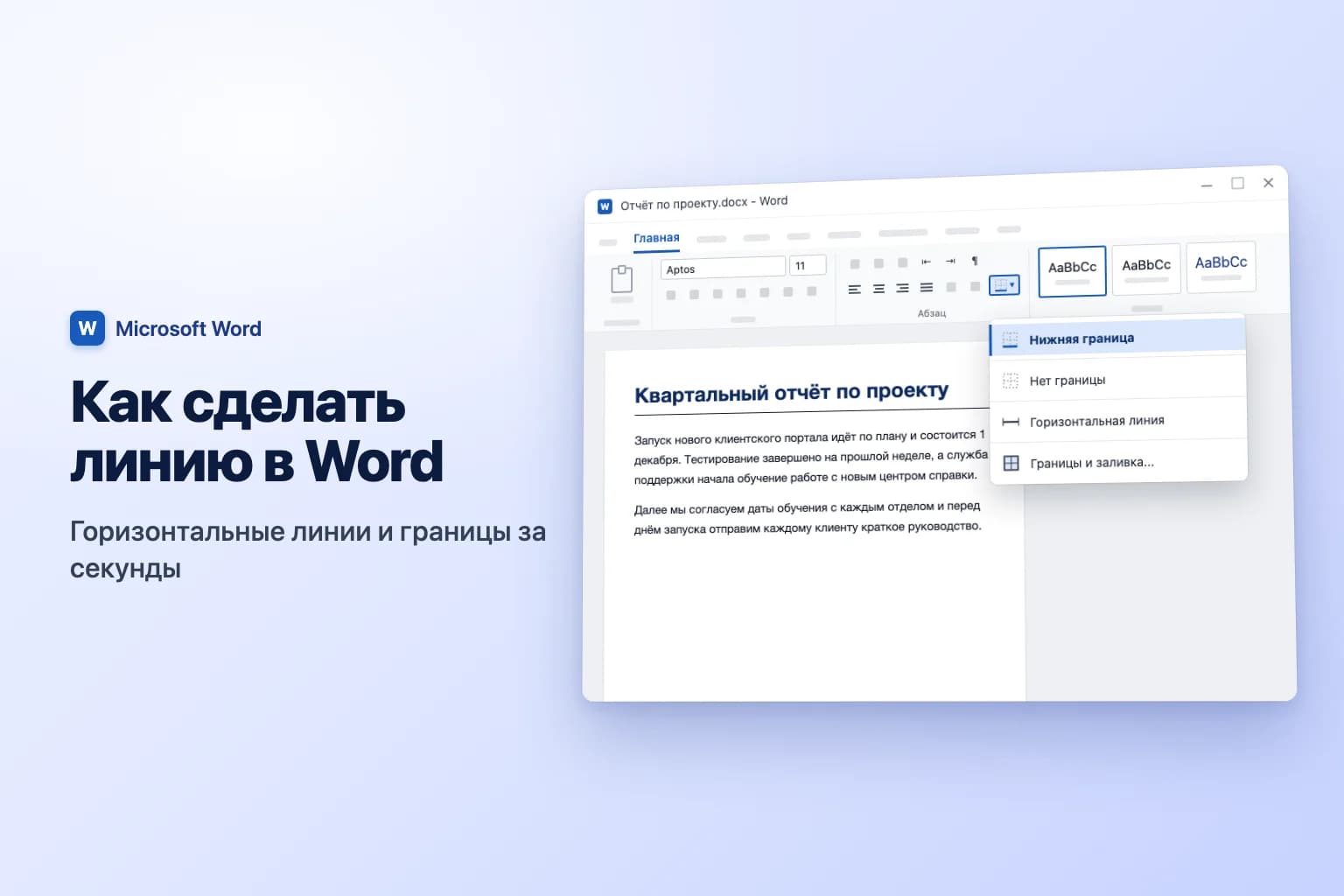
Чтобы сделать линию в Ворде (Word), введите на пустой строке три дефиса (---) и нажмите Enter: Word превратит их в горизонтальную линию на всю ширину страницы. Для большего контроля щёлкните место, где нужна линия, и выберите Главная → Границы → Горизонтальная линия либо нарисуйте линию сами через Вставка → Фигуры → Линия.
Прежде чем начать, учтите: линия, созданная вводом символов, и линия из меню «Границы» — это не объект, который можно выделить щелчком и удалить. Это граница абзаца, поэтому некоторые линии в Word кажется невозможно убрать. Решение — Главная → Границы → Нет границы, оно описано ниже.
| Способ | Как сделать | Для чего подходит |
|---|---|---|
| Автоформат | Введите ---, ===, ***, ___, ### или ~~~, затем Enter | Самая быстрая разделительная линия |
| Горизонтальная линия | Главная → Границы → Горизонтальная линия | Линия, у которой можно менять размер и цвет |
| Нижняя граница | Главная → Границы → Нижняя граница | Линия под заголовком или абзацем |
| Фигуры | Вставка → Фигуры → Линия | Линии под любым углом и в любом месте, вертикальные линии |
| Заполнитель табуляции | Абзац → Табуляция → Заполнитель | Линии для заполнения и подписи в формах |
| Линия между колонками | Разметка → Колонки → Другие колонки → Разделитель | Вертикальная линия между колонками |
Названия команд в статье приведены по русской версии Word. Если у вас английский интерфейс, это Home → Borders → Horizontal Line, Insert → Shapes → Line и так далее.
Как сделать горизонтальную линию в Ворде тремя символами
Это функция автоформата Word. Она работает в Word для Microsoft 365, Word 2024, 2021, 2019 и 2016 на Windows и Mac.
- Щёлкните в начале пустой строки, где нужна линия.
- Введите три одинаковых символа из таблицы ниже.
- Нажмите
Enter.
| Введите и нажмите Enter | Какая получится линия |
|---|---|
--- (дефисы) | Тонкая одинарная линия |
___ (подчёркивания) | Толстая одинарная линия |
=== (знаки равенства) | Двойная линия |
*** (звёздочки) | Пунктирная линия |
### (знаки решётки) | Тройная линия с толстой серединой |
~~~ (тильды) | Волнистая линия |
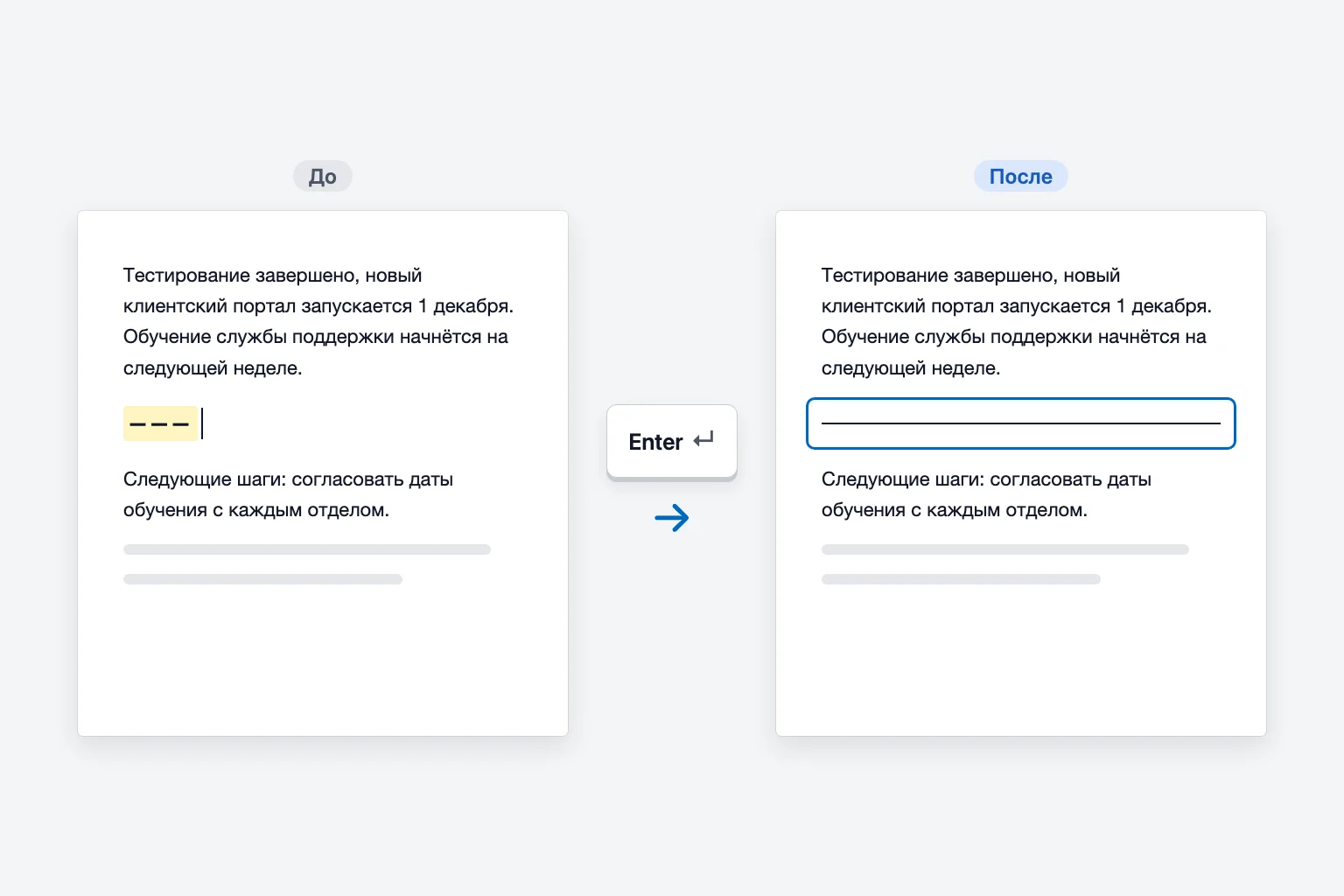
Линия проходит на всю ширину между полями (или колонки, если текст в несколько колонок). Если она не нужна, сразу нажмите Ctrl+Z (Cmd+Z на Mac) или Backspace, и Word вернёт три символа. Небольшая кнопка Параметры автозамены, которая появляется рядом с линией, тоже предлагает отменить создание линии (Undo Border Line).
Сочетание срабатывает, только если символы стоят на строке одни. Если ввести ФИО: ___ и нажать Enter, подчёркивания останутся как есть.
Как вставить линию через меню «Границы»
Кнопка Границы находится в группе Абзац на вкладке Главная. Маленькая стрелка рядом с ней открывает меню со всеми вариантами линий.
Горизонтальная линия
- Щёлкните пустую строку, где нужна линия.
- Откройте вкладку Главная и нажмите стрелку рядом с кнопкой Границы.
- Выберите Горизонтальная линия.
Word вставит серую линию на всю ширину страницы. В отличие от других способов, это объект: щёлкните его, чтобы выделить, потяните за маркеры, чтобы сделать линию короче, и дважды щёлкните, чтобы открыть окно Формат горизонтальной линии, где можно изменить ширину, высоту, цвет и выравнивание. Чтобы удалить выделенную линию, нажмите Delete.
Нижняя граница (линия под заголовком)
- Щёлкните в любом месте заголовка или абзаца. Выделять текст не нужно.
- Выберите Главная → Границы (стрелка) и команду Нижняя граница.
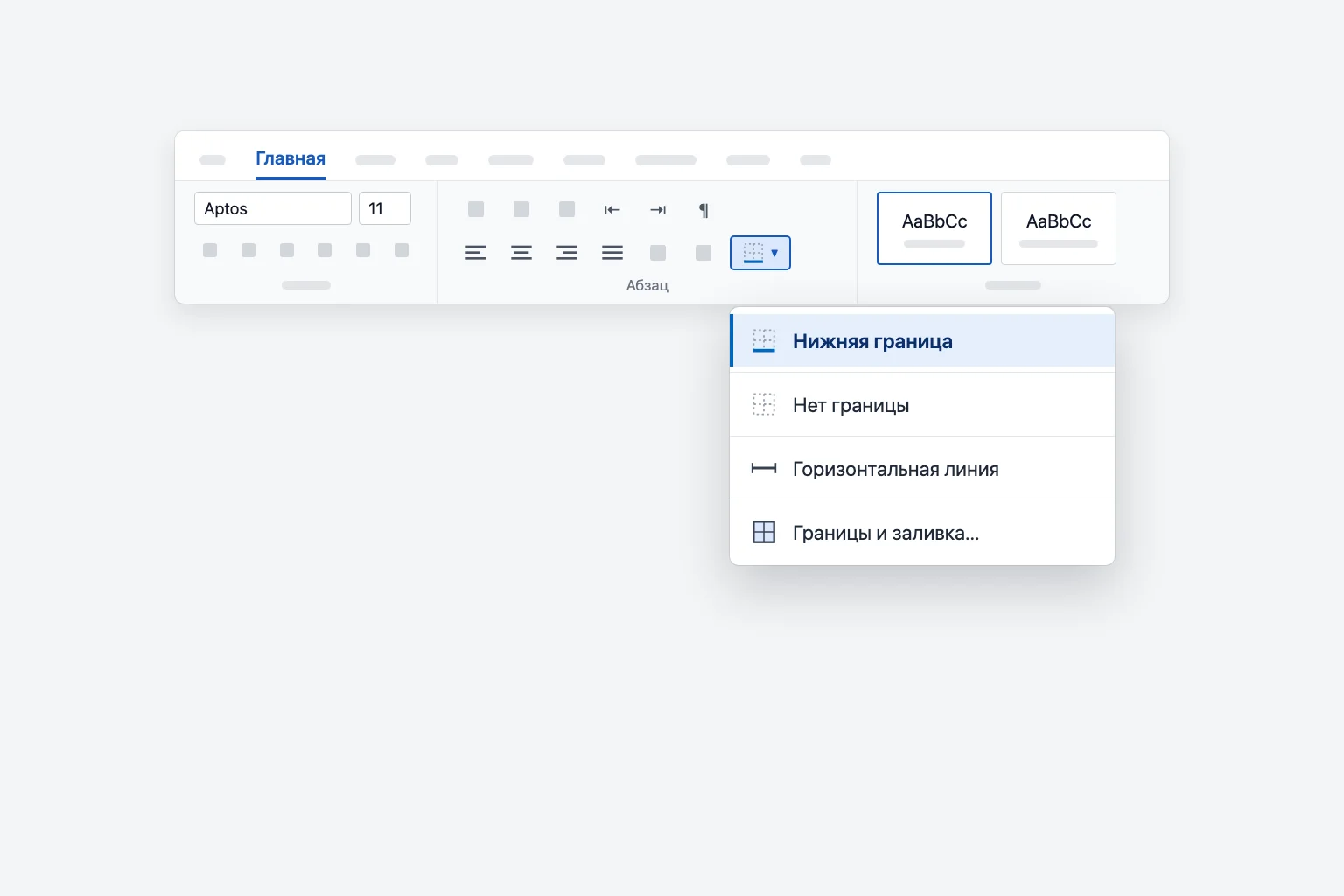
Линия остаётся привязанной к абзацу. Если добавить текст, она сместится вниз вместе с ним, поэтому такой способ идеален для заголовков, фирменных бланков и названий разделов резюме. Если заголовок оформлен стилем, например Заголовок 1, щёлкните стиль в коллекции Стили правой кнопкой и выберите Изменить → Формат → Граница, чтобы добавить линию сразу под все заголовки этого стиля.
Как изменить стиль, цвет или толщину линии
- Щёлкните в абзаце, у которого есть линия.
- Выберите Главная → Границы → Границы и заливка....
- На вкладке Граница выберите Тип, Цвет и Ширина.
- В области Образец щёлкните нижний край, чтобы применить линию (для других сторон щёлкните верхний, левый или правый край).
- Убедитесь, что в поле Применить к выбрано абзацу, и нажмите ОК.
Это работает и для линий, созданных вводом ---, потому что они тоже являются границами абзаца.
Как нарисовать линию в Word с помощью фигур
Фигура «Линия» позволяет разместить линию где угодно, под любым углом и любой длины.
- Выберите Вставка → Фигуры и в группе Линии нажмите Линия.
- Щёлкните страницу и потяните мышь. Удерживайте
Shiftпри перетаскивании, чтобы линия была строго горизонтальной или вертикальной. - Когда линия выделена, используйте вкладку Формат фигуры: Контур фигуры меняет цвет, а Толщина и Штрихи — толщину и стиль.
Чтобы переместить нарисованную линию, наведите на неё указатель, пока он не превратится в четыре стрелки, и перетащите. Если линия «прыгает» при вводе текста, выделите её, нажмите рядом кнопку Параметры разметки и выберите Зафиксировать положение на странице. Если нужна стрелка вместо простой линии, выберите одну из фигур со стрелкой в той же группе.
Как сделать линию для подписи или заполнения
В формах нужны линии, на которых можно писать, и от выбранного способа зависит, будут ли они выровнены.
Подчёркивания. Введите подпись, например Подпись:, и удерживайте Shift+-, чтобы вводить подчёркивания. Это быстро, но выровнять такие линии в нескольких строках трудно.
Подчёркнутая табуляция (лучший вариант для форм). Введите подпись, нажмите Ctrl+U (Cmd+U на Mac), несколько раз нажмите Tab, затем снова Ctrl+U. Получится подчёркивание, которое заканчивается точно в позиции табуляции.
Заполнитель табуляции (самый аккуратный вариант). Линия каждый раз доходит до заданной точки:
- Нажмите маленькую стрелку в углу группы Абзац и выберите Табуляция....
- В поле Позиции табуляции введите, где должна заканчиваться линия, например
16 см. - В разделе Выравнивание выберите по правому краю, а в разделе Заполнитель — 4 ____.
- Нажмите Установить, затем ОК.
- Введите
ФИО:и нажмитеTab. Линия заполнит пространство до позиции табуляции.
Граница ячейки таблицы. Для блока подписи с именем под линией вставьте таблицу, уберите её границы командой Границы → Нет границы, затем добавьте Верхнюю границу ячейке, в которой будет имя.
В Word для Windows команда Вставка → Строка подписи добавляет строку подписи Microsoft Office для цифровых подписей. Это не то же самое, что напечатанная линия для подписи от руки.
Как сделать вертикальную линию в Word
- Между колонками. Выберите Разметка → Колонки → Другие колонки..., установите флажок Разделитель и нажмите ОК. Word нарисует линию между всеми колонками раздела.
- Рядом с абзацем. Щёлкните абзац и выберите Главная → Границы → Левая граница (или Правая граница). Так обычно оформляют цитату с вертикальной чертой.
- В любом другом месте. Нарисуйте линию через Вставка → Фигуры → Линия, удерживая
Shiftи перетаскивая указатель вверх или вниз.
Как удалить линию в Word, которая не удаляется
Если вы щёлкаете линию, а она не выделяется, почти наверняка это граница абзаца, а не объект.
- Выделите абзац прямо над линией и абзац прямо под ней (протяните выделение через оба).
- Выберите Главная → Границы и команду Нет границы.
В Windows можно также щёлкнуть в абзаце и нажать Ctrl+Q: это удалит форматирование абзаца вместе с границами. Если ни то, ни другое не помогает, проверьте остальные причины:
- Линия находится в верхнем или нижнем колонтитуле. Во многих шаблонах граница проходит под колонтитулом. Дважды щёлкните колонтитул, щёлкните в нём и выберите Границы → Нет границы.
- Это фигура. Щёлкайте точно по линии, пока не появятся маркеры, затем нажмите
Delete. Если не удаётся её поймать, выберите Главная → Выделить → Область выделения и удалите линию из списка. - Это граница страницы. Выберите Дизайн → Границы страниц и в разделе Тип укажите Нет.
- Это таблица. Щёлкните в таблице, затем используйте Границы → Нет границы либо удалите таблицу, если она пустая.
- Это вертикальная линия на поле. Так выглядит полоса изменений из режима Записи исправлений. Примите или отклоните исправления на вкладке Рецензирование, и она исчезнет.
Как отключить автоматическое создание линий в Word
Если Word постоянно превращает ваши тире в линии, отключите эту функцию:
- Выберите Файл → Параметры → Правописание.
- Нажмите Параметры автозамены... и откройте вкладку Автоформат при вводе.
- Снимите флажок Линии границ в разделе Применять при вводе и нажмите ОК.
Быстрее воспользоваться кнопкой Параметры автозамены, которая появляется сразу после того, как Word создал линию: выберите команду, останавливающую автоматическое создание линий границ (Stop Automatically Creating Border Lines). Уже созданные линии остаются, пока вы не уберёте их командой Нет границы.
Как сделать линию в Word для Mac
В Word для Mac та же лента. Введите --- и нажмите Return, воспользуйтесь командой Главная → Границы → Нижняя граница или нарисуйте линию через Вставка → Фигуры → Линия (для ровной линии удерживайте Shift). Если в меню «Границы» в вашей версии нет пункта Горизонтальная линия, используйте нижнюю границу. Чтобы отключить автоматические линии, выберите Word → Параметры (в старых версиях — Настройки) → Автозамена → Автоформат при вводе и снимите флажок Линии границ.
Как сделать линию в Word для интернета
В Word для интернета Microsoft указывает для ввода с клавиатуры дефисы, знаки равенства, подчёркивания и звёздочки, поэтому ---, ===, ___ и *** с последующим нажатием Enter работают. Можно также щёлкнуть абзац и выбрать Главная → Границы → Нижняя граница. Инструменты рисования в браузере более ограничены, поэтому если нужна линия-фигура под углом, выберите Редактирование → Открыть в классическом приложении и нарисуйте её там.
Часто задаваемые вопросы
Какое сочетание создаёт горизонтальную линию в Word? Введите три дефиса (---) на пустой строке и нажмите Enter. Для двойной линии используйте ===, для толстой — ___.
Как сделать линию под заголовком в Word? Щёлкните заголовок и выберите Главная → Границы → Нижняя граница. Линия перемещается вместе с заголовком при редактировании.
Как нарисовать ровную линию в Word? Выберите Вставка → Фигуры → Линия, затем удерживайте Shift при перетаскивании, чтобы линия была строго горизонтальной или вертикальной.
Как удалить горизонтальную линию в Word? Если её нельзя выделить, это граница абзаца: выделите абзацы вокруг неё и выберите Главная → Границы → Нет границы. Если линия выделяется, нажмите Delete.
Как сделать линию, на которой можно писать, в Word? Используйте подчёркнутую табуляцию (Ctrl+U, затем Tab) или позицию табуляции с заполнителем-подчёркиванием, чтобы все линии для заполнения заканчивались в одной точке.
Почему Word превращает мои тире в линию? Это автоформат. Один раз нажмите Ctrl+Z, чтобы отменить его, или снимите флажок Линии границ в разделе Параметры автозамены → Автоформат при вводе, чтобы отключить его насовсем.
Ровные линии и более чистый текст
Линия под заголовком придаёт документу аккуратный вид, но абзацы вокруг неё тоже должны хорошо читаться. CoreGPT for Word работает прямо в вашем документе: выделите абзац и попросите сделать текст понятнее или профессиональнее, а затем сразу вставьте новую версию обратно. Начать можно бесплатно, он работает в Word для Windows, Mac и интернета.
 CoreGPT
Информация для клиента Acme
Спасибо за ваше терпение, пока мы устраняли проблему с доставкой.
Мы выяснили причину задержки и приняли меры, чтобы это не повторилось. Ваш заказ будет доставлен в пятницу.
Сообщите нам, если мы можем помочь чем-то ещё.
Мы выяснили причину задержки и внедрили меры, которые исключат её повторение. Ваш заказ будет доставлен в эту пятницу.
Попробуйте: CoreGPT for Word
Читайте также: