För att infoga en linje i Word skriver du tre bindestreck (---) på en tom rad och trycker på Enter: Word gör om dem till en horisontell linje över hela bredden. Vill du ha mer kontroll klickar du där linjen ska vara och går till Start → Kantlinjer → Horisontell linje, eller ritar en egen med Infoga → Former → Linje.
En sak bör du veta innan du börjar: genvägen med tecken och menyn Kantlinjer skapar inget objekt som du kan klicka på och ta bort. De lägger till en kantlinje på ett stycke, och det är därför vissa linjer i Word verkar omöjliga att radera. Lösningen är Start → Kantlinjer → Ingen kantlinje, som beskrivs nedan.
| Metod | Så gör du | Bäst för |
|---|---|---|
| Autoformat-genväg | Skriv ---, ===, ***, ___, ### eller ~~~ och tryck sedan på Enter | Snabbaste avdelarlinjen |
| Horisontell linje | Start → Kantlinjer → Horisontell linje | En linje som du kan ändra storlek och färg på |
| Nedre kantlinje | Start → Kantlinjer → Nedre kantlinje | En linje under en rubrik eller ett stycke |
| Former | Infoga → Former → Linje | Linjer i valfri vinkel och position, vertikala linjer |
| Tabbfyllnad | Stycke → Tabbar → Utfyllnadstecken | Ifyllnads- och signaturlinjer i formulär |
| Kolumnlinje | Layout → Kolumner → Fler kolumner → Linje mellan | En vertikal linje mellan kolumner |
Infoga en horisontell linje genom att skriva tre tecken
Det här är Words autoformatering, och den fungerar i Word för Microsoft 365 samt Word 2024, 2021, 2019 och 2016 på Windows och Mac.
- Klicka i början av en tom rad där du vill ha linjen.
- Skriv tre av tecknen nedan.
- Tryck på
Enter.
| Skriv och tryck sedan på Enter | Linjen du får |
|---|---|
--- (bindestreck) | Tunn enkel linje |
___ (understreck) | Tjock enkel linje |
=== (likhetstecken) | Dubbel linje |
*** (asterisker) | Prickad linje |
### (fyrkanter) | Tredubbel linje med tjock mitt |
~~~ (tilden) | Vågig linje |
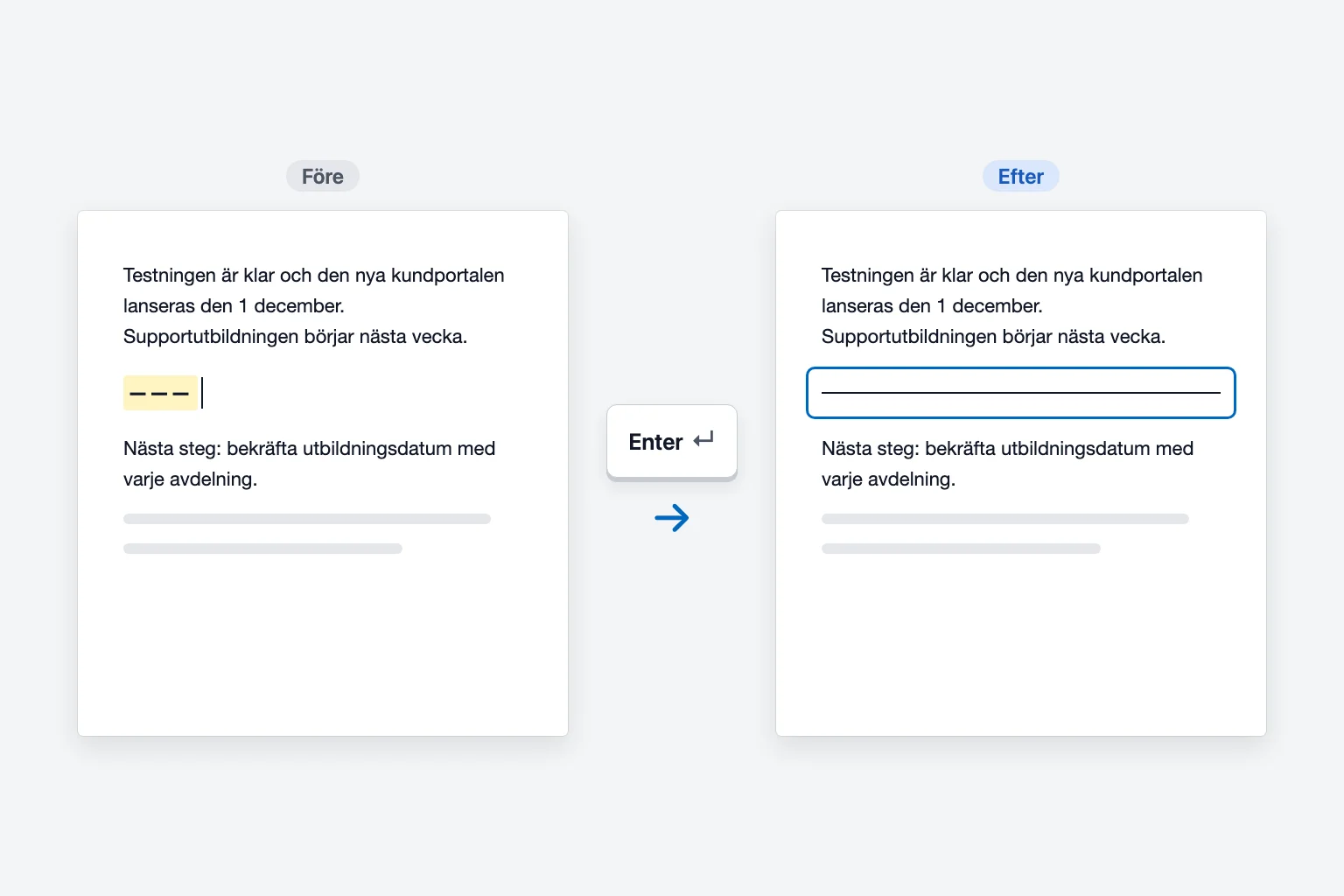
Linjen går över hela bredden mellan marginalerna (eller kolumnen, i en layout med flera kolumner). Om du inte ville ha den trycker du på Ctrl+Z (Cmd+Z på Mac) eller Backspace direkt, så ger Word tillbaka de tre tecknen. Den lilla knappen Alternativ för autokorrigering som visas bredvid linjen erbjuder också att ångra kantlinjen.
Genvägen fungerar bara när tecknen står ensamma på sin rad. Om du skriver Namn: ___ och trycker på Enter lämnas understrecken som de är.
Infoga en linje från menyn Kantlinjer
Knappen Kantlinjer finns i gruppen Stycke på fliken Start. Den lilla pilen öppnar menyn med alla linjealternativ.
Horisontell linje
- Klicka på en tom rad där du vill ha linjen.
- Gå till Start och klicka på pilen bredvid Kantlinjer.
- Välj Horisontell linje.
Word infogar en grå linje över sidan. Till skillnad från de andra metoderna är den här ett objekt: klicka på den för att markera den, dra i handtagen för att göra den kortare och dubbelklicka på den för att öppna Formatera horisontell linje, där du kan ändra bredd, höjd, färg och justering. Tryck på Delete med den markerad för att ta bort den.
Nedre kantlinje (en linje under en rubrik)
- Klicka var som helst i rubriken eller stycket. Du behöver inte markera texten.
- Gå till Start → Kantlinjer (pilen) och välj Nedre kantlinje.
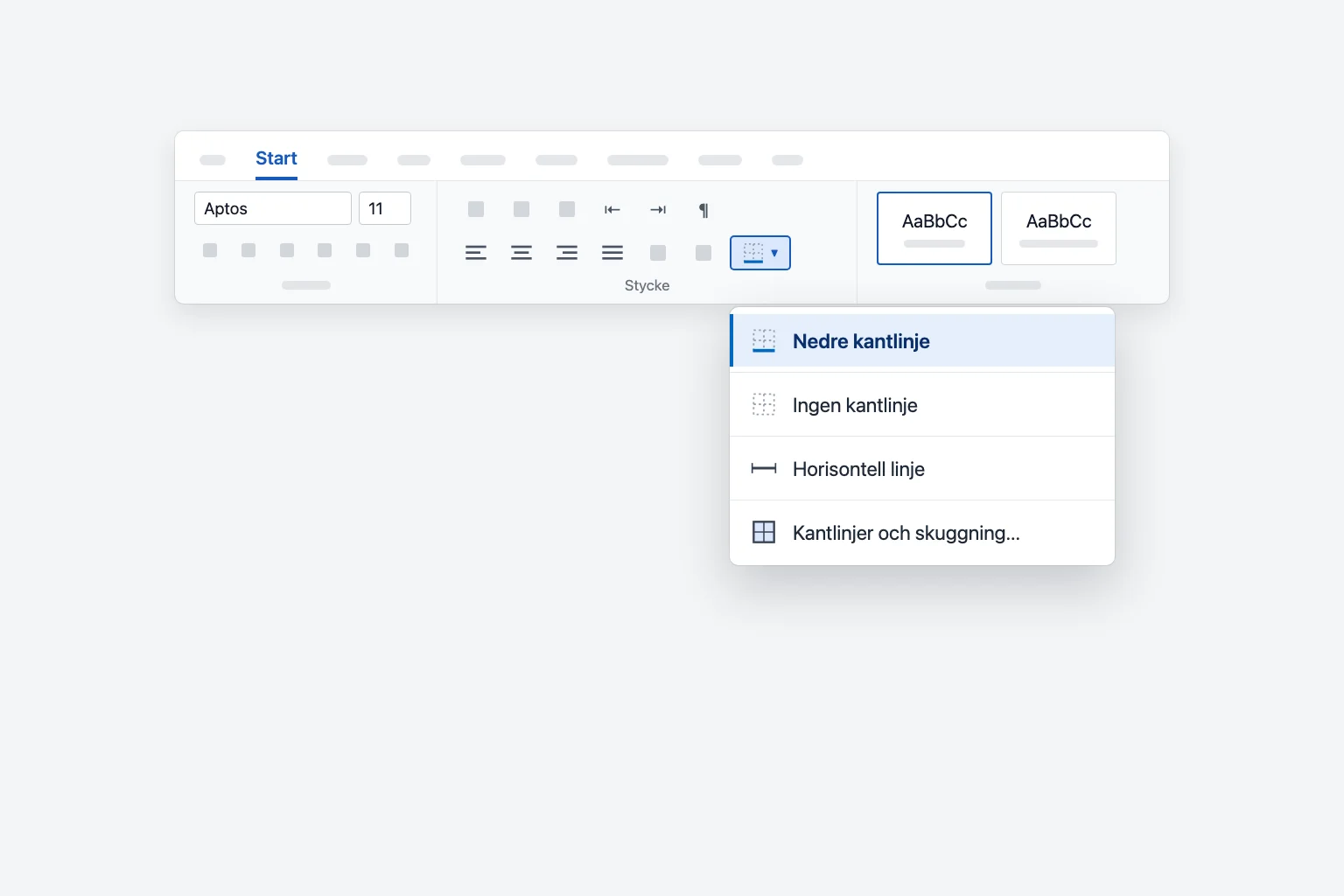
Linjen förblir kopplad till stycket. Lägger du till text flyttas den nedåt med den, vilket gör den idealisk för rubriker, brevhuvuden och avsnittsrubriker i ett CV. Om rubriken använder en formatmall som Rubrik 1 högerklickar du på formatmallen i galleriet Format och väljer Ändra → Format → Kantlinje för att lägga linjen under alla rubriker med den formatmallen på en gång.
Ändra linjens stil, färg eller tjocklek
- Klicka i stycket som har linjen.
- Gå till Start → Kantlinjer → Kantlinjer och skuggning....
- På fliken Kantlinjer väljer du Stil, Färg och Bredd.
- Klicka på nederkanten i Förhandsgranskning för att tillämpa den (klicka på överkanten, vänsterkanten eller högerkanten för andra sidor).
- Kontrollera att Tillämpa på står på Stycke och klicka sedan på OK.
Det här fungerar även för linjer som du skapade med ---, eftersom de är kantlinjer på stycken.
Rita en linje med Former
Med Former får du en linje som du kan placera var som helst, i valfri vinkel och längd.
- Gå till Infoga → Former och välj Linje i gruppen Linjer.
- Klicka och dra på sidan. Håll ned
Shiftmedan du drar så att linjen blir exakt horisontell eller vertikal. - Med linjen markerad använder du fliken Formformat: Formkontur ändrar färgen, Tjocklek och Streck styr tjocklek och stil.
Om du vill flytta en ritad linje pekar du på den tills markören visar fyra pilar och drar sedan. Om linjen hoppar runt medan du skriver markerar du den, klickar på Layoutalternativ bredvid den och väljer Fast position på sidan. Vill du ha en pil i stället för en vanlig linje väljer du en av pilformerna i samma grupp.
Gör en signatur- eller ifyllnadslinje
Formulär behöver linjer som folk kan skriva på, och metoden du väljer avgör om de håller sig i linje.
Understreck. Skriv en etikett som Signatur: och håll ned Shift+- för att skriva understreck. Det går snabbt men är svårt att få i linje över flera rader.
Understruken tabb (bäst för formulär). Skriv etiketten, tryck på Ctrl+U (Cmd+U på Mac), tryck på Tab några gånger och tryck sedan på Ctrl+U igen. Du får en understrykning som slutar exakt vid ett tabbstopp.
Tabbfyllnad (snyggast). Den ritar linjen till en fast punkt varje gång:
- Klicka på den lilla pilen i hörnet av gruppen Stycke och klicka på Tabbar....
- Skriv under Tabbposition var linjen ska sluta, till exempel
15 cm. - Ange Justering till Höger och Utfyllnadstecken till 4 ____.
- Klicka på Ange och sedan på OK.
- Skriv
Namn:och tryck påTab. Linjen fyller utrymmet fram till tabbstoppet.
Tabellkantlinje. För ett signaturblock med ett namn under linjen infogar du en tabell, tar bort dess kantlinjer med Kantlinjer → Ingen kantlinje och lägger sedan till en Övre kantlinje på cellen där namnet ska stå.
I Word för Windows lägger Infoga → Signaturrad till en Microsoft Office-signaturrad för digitala signaturer, vilket är något annat än en tryckt linje som man skriver under på för hand.
Infoga en vertikal linje i Word
- Mellan kolumner: gå till Layout → Kolumner → Fler kolumner..., kryssa i Linje mellan och klicka på OK. Word ritar en linje mellan alla kolumner i det avsnittet.
- Bredvid ett stycke: klicka i stycket och välj Start → Kantlinjer → Vänster kantlinje (eller Höger kantlinje). Det är det vanliga sättet att göra ett citatstreck.
- Var som helst annars: rita en linje med Infoga → Former → Linje medan du håller ned
Shiftoch drar uppåt eller nedåt.
Så tar du bort en linje i Word som inte går att radera
Om du klickar på en linje och inget markeras är det nästan alltid en kantlinje på ett stycke, inte ett objekt.
- Markera stycket precis ovanför linjen och stycket precis under den (dra över båda).
- Gå till Start → Kantlinjer och välj Ingen kantlinje.
I Windows kan du också klicka i stycket och trycka på Ctrl+Q, vilket tar bort styckeformatering, inklusive kantlinjer. Om ingetdera fungerar kan det bero på något av följande:
- Linjen ligger i sidhuvudet eller sidfoten. Många mallar har en kantlinje under sidhuvudet. Dubbelklicka på sidhuvudet, klicka i det och välj Kantlinjer → Ingen kantlinje.
- Det är en form. Klicka exakt på linjen tills handtag visas och tryck sedan på
Delete. Om du inte får tag i den går du till Start → Markera → Markeringsfönster och tar bort den från listan. - Det är en sidkantlinje. Gå till Design → Sidkantlinjer och välj Ingen under Inställning.
- Det är en tabell. Klicka i tabellen och använd sedan Kantlinjer → Ingen kantlinje, eller ta bort tabellen om den är tom.
- Det är en vertikal linje i marginalen. Det är ett ändringsstreck från Spåra ändringar. Godkänn eller avvisa ändringarna på fliken Granska så försvinner det.
Hindra Word från att lägga till linjer automatiskt
Om Word hela tiden gör om dina streck till linjer kan du stänga av funktionen:
- Gå till Arkiv → Alternativ → Dokumentgranskning.
- Klicka på Alternativ för autokorrigering... och öppna fliken Autoformat när du skriver.
- Avmarkera Kantlinjer under Tillämpa när du skriver och klicka på OK.
Den snabbare vägen är knappen Alternativ för autokorrigering som visas direkt efter att Word har skapat en linje: välj Sluta skapa kantlinjer automatiskt. Linjer som redan finns ligger kvar tills du tar bort dem med Ingen kantlinje.
Infoga en linje i Word för Mac
Word för Mac använder samma menyflik. Skriv --- och tryck på Return, använd Start → Kantlinjer → Nedre kantlinje eller rita en med Infoga → Former → Linje (håll ned Shift för en rak linje). Om du inte ser Horisontell linje i menyn Kantlinjer i din version använder du en nedre kantlinje i stället. För att stänga av automatiska linjer går du till Word → Inställningar (Preferenser i äldre versioner) → Autokorrigering → Autoformat när du skriver och avmarkerar Kantlinjer.
Infoga en linje i Word för webben
I Word för webben anger Microsoft bindestreck, likhetstecken, understreck och asterisker för genvägen med tecken, så ---, ===, ___ och *** följt av Enter fungerar alla. Du kan också klicka i ett stycke och använda Start → Kantlinjer → Nedre kantlinje. Ritverktygen är mer begränsade i webbläsaren, så om du behöver en formlinje i en vinkel väljer du Redigering → Öppna i skrivbordsprogram och ritar den där.
Menynamnen ovan är de svenska namnen i Word. Om din Office-installation använder ett annat språk kan de se annorlunda ut.
Vanliga frågor
Vilken är genvägen för en horisontell linje i Word? Skriv tre bindestreck (---) på en tom rad och tryck på Enter. Använd === för en dubbel linje eller ___ för en tjock.
Hur lägger jag en linje under en rubrik i Word? Klicka i rubriken och välj Start → Kantlinjer → Nedre kantlinje. Linjen följer med rubriken när du redigerar.
Hur ritar jag en rak linje i Word? Gå till Infoga → Former → Linje och håll sedan ned Shift medan du drar så att linjen förblir exakt horisontell eller vertikal.
Hur tar jag bort en horisontell linje i Word? Om du inte kan markera den är det en kantlinje på ett stycke: markera styckena runt den och välj Start → Kantlinjer → Ingen kantlinje. Om den går att markera trycker du på Delete.
Hur gör jag en linje att skriva på i Word? Använd en understruken tabb (Ctrl+U och sedan Tab) eller ett tabbstopp med understreck som utfyllnadstecken, så att varje ifyllnadslinje slutar vid samma punkt.
Varför gör Word om mina streck till en linje? Det är autoformatering. Tryck på Ctrl+Z för att ångra den en gång, eller avmarkera Kantlinjer under Alternativ för autokorrigering → Autoformat när du skriver för att stänga av den för gott.
Snygga linjer, bättre text
En linje under en rubrik får ett dokument att se välorganiserat ut, men styckena runt den måste ändå vara bra att läsa. CoreGPT för Word arbetar inne i ditt dokument: markera ett stycke och be den göra texten tydligare eller mer professionell, och lägg sedan in den nya versionen direkt. Det är gratis att börja och fungerar i Word för Windows, Mac och webben.
 CoreGPT
Uppdatering till kunden Acme
Tack för ditt tålamod medan vi löste leveransproblemet.
Vi har identifierat orsaken till förseningen och satt in åtgärder så att det inte händer igen. Din order kommer fram på fredag.
Hör av dig om det är något mer vi kan hjälpa till med.
Vi har identifierat orsaken till förseningen och infört åtgärder så att det inte händer igen. Din order kommer fram nu på fredag.
Testa själv: CoreGPT för Word
Läs också: