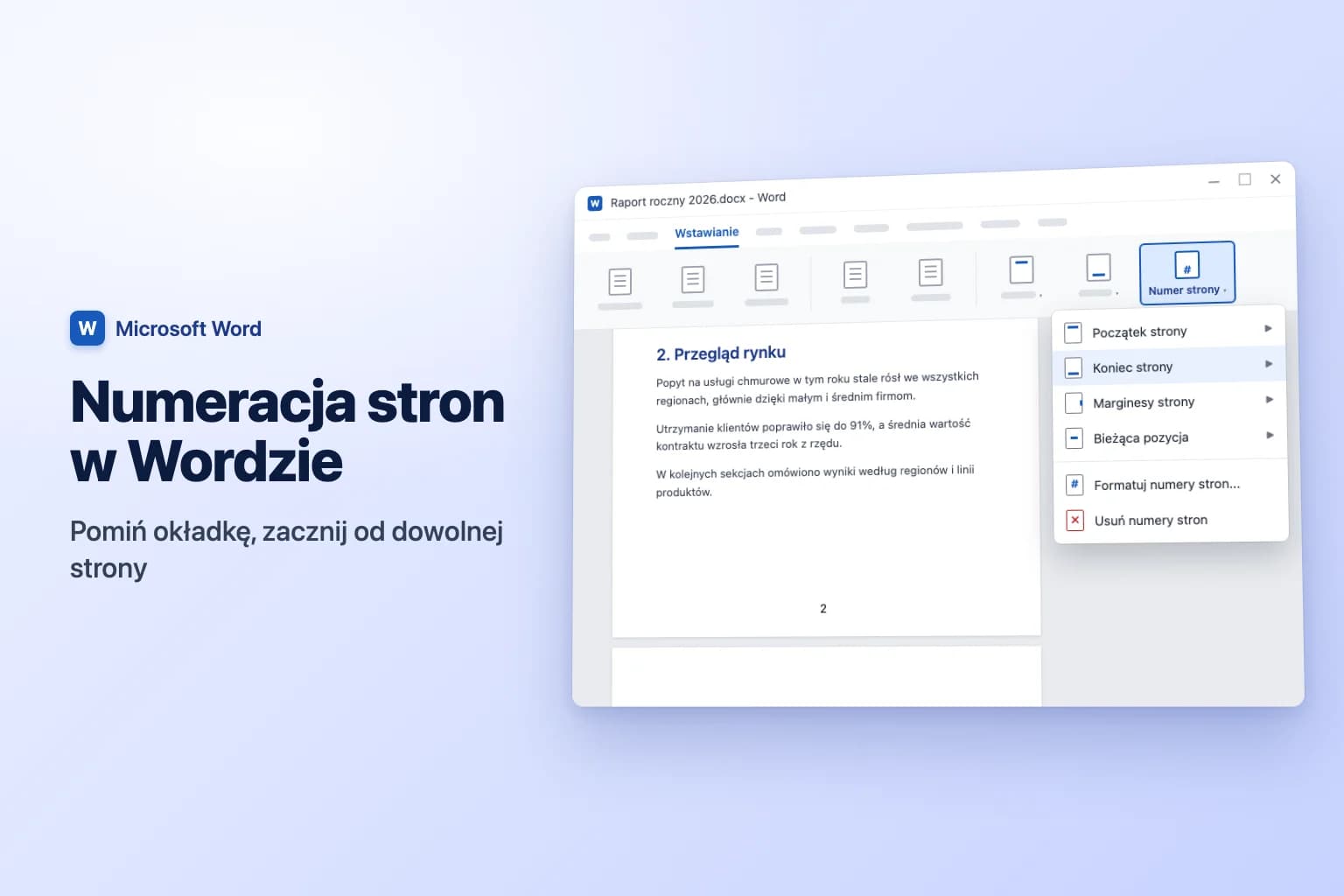
Aby wstawić linię w Wordzie, wpisz trzy łączniki (---) w pustym wierszu i naciśnij Enter: Word zamieni je w poziomą linię na całą szerokość strony. Gdy potrzebujesz większej kontroli, kliknij miejsce, w którym ma być linia, i przejdź do Narzędzia główne → Obramowania → Linia pozioma, albo narysuj własną za pomocą Wstawianie → Kształty → Linia.
Jedna rzecz, którą warto wiedzieć na początku: skrót wpisywany z klawiatury i menu Obramowania nie tworzą obiektu, który można kliknąć i usunąć. Dodają obramowanie akapitu, dlatego niektórych linii w Wordzie nie da się usunąć. Rozwiązaniem jest Narzędzia główne → Obramowania → Bez obramowania, opisane niżej.
| Metoda | Jak | Najlepsza do |
|---|---|---|
| Skrót autoformatowania | Wpisz ---, ===, ***, ___, ### lub ~~~, potem Enter | Najszybszej linii oddzielającej |
| Linia pozioma | Narzędzia główne → Obramowania → Linia pozioma | Linii, której możesz zmienić rozmiar i kolor |
| Obramowanie dolne | Narzędzia główne → Obramowania → Obramowanie dolne | Linii pod nagłówkiem lub akapitem |
| Kształty | Wstawianie → Kształty → Linia | Linii pod dowolnym kątem i w dowolnym miejscu, linii pionowych |
| Znak wiodący tabulatora | Akapit → Tabulatory → Znak wiodący | Linii do wypełniania i podpisu w formularzach |
| Linia między kolumnami | Układ → Kolumny → Więcej kolumn → Linia między kolumnami | Pionowej linii między kolumnami |
Wstaw linię poziomą, wpisując trzy znaki
To funkcja autoformatowania Worda, która działa w Wordzie dla Microsoft 365, Wordzie 2024, 2021, 2019 i 2016 w systemach Windows i Mac.
- Kliknij na początku pustego wiersza, w którym ma być linia.
- Wpisz trzy z poniższych znaków.
- Naciśnij
Enter.
| Wpisz, a potem naciśnij Enter | Otrzymana linia |
|---|---|
--- (łączniki) | Cienka pojedyncza linia |
___ (podkreślniki) | Gruba pojedyncza linia |
=== (znaki równości) | Linia podwójna |
*** (gwiazdki) | Linia kropkowana |
### (znaki krzyżyka) | Linia potrójna z grubą środkową |
~~~ (tyldy) | Linia falista |
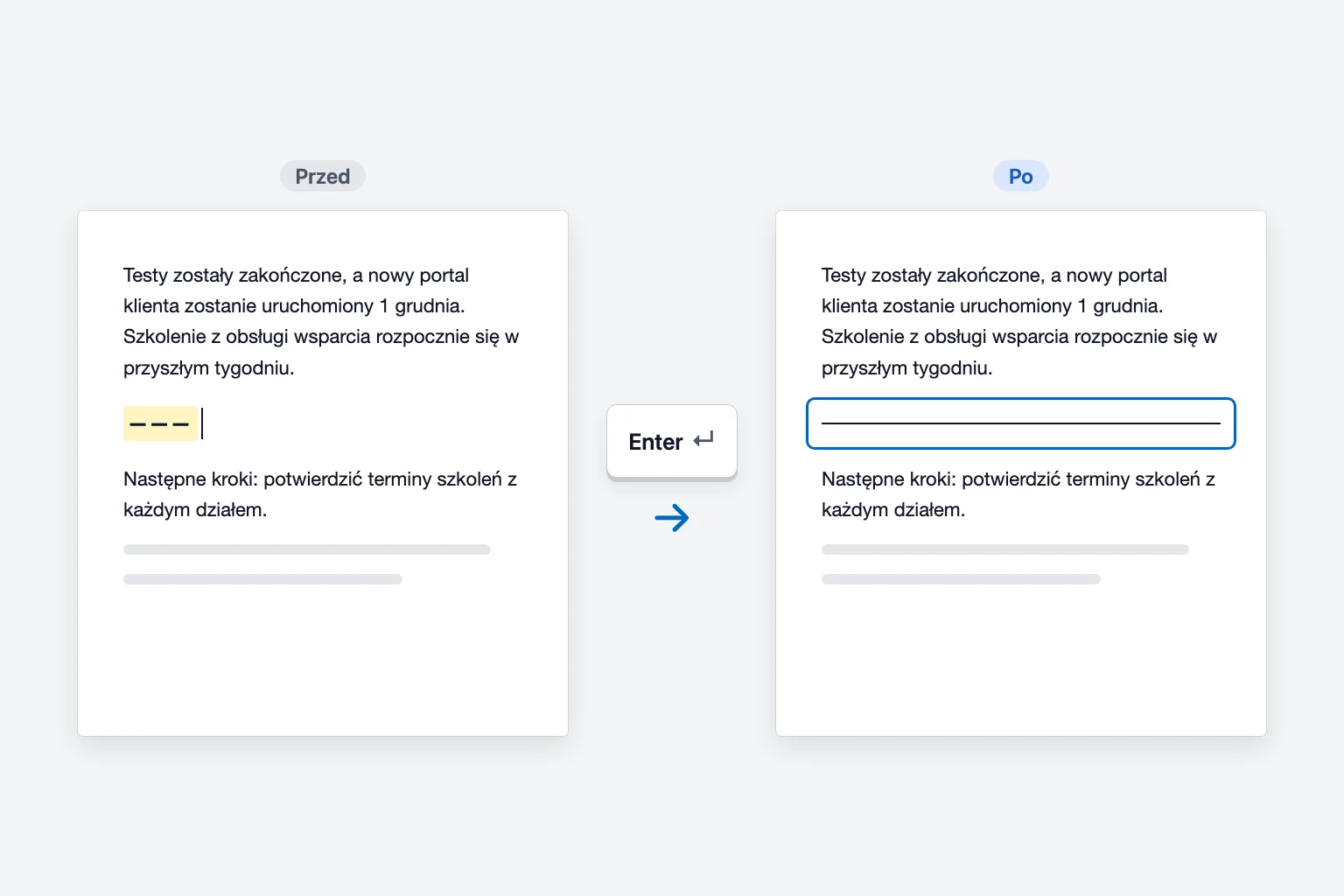
Linia biegnie przez całą szerokość między marginesami (lub kolumną w układzie wielokolumnowym). Jeśli linia była niechciana, od razu naciśnij Ctrl+Z (Cmd+Z na Macu) lub Backspace, a Word zwróci trzy znaki. Mały przycisk Opcje autokorekty obok linii również oferuje Cofnij linię obramowania.
Skrót działa tylko wtedy, gdy znaki są w wierszu same. Wpisanie Imię: ___ i naciśnięcie Enter zostawia podkreślniki bez zmian.
Wstaw linię z menu Obramowania
Przycisk Obramowania znajduje się w grupie Akapit na karcie Narzędzia główne. Jego mała strzałka otwiera menu ze wszystkimi opcjami linii.
Linia pozioma
- Kliknij w pustym wierszu, w którym ma być linia.
- Przejdź do Narzędzia główne i kliknij strzałkę obok Obramowania.
- Wybierz Linia pozioma.
Word wstawia szarą linię przez całą stronę. W odróżnieniu od pozostałych metod ta jest obiektem: kliknij ją, aby ją zaznaczyć, przeciągnij uchwyty, aby ją skrócić, i kliknij dwukrotnie, aby otworzyć Formatuj linię poziomą, gdzie zmienisz jej szerokość, wysokość, kolor i wyrównanie. Naciśnij Delete przy zaznaczonej linii, aby ją usunąć.
Obramowanie dolne (linia pod nagłówkiem)
- Kliknij dowolne miejsce w nagłówku lub akapicie. Nie musisz zaznaczać tekstu.
- Przejdź do Narzędzia główne → Obramowania (strzałka) i wybierz Obramowanie dolne.
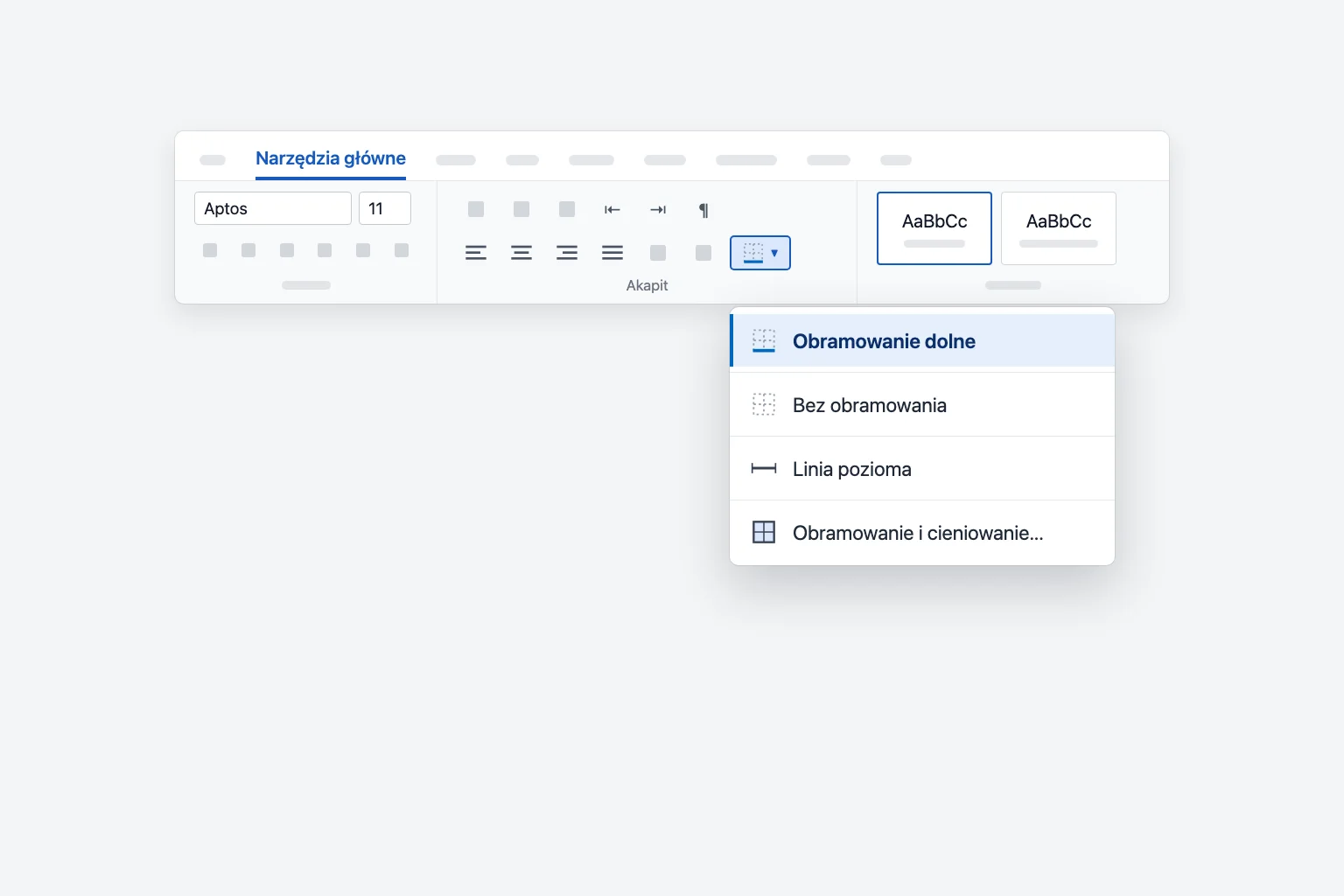
Linia pozostaje związana z akapitem. Dodaj tekst, a przesunie się razem z nim, co czyni ją idealną dla nagłówków, papieru firmowego i tytułów sekcji w CV. Jeśli nagłówek używa stylu, takiego jak Nagłówek 1, kliknij prawym przyciskiem myszy ten styl w galerii Style i wybierz Modyfikuj → Formatuj → Obramowanie, aby umieścić linię pod każdym nagłówkiem tego stylu naraz.
Zmień styl, kolor lub grubość linii
- Kliknij w akapicie, który ma linię.
- Przejdź do Narzędzia główne → Obramowania → Obramowanie i cieniowanie....
- Na karcie Obramowanie wybierz Styl, Kolor i Szerokość.
- W sekcji Podgląd kliknij dolną krawędź, aby zastosować (kliknij górną, lewą lub prawą krawędź dla innych stron).
- Upewnij się, że w polu Zastosuj do jest Akapit, a następnie kliknij OK.
Działa to również dla linii utworzonych za pomocą ---, ponieważ są to obramowania akapitu.
Narysuj linię za pomocą Kształtów
Kształty dają linię, którą możesz umieścić w dowolnym miejscu, pod dowolnym kątem i o dowolnej długości.
- Przejdź do Wstawianie → Kształty i wybierz Linia w grupie Linie.
- Kliknij i przeciągnij na stronie. Przytrzymaj
Shiftpodczas przeciągania, aby linia była idealnie pozioma lub pionowa. - Przy zaznaczonej linii użyj karty Format kształtu: Kontur kształtu zmienia kolor, a Grubość i Kreski określają grubość i styl.
Aby przesunąć narysowaną linię, wskaż ją, aż kursor pokaże cztery strzałki, i przeciągnij. Jeśli linia przeskakuje podczas pisania, zaznacz ją, kliknij obok niej Opcje układu i wybierz Ustal położenie na stronie. Aby uzyskać strzałkę zamiast zwykłej linii, wybierz jeden z kształtów strzałek w tej samej grupie.
Zrób linię do podpisu lub wypełniania
Formularze potrzebują linii, na których ludzie mogą pisać, a wybrana metoda decyduje, czy pozostaną wyrównane.
Podkreślniki. Wpisz etykietę, na przykład Podpis:, i przytrzymaj Shift+-, aby wpisać podkreślniki. To szybkie, ale trudne do wyrównania w kilku wierszach.
Podkreślony tabulator (najlepszy do formularzy). Wpisz etykietę, naciśnij Ctrl+U (Cmd+U na Macu), naciśnij kilka razy Tab, a potem ponownie Ctrl+U. Otrzymasz podkreślenie kończące się dokładnie na tabulatorze.
Znak wiodący tabulatora (najschludniejszy). Rysuje linię do stałego punktu za każdym razem:
- Kliknij małą strzałkę w rogu grupy Akapit i kliknij Tabulatory....
- W polu Pozycja tabulatora wpisz, gdzie linia ma się kończyć, na przykład
15 cm. - Ustaw Wyrównanie na Do prawej i Znak wiodący na 4 ____.
- Kliknij Ustaw, a potem OK.
- Wpisz
Imię i nazwisko:i naciśnijTab. Linia wypełni przestrzeń do tabulatora.
Obramowanie tabeli. Dla bloku podpisu z imieniem i nazwiskiem pod linią wstaw tabelę, usuń jej obramowania poleceniem Obramowania → Bez obramowania, a potem dodaj Obramowanie górne w komórce, w której ma być nazwisko.
W Wordzie dla Windows Wstawianie → Wiersz podpisu dodaje wiersz podpisu pakietu Microsoft Office do podpisów cyfrowych, co jest czymś innym niż drukowana linia do podpisania odręcznie.
Wstaw linię pionową w Wordzie
- Między kolumnami: przejdź do Układ → Kolumny → Więcej kolumn..., zaznacz Linia między kolumnami i kliknij OK. Word rysuje linię między wszystkimi kolumnami w tej sekcji.
- Obok akapitu: kliknij w akapicie i wybierz Narzędzia główne → Obramowania → Obramowanie lewe (lub Obramowanie prawe). To zwykły sposób na pasek cytatu.
- W dowolnym innym miejscu: narysuj linię za pomocą Wstawianie → Kształty → Linia, przytrzymując
Shifti przeciągając w górę lub w dół.
Jak usunąć w Wordzie linię, która się nie kasuje
Jeśli klikniesz linię i nic się nie zaznaczy, to prawie na pewno obramowanie akapitu, a nie obiekt.
- Zaznacz akapit tuż nad linią i akapit tuż pod nią (przeciągnij przez oba).
- Przejdź do Narzędzia główne → Obramowania i wybierz Bez obramowania.
W Windows możesz też kliknąć w akapicie i nacisnąć Ctrl+Q, co usuwa formatowanie akapitu, razem z obramowaniami. Jeśli żadne z tych rozwiązań nie pomaga, sprawdź inne możliwe przyczyny:
- Linia jest w nagłówku lub stopce. Wiele szablonów umieszcza obramowanie pod nagłówkiem. Kliknij dwukrotnie nagłówek, kliknij w nim i wybierz Obramowania → Bez obramowania.
- To kształt. Kliknij dokładnie w linię, aż pojawią się uchwyty, a potem naciśnij
Delete. Jeśli nie możesz jej złapać, przejdź do Narzędzia główne → Zaznacz → Okienko zaznaczenia i usuń ją z listy. - To obramowanie strony. Przejdź do Projektowanie → Obramowania strony i wybierz Brak w sekcji Ustawienie.
- To tabela. Kliknij w tabeli, a potem użyj Obramowania → Bez obramowania, albo usuń tabelę, jeśli jest pusta.
- To linia pionowa na marginesie. To pasek zmian z funkcji Śledzenie zmian. Zaakceptuj lub odrzuć zmiany na karcie Recenzja, a zniknie.
Zatrzymaj automatyczne dodawanie linii przez Worda
Jeśli Word ciągle zamienia myślniki w linie, wyłącz tę funkcję:
- Przejdź do Plik → Opcje → Sprawdzanie.
- Kliknij Opcje autokorekty... i otwórz kartę Autoformatowanie podczas pisania.
- Wyczyść Linie obramowania w sekcji Zastosuj podczas pisania i kliknij OK.
Szybsza droga to przycisk Opcje autokorekty, który pojawia się zaraz po utworzeniu linii przez Worda: wybierz Przestań automatycznie tworzyć linie obramowania. Istniejące linie zostają, dopóki nie usuniesz ich poleceniem Bez obramowania.
Wstaw linię w Wordzie dla komputerów Mac
Word dla komputerów Mac ma tę samą wstążkę. Wpisz --- i naciśnij Return, użyj Narzędzia główne → Obramowania → Obramowanie dolne albo narysuj linię za pomocą Wstawianie → Kształty → Linia (przytrzymaj Shift, aby była prosta). Jeśli w menu Obramowania w Twojej wersji nie ma polecenia Linia pozioma, użyj obramowania dolnego. Aby wyłączyć automatyczne linie, przejdź do Word → Ustawienia (Preferencje w starszych wersjach) → Autokorekta → Autoformatowanie podczas pisania i wyczyść Linie obramowania.
Wstaw linię w Wordzie dla internetu
W Wordzie dla internetu Microsoft wymienia łączniki, znaki równości, podkreślniki i gwiazdki dla skrótu wpisywanego z klawiatury, więc ---, ===, ___ i *** z Enter działają. Możesz też kliknąć w akapicie i użyć Narzędzia główne → Obramowania → Obramowanie dolne. Narzędzia rysowania są w przeglądarce bardziej ograniczone, więc jeśli potrzebujesz linii z kształtu pod kątem, wybierz Edytowanie → Otwórz w aplikacji klasycznej i narysuj ją tam.
Najczęstsze pytania
Jaki jest skrót do poziomej linii w Wordzie? Wpisz trzy łączniki (---) w pustym wierszu i naciśnij Enter. Użyj === dla linii podwójnej lub ___ dla grubej.
Jak umieścić linię pod nagłówkiem w Wordzie? Kliknij w nagłówku i wybierz Narzędzia główne → Obramowania → Obramowanie dolne. Linia przesuwa się razem z nagłówkiem podczas edycji.
Jak narysować prostą linię w Wordzie? Przejdź do Wstawianie → Kształty → Linia, a potem przytrzymaj Shift podczas przeciągania, aby linia pozostała idealnie pozioma lub pionowa.
Jak usunąć poziomą linię w Wordzie? Jeśli nie możesz jej zaznaczyć, to obramowanie akapitu: zaznacz akapity wokół niej i wybierz Narzędzia główne → Obramowania → Bez obramowania. Jeśli się zaznacza, naciśnij Delete.
Jak zrobić linię do pisania w Wordzie? Użyj podkreślonego tabulatora (Ctrl+U, potem Tab) lub tabulatora ze znakiem wiodącym w postaci podkreślnika, aby każda linia do wypełnienia kończyła się w tym samym miejscu.
Dlaczego Word zamienia moje myślniki w linię? To autoformatowanie. Naciśnij Ctrl+Z, aby raz je cofnąć, albo wyczyść Linie obramowania w Opcje autokorekty → Autoformatowanie podczas pisania, aby wyłączyć je na stałe.
Czyste linie, czystsze pisanie
Linia pod nagłówkiem sprawia, że dokument wygląda na uporządkowany, ale akapity wokół niej też muszą dobrze się czytać. CoreGPT for Word działa wewnątrz dokumentu: zaznacz akapit i poproś o jaśniejszy lub bardziej profesjonalny tekst, a potem wstaw nową wersję z powrotem. Można zacząć za darmo, a dodatek działa w Wordzie dla Windows, Mac i w internecie.
 CoreGPT
Aktualizacja dla konta Acme
Dziękujemy za cierpliwość, gdy rozwiązywaliśmy problem z dostawą.
Ustaliliśmy przyczynę opóźnienia i wdrożyliśmy środki, aby się nie powtórzyło. Twoje zamówienie dotrze w piątek.
Daj nam znać, jeśli możemy pomóc w czymkolwiek jeszcze.
Ustaliliśmy przyczynę opóźnienia i wprowadziliśmy zabezpieczenia, aby się nie powtórzyło. Twoje zamówienie dotrze w ten piątek.
Wypróbuj: CoreGPT for Word
Zobacz także: