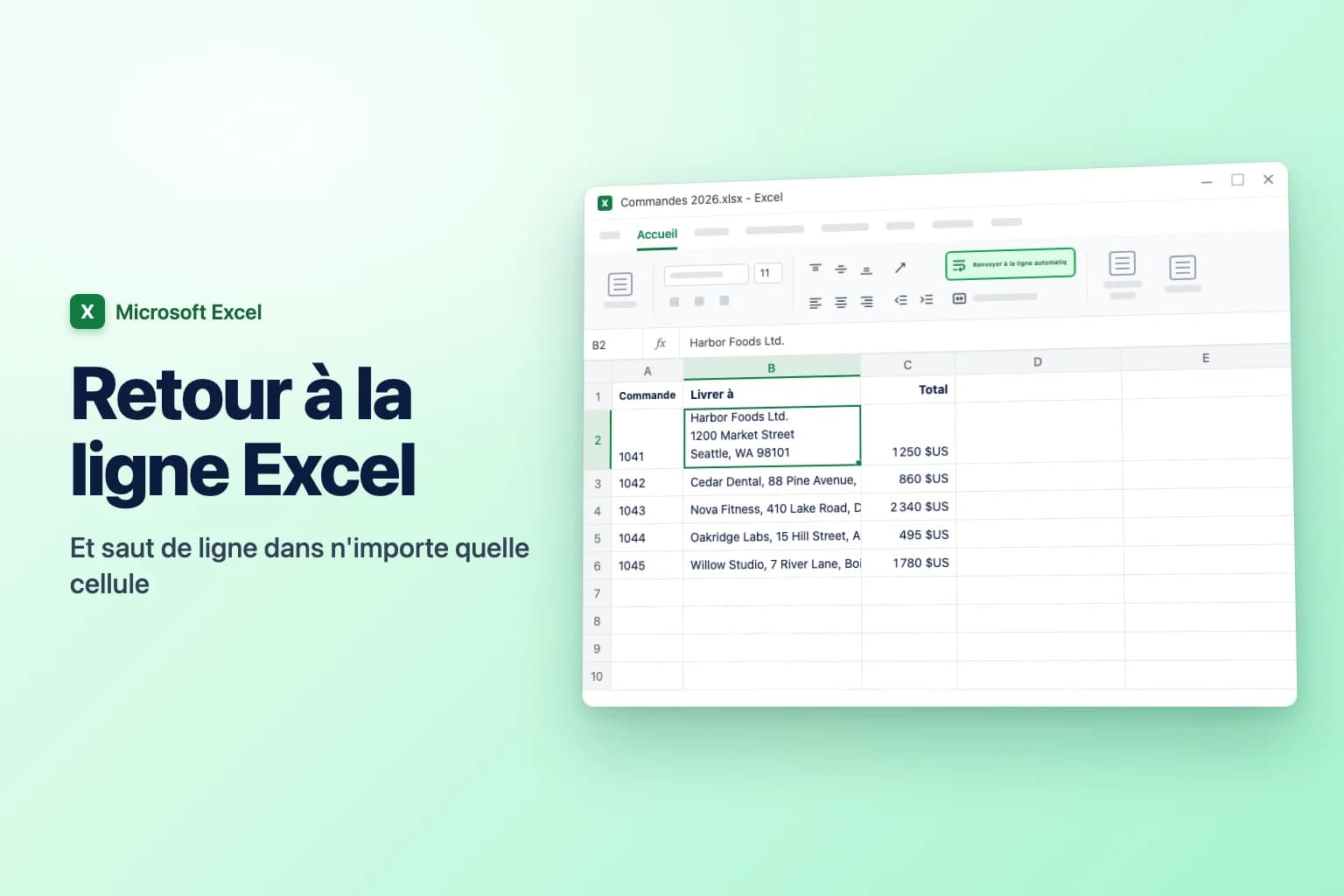
Pour faire un retour à la ligne dans Excel, sélectionnez les cellules et cliquez sur Accueil → Renvoyer à la ligne automatiquement (dans le groupe Alignement). Pour passer à la ligne à un endroit précis dans une cellule, double-cliquez sur la cellule, cliquez à l'endroit où le saut doit se trouver, puis appuyez sur Alt+Entrée sous Windows ou sur Option+Retour (ou Control+Option+Retour) sur Mac.
La différence compte : Renvoyer à la ligne automatiquement laisse Excel décider où les lignes se coupent, selon la largeur de la colonne, si bien que le texte se réorganise quand vous élargissez ou rétrécissez la colonne. Un saut de ligne que vous tapez vous-même reste là où vous l'avez mis, ce qui convient aux adresses, aux listes et aux étiquettes. Si une cellule paraît toujours coupée après l'une ou l'autre méthode, c'est généralement que la hauteur de ligne est fixe ou que les cellules sont fusionnées (voir la section de dépannage).
| Ce que vous voulez | Comment faire |
|---|---|
| Faire tenir un long texte dans la largeur de la colonne | Accueil → Renvoyer à la ligne automatiquement (ou Alt, H, W dans Excel en anglais) |
| Passer à la ligne à un endroit précis (Windows, web) | Modifiez la cellule, appuyez sur Alt+Entrée |
| Passer à la ligne à un endroit précis (Mac) | Modifiez la cellule, appuyez sur Option+Retour ou Control+Option+Retour |
| Passer à la ligne sur iPhone, iPad ou Android | Appuyez longuement dans la cellule, puis sur Nouvelle ligne |
| Saut de ligne dans une formule | ="Ligne 1"&CAR(10)&"Ligne 2" avec le renvoi à la ligne activé |
| Supprimer tous les sauts de ligne | Rechercher et remplacer avec Ctrl+J, ou =SUBSTITUE(A2;CAR(10);" ") |
| Réduire le texte plutôt que d'agrandir la cellule | Format de cellule → Alignement → Ajuster |
Comment renvoyer le texte à la ligne dans Excel (Windows)
Cela fonctionne dans Excel pour Microsoft 365, Excel 2024, 2021, 2019 et 2016.
- Sélectionnez les cellules à renvoyer à la ligne. Cliquez sur une lettre de colonne pour traiter toute la colonne, ou appuyez sur
Ctrl+Apour toute la feuille. - Allez dans l'onglet Accueil.
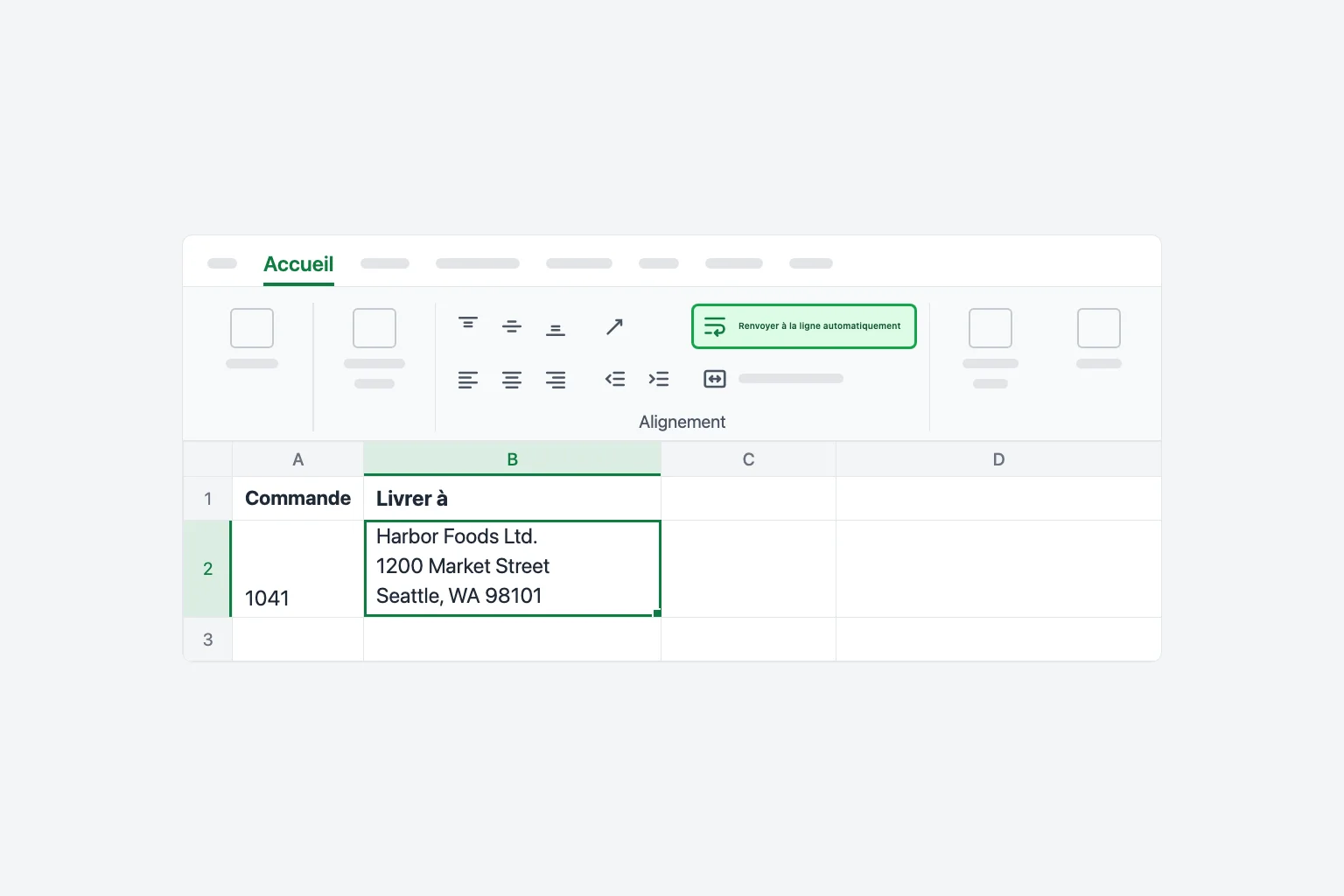
- Dans le groupe Alignement, cliquez sur Renvoyer à la ligne automatiquement.
Le texte se coupe maintenant en autant de lignes que nécessaire pour tenir dans la largeur de la colonne, et Excel agrandit la ligne pour tout afficher. Cliquez de nouveau sur Renvoyer à la ligne automatiquement pour le désactiver.
Raccourci clavier : il n'existe pas de raccourci unique, mais dans les versions anglaises d'Excel pour Windows, vous pouvez appuyer l'une après l'autre sur Alt, H, W pour activer ou désactiver le renvoi à la ligne des cellules sélectionnées. Dans Excel en français, les touches d'accès du ruban portent d'autres lettres : appuyez sur Alt pour les afficher.
Astuce : par défaut, le texte renvoyé à la ligne se place en bas d'une cellule haute, ce qui paraît bizarre à côté de cellules d'une seule ligne. Cliquez sur Aligner en haut dans le même groupe Alignement pour tout aligner en haut.
Renvoyer à la ligne avec la boîte de dialogue Format de cellule
Le même réglage se trouve dans la boîte de dialogue Format de cellule, pratique pour modifier plusieurs options d'alignement à la fois.
- Sélectionnez les cellules et appuyez sur
Ctrl+1(Cmd+1sur Mac), ou faites un clic droit et choisissez Format de cellule. - Ouvrez l'onglet Alignement.
- Sous Contrôle du texte, cochez Renvoyer à la ligne automatiquement.
- Cliquez sur OK.

Ajuster est grisé tant que Renvoyer à la ligne automatiquement est coché, car les deux options font l'inverse l'une de l'autre. Vous en saurez plus sur Ajuster plus bas.
Comment passer à la ligne dans une cellule Excel (saut de ligne)
Dans Excel, la touche Entrée vous fait passer à la cellule suivante : il faut donc une autre combinaison pour couper une ligne dans la même cellule.
Windows
- Double-cliquez sur la cellule, ou sélectionnez-la et appuyez sur
F2. - Cliquez à l'endroit où la nouvelle ligne doit commencer.
- Appuyez sur
Alt+Entrée.
Vous pouvez aussi appuyer sur Alt+Entrée en saisissant une nouvelle entrée, ou en modifiant dans la barre de formule. Excel active automatiquement le renvoi à la ligne pour cette cellule, de sorte que le saut de ligne s'affiche tout de suite.
Mac
- Double-cliquez sur la cellule (ou sélectionnez-la et appuyez sur
Control+U). - Cliquez à l'endroit du saut.
- Appuyez sur
Option+Retour. Si cela ne fonctionne pas avec votre clavier, utilisezControl+Option+Retour.
Excel pour le web
- Double-cliquez sur la cellule, ou sélectionnez-la et appuyez sur
F2. - Cliquez à l'endroit du saut et appuyez sur
Alt+Entrée. Sur Mac, le navigateur considèreOptioncommeAlt: appuyez donc surOption+Retour.
iPhone, iPad et Android
- Appuyez deux fois sur la cellule pour la modifier (sur iPhone et iPad, vous devrez peut-être appuyer sur la bascule du clavier pour afficher le clavier de texte).
- Appuyez longuement à l'endroit du saut de ligne.
- Appuyez sur Nouvelle ligne dans le menu qui s'affiche.
Pour saisir une adresse longue avec des sauts de ligne, par exemple, entrez Harbor Foods Ltd., appuyez sur Alt+Entrée, saisissez 1200 Market Street, appuyez sur Alt+Entrée, saisissez Seattle, WA 98101, puis appuyez sur Entrée pour terminer.
Renvoyer à la ligne dans Excel pour Mac, le web et mobile
- Mac : sélectionnez les cellules et cliquez sur Accueil → Renvoyer à la ligne automatiquement. Vous pouvez aussi utiliser
Cmd+1→ Alignement → Renvoyer à la ligne automatiquement. Excel pour Mac n'a pas de raccourci intégré pour le renvoi à la ligne. - Web : sélectionnez les cellules et cliquez sur Accueil → Renvoyer à la ligne automatiquement. Si vous ne voyez pas le bouton, élargissez la fenêtre du navigateur : dans une fenêtre étroite ou avec le ruban sur une seule ligne, certains boutons passent dans le menu de dépassement (…) à la fin du ruban.
- iPhone, iPad et Android : sélectionnez les cellules, ouvrez l'onglet Accueil (sur téléphone, appuyez sur l'icône qui ouvre les commandes du ruban) et appuyez sur Renvoyer à la ligne automatiquement.
Le paramètre est enregistré avec la cellule : une feuille traitée dans une version a donc le même aspect dans les autres.
Comment corriger une hauteur de ligne qui ne s'ajuste pas
En temps normal, Excel redimensionne la ligne quand vous renvoyez le texte à la ligne. Si ce n'est pas le cas, l'une de ces raisons s'applique :
La ligne a une hauteur fixe. Si vous ou quelqu'un d'autre avez déjà fait glisser la bordure de la ligne, Excel arrête de l'ajuster. Sélectionnez les lignes, puis allez dans Accueil → Format → Ajuster la hauteur de ligne (sous Windows, Alt, H, O, A dans Excel en anglais). Double-cliquer sur la bordure inférieure du numéro de ligne produit le même effet. Sur Mac, vous le trouverez aussi dans la barre de menus sous Format → Ligne → Ajustement automatique.
Les cellules sont fusionnées. L'ajustement automatique ignore les cellules fusionnées : le texte renvoyé à la ligne dans une cellule fusionnée reste donc souvent coupé. Faites glisser la bordure de la ligne pour fixer la hauteur à la main, ou évitez la fusion : Centré sur plusieurs colonnes donne le même aspect centré tout en gardant chaque cellule séparée, et l'ajustement automatique continue de fonctionner.
Le texte est plus long que ce qu'une ligne peut afficher. Une ligne peut mesurer au maximum 409 points de haut. Un texte très long dans une colonne étroite peut dépasser cette limite. Élargissez la colonne pour que le texte nécessite moins de lignes, ou déplacez le long texte dans un commentaire ou une feuille séparée.
Comment ajouter un saut de ligne dans une formule (CAR(10))
Quand vous construisez du texte avec une formule, Alt+Entrée ne sert à rien : il faut le caractère de saut de ligne lui-même. Dans Excel, c'est CAR(10) (CHAR(10) en anglais, un saut de ligne), sous Windows comme sur Mac.
Imaginons que A2 contienne le nom de l'entreprise, B2 la rue et C2 le code postal et la ville. Pour les placer sur trois lignes dans une même cellule :
=A2&CAR(10)&B2&CAR(10)&C2
Ou avec du texte simple : ="Ligne 1"&CAR(10)&"Ligne 2".
Dans Excel 2019 et versions ultérieures, JOINDRE.TEXTE (TEXTJOIN) est plus court et ignore les cellules vides :
=JOINDRE.TEXTE(CAR(10);VRAI;A2:C2)
Les formules de cet article utilisent les noms de fonctions et le point-virgule comme séparateur d'Excel en français. Dans Excel en anglais, utilisez les noms anglais (CHAR, SUBSTITUTE, CLEAN, TEXTSPLIT, ISNUMBER, SEARCH) et des virgules.
Activez le renvoi à la ligne pour les cellules de formule. Contrairement à Alt+Entrée, une formule ne l'active pas pour vous. Sans lui, la cellule affiche tout sur une seule ligne et les sauts sont invisibles.
Comment supprimer les sauts de ligne dans Excel
Les sauts de ligne arrivent souvent avec des données collées depuis des sites web, des e-mails ou des exports, et ils perturbent les recherches et les fichiers CSV.
Avec Rechercher et remplacer (Windows)
- Sélectionnez les cellules (ou une seule cellule pour chercher dans toute la feuille).
- Appuyez sur
Ctrl+Hpour ouvrir Rechercher et remplacer. - Cliquez dans Rechercher et appuyez sur
Ctrl+J. La zone semble vide (vous verrez peut-être un minuscule point clignotant), mais elle contient désormais le saut de ligne. - Dans Remplacer par, saisissez une espace, ou une virgule suivie d'une espace.
- Cliquez sur Remplacer tout.
Avec une formule (toutes versions)
=SUBSTITUE(A2;CAR(10);" ")(SUBSTITUTE) remplace chaque saut de ligne par une espace. Utilisez plutôt", "pour séparer les parties par des virgules.=EPURAGE(A2)(CLEAN) supprime les sauts de ligne et les autres caractères non imprimables, mais il relie les lignes sans rien entre elles : « Market Street » et « Seattle » deviennent « Market StreetSeattle ». Utilisez SUBSTITUE quand vous avez besoin d'un séparateur.- Le texte de certains systèmes contient aussi un retour chariot (
CAR(13)). Si des espaces paraissent doublées ou bizarres, nettoyez les deux :=SUBSTITUE(SUBSTITUE(A2;CAR(13);"");CAR(10);" ").
Recopiez la formule vers le bas, puis utilisez Copier → Collage spécial → Valeurs si vous voulez remplacer le texte d'origine.
Répartissez plutôt les lignes dans des cellules distinctes. Dans Excel pour Microsoft 365, =FRACTIONNER.TEXTE(A2;CAR(10)) (TEXTSPLIT) place chaque ligne dans sa propre colonne. Dans n'importe quelle version, Données → Convertir → Délimité → Autre fonctionne aussi : cliquez dans la zone Autre et appuyez sur Ctrl+J.
Ajuster : une alternative au renvoi à la ligne
Si vous préférez que toutes les lignes gardent la même hauteur, Ajuster réduit la taille de la police jusqu'à ce que le texte tienne sur une seule ligne :
- Sélectionnez les cellules et appuyez sur
Ctrl+1(Cmd+1sur Mac). - Dans l'onglet Alignement, décochez Renvoyer à la ligne automatiquement et cochez Ajuster.
- Cliquez sur OK.
C'est adapté aux en-têtes légèrement trop longs. Pour des textes plus longs, la police devient trop petite pour être lue : renvoyez plutôt à la ligne.
Pourquoi le renvoi à la ligne ne fonctionne pas
Renvoyer à la ligne automatiquement est grisé. Vous êtes probablement encore en train de modifier une cellule : appuyez sur Entrée ou Échap et réessayez. Autres causes : la feuille est protégée sans l'autorisation Mettre en forme les cellules (Révision → Ôter la protection de la feuille), le fichier est ouvert en mode Affichage dans Excel pour le web (passez en Modification), ou un graphique ou une forme est sélectionné au lieu de cellules.
Le texte est toujours coupé après le renvoi à la ligne. La hauteur de ligne est fixe ou les cellules sont fusionnées. Utilisez Ajuster la hauteur de ligne, ou réglez la hauteur manuellement pour les cellules fusionnées, comme expliqué plus haut.
Le texte ne se renvoie pas du tout. Le renvoi à la ligne n'agit que sur le texte. Un long nombre affiche ##### ou une notation scientifique au lieu de passer à la ligne : élargissez la colonne ou changez son format de nombre.
Alt+Entrée ne fonctionne pas.
- Utilisez la touche
Altde gauche. Sur de nombreux claviers européens, la touche de droite estAlt Gr, qui n'insère pas de saut de ligne. - Assurez-vous d'être en train de modifier la cellule (double-clic ou
F2) avant d'appuyer sur les touches. - Sur Mac,
Alt+Entréen'existe pas : utilisezOption+RetourouControl+Option+Retour. - Dans Excel pour le web, une extension de navigateur ou une application de bureau à distance peut capturer
Alt+Entrée. Essayez un autre navigateur ou une fenêtre de navigation privée.
Questions fréquentes
Quel est le raccourci pour renvoyer le texte à la ligne dans Excel ? Sous Windows, appuyez l'une après l'autre sur Alt, H, W (versions anglaises d'Excel). Il n'y a pas de raccourci par défaut sur Mac ; utilisez l'onglet Accueil ou Cmd+1 → Alignement → Renvoyer à la ligne automatiquement.
Comment passer à la ligne suivante dans une cellule Excel ? Appuyez sur Alt+Entrée sous Windows et dans Excel pour le web, ou sur Option+Retour (ou Control+Option+Retour) sur Mac. Sur mobile, appuyez longuement dans la cellule puis sur Nouvelle ligne.
Comment faire en sorte que les cellules Excel s'agrandissent automatiquement pour s'adapter au texte ? Activez Renvoyer à la ligne automatiquement, puis utilisez Accueil → Format → Ajuster la hauteur de ligne. Pour la largeur de colonne, double-cliquez sur la bordure à droite de la lettre de colonne, ou utilisez Ajuster la largeur de colonne.
Pourquoi mon texte renvoyé à la ligne n'affiche-t-il pas toutes les lignes ? La ligne a une hauteur fixe ou la cellule est fusionnée. Ajustez la hauteur de ligne ou, pour les cellules fusionnées, faites glisser la bordure de la ligne à la hauteur voulue.
Comment renvoyer le texte à la ligne dans Excel sans changer la hauteur de ligne ? Le renvoi à la ligne demande toujours des lignes plus hautes. Pour garder des lignes de même hauteur, utilisez plutôt Ajuster, ou élargissez la colonne.
Puis-je trouver les cellules qui contiennent des sauts de ligne ? Oui. Ouvrez Rechercher et remplacer (Ctrl+F), cliquez dans Rechercher, appuyez sur Ctrl+J et cliquez sur Rechercher tout. Pour une vérification par formule, =ESTNUM(CHERCHE(CAR(10);A2)) renvoie VRAI quand la cellule contient un saut de ligne.
Nettoyez plus vite les textes désordonnés
Les sauts de ligne parasites arrivent rarement seuls : les données collées depuis des e-mails et des exports apportent généralement avec elles des doublons et des orthographes incohérentes. CoreGPT pour Excel vous permet de décrire le nettoyage en langage courant, par exemple « supprime les lignes en double et uniformise les noms de pays », et applique les modifications dans votre classeur. Il est gratuit pour commencer et fonctionne dans Excel pour Windows, Mac et le web.
 CoreGPT
C’est fait. Voici les modifications :
- 12 lignes en double supprimées
- « US », « DE »… remplacés par les noms complets
- Numéros de téléphone mis en forme
Essayez : CoreGPT pour Excel
À lire aussi :