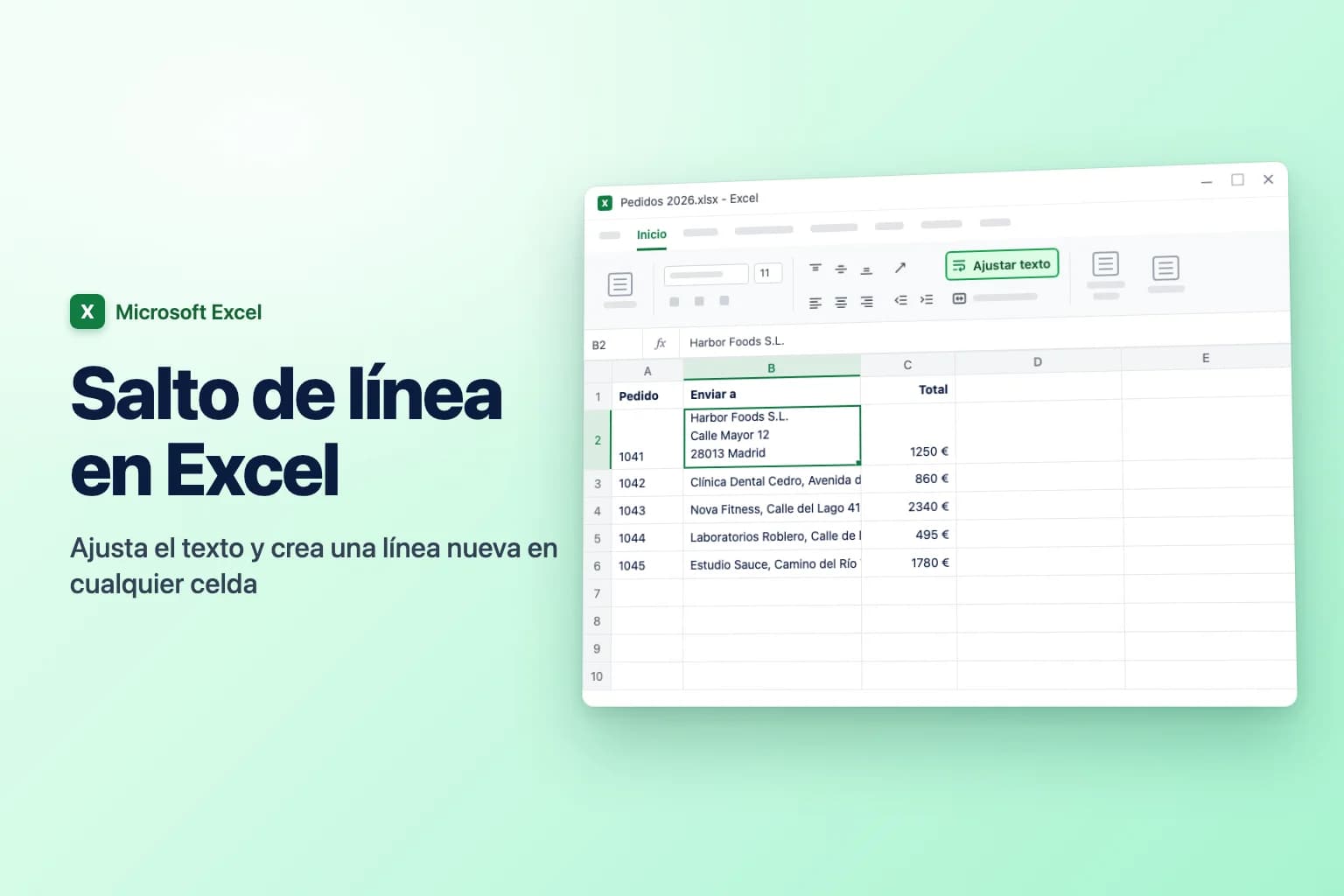
Para hacer un salto de línea en una celda de Excel, haz doble clic en la celda, haz clic donde quieras cortar la línea y pulsa Alt+Enter en Windows u Option+Return (o Control+Option+Return) en Mac. Para que el texto largo se ajuste solo al ancho de la columna, selecciona las celdas y haz clic en Inicio → Ajustar texto (en el grupo Alineación).
La diferencia importa: Ajustar texto deja que Excel decida dónde se cortan las líneas según el ancho de la columna, así que el texto se reorganiza cuando ensanchas o estrechas la columna. Un salto de línea que escribes tú se queda donde lo pusiste, que es lo que quieres en direcciones, listas y etiquetas. Si una celda sigue viéndose cortada con cualquiera de los dos, normalmente la altura de la fila es fija o las celdas están combinadas (consulta la sección de solución de problemas).
| Qué quieres hacer | Cómo hacerlo |
|---|---|
| Hacer que el texto largo quepa en el ancho de la columna | Inicio → Ajustar texto (o Alt, H, W en Excel en inglés) |
| Empezar una nueva línea en un punto exacto (Windows, Web) | Edita la celda y pulsa Alt+Enter |
| Empezar una nueva línea en un punto exacto (Mac) | Edita la celda y pulsa Option+Return o Control+Option+Return |
| Empezar una nueva línea en iPhone, iPad o Android | Mantén pulsado en la celda y toca Nueva línea |
| Salto de línea dentro de una fórmula | ="Línea 1"&CHAR(10)&"Línea 2" con Ajustar texto activado |
| Quitar todos los saltos de línea | Buscar y reemplazar con Ctrl+J, o =SUBSTITUTE(A2,CHAR(10)," ") |
| Hacer el texto más pequeño en lugar de más alto | Formato de celdas → Alineación → Reducir hasta ajustar |
Una nota sobre las fórmulas: en esta guía las funciones aparecen con sus nombres en inglés (CHAR, SUBSTITUTE, TEXTJOIN...). En Excel en español se llaman CARACTER, SUSTITUIR, UNIRCADENAS, LIMPIAR, DIVIDIRTEXTO, ESNUMERO y HALLAR, y en muchas configuraciones regionales (como España) los argumentos se separan con punto y coma (;) en lugar de coma. La lógica de las fórmulas es la misma.
Cómo ajustar el texto en Excel (Windows)
Funciona en Excel para Microsoft 365, Excel 2024, 2021, 2019 y 2016.
- Selecciona las celdas que quieras ajustar. Haz clic en la letra de una columna para ajustar toda la columna, o pulsa
Ctrl+Epara seleccionar toda la hoja (Ctrl+Aen Excel en inglés). - Ve a la pestaña Inicio.
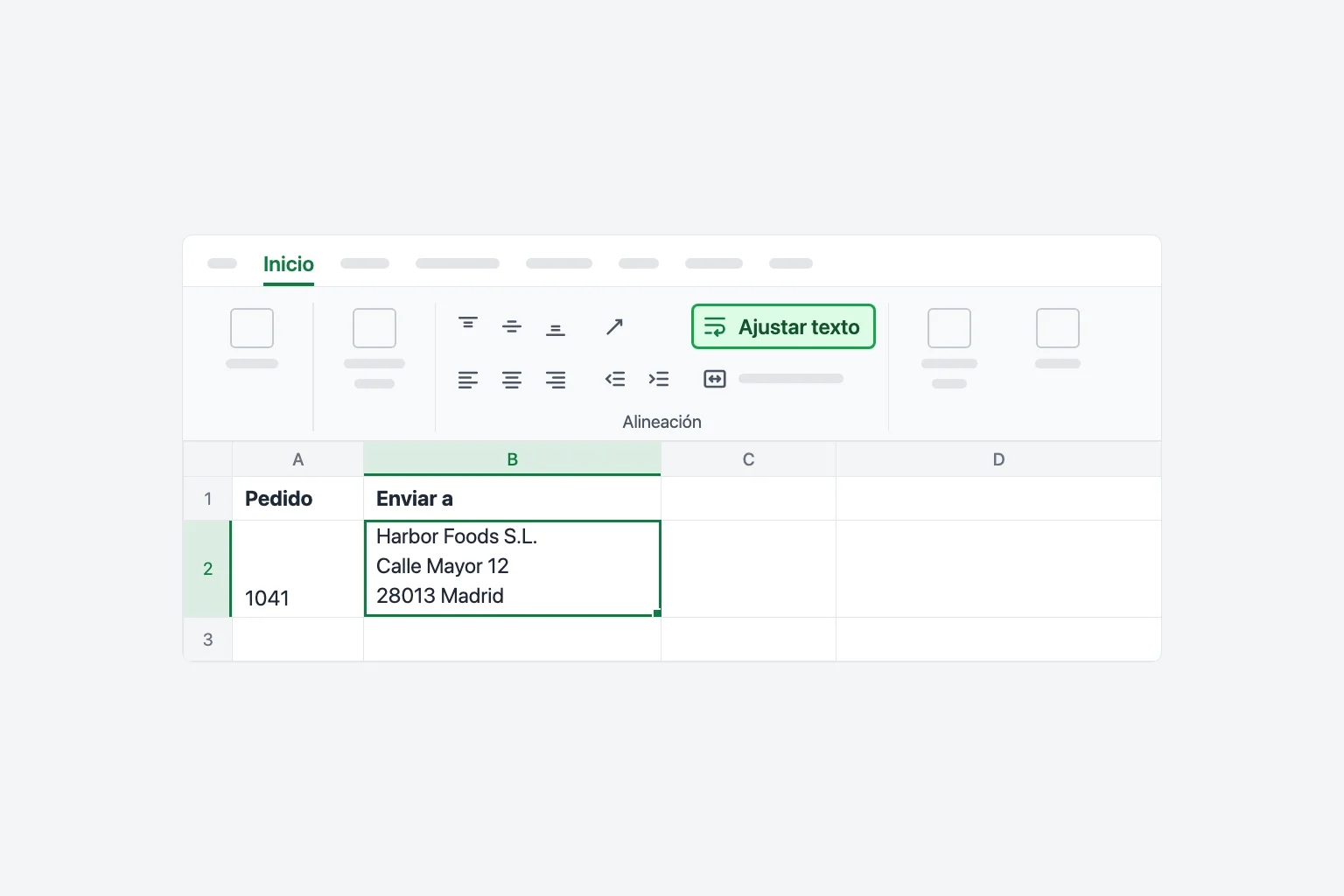
- En el grupo Alineación, haz clic en Ajustar texto.
El texto se divide ahora en tantas líneas como necesite para caber en el ancho de la columna, y Excel aumenta la altura de la fila para mostrarlo todo. Vuelve a hacer clic en Ajustar texto para desactivarlo.
Atajo de teclado: no hay un atajo único, pero en las versiones en inglés de Excel para Windows puedes pulsar Alt, H, W una tecla tras otra para activar o desactivar Ajustar texto en las celdas seleccionadas. Las secuencias de teclas de acceso dependen del idioma de Office, así que en Excel en español son otras letras; consulta las que aparecen al pulsar Alt.
Consejo: el texto ajustado se alinea por defecto en la parte inferior de una celda alta, lo que queda raro junto a las celdas de una sola línea. Haz clic en Alinear en la parte superior en el mismo grupo Alineación para alinear todo arriba.
Ajustar el texto con el cuadro de diálogo Formato de celdas
El mismo ajuste está en el cuadro de diálogo Formato de celdas, útil cuando quieres cambiar varias opciones de alineación a la vez.
- Selecciona las celdas y pulsa
Ctrl+1(Cmd+1en Mac), o haz clic derecho y elige Formato de celdas. - Abre la pestaña Alineación.
- En Control del texto, marca Ajustar texto.
- Haz clic en Aceptar.

Reducir hasta ajustar aparece atenuado mientras Ajustar texto está marcado, porque las dos opciones hacen cosas opuestas. Más abajo encontrarás más información sobre Reducir hasta ajustar.
Cómo hacer un salto de línea en una celda de Excel (nueva línea)
Al pulsar Enter en Excel pasas a la celda siguiente, así que necesitas otra combinación de teclas para cortar una línea dentro de la misma celda.
Windows
- Haz doble clic en la celda, o selecciónala y pulsa
F2. - Haz clic donde quieras que empiece la nueva línea.
- Pulsa
Alt+Enter.
También puedes pulsar Alt+Enter mientras escribes una entrada nueva o mientras editas en la barra de fórmulas. Excel activa Ajustar texto en esa celda automáticamente, así que el salto de línea se ve enseguida.
Mac
- Haz doble clic en la celda (o selecciónala y pulsa
Control+U). - Haz clic donde quieras el salto.
- Pulsa
Option+Return. Si no funciona con tu teclado, usaControl+Option+Return.
Excel para la Web
- Haz doble clic en la celda, o selecciónala y pulsa
F2. - Haz clic donde quieras el salto y pulsa
Alt+Enter. En un Mac, el navegador trataOptioncomoAlt, así que pulsaOption+Return.
iPhone, iPad y Android
- Toca dos veces la celda para editarla (en iPhone y iPad puede que tengas que tocar el botón de alternar teclado para abrir el teclado de texto).
- Mantén pulsado donde quieras el salto de línea.
- Toca Nueva línea en el menú que aparece.
Para escribir saltos de línea en una dirección larga, por ejemplo, escribe Harbor Foods S.L., pulsa Alt+Enter, escribe Calle Mayor 12, pulsa Alt+Enter, escribe 28013 Madrid y pulsa Enter para terminar.
Ajustar texto en Excel para Mac, la Web y el móvil
- Mac: selecciona las celdas y haz clic en Inicio → Ajustar texto. También puedes usar
Cmd+1→ Alineación → Ajustar texto. Excel para Mac no tiene un atajo integrado para Ajustar texto. - Web: selecciona las celdas y haz clic en Inicio → Ajustar texto. Si no ves el botón, ensancha la ventana del navegador: en una ventana estrecha o con la cinta de una sola línea, algunos botones pasan al menú de desbordamiento (…) al final de la cinta.
- iPhone, iPad y Android: selecciona las celdas, abre la pestaña Inicio (en los teléfonos, toca el icono que abre los comandos de la cinta) y toca Ajustar texto.
El ajuste se guarda con la celda, así que una hoja ajustada en una versión se ve igual en las demás.
Cómo arreglar la altura de fila que no se ajusta
Normalmente Excel cambia la altura de la fila cuando ajustas el texto. Si no lo hace, el motivo es uno de estos:
La fila tiene una altura fija. Si tú u otra persona arrastraron antes el borde de la fila, Excel deja de ajustar esa fila. Selecciona las filas y ve a Inicio → Formato → Autoajustar alto de fila (en Windows, Alt, H, O, A en Excel en inglés). Hacer doble clic en el borde inferior del número de fila hace lo mismo. En Mac también lo encontrarás en la barra de menús, en Formato → Fila → Autoajustar.
Las celdas están combinadas. Autoajustar ignora las celdas combinadas, así que el texto ajustado en una celda combinada suele quedarse cortado. Arrastra el borde de la fila para fijar la altura a mano, o evita la combinación: Centrar en la selección da el mismo aspecto centrado mientras cada celda sigue separada y Autoajustar sigue funcionando.
El texto es más largo de lo que cabe en una fila. Una fila puede medir como máximo 409 puntos de alto. Un texto muy largo en una columna estrecha puede superarlo. Ensancha la columna para que el texto necesite menos líneas, o mueve el texto largo a un comentario o a otra hoja.
Cómo añadir un salto de línea dentro de una fórmula (CHAR(10))
Cuando construyes texto con una fórmula, Alt+Enter no sirve: necesitas el propio carácter de salto de línea. En Excel es CHAR(10) (CARACTER(10) en español), un avance de línea, tanto en Windows como en Mac.
Supongamos que A2 contiene el nombre de la empresa, B2 la calle y C2 el código postal y la ciudad. Para ponerlos en tres líneas en una misma celda:
=A2&CHAR(10)&B2&CHAR(10)&C2
O con texto: ="Línea 1"&CHAR(10)&"Línea 2".
En Excel 2019 y posteriores, TEXTJOIN (UNIRCADENAS) es más corta y omite las celdas vacías:
=TEXTJOIN(CHAR(10),TRUE,A2:C2)
Activa Ajustar texto en las celdas con fórmulas. A diferencia de Alt+Enter, una fórmula no lo activa por ti. Sin él, la celda muestra todo en una sola línea y los saltos son invisibles.
Cómo quitar los saltos de línea en Excel
Los saltos de línea suelen llegar con datos pegados desde sitios web, correos o exportaciones, y estropean las búsquedas y los archivos CSV.
Con Buscar y reemplazar (Windows)
- Selecciona las celdas (o una sola celda para buscar en toda la hoja).
- Pulsa
Ctrl+Lpara abrir Buscar y reemplazar (Ctrl+Hen Excel en inglés) y ve a la pestaña Reemplazar. - Haz clic en Buscar y pulsa
Ctrl+J. El cuadro parece vacío (quizá veas un puntito parpadeante), pero ahora contiene el salto de línea. - En Reemplazar con, escribe un espacio, o una coma y un espacio.
- Haz clic en Reemplazar todos.
Con una fórmula (cualquier versión)
=SUBSTITUTE(A2,CHAR(10)," ")(SUSTITUIR) reemplaza cada salto de línea por un espacio. Usa", "en su lugar para separar las partes con comas.=CLEAN(A2)(LIMPIAR) elimina los saltos de línea y otros caracteres no imprimibles, pero une las líneas sin nada entre ellas, de modo que «Calle Mayor 12» y «28013 Madrid» se convierten en «Calle Mayor 1228013 Madrid». Usa SUBSTITUTE cuando necesites un separador.- El texto de algunos sistemas contiene además un retorno de carro (
CHAR(13)). Si los espacios siguen viéndose dobles o raros, limpia los dos:=SUBSTITUTE(SUBSTITUTE(A2,CHAR(13),""),CHAR(10)," ").
Copia la fórmula hacia abajo y usa Copiar → Pegado especial → Valores si quieres reemplazar el texto original.
Divide las líneas en celdas separadas. En Excel para Microsoft 365, =TEXTSPLIT(A2,CHAR(10)) (DIVIDIRTEXTO) reparte cada línea en su propia columna. En cualquier versión, también sirve Datos → Texto en columnas → Delimitados → Otro: haz clic en el cuadro Otro y pulsa Ctrl+J.
Reducir hasta ajustar: una alternativa a ajustar el texto
Si prefieres que todas las filas tengan la misma altura, Reducir hasta ajustar hace la fuente más pequeña hasta que el texto cabe en una línea:
- Selecciona las celdas y pulsa
Ctrl+1(Cmd+1en Mac). - En la pestaña Alineación, desmarca Ajustar texto y marca Reducir hasta ajustar.
- Haz clic en Aceptar.
Va bien para encabezados que son un poco demasiado largos. Con textos más largos la fuente queda demasiado pequeña para leerla, así que es mejor ajustar el texto.
Por qué Ajustar texto no funciona
Ajustar texto aparece atenuado. Probablemente sigues editando una celda: pulsa Enter o Esc e inténtalo de nuevo. Otras causas: la hoja está protegida sin el permiso Dar formato a celdas (Revisar → Desproteger hoja), el archivo está abierto en modo de Visualización en Excel para la Web (cambia a Edición), o hay seleccionado un gráfico o una forma en lugar de celdas.
El texto sigue cortado después de ajustarlo. La altura de la fila es fija o las celdas están combinadas. Usa Autoajustar alto de fila, o fija la altura manualmente en las celdas combinadas, como se explicó antes.
El texto no se ajusta en absoluto. Ajustar texto solo afecta al texto. Un número largo muestra ##### o notación científica en lugar de ajustarse, así que ensancha la columna o cambia su formato de número.
Alt+Enter no funciona.
- Usa la tecla
Altde la izquierda. En muchos teclados europeos, la de la derecha esAlt Gr, que no inserta un salto de línea. - Comprueba que estás editando la celda (haz doble clic o pulsa
F2) antes de pulsar las teclas. - En Mac,
Alt+Enterno existe: usaOption+ReturnoControl+Option+Return. - En Excel para la Web, una extensión del navegador o una aplicación de escritorio remoto puede capturar
Alt+Enter. Prueba con otro navegador o con una ventana privada.
Preguntas frecuentes
¿Cuál es el atajo para ajustar texto en Excel? En Windows, pulsa Alt, H, W una tecla tras otra (versiones de Excel en inglés; en español las letras son otras). No hay un atajo predeterminado de Ajustar texto en Mac; usa la pestaña Inicio o Cmd+1 → Alineación → Ajustar texto.
¿Cómo paso a la línea siguiente en una celda de Excel? Pulsa Alt+Enter en Windows y en Excel para la Web, u Option+Return (o Control+Option+Return) en Mac. En el móvil, mantén pulsado en la celda y toca Nueva línea.
¿Cómo hago que las celdas de Excel se expandan automáticamente para ajustarse al texto? Activa Ajustar texto y usa Inicio → Formato → Autoajustar alto de fila. Para el ancho de columna, haz doble clic en el borde a la derecha de la letra de la columna, o usa Autoajustar ancho de columna.
¿Por qué mi texto ajustado no muestra todas las líneas? La fila tiene una altura fija o la celda está combinada. Autoajusta el alto de fila o, en celdas combinadas, arrastra el borde de la fila hasta la altura que necesites.
¿Cómo ajusto el texto en Excel sin cambiar la altura de la fila? Ajustar texto siempre necesita filas más altas. Para mantener las filas con la misma altura, usa Reducir hasta ajustar o ensancha la columna.
¿Puedo encontrar las celdas que contienen saltos de línea? Sí. Abre Buscar y reemplazar (Ctrl+B), haz clic en Buscar, pulsa Ctrl+J y haz clic en Buscar todos. Para comprobarlo con una fórmula, =ISNUMBER(SEARCH(CHAR(10),A2)) (=ESNUMERO(HALLAR(CARACTER(10),A2))) devuelve VERDADERO cuando la celda tiene un salto de línea.
Limpia textos desordenados más rápido
Los saltos de línea sueltos rara vez vienen solos: los datos pegados desde correos y exportaciones suelen traer también filas duplicadas y grafías inconsistentes. CoreGPT para Excel te permite describir la limpieza con tus propias palabras, como «elimina las filas duplicadas y unifica los nombres de los países», y hace los cambios en tu libro. Es gratis para empezar y funciona en Excel para Windows, Mac y la Web.
 CoreGPT
Listo. He hecho estos cambios:
- Eliminadas 12 filas duplicadas
- Cambiado «US», «DE»… por los nombres completos
- Formateados los números de teléfono
Pruébalo: CoreGPT para Excel
Lecturas relacionadas: