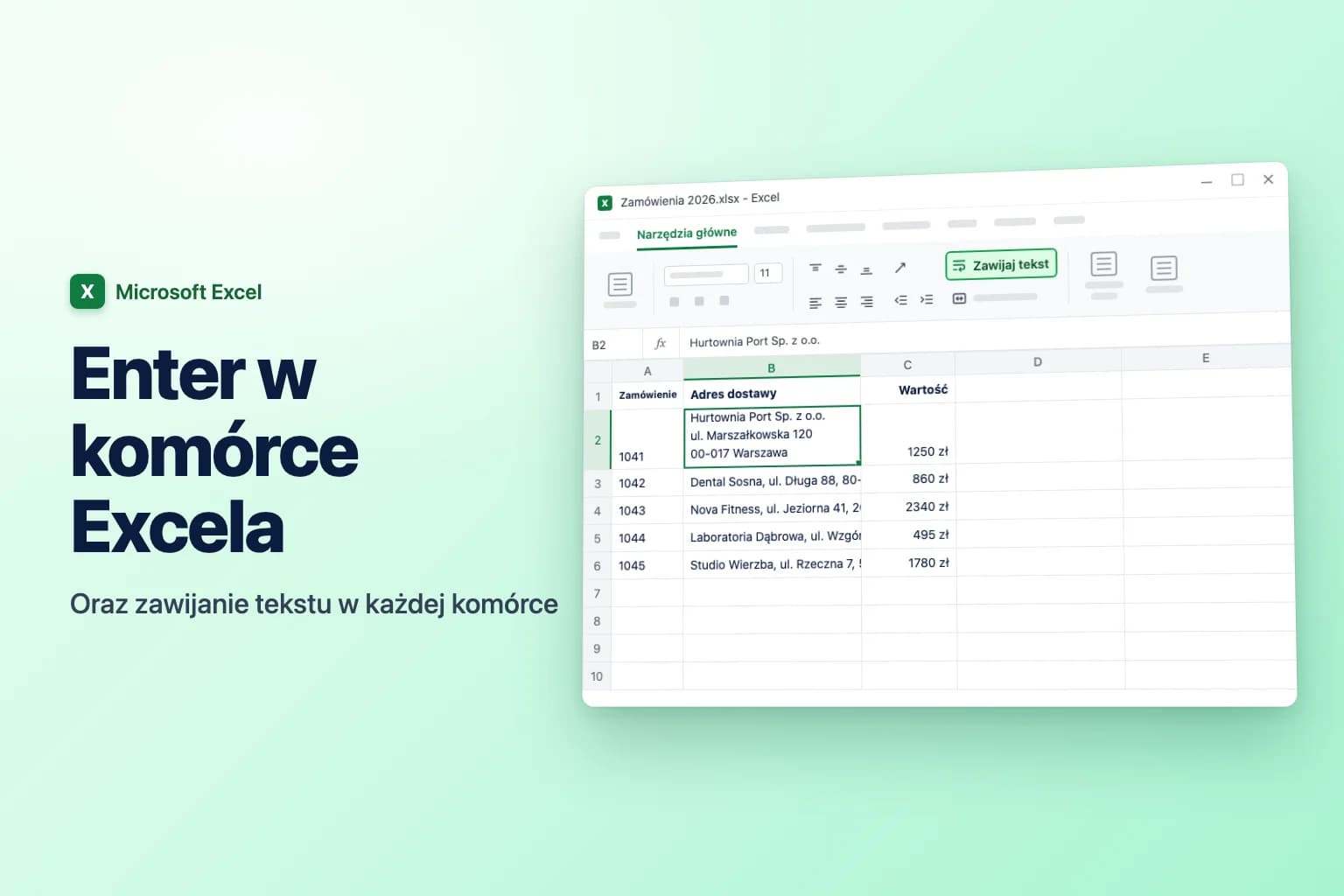
Aby zrobić enter w komórce Excela, kliknij komórkę dwukrotnie, kliknij miejsce, w którym ma się zacząć nowy wiersz, i naciśnij Alt+Enter w Windows lub Option+Return (albo Control+Option+Return) na Macu. Aby natomiast zawinąć tekst w Excelu tak, by długi wpis mieścił się w szerokości kolumny, zaznacz komórki i kliknij Narzędzia główne → Zawijaj tekst (Wrap Text; w grupie Wyrównanie).
Różnica jest istotna: zawijanie tekstu pozwala Excelowi zdecydować, gdzie przerwać wiersze, na podstawie szerokości kolumny, więc tekst przepływa na nowo, gdy poszerzysz lub zwęzisz kolumnę. Podział wiersza wpisany ręcznie zostaje tam, gdzie go umieścisz, co jest właściwe dla adresów, list i etykiet. Jeśli po jednym i drugim komórka nadal wygląda na ucięta, zwykle wysokość wiersza jest stała albo komórki są scalone (zobacz sekcję o rozwiązywaniu problemów).
| Co chcesz zrobić | Jak to zrobić |
|---|---|
| Dopasować długi tekst do szerokości kolumny | Narzędzia główne → Zawijaj tekst albo Alt, H, W (w angielskiej wersji Excela) |
| Zacząć nowy wiersz w dokładnie wybranym miejscu (Windows, internet) | Edytuj komórkę, naciśnij Alt+Enter |
| Zacząć nowy wiersz w dokładnie wybranym miejscu (Mac) | Edytuj komórkę, naciśnij Option+Return lub Control+Option+Return |
| Zacząć nowy wiersz na iPhonie, iPadzie lub Androidzie | Dotknij i przytrzymaj w komórce, dotknij Nowy wiersz (New Line) |
| Podział wiersza w formule | ="Wiersz 1"&ZNAK(10)&"Wiersz 2" przy włączonym zawijaniu tekstu |
| Usunąć wszystkie podziały wierszy | Znajdź i zamień z Ctrl+J albo =PODSTAW(A2;ZNAK(10);" ") |
| Zmniejszyć tekst zamiast zwiększać wiersz | Formatowanie komórek → Wyrównanie → Zmniejsz, aby dopasować |
Jak zawinąć tekst w Excelu (Windows)
Działa to w Excelu dla Microsoft 365 oraz w Excelu 2024, 2021, 2019 i 2016.
- Zaznacz komórki, które chcesz zawinąć. Kliknij literę kolumny, aby zawinąć całą kolumnę, albo naciśnij
Ctrl+A, aby zaznaczyć cały arkusz. - Przejdź na kartę Narzędzia główne.
- W grupie Wyrównanie kliknij Zawijaj tekst.
Tekst łamie się teraz na tyle wierszy, ile potrzeba, by zmieścić się w kolumnie, a Excel zwiększa wysokość wiersza, aby pokazać całość. Kliknij Zawijaj tekst ponownie, aby to wyłączyć.
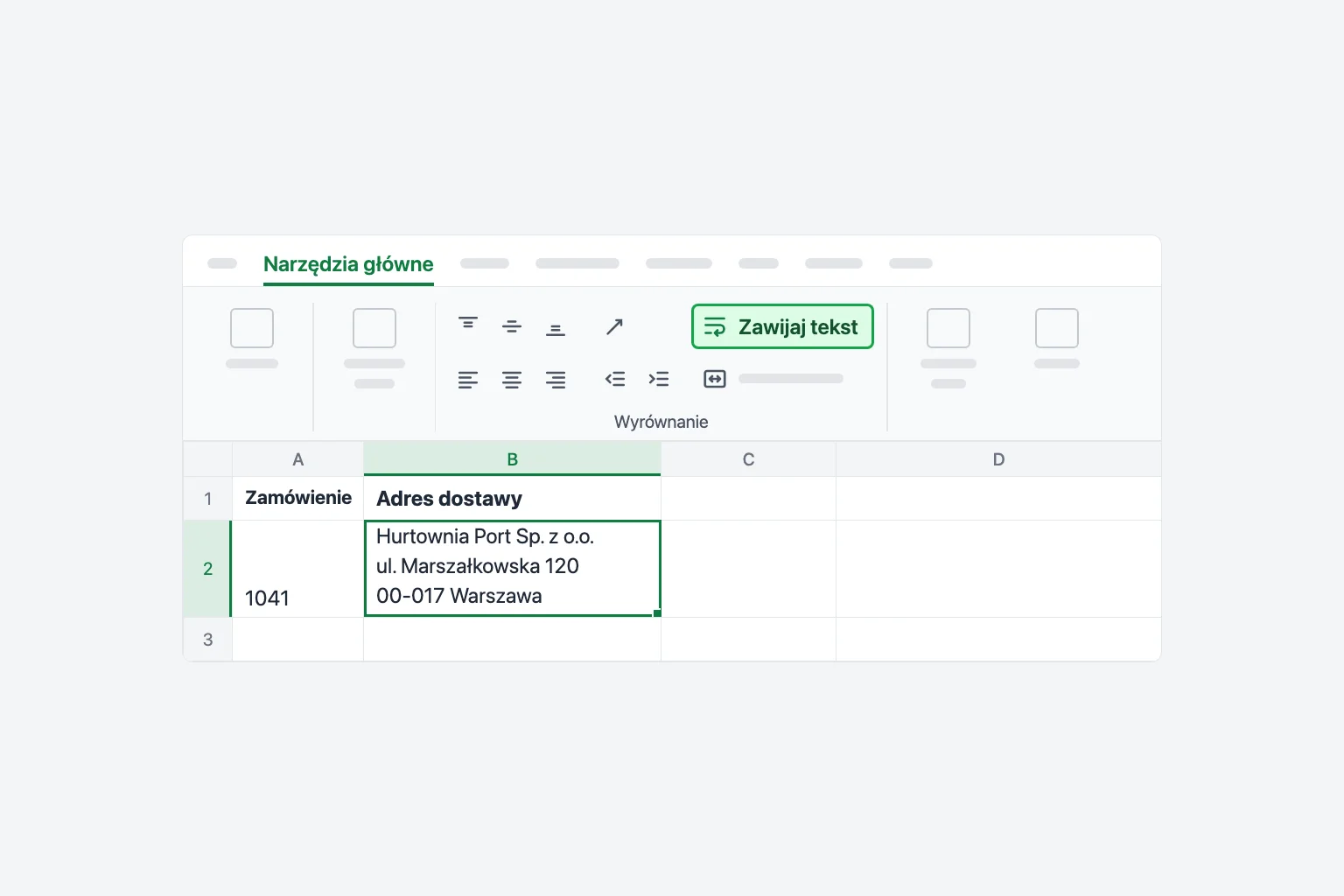
Skrót klawiaturowy: nie ma jednego skrótu, ale w angielskich wersjach Excela dla Windows możesz nacisnąć jeden po drugim Alt, H, W, aby przełączyć zawijanie tekstu w zaznaczonych komórkach. W polskiej wersji skróty dostępu do wstążki mają inne litery, więc skorzystaj z przycisku na wstążce.
Wskazówka: zawinięty tekst domyślnie ustawia się na dole wysokiej komórki, co dziwnie wygląda obok jednowierszowych komórek. Kliknij Wyrównaj do góry w tej samej grupie Wyrównanie, aby wszystko ustawić przy górnej krawędzi.
Zawijanie tekstu w oknie Formatowanie komórek
To samo ustawienie znajduje się w oknie Formatowanie komórek, co jest przydatne, gdy chcesz zmienić kilka opcji wyrównania naraz.
- Zaznacz komórki i naciśnij
Ctrl+1(Cmd+1na Macu) albo kliknij prawym przyciskiem myszy i wybierz Formatuj komórki (Format Cells). - Otwórz kartę Wyrównanie.
- W sekcji Kontrola tekstu zaznacz Zawijaj tekst.
- Kliknij OK.
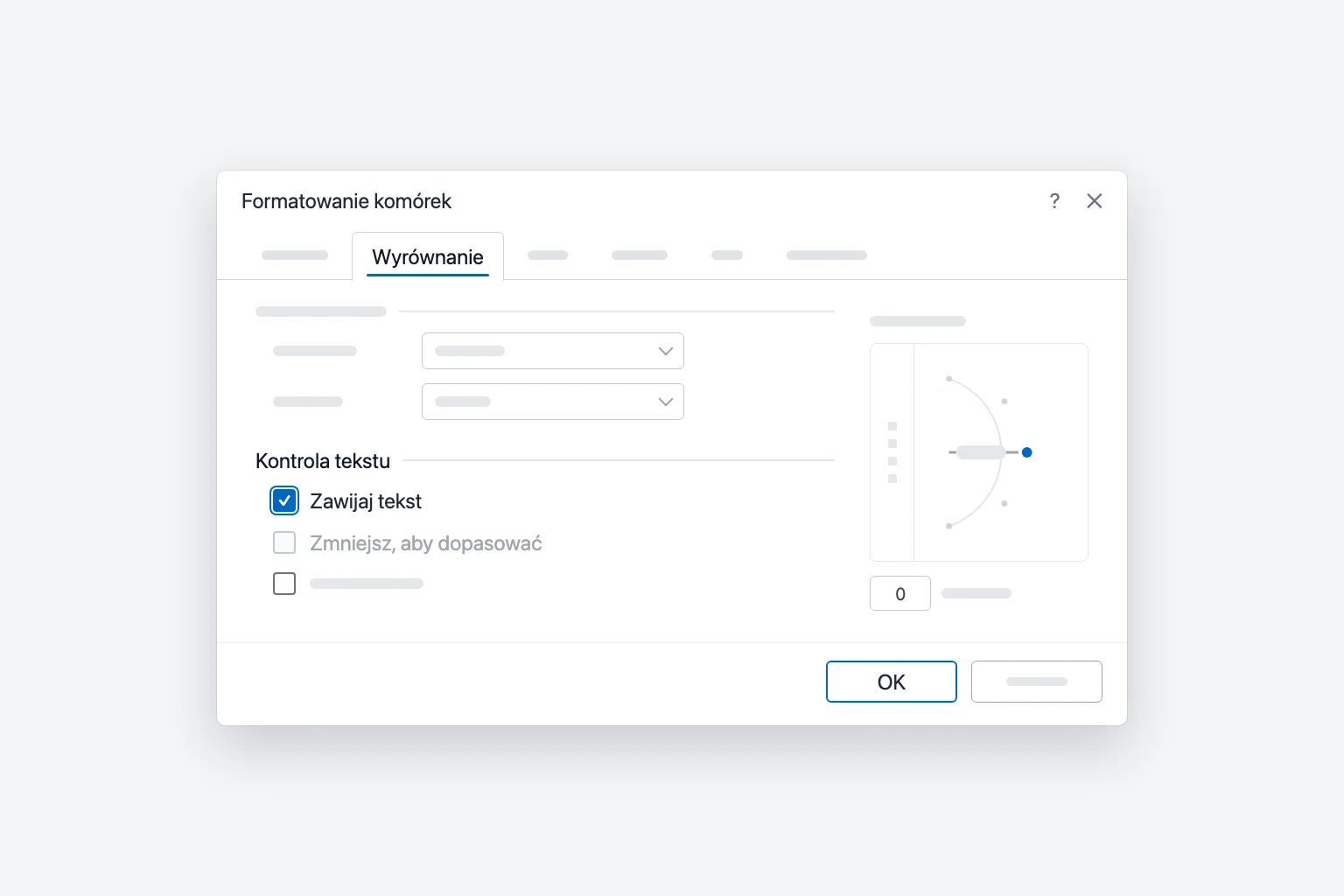
Opcja Zmniejsz, aby dopasować (Shrink to fit) jest wyszarzona, gdy zaznaczone jest Zawijaj tekst, ponieważ te dwie opcje robią coś przeciwnego. Więcej o niej poniżej.
Jak zacząć nowy wiersz w komórce Excela (podział wiersza)
Naciśnięcie Enter w Excelu przenosi do następnej komórki, więc do złamania wiersza w tej samej komórce potrzebny jest inny skrót.
Windows
- Kliknij komórkę dwukrotnie albo zaznacz ją i naciśnij
F2. - Kliknij miejsce, w którym ma zacząć się nowy wiersz.
- Naciśnij
Alt+Enter.
Możesz też nacisnąć Alt+Enter podczas wpisywania nowej zawartości lub edycji na pasku formuły. Excel automatycznie włącza zawijanie tekstu dla tej komórki, więc podział wiersza od razu jest widoczny.
Mac
- Kliknij komórkę dwukrotnie (albo zaznacz ją i naciśnij
Control+U). - Kliknij miejsce, w którym ma być podział.
- Naciśnij
Option+Return. Jeśli to nie działa z Twoją klawiaturą, użyjControl+Option+Return.
Excel dla internetu
- Kliknij komórkę dwukrotnie albo zaznacz ją i naciśnij
F2. - Kliknij miejsce podziału i naciśnij
Alt+Enter. Na Macu przeglądarka traktujeOptionjakAlt, więc naciśnijOption+Return.
iPhone, iPad i Android
- Dotknij komórkę dwukrotnie, aby ją edytować (na iPhonie i iPadzie może być konieczne dotknięcie przełącznika klawiatury, aby pojawiła się klawiatura tekstowa).
- Dotknij i przytrzymaj miejsce, w którym ma być podział wiersza.
- Dotknij Nowy wiersz w wyświetlonym menu.
Aby na przykład wpisać podział wiersza w długim adresie, wpisz Hurtownia Port Sp. z o.o., naciśnij Alt+Enter, wpisz ul. Marszałkowska 120, naciśnij Alt+Enter, wpisz 00-017 Warszawa, a potem naciśnij Enter, aby zakończyć.
Zawijanie tekstu w Excelu dla komputerów Mac, internetu i telefonu
- Mac: zaznacz komórki i kliknij Narzędzia główne → Zawijaj tekst. Możesz też użyć
Cmd+1→ Wyrównanie → Zawijaj tekst. Excel dla komputerów Mac nie ma wbudowanego skrótu do zawijania tekstu. - Internet: zaznacz komórki i kliknij Narzędzia główne → Zawijaj tekst. Jeśli nie widzisz przycisku, poszerz okno przeglądarki: w wąskim oknie lub przy jednowierszowej wstążce niektóre przyciski trafiają do menu przepełnienia (…) na końcu wstążki.
- iPhone, iPad i Android: zaznacz komórki, otwórz kartę Narzędzia główne (na telefonach dotknij ikony, która otwiera polecenia wstążki) i dotknij Zawijaj tekst.
Ustawienie jest zapisywane razem z komórką, więc arkusz zawinięty w jednej wersji wygląda tak samo w pozostałych.
Jak naprawić wysokość wiersza, która się nie dopasowuje
Zwykle Excel zmienia wysokość wiersza po zawinięciu tekstu. Jeśli tego nie robi, przyczyną jest jedna z poniższych rzeczy:
Wiersz ma stałą wysokość. Jeśli Ty lub ktoś inny wcześniej przeciągnął krawędź wiersza, Excel przestaje go dopasowywać. Zaznacz wiersze, a potem przejdź do Narzędzia główne → Formatuj → Autodopasowanie wysokości wiersza (w Windows Alt, H, O, A w angielskiej wersji). To samo robi dwukrotne kliknięcie dolnej krawędzi numeru wiersza. Na Macu znajdziesz to też na pasku menu w Format → Wiersz → Autodopasowanie.
Komórki są scalone. Autodopasowanie ignoruje scalone komórki, więc zawinięty tekst w scalonej komórce często pozostaje ucięty. Przeciągnij krawędź wiersza, aby ustawić wysokość ręcznie, albo unikaj scalania: Wyrównaj do środka zaznaczenia daje ten sam wyśrodkowany wygląd, a każda komórka pozostaje osobna i autodopasowanie nadal działa.
Tekst jest dłuższy, niż wiersz może pokazać. Wiersz może mieć najwyżej 409 punktów wysokości. Bardzo długi tekst w wąskiej kolumnie może to przekroczyć. Poszerz kolumnę, aby tekst potrzebował mniej wierszy, lub przenieś długi tekst do komentarza albo osobnego arkusza.
Jak dodać podział wiersza w formule (ZNAK(10))
Gdy budujesz tekst formułą, Alt+Enter nie pomoże: potrzebny jest sam znak podziału wiersza. W Excelu to ZNAK(10) (w angielskiej wersji CHAR(10), wysuw wiersza) zarówno w Windows, jak i na Macu.
Załóżmy, że A2 zawiera nazwę firmy, B2 ulicę, a C2 kod pocztowy i miasto. Aby umieścić je w trzech wierszach w jednej komórce:
=A2&ZNAK(10)&B2&ZNAK(10)&C2
Lub ze zwykłym tekstem: ="Wiersz 1"&ZNAK(10)&"Wiersz 2".
W Excelu 2019 i nowszych krótsza jest funkcja POŁĄCZ.TEKSTY (TEXTJOIN), która pomija puste komórki:
=POŁĄCZ.TEKSTY(ZNAK(10);PRAWDA;A2:C2)
W polskiej wersji Excela argumenty rozdziela się średnikami, a nazwy funkcji są spolszczone; w wersji angielskiej te same formuły zapiszesz z przecinkami i nazwami CHAR, TEXTJOIN, TRUE.
Włącz zawijanie tekstu dla komórek z formułą. W odróżnieniu od Alt+Enter formuła nie włącza go za Ciebie. Bez niego komórka pokazuje wszystko w jednym wierszu, a podziały są niewidoczne.
Jak usunąć podziały wierszy w Excelu
Podziały wierszy często pojawiają się wraz z danymi wklejonymi ze stron internetowych, e-maili lub eksportów i psują wyszukiwanie oraz pliki CSV.
Za pomocą funkcji Znajdź i zamień (Windows)
- Zaznacz komórki (lub jedną komórkę, aby przeszukać cały arkusz).
- Naciśnij
Ctrl+H, aby otworzyć Znajdowanie i zamienianie. - Kliknij w polu Znajdź i naciśnij
Ctrl+J. Pole wygląda na puste (możesz zobaczyć maleńką migającą kropkę), ale zawiera teraz podział wiersza. - W polu Zamień na wpisz spację albo przecinek i spację.
- Kliknij Zamień wszystko.
Za pomocą formuły (dowolna wersja)
=PODSTAW(A2;ZNAK(10);" ")zamienia każdy podział wiersza na spację. Użyj", ", aby oddzielić części przecinkami.=OCZYŚĆ(A2)usuwa podziały wierszy i inne znaki niedrukowalne, ale łączy wiersze bez niczego pomiędzy, więc „Marszałkowska 120” i „Warszawa” zamienią się w „Marszałkowska 120Warszawa”. Użyj PODSTAW, gdy potrzebujesz separatora.- Tekst z niektórych systemów zawiera także powrót karetki (
ZNAK(13)). Jeśli spacje nadal wyglądają na podwojone lub dziwne, oczyść oba znaki:=PODSTAW(PODSTAW(A2;ZNAK(13);"");ZNAK(10);" ").
Skopiuj formułę w dół, a potem użyj Kopiuj → Wklej specjalnie → Wartości, jeśli chcesz zastąpić oryginalny tekst.
Rozdziel wiersze na osobne komórki. W Excelu dla Microsoft 365 formuła =PODZIEL.TEKST(A2;ZNAK(10)) rozkłada każdy wiersz do osobnej kolumny. W dowolnej wersji działa też Dane → Tekst jako kolumny → Rozdzielany → Inny: kliknij w polu Inny i naciśnij Ctrl+J.
Zmniejsz, aby dopasować: alternatywa dla zawijania
Jeśli wolisz, aby wszystkie wiersze miały tę samą wysokość, Zmniejsz, aby dopasować zmniejsza czcionkę, aż tekst zmieści się w jednym wierszu:
- Zaznacz komórki i naciśnij
Ctrl+1(Cmd+1na Macu). - Na karcie Wyrównanie wyczyść Zawijaj tekst i zaznacz Zmniejsz, aby dopasować.
- Kliknij OK.
Sprawdza się przy nagłówkach, które są nieco za długie. Przy dłuższym tekście czcionka robi się zbyt mała, by ją odczytać, więc wtedy lepiej zawijać.
Dlaczego zawijanie tekstu nie działa
Zawijaj tekst jest wyszarzone. Prawdopodobnie nadal edytujesz komórkę: naciśnij Enter lub Esc i spróbuj ponownie. Inne przyczyny: arkusz jest chroniony bez uprawnienia Formatowanie komórek (Recenzja → Odblokuj arkusz), plik jest otwarty w trybie Wyświetlanie w Excelu dla internetu (przełącz na Edytowanie) albo zaznaczono wykres lub kształt zamiast komórek.
Tekst nadal jest ucięty po zawinięciu. Wysokość wiersza jest stała albo komórki są scalone. Użyj Autodopasowania wysokości wiersza lub ustaw wysokość ręcznie dla scalonych komórek, jak opisano wyżej.
Tekst w ogóle się nie zawija. Zawijanie dotyczy tylko tekstu. Długa liczba pokazuje ##### lub zapis naukowy zamiast zawijania, więc poszerz kolumnę albo zmień jej format liczby.
Alt+Enter nie działa.
- Użyj lewego klawisza
Alt. Na polskiej klawiaturze prawy klawisz toAltGr, który służy do wpisywania znaków takich jak ą czy ę i nie wstawia podziału wiersza. - Upewnij się, że edytujesz komórkę (kliknij ją dwukrotnie lub naciśnij
F2), zanim naciśniesz klawisze. - Na Macu
Alt+Enternie istnieje: użyjOption+ReturnlubControl+Option+Return. - W Excelu dla internetu rozszerzenie przeglądarki lub aplikacja pulpitu zdalnego może przechwycić
Alt+Enter. Spróbuj innej przeglądarki lub okna prywatnego.
Najczęstsze pytania
Jaki jest skrót do zawijania tekstu w Excelu? W Windows naciśnij kolejno Alt, H, W (angielskie wersje Excela). Na Macu nie ma domyślnego skrótu do zawijania tekstu; użyj karty Narzędzia główne albo Cmd+1 → Wyrównanie → Zawijaj tekst.
Jak przejść do następnego wiersza w komórce Excela? Naciśnij Alt+Enter w Windows i w Excelu dla internetu albo Option+Return (lub Control+Option+Return) na Macu. Na telefonie dotknij i przytrzymaj w komórce, a potem dotknij Nowy wiersz.
Jak sprawić, by komórki Excela automatycznie rozszerzały się do tekstu? Włącz Zawijaj tekst, a potem użyj Narzędzia główne → Formatuj → Autodopasowanie wysokości wiersza. Dla szerokości kolumny kliknij dwukrotnie krawędź po prawej stronie litery kolumny albo użyj Autodopasowania szerokości kolumny.
Dlaczego mój zawinięty tekst nie pokazuje wszystkich wierszy? Wiersz ma stałą wysokość albo komórka jest scalona. Zastosuj autodopasowanie wysokości wiersza, a dla scalonych komórek przeciągnij krawędź wiersza do potrzebnej wysokości.
Jak zawinąć tekst w Excelu bez zmiany wysokości wiersza? Zawijanie zawsze wymaga wyższych wierszy. Aby zachować jednakową wysokość, użyj zamiast tego Zmniejsz, aby dopasować albo poszerz kolumnę.
Czy mogę znaleźć komórki zawierające podziały wierszy? Tak. Otwórz Znajdowanie i zamienianie (Ctrl+F), kliknij w polu Znajdź, naciśnij Ctrl+J i kliknij Znajdź wszystko. Do sprawdzenia formułą: =CZY.LICZBA(SZUKAJ.TEKST(ZNAK(10);A2)) zwraca PRAWDA, gdy komórka ma podział wiersza.
Szybsze porządkowanie niechlujnego tekstu
Zbłąkane podziały wierszy rzadko przychodzą same: dane wklejone z e-maili i eksportów zwykle niosą ze sobą zduplikowane wiersze i niespójną pisownię. CoreGPT for Excel pozwala opisać porządkowanie zwykłym językiem, na przykład „usuń zduplikowane wiersze i ujednolić nazwy krajów”, i wprowadza zmiany w Twoim skoroszycie. Można zacząć za darmo, a dodatek działa w Excelu dla Windows, Mac i w internecie.
 CoreGPT
Gotowe. Wprowadzono te zmiany:
- Usunięto 12 zduplikowanych wierszy
- Zmieniono „US”, „DE”… na pełne nazwy
- Ujednolicono numery telefonów
Wypróbuj: CoreGPT for Excel
Zobacz także: