Untuk enter di Excel (pindah ke baris baru di dalam satu sel), klik dua kali sel tersebut, klik di tempat pemisah baris akan dibuat, lalu tekan Alt+Enter di Windows atau Option+Return (atau Control+Option+Return) di Mac. Untuk wrap text, pilih sel lalu klik Home → Wrap Text (di grup Alignment) agar teks panjang otomatis turun ke baris berikutnya sesuai lebar kolom.
Bedanya penting: Wrap Text membiarkan Excel menentukan di mana baris terpotong berdasarkan lebar kolom, sehingga teks menyesuaikan diri saat kolom diperlebar atau dipersempit. Pemisah baris yang Anda ketik sendiri tetap berada di tempat Anda menaruhnya, cocok untuk alamat, daftar, dan label. Jika sel masih terpotong setelah memakai salah satunya, biasanya tinggi baris terkunci atau selnya digabung (lihat bagian pemecahan masalah).
Nama menu dan tombol di artikel ini ditulis seperti di Excel berbahasa Inggris. Jika Excel Anda berbahasa Indonesia, tampilannya bisa sedikit berbeda, tetapi letak dan fungsinya sama. Rumus ditampilkan seperti di Excel berbahasa Inggris; jika Excel Anda memakai pemisah titik koma, ganti , dengan ;.
| Yang ingin Anda lakukan | Caranya |
|---|---|
| Memuat teks panjang sesuai lebar kolom | Home → Wrap Text, atau Alt, H, W |
| Memulai baris baru di titik tertentu (Windows, web) | Edit sel, tekan Alt+Enter |
| Memulai baris baru di titik tertentu (Mac) | Edit sel, tekan Option+Return atau Control+Option+Return |
| Memulai baris baru di iPhone, iPad, atau Android | Ketuk dan tahan di dalam sel, ketuk New Line |
| Pemisah baris di dalam rumus | ="Baris 1"&CHAR(10)&"Baris 2" dengan Wrap Text aktif |
| Menghapus semua pemisah baris | Find & Replace dengan Ctrl+J, atau =SUBSTITUTE(A2,CHAR(10)," ") |
| Mengecilkan teks, bukan menambah tinggi | Format Cells → Alignment → Shrink to fit |
Cara wrap text di Excel (Windows)
Cara ini berlaku di Excel untuk Microsoft 365, Excel 2024, 2021, 2019, dan 2016.
- Pilih sel yang ingin Anda wrap. Klik huruf kolom untuk me-wrap seluruh kolom, atau tekan
Ctrl+Auntuk seluruh lembar. - Buka tab Home.
- Di grup Alignment, klik Wrap Text.
Teks sekarang terpecah menjadi sebanyak baris yang diperlukan agar muat di lebar kolom, dan Excel memperbesar tinggi baris untuk menampilkan semuanya. Klik Wrap Text lagi untuk mematikannya.
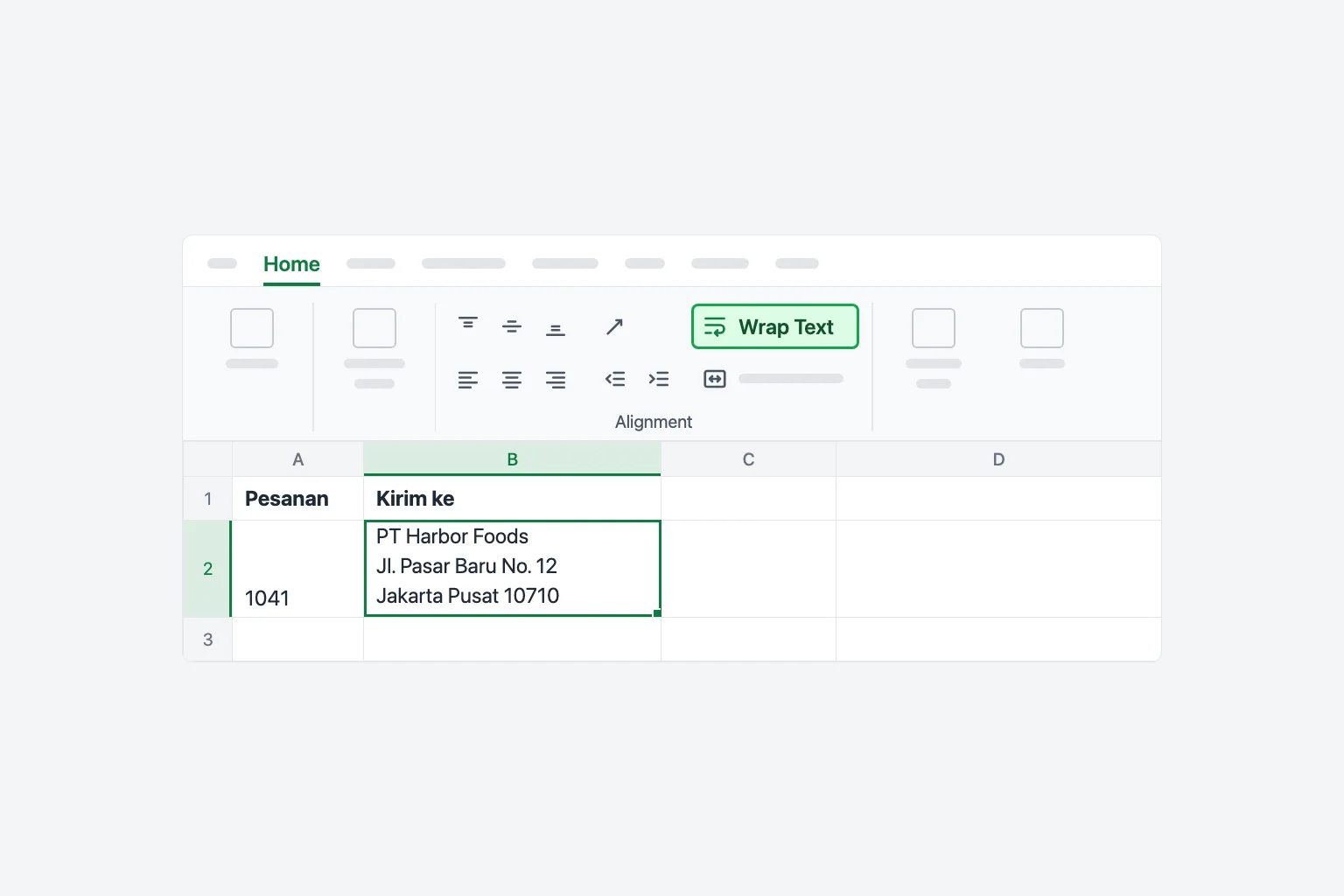
Pintasan keyboard: tidak ada satu pintasan khusus, tetapi di Excel untuk Windows versi bahasa Inggris Anda bisa menekan Alt, H, W satu tombol demi satu tombol untuk mengaktifkan atau mematikan Wrap Text pada sel yang dipilih. Urutan tombol ini berlaku untuk Excel berbahasa Inggris; di bahasa lain, tekan Alt lalu ikuti petunjuk tombol (key tips) di pita.
Tips: teks yang di-wrap berada di bagian bawah sel yang tinggi secara default, yang tampak aneh di samping sel satu baris. Klik Top Align di grup Alignment yang sama agar semuanya sejajar di bagian atas.
Wrap text lewat dialog Format Cells
Pengaturan yang sama ada di dialog Format Cells, berguna jika Anda ingin mengubah beberapa opsi perataan sekaligus.
- Pilih sel lalu tekan
Ctrl+1(Cmd+1di Mac), atau klik kanan dan pilih Format Cells. - Buka tab Alignment.
- Di bawah Text control, centang Wrap text.
- Klik OK.
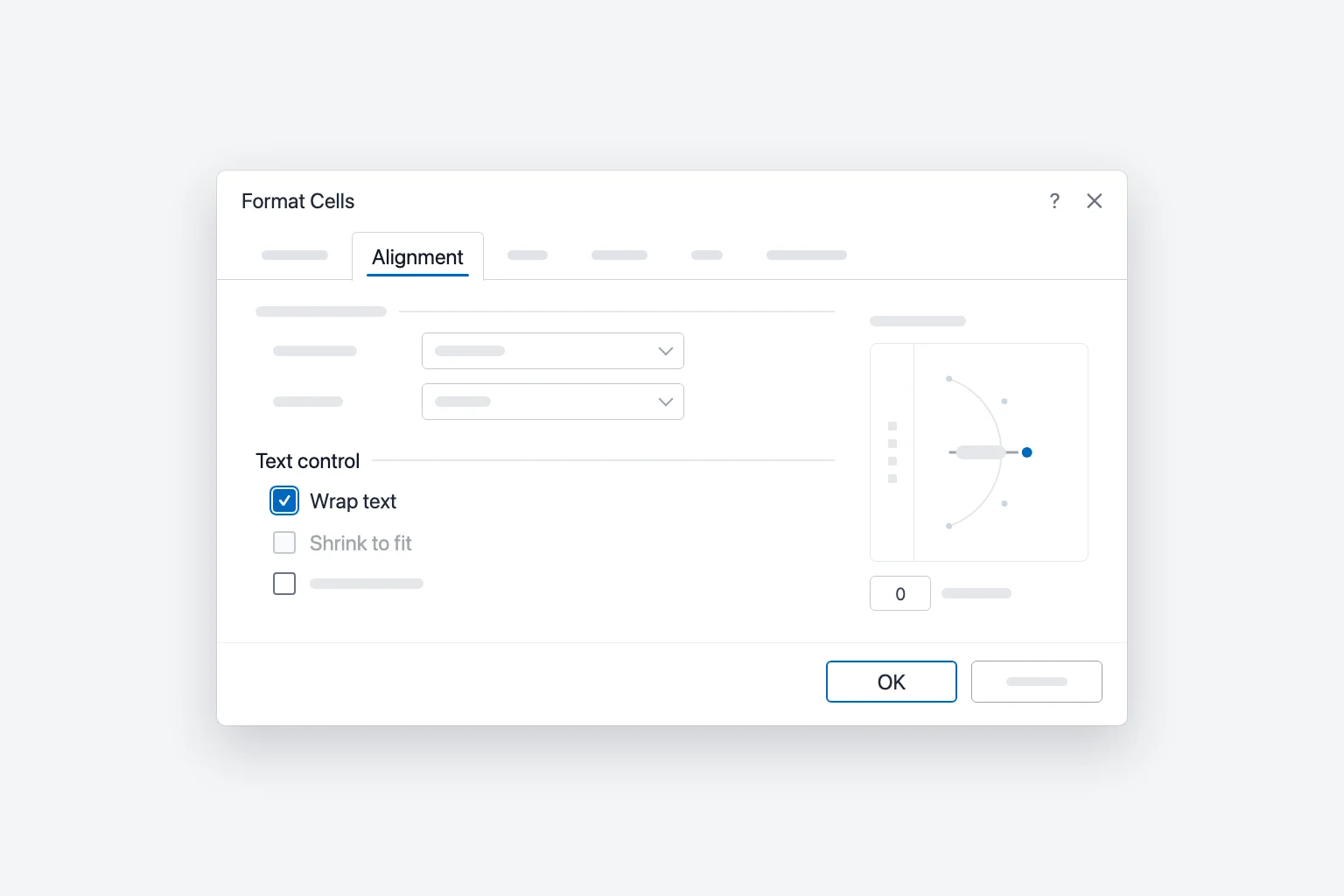
Shrink to fit berwarna abu-abu selama Wrap text dicentang, karena kedua opsi itu bekerja berlawanan. Penjelasan Shrink to Fit ada di bawah.
Cara enter di Excel: memulai baris baru dalam sel (line break)
Menekan Enter di Excel memindahkan Anda ke sel berikutnya, jadi Anda memerlukan kombinasi tombol lain untuk berpindah baris di dalam sel yang sama.
Windows
- Klik dua kali sel, atau pilih sel lalu tekan
F2. - Klik di tempat baris baru akan dimulai.
- Tekan
Alt+Enter.
Anda juga bisa menekan Alt+Enter saat mengetik entri baru, atau saat mengedit di formula bar. Excel mengaktifkan Wrap Text untuk sel itu secara otomatis, sehingga pemisah baris langsung terlihat.
Mac
- Klik dua kali sel (atau pilih sel lalu tekan
Control+U). - Klik di tempat pemisah baris akan dibuat.
- Tekan
Option+Return. Jika tidak berfungsi dengan keyboard Anda, gunakanControl+Option+Return.
Excel untuk web
- Klik dua kali sel, atau pilih sel lalu tekan
F2. - Klik di tempat pemisah baris dan tekan
Alt+Enter. Di Mac, browser menganggapOptionsebagaiAlt, jadi tekanOption+Return.
iPhone, iPad, dan Android
- Ketuk dua kali sel untuk mengeditnya (di iPhone dan iPad Anda mungkin perlu mengetuk tombol keyboard untuk memunculkan keyboard teks).
- Ketuk dan tahan di tempat pemisah baris akan dibuat.
- Ketuk New Line di menu yang muncul.
Contohnya, untuk membuat pemisah baris pada alamat yang panjang, ketik PT Harbor Foods, tekan Alt+Enter, ketik Jl. Pasar Baru No. 12, tekan Alt+Enter, ketik Jakarta Pusat 10710, lalu tekan Enter untuk selesai.
Wrap text di Excel untuk Mac, web, dan seluler
- Mac: pilih sel lalu klik Home → Wrap Text. Anda juga bisa memakai
Cmd+1→ Alignment → Wrap text. Excel untuk Mac tidak punya pintasan bawaan untuk Wrap Text. - Web: pilih sel lalu klik Home → Wrap Text. Jika tombolnya tidak terlihat, lebarkan jendela browser: pada jendela sempit atau pita satu baris, sebagian tombol pindah ke menu luapan (…) di ujung pita.
- iPhone, iPad, dan Android: pilih sel, buka tab Home (di ponsel, ketuk ikon yang membuka perintah pita), lalu ketuk Wrap Text.
Pengaturan ini tersimpan bersama sel, jadi lembar yang di-wrap di satu versi tampak sama di versi lain.
Cara memperbaiki tinggi baris yang tidak menyesuaikan
Biasanya Excel mengubah tinggi baris saat Anda me-wrap teks. Jika tidak, salah satu hal berikut penyebabnya:
Baris punya tinggi tetap. Jika Anda atau orang lain pernah menyeret batas baris, Excel berhenti menyesuaikan baris itu. Pilih barisnya, lalu buka Home → Format → AutoFit Row Height (di Windows, Alt, H, O, A). Mengklik dua kali batas bawah nomor baris melakukan hal yang sama. Di Mac, opsinya juga ada di bilah menu pada Format → Row → AutoFit.
Sel digabung. AutoFit mengabaikan sel gabungan, jadi teks yang di-wrap di sel gabungan sering tetap terpotong. Seret batas baris untuk mengatur tinggi secara manual, atau hindari penggabungan: Center Across Selection memberi tampilan tengah yang sama sementara setiap sel tetap terpisah dan AutoFit tetap berfungsi.
Teks lebih panjang dari yang bisa ditampilkan satu baris. Tinggi baris maksimal 409 poin. Teks yang sangat panjang di kolom sempit bisa melewatinya. Lebarkan kolom agar teks butuh lebih sedikit baris, atau pindahkan teks panjang itu ke komentar atau lembar terpisah.
Cara menambahkan pemisah baris di dalam rumus (CHAR(10))
Saat Anda menyusun teks dengan rumus, Alt+Enter tidak membantu: Anda memerlukan karakter pemisah barisnya sendiri. Di Excel itu adalah CHAR(10) (line feed), baik di Windows maupun Mac.
Misalkan A2 berisi nama perusahaan, B2 jalan, dan C2 kota, provinsi, dan kode pos. Untuk menaruhnya di tiga baris dalam satu sel:
=A2&CHAR(10)&B2&CHAR(10)&C2
Atau dengan teks biasa: ="Baris 1"&CHAR(10)&"Baris 2".
Di Excel 2019 dan yang lebih baru, TEXTJOIN lebih ringkas dan melewati sel kosong:
=TEXTJOIN(CHAR(10),TRUE,A2:C2)
Aktifkan Wrap Text untuk sel berisi rumus. Berbeda dengan Alt+Enter, rumus tidak mengaktifkannya untuk Anda. Tanpa itu, sel menampilkan semuanya dalam satu baris dan pemisah barisnya tidak terlihat.
Cara menghapus pemisah baris di Excel
Pemisah baris sering ikut masuk bersama data yang ditempel dari situs web, email, atau hasil ekspor, dan merusak pencarian serta file CSV.
Dengan Find & Replace (Windows)
- Pilih sel (atau satu sel untuk mencari di seluruh lembar).
- Tekan
Ctrl+Huntuk membuka Find and Replace. - Klik di Find what dan tekan
Ctrl+J. Kotaknya tampak kosong (Anda mungkin melihat titik kecil berkedip), tetapi sekarang berisi pemisah baris. - Di Replace with, ketik spasi, atau koma dan spasi.
- Klik Replace All.
Dengan rumus (versi apa pun)
=SUBSTITUTE(A2,CHAR(10)," ")mengganti setiap pemisah baris dengan spasi. Gunakan", "sebagai gantinya agar bagian-bagiannya dipisahkan koma.=CLEAN(A2)menghapus pemisah baris dan karakter tak tercetak lainnya, tetapi menyambung baris tanpa pemisah apa pun, sehingga "Pasar Baru No. 12" dan "Jakarta" menjadi "Pasar Baru No. 12Jakarta". Gunakan SUBSTITUTE jika Anda butuh pemisah.- Teks dari beberapa sistem juga mengandung carriage return (
CHAR(13)). Jika spasi tampak ganda atau aneh, bersihkan keduanya:=SUBSTITUTE(SUBSTITUTE(A2,CHAR(13),""),CHAR(10)," ").
Salin rumus ke bawah, lalu gunakan Copy → Paste Special → Values jika Anda ingin menggantikan teks aslinya.
Atau pecah barisnya ke sel terpisah. Di Excel untuk Microsoft 365, =TEXTSPLIT(A2,CHAR(10)) menyebar setiap baris ke kolomnya sendiri. Di versi apa pun, Data → Text to Columns → Delimited → Other juga bisa: klik di kotak Other dan tekan Ctrl+J.
Shrink to Fit: alternatif selain wrap
Jika Anda ingin semua baris tetap setinggi sama, Shrink to fit mengecilkan font sampai teks muat dalam satu baris:
- Pilih sel lalu tekan
Ctrl+1(Cmd+1di Mac). - Di tab Alignment, hapus centang Wrap text dan centang Shrink to fit.
- Klik OK.
Cocok untuk judul kolom yang sedikit terlalu panjang. Untuk teks yang lebih panjang, font menjadi terlalu kecil untuk dibaca, jadi gunakan wrap.
Mengapa Wrap Text tidak berfungsi
Wrap Text berwarna abu-abu. Kemungkinan Anda masih mengedit sel: tekan Enter atau Esc lalu coba lagi. Penyebab lain: lembar dilindungi tanpa izin Format cells (Review → Unprotect Sheet), file terbuka dalam mode Viewing di Excel untuk web (beralih ke Editing), atau yang terpilih adalah grafik atau bentuk, bukan sel.
Teks masih terpotong setelah di-wrap. Tinggi baris terkunci atau selnya digabung. Gunakan AutoFit Row Height, atau atur tinggi secara manual untuk sel gabungan, seperti dijelaskan di atas.
Teks sama sekali tidak ter-wrap. Wrap Text hanya memengaruhi teks. Angka panjang menampilkan ##### atau notasi ilmiah, bukan ter-wrap, jadi lebarkan kolom atau ubah format angkanya.
Alt+Enter tidak berfungsi.
- Gunakan tombol
Altkiri. Pada banyak keyboard Eropa, tombol di sebelah kanan adalahAltGr, yang tidak menyisipkan pemisah baris. - Pastikan Anda sedang mengedit sel (klik dua kali atau tekan
F2) sebelum menekan tombolnya. - Di Mac,
Alt+Entertidak ada: gunakanOption+ReturnatauControl+Option+Return. - Di Excel untuk web, ekstensi browser atau aplikasi desktop jarak jauh bisa menangkap
Alt+Enter. Coba browser lain atau jendela pribadi.
Pertanyaan yang Sering Diajukan
Apa pintasan untuk wrap text di Excel? Di Windows, tekan Alt, H, W satu per satu (Excel versi bahasa Inggris). Tidak ada pintasan Wrap Text bawaan di Mac; gunakan tab Home atau Cmd+1 → Alignment → Wrap text.
Bagaimana cara pindah ke baris berikutnya dalam sel Excel? Tekan Alt+Enter di Windows dan di Excel untuk web, atau Option+Return (atau Control+Option+Return) di Mac. Di seluler, ketuk dan tahan di dalam sel lalu ketuk New Line.
Bagaimana cara membuat sel Excel melebar otomatis mengikuti teks? Aktifkan Wrap Text, lalu gunakan Home → Format → AutoFit Row Height. Untuk lebar kolom, klik dua kali batas di sebelah kanan huruf kolom, atau gunakan AutoFit Column Width.
Mengapa teks yang saya wrap tidak menampilkan semua barisnya? Baris punya tinggi tetap atau selnya digabung. Gunakan AutoFit pada tinggi baris, atau untuk sel gabungan, seret batas baris ke tinggi yang Anda perlukan.
Bagaimana cara wrap text di Excel tanpa mengubah tinggi baris? Wrap Text selalu membutuhkan baris yang lebih tinggi. Untuk menjaga tinggi baris tetap sama, gunakan Shrink to fit, atau lebarkan kolom.
Bisakah saya mencari sel yang berisi pemisah baris? Bisa. Buka Find and Replace (Ctrl+F), klik di Find what, tekan Ctrl+J, lalu klik Find All. Untuk pengecekan dengan rumus, =ISNUMBER(SEARCH(CHAR(10),A2)) menghasilkan TRUE jika sel berisi pemisah baris.
Rapikan teks berantakan lebih cepat
Pemisah baris yang nyasar jarang datang sendirian: data yang ditempel dari email dan hasil ekspor biasanya membawa baris duplikat dan ejaan yang tidak konsisten. CoreGPT for Excel memungkinkan Anda menjelaskan pembersihannya dengan bahasa sehari-hari, seperti "hapus baris duplikat dan samakan nama negara", lalu CoreGPT membuat perubahannya di buku kerja Anda. Gratis untuk dicoba dan berfungsi di Excel untuk Windows, Mac, dan web.
 CoreGPT
Selesai. Berikut perubahan yang saya buat:
- Menghapus 12 baris duplikat
- Mengubah “US”, “DE”… menjadi nama lengkap
- Memformat nomor telepon
Coba sekarang: CoreGPT for Excel
Bacaan terkait: