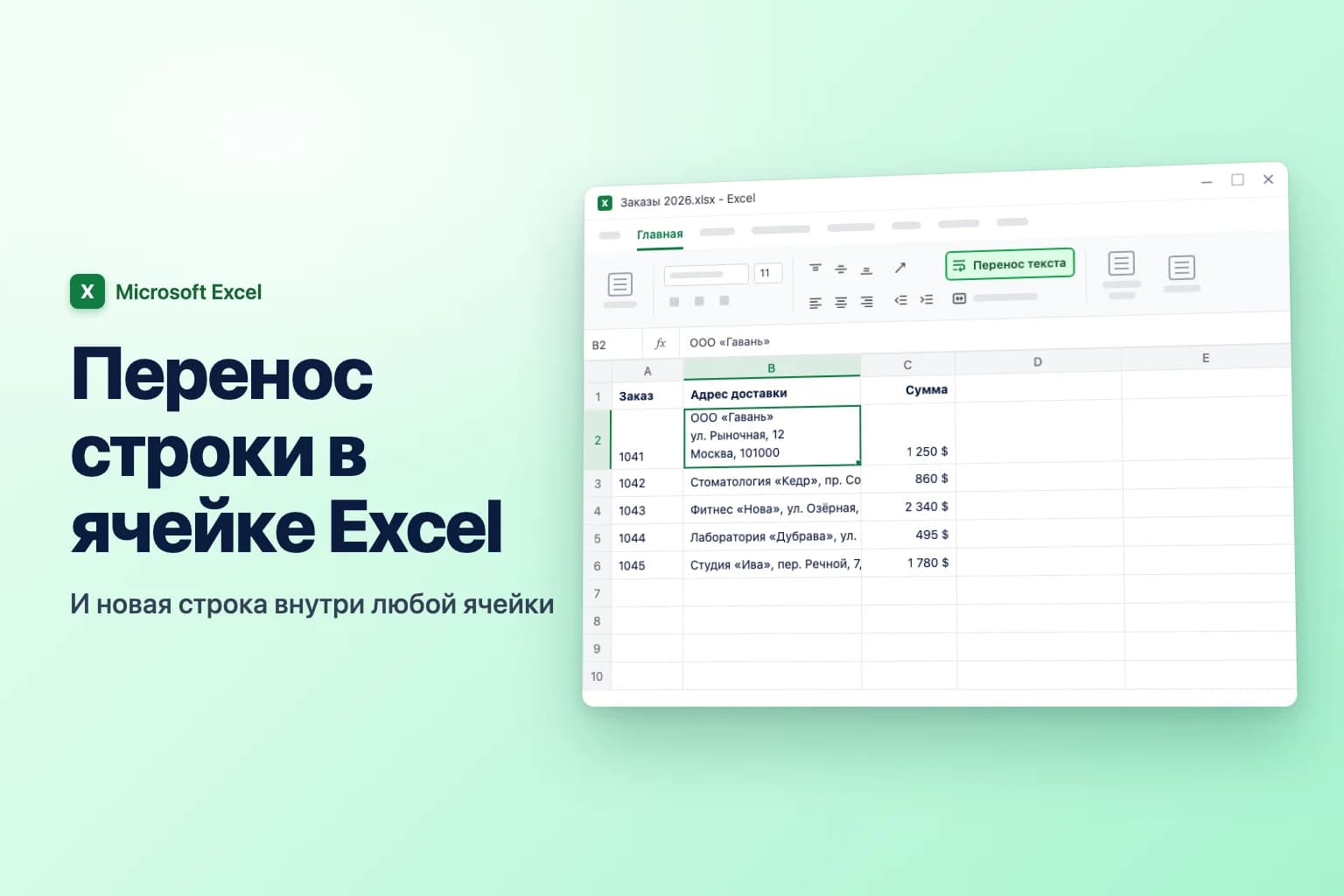
Чтобы сделать перенос текста в Excel, выделите ячейки и нажмите Главная → Перенос текста (в группе Выравнивание). Чтобы начать новую строку в конкретном месте внутри ячейки, дважды щёлкните ячейку, щёлкните место, где должен быть перенос, и нажмите Alt+Enter в Windows или Option+Return (либо Control+Option+Return) на Mac.
Разница между этими способами важна. Перенос текста позволяет Excel самому решать, где разбить строки, исходя из ширины столбца, поэтому текст перераспределяется при расширении или сужении столбца. Перенос строки, который вы поставили сами, остаётся там, где вы его задали, и это то, что нужно для адресов, списков и подписей. Если после любого из способов содержимое ячейки по-прежнему обрезано, чаще всего у строки фиксированная высота или ячейки объединены (см. раздел об устранении проблем).
Названия команд в статье даны по русской версии Excel. Если у вас английский интерфейс: Wrap Text, Format Cells, AutoFit Row Height. Сочетания с клавишей Alt для перехода по ленте (Alt, H, W и подобные) действуют в английской версии Excel; в русской версии подсказки клавиш на ленте другие, их можно увидеть, нажав Alt.
| Что нужно сделать | Как это сделать |
|---|---|
| Поместить длинный текст в ширину столбца | Главная → Перенос текста или Alt, H, W (английская версия) |
| Начать новую строку в точном месте (Windows, интернет) | Войдите в режим редактирования ячейки и нажмите Alt+Enter |
| Начать новую строку в точном месте (Mac) | Войдите в режим редактирования ячейки и нажмите Option+Return или Control+Option+Return |
| Начать новую строку на iPhone, iPad или Android | Коснитесь ячейки и удерживайте, затем выберите New Line (новая строка) |
| Перенос строки внутри формулы | ="Строка 1"&СИМВОЛ(10)&"Строка 2" при включённом переносе текста |
| Удалить все переносы строк | Найти и заменить с Ctrl+J или =ПОДСТАВИТЬ(A2;СИМВОЛ(10);" ") |
| Уменьшить текст вместо увеличения строки | Формат ячеек → Выравнивание → автоподбор ширины |
Как включить перенос текста в Excel (Windows)
Способ работает в Excel для Microsoft 365, Excel 2024, 2021, 2019 и 2016.
- Выделите ячейки, в которых нужен перенос. Щёлкните букву столбца, чтобы выделить весь столбец, или нажмите
Ctrl+A, чтобы выделить весь лист. - Перейдите на вкладку Главная.
- В группе Выравнивание нажмите Перенос текста.
Теперь текст разбивается на столько строк, сколько нужно, чтобы поместиться по ширине столбца, а Excel увеличивает высоту строки, чтобы показать всё содержимое. Чтобы отключить перенос, нажмите Перенос текста ещё раз.
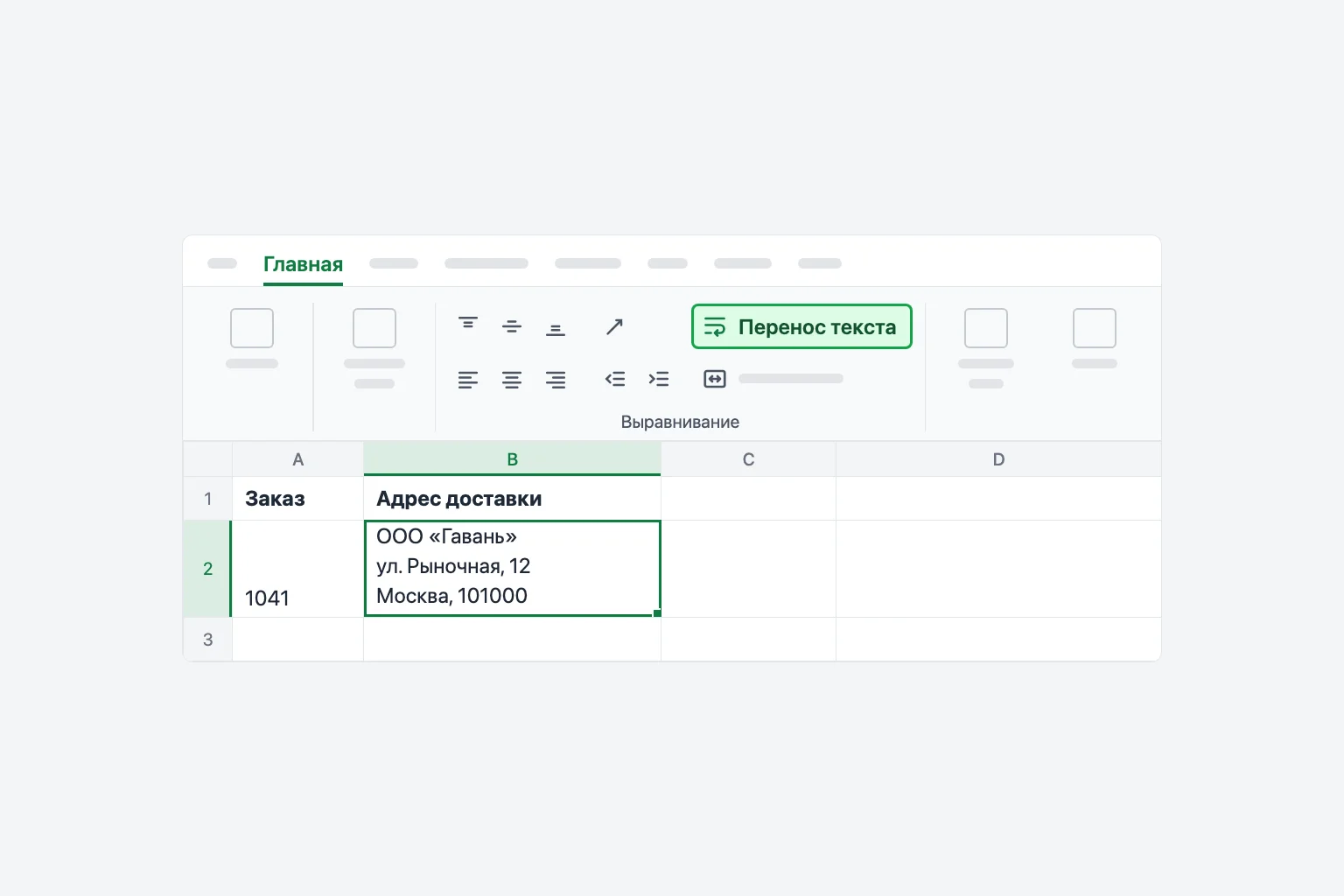
Сочетание клавиш. Единого сочетания нет, но в английской версии Excel для Windows можно последовательно нажать Alt, H, W, чтобы включить или выключить перенос текста в выделенных ячейках.
Совет. По умолчанию перенесённый текст прижат к нижнему краю высокой ячейки, и рядом с однострочными ячейками это выглядит странно. Нажмите По верхнему краю в той же группе Выравнивание, чтобы выровнять всё по верху.
Перенос текста через диалоговое окно «Формат ячеек»
Тот же параметр есть в диалоговом окне «Формат ячеек», что удобно, если нужно изменить сразу несколько параметров выравнивания.
- Выделите ячейки и нажмите
Ctrl+1(Cmd+1на Mac) либо щёлкните правой кнопкой и выберите Формат ячеек. - Откройте вкладку Выравнивание.
- В разделе Отображение установите флажок переносить по словам.
- Нажмите ОК.
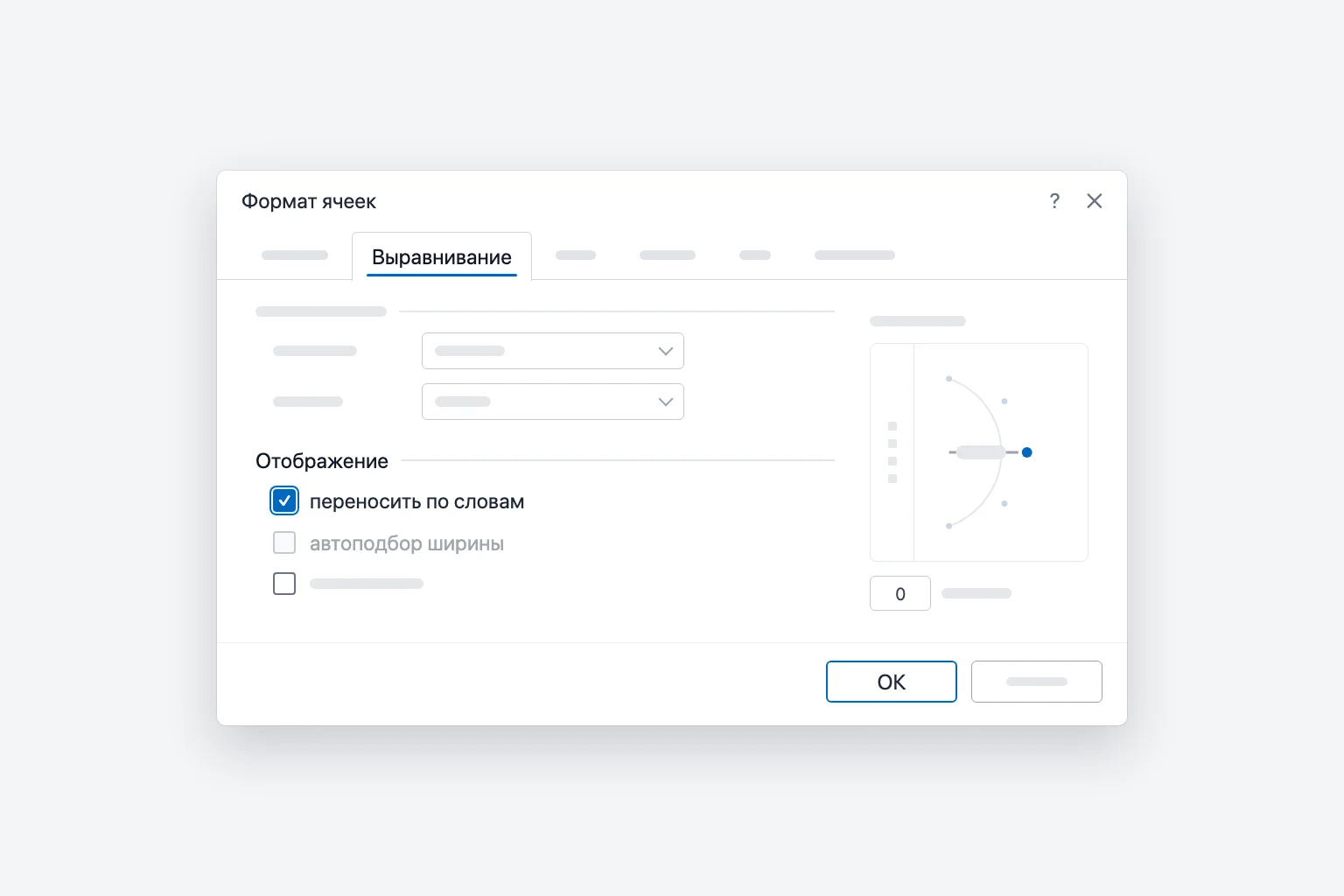
Параметр автоподбор ширины неактивен, пока установлен флажок переносить по словам, потому что эти параметры действуют противоположным образом. Подробнее об автоподборе ширины рассказано ниже.
Как сделать перенос строки в ячейке Excel (новая строка внутри ячейки)
Нажатие Enter в Excel переводит вас в следующую ячейку, поэтому, чтобы разбить строку внутри одной ячейки, нужно другое сочетание клавиш.
Windows
- Дважды щёлкните ячейку или выделите её и нажмите
F2. - Щёлкните место, с которого должна начаться новая строка.
- Нажмите
Alt+Enter.
Нажать Alt+Enter можно и при вводе нового значения, и при редактировании в строке формул. Excel сам включает перенос текста для этой ячейки, поэтому перенос строки сразу виден.
Mac
- Дважды щёлкните ячейку (или выделите её и нажмите
Control+U). - Щёлкните место, где нужен перенос.
- Нажмите
Option+Return. Если с вашей клавиатурой это не работает, используйтеControl+Option+Return.
Excel для интернета
- Дважды щёлкните ячейку или выделите её и нажмите
F2. - Щёлкните место переноса и нажмите
Alt+Enter. На Mac браузер воспринимаетOptionкакAlt, поэтому нажмитеOption+Return.
iPhone, iPad и Android
- Дважды коснитесь ячейки, чтобы начать редактирование (на iPhone и iPad, возможно, придётся нажать кнопку переключения клавиатуры, чтобы открыть текстовую клавиатуру).
- Коснитесь места переноса и удерживайте палец.
- В появившемся меню выберите New Line (в русской версии приложения пункт может называться «Новая строка»).
Например, чтобы ввести длинный адрес с переносами строк, введите ООО «Гавань», нажмите Alt+Enter, введите ул. Рыночная, 12, снова нажмите Alt+Enter, введите Москва, 101000, а затем нажмите Enter, чтобы закончить.
Как включить перенос текста в Excel для Mac, интернета и мобильных устройств
- Mac. Выделите ячейки и нажмите Главная → Перенос текста. Можно также воспользоваться
Cmd+1→ Выравнивание → переносить по словам. В Excel для Mac нет встроенного сочетания клавиш для переноса текста. - Интернет. Выделите ячейки и нажмите Главная → Перенос текста. Если кнопки не видно, расширьте окно браузера: в узком окне или в однострочной ленте часть кнопок переносится в меню переполнения (…) в конце ленты.
- iPhone, iPad и Android. Выделите ячейки, откройте вкладку Главная (на телефонах коснитесь значка, открывающего команды ленты) и нажмите Перенос текста.
Параметр сохраняется вместе с ячейкой, поэтому лист, настроенный в одной версии, выглядит одинаково и в остальных.
Что делать, если высота строки не меняется
Обычно Excel сам меняет высоту строки при включении переноса текста. Если этого не происходит, причина одна из следующих.
У строки фиксированная высота. Если вы или кто-то другой раньше перетаскивал границу строки, Excel перестаёт подстраивать её высоту. Выделите строки и выберите Главная → Формат → Автоподбор высоты строки (в Windows Alt, H, O, A в английской версии). То же самое делает двойной щелчок по нижней границе номера строки. На Mac эта команда есть и в строке меню: Формат → Строка → Автоподбор.
Ячейки объединены. Автоподбор игнорирует объединённые ячейки, поэтому перенесённый текст в них часто остаётся обрезанным. Задайте высоту строки вручную, перетащив границу, или не объединяйте ячейки: режим «По центру выделения» даёт тот же вид с выравниванием по центру, при этом ячейки остаются отдельными и автоподбор продолжает работать.
Текст длиннее, чем может показать строка. Высота строки не может превышать 409 пунктов. Очень длинный текст в узком столбце может не уместиться. Расширьте столбец, чтобы текст занимал меньше строк, или перенесите длинный текст в примечание или на отдельный лист.
Как добавить перенос строки в формуле (СИМВОЛ(10))
Если вы собираете текст формулой, Alt+Enter не поможет: нужен сам символ переноса строки. В Excel это СИМВОЛ(10) (CHAR(10) в английской версии, символ перевода строки), и работает он одинаково в Windows и на Mac.
Допустим, в A2 название компании, в B2 улица, в C2 город и индекс. Чтобы вывести их в одной ячейке в три строки:
=A2&СИМВОЛ(10)&B2&СИМВОЛ(10)&C2
Или с обычным текстом: ="Строка 1"&СИМВОЛ(10)&"Строка 2".
В Excel 2019 и более поздних версиях короче и надёжнее формула с функцией ОБЪЕДИНИТЬ (TEXTJOIN), которая пропускает пустые ячейки:
=ОБЪЕДИНИТЬ(СИМВОЛ(10);ИСТИНА;A2:C2)
В английской версии Excel эти формулы выглядят так: =A2&CHAR(10)&B2&CHAR(10)&C2 и =TEXTJOIN(CHAR(10),TRUE,A2:C2).
Включите перенос текста для ячеек с формулами. В отличие от Alt+Enter, формула не включает его автоматически. Без переноса ячейка показывает всё в одну строку, а переносы строк не видны.
Как удалить переносы строк в Excel
Переносы строк часто попадают в таблицу вместе с данными, скопированными с сайтов, из писем или выгрузок, и ломают поиск и CSV-файлы.
С помощью «Найти и заменить» (Windows)
- Выделите ячейки (или одну ячейку, чтобы искать по всему листу).
- Нажмите
Ctrl+H, чтобы открыть окно Найти и заменить. - Щёлкните поле Найти и нажмите
Ctrl+J. Поле будет выглядеть пустым (возможно, вы увидите крошечную мигающую точку), но теперь в нём находится перенос строки. - В поле Заменить на введите пробел или запятую с пробелом.
- Нажмите Заменить все.
С помощью формулы (любая версия)
=ПОДСТАВИТЬ(A2;СИМВОЛ(10);" ")(SUBSTITUTEв английской версии) заменяет каждый перенос строки пробелом. Если нужно разделить части запятыми, используйте", ".=ПЕЧСИМВ(A2)(CLEAN) удаляет переносы строк и другие непечатаемые символы, но соединяет строки без разделителя, поэтому «ул. Рыночная, 12» и «Москва» превратятся в «ул. Рыночная, 12Москва». Если нужен разделитель, используйте ПОДСТАВИТЬ.- Текст из некоторых систем содержит ещё и возврат каретки (
СИМВОЛ(13)). Если пробелы всё равно выглядят задвоенными или странными, очистите оба символа:=ПОДСТАВИТЬ(ПОДСТАВИТЬ(A2;СИМВОЛ(13);"");СИМВОЛ(10);" ").
Скопируйте формулу вниз, затем используйте Копировать → Специальная вставка → Значения, если нужно заменить исходный текст.
Либо разделите строки по отдельным ячейкам. В Excel для Microsoft 365 формула =ТЕКСТРАЗД(A2;СИМВОЛ(10)) (TEXTSPLIT в английской версии) раскладывает каждую строку в отдельный столбец. В любой версии подойдёт и Данные → Текст по столбцам → С разделителями → Другой: щёлкните поле Другой и нажмите Ctrl+J.
Автоподбор ширины: альтернатива переносу текста
Если вы хотите, чтобы все строки оставались одной высоты, параметр автоподбор ширины уменьшает шрифт, пока текст не поместится в одну строку:
- Выделите ячейки и нажмите
Ctrl+1(Cmd+1на Mac). - На вкладке Выравнивание снимите флажок переносить по словам и установите автоподбор ширины.
- Нажмите ОК.
Это подходит для заголовков, которые чуть-чуть длиннее нужного. Для более длинного текста шрифт станет слишком мелким, поэтому лучше использовать перенос.
Почему не работает перенос текста
Кнопка «Перенос текста» неактивна. Скорее всего, вы всё ещё редактируете ячейку: нажмите Enter или Esc и повторите попытку. Другие причины: лист защищён без разрешения на форматирование ячеек (Рецензирование → Снять защиту листа), файл открыт в режиме Просмотр в Excel для интернета (переключитесь на Редактирование) или вместо ячеек выделена диаграмма либо фигура.
После переноса текст всё равно обрезан. Высота строки фиксирована или ячейки объединены. Используйте Автоподбор высоты строки или задайте высоту вручную для объединённых ячеек, как описано выше.
Текст вообще не переносится. Перенос действует только на текст. Длинное число показывается как ##### или в экспоненциальном виде, а не переносится, поэтому расширьте столбец или измените числовой формат.
Alt+Enter не работает.
- Используйте левую клавишу
Alt. На многих европейских клавиатурах правая клавиша — этоAltGr, и она не вставляет перенос строки. - Убедитесь, что вы находитесь в режиме редактирования ячейки (дважды щёлкните её или нажмите
F2), прежде чем нажимать клавиши. - На Mac
Alt+Enterне существует: используйтеOption+ReturnилиControl+Option+Return. - В Excel для интернета
Alt+Enterможет перехватывать расширение браузера или приложение удалённого рабочего стола. Попробуйте другой браузер или приватное окно.
Часто задаваемые вопросы
Какое сочетание клавиш включает перенос текста в Excel? В Windows последовательно нажмите Alt, H, W (английские версии Excel). Сочетания по умолчанию для переноса текста на Mac нет; используйте вкладку Главная или Cmd+1 → Выравнивание → переносить по словам.
Как перейти на следующую строку в ячейке Excel? Нажмите Alt+Enter в Windows и в Excel для интернета либо Option+Return (или Control+Option+Return) на Mac. На мобильных устройствах коснитесь ячейки, удерживайте палец и выберите New Line.
Как сделать, чтобы ячейки Excel автоматически подстраивались под текст? Включите Перенос текста, затем выберите Главная → Формат → Автоподбор высоты строки. Для ширины столбца дважды щёлкните границу справа от буквы столбца или используйте Автоподбор ширины столбца.
Почему в перенесённом тексте видны не все строки? У строки фиксированная высота или ячейка объединена. Выполните автоподбор высоты строки, а для объединённых ячеек перетащите границу строки до нужной высоты.
Как включить перенос текста в Excel, не меняя высоту строки? Перенос текста всегда требует более высоких строк. Чтобы сохранить одинаковую высоту, используйте автоподбор ширины или расширьте столбец.
Можно ли найти ячейки с переносами строк? Да. Откройте Найти и заменить (Ctrl+F), щёлкните поле Найти, нажмите Ctrl+J и выберите Найти все. Для проверки формулой =ЕЧИСЛО(ПОИСК(СИМВОЛ(10);A2)) возвращает ИСТИНА, если в ячейке есть перенос строки.
Наводите порядок в данных быстрее
Лишние переносы строк редко приходят в одиночку: данные, скопированные из писем и выгрузок, обычно приносят с собой дубликаты строк и разное написание одних и тех же значений. CoreGPT for Excel позволяет описать очистку простыми словами, например «удали дубликаты строк и приведи названия стран к единому виду», и вносит изменения в вашу книгу. Начать можно бесплатно, он работает в Excel для Windows, Mac и интернета.
 CoreGPT
Готово. Я внёс такие изменения:
- Удалено 12 повторяющихся строк
- «US», «DE»… заменены полными названиями
- Номера телефонов приведены к единому формату
Попробуйте: CoreGPT for Excel
Читайте также: