
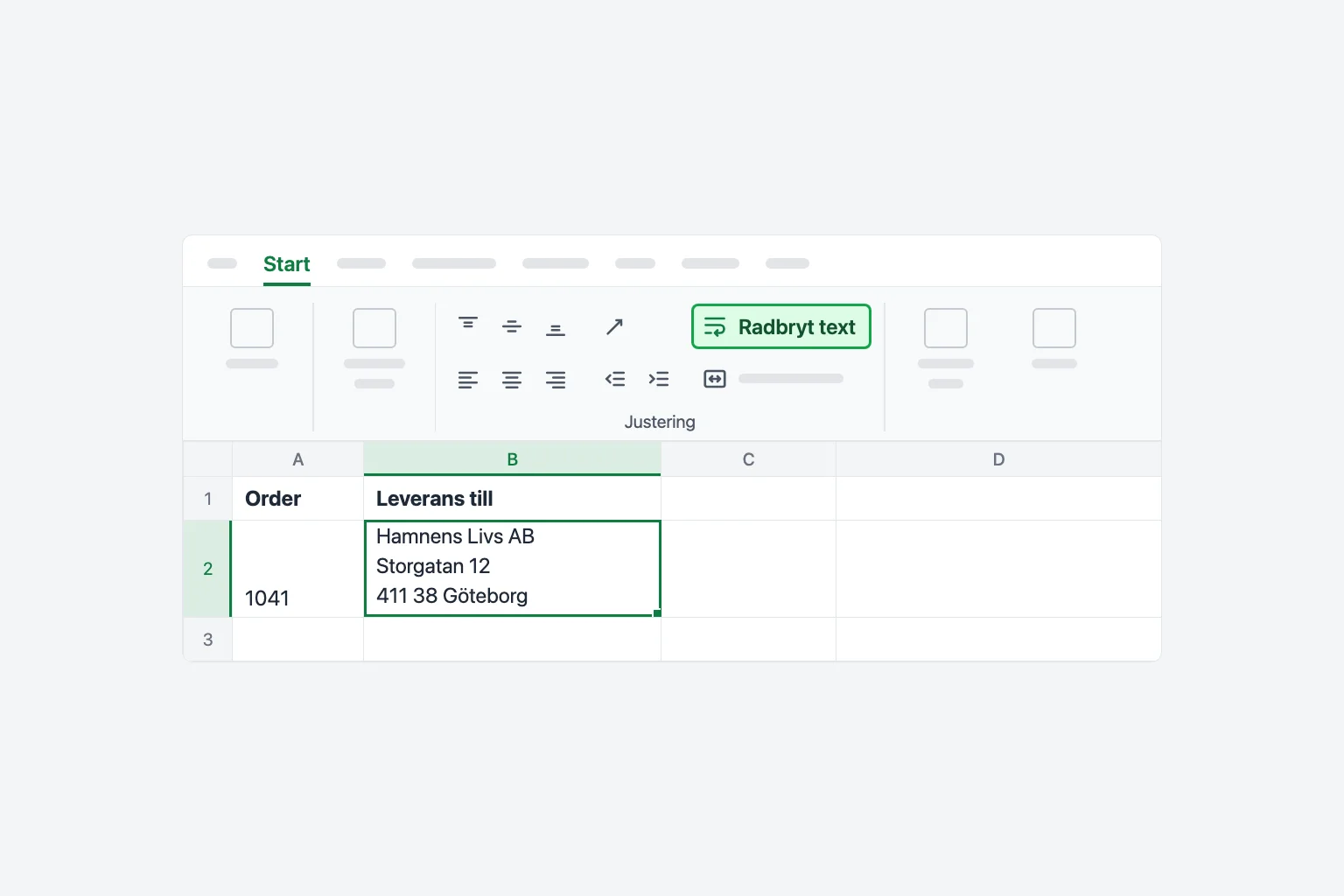
För att göra en radbrytning i Excel och radbryta text markerar du cellerna och klickar på Start → Radbryt text (i gruppen Justering). Om du vill börja en ny rad på en exakt plats i en cell dubbelklickar du på cellen, klickar där brytningen ska vara och trycker på Alt+Enter i Windows eller Option+Return (eller Control+Option+Return) på Mac.
Skillnaden är viktig: med Radbryt text bestämmer Excel var raderna bryts, utifrån kolumnbredden, så texten flödar om när du gör kolumnen bredare eller smalare. En radbrytning som du skriver själv ligger kvar där du satte den, vilket är vad du vill ha för adresser, listor och etiketter. Om en cell fortfarande ser avklippt ut efter någon av dem är radhöjden oftast fast eller cellerna sammanslagna (se avsnittet om felsökning).
| Det här vill du göra | Så gör du |
|---|---|
| Få långa texter att rymmas i kolumnbredden | Start → Radbryt text, eller Alt, H, W |
| Börja en ny rad på en exakt plats (Windows, webben) | Redigera cellen och tryck på Alt+Enter |
| Börja en ny rad på en exakt plats (Mac) | Redigera cellen och tryck på Option+Return eller Control+Option+Return |
| Börja en ny rad på iPhone, iPad eller Android | Tryck och håll i cellen och tryck på Ny rad |
| Radbrytning i en formel | ="Rad 1"&CHAR(10)&"Rad 2" med Radbryt text aktiverat |
| Ta bort alla radbrytningar | Sök och ersätt med Ctrl+J, eller =SUBSTITUTE(A2,CHAR(10)," ") |
| Göra texten mindre i stället för högre | Formatera celler → Justering → Förminska så att den passar |
Så radbryter du text i Excel (Windows)
Det här fungerar i Excel för Microsoft 365 samt Excel 2024, 2021, 2019 och 2016.
- Markera de celler som du vill radbryta. Klicka på en kolumnbokstav för att radbryta en hel kolumn, eller tryck på
Ctrl+Aför hela bladet. - Gå till fliken Start.
- Klicka på Radbryt text i gruppen Justering.
Texten delas nu upp på så många rader som behövs för att rymmas i kolumnbredden, och Excel gör raden högre så att allt syns. Klicka på Radbryt text igen för att stänga av det.
Kortkommando: det finns ingen enskild genväg, men i engelska versioner av Excel för Windows kan du trycka på Alt, H, W efter varandra för att slå på och av Radbryt text för de markerade cellerna. I svenska versioner är åtkomsttangenterna andra.
Tips: radbruten text hamnar som standard längst ned i en hög cell, vilket ser märkligt ut bredvid celler med en rad. Klicka på Justera uppåt i samma grupp Justering så hamnar allt överst.
Radbryt text med dialogrutan Formatera celler
Samma inställning finns i dialogrutan Formatera celler, vilket är praktiskt när du vill ändra flera justeringsalternativ på en gång.
- Markera cellerna och tryck på
Ctrl+1(Cmd+1på Mac), eller högerklicka och välj Formatera celler. - Öppna fliken Justering.
- Kryssa i Radbryt text under Textkontroll.
- Klicka på OK.

Förminska så att den passar är nedtonat medan Radbryt text är ikryssat, eftersom de två alternativen gör motsatta saker. Mer om Förminska så att den passar finns längre ned.
Så börjar du en ny rad i en Excel-cell (radbrytning)
Om du trycker på Enter i Excel flyttas du till nästa cell, så du behöver en annan tangentkombination för att bryta en rad inne i samma cell.
Windows
- Dubbelklicka på cellen, eller markera den och tryck på
F2. - Klicka där den nya raden ska börja.
- Tryck på
Alt+Enter.
Du kan också trycka på Alt+Enter medan du skriver en ny post, eller medan du redigerar i formelfältet. Excel slår automatiskt på Radbryt text för den cellen, så radbrytningen syns direkt.
Mac
- Dubbelklicka på cellen (eller markera den och tryck på
Control+U). - Klicka där du vill ha brytningen.
- Tryck på
Option+Return. Om det inte fungerar med ditt tangentbord använder duControl+Option+Return.
Excel för webben
- Dubbelklicka på cellen, eller markera den och tryck på
F2. - Klicka där du vill ha brytningen och tryck på
Alt+Enter. På Mac behandlar webbläsarenOptionsomAlt, så tryck påOption+Return.
iPhone, iPad och Android
- Dubbeltryck på cellen för att redigera den (på iPhone och iPad kan du behöva trycka på tangentbordsväxlaren för att få fram textstangentbordet).
- Tryck och håll där du vill ha radbrytningen.
- Tryck på Ny rad i menyn som visas.
Om du till exempel vill skriva en radbrytning i en lång adress skriver du Hamnens Livs AB, trycker på Alt+Enter, skriver Storgatan 12, trycker på Alt+Enter, skriver 411 38 Göteborg och trycker sedan på Enter för att avsluta.
Radbryt text i Excel för Mac, webben och mobilen
- Mac: markera cellerna och klicka på Start → Radbryt text. Du kan också använda
Cmd+1→ Justering → Radbryt text. Excel för Mac har ingen inbyggd genväg för Radbryt text. - Webben: markera cellerna och klicka på Start → Radbryt text. Om du inte ser knappen gör du webbläsarfönstret bredare: i ett smalt fönster eller i menyfliken med en rad flyttas vissa knappar till överflödesmenyn (…) i slutet av menyfliken.
- iPhone, iPad och Android: markera cellerna, öppna fliken Start (på telefoner trycker du på ikonen som öppnar menyflikens kommandon) och tryck på Radbryt text.
Inställningen sparas med cellen, så ett blad som du radbrutit i en version ser likadant ut i de andra.
Så åtgärdar du radhöjd som inte justeras
Normalt ändrar Excel radens storlek när du radbryter text. Om det inte sker beror det på något av följande:
Raden har en fast höjd. Om du eller någon annan har dragit i radens kant tidigare slutar Excel att justera den raden. Markera raderna och gå sedan till Start → Format → Autopassa radhöjd (i Windows Alt, H, O, A i engelska versioner). Att dubbelklicka på nederkanten av radnumret gör samma sak. På Mac finns det också i menyraden under Format → Rad → Autopassa.
Cellerna är sammanslagna. Autopassa ignorerar sammanslagna celler, så radbruten text i en sammanslagen cell förblir ofta avklippt. Dra i radens kant för att ställa in höjden för hand, eller undvik sammanslagningen: Centrera över markeringen ger samma centrerade utseende medan varje cell förblir separat och Autopassa fortsätter att fungera.
Texten är längre än en rad kan visa. En rad kan vara högst 409 punkter hög. Mycket lång text i en smal kolumn kan överskrida det. Gör kolumnen bredare så att texten behöver färre rader, eller flytta den långa texten till en kommentar eller ett separat blad.
Så lägger du till en radbrytning i en formel (CHAR(10))
När du bygger text med en formel hjälper inte Alt+Enter: du behöver själva radbrytningstecknet. I Excel är det CHAR(10) (ett radmatningstecken, på svenska TECKENKOD(10)), i både Windows och Mac.
Säg att A2 innehåller företagsnamnet, B2 gatan och C2 postnummer och ort. Så här lägger du dem på tre rader i en cell:
=A2&CHAR(10)&B2&CHAR(10)&C2
Eller med vanlig text: ="Rad 1"&CHAR(10)&"Rad 2".
I Excel 2019 och senare är TEXTJOIN kortare och hoppar över tomma celler:
=TEXTJOIN(CHAR(10),TRUE,A2:C2)
I svenskt Excel används semikolon som argumentavgränsare och funktionsnamnen är lokaliserade. Här visas formlerna med engelska funktionsnamn och kommatecken, så byt komma mot semikolon och funktionsnamnen mot de svenska om det behövs.
Slå på Radbryt text för formelcellerna. Till skillnad från Alt+Enter slår en formel inte på det åt dig. Utan det visar cellen allt på en rad och radbrytningarna syns inte.
Så tar du bort radbrytningar i Excel
Radbrytningar följer ofta med data som klistrats in från webbplatser, mejl eller exporter, och de förstör sökningar och CSV-filer.
Med Sök och ersätt (Windows)
- Markera cellerna (eller en cell för att söka i hela bladet).
- Tryck på
Ctrl+Hför att öppna Sök och ersätt. - Klicka i Sök efter och tryck på
Ctrl+J. Rutan ser tom ut (du kan se en liten blinkande punkt), men den innehåller nu radbrytningen. - Skriv ett mellanslag, eller ett kommatecken och ett mellanslag, i Ersätt med.
- Klicka på Ersätt alla.
Med en formel (alla versioner)
=SUBSTITUTE(A2,CHAR(10)," ")ersätter varje radbrytning med ett mellanslag. Använd", "i stället om du vill behålla delarna åtskilda med kommatecken.=CLEAN(A2)tar bort radbrytningar och andra icke-utskrivbara tecken, men sammanfogar raderna utan något emellan, så "Storgatan" och "Göteborg" blir "StorgatanGöteborg". Använd SUBSTITUTE när du behöver en avgränsare.- Text från vissa system innehåller också en vagnretur (
CHAR(13)). Om mellanrummen fortfarande ser dubbla eller konstiga ut rensar du båda:=SUBSTITUTE(SUBSTITUTE(A2,CHAR(13),""),CHAR(10)," ").
Kopiera formeln nedåt och använd sedan Kopiera → Klistra in special → Värden om du vill ersätta originaltexten.
Dela upp raderna i separata celler i stället. I Excel för Microsoft 365 sprider =TEXTSPLIT(A2,CHAR(10)) ut varje rad i en egen kolumn. I alla versioner fungerar också Data → Text till kolumner → Avgränsad → Annat: klicka i rutan Annat och tryck på Ctrl+J.
Förminska så att den passar: ett alternativ till radbrytning
Om du hellre vill att alla rader ska ha samma höjd gör Förminska så att den passar teckenstorleken mindre tills texten ryms på en rad:
- Markera cellerna och tryck på
Ctrl+1(Cmd+1på Mac). - Avmarkera Radbryt text och kryssa i Förminska så att den passar på fliken Justering.
- Klicka på OK.
Det passar för rubriker som är något för långa. För längre text blir teckensnittet för litet för att läsa, så använd radbrytning i stället.
Därför fungerar inte Radbryt text
Radbryt text är nedtonat. Du redigerar troligen fortfarande en cell: tryck på Enter eller Esc och försök igen. Andra orsaker: bladet är skyddat utan behörigheten Formatera celler (Granska → Häv skydd av blad), filen är öppen i läget Visning i Excel för webben (växla till Redigering), eller så är ett diagram eller en form markerad i stället för celler.
Texten är fortfarande avklippt efter radbrytning. Radhöjden är fast eller cellerna är sammanslagna. Använd Autopassa radhöjd, eller ställ in höjden manuellt för sammanslagna celler, som beskrivs ovan.
Texten radbryts inte alls. Radbryt text påverkar bara text. Ett långt tal visar ##### eller vetenskaplig notation i stället för att radbrytas, så gör kolumnen bredare eller ändra dess talformat.
Alt+Enter fungerar inte.
- Använd den vänstra
Alt-tangenten. På många europeiska tangentbord är den högra tangentenAltGr, som inte infogar en radbrytning. - Kontrollera att du redigerar cellen (dubbelklicka på den eller tryck på
F2) innan du trycker på tangenterna. - På Mac finns inte
Alt+Enter: användOption+ReturnellerControl+Option+Return. - I Excel för webben kan ett webbläsartillägg eller en app för fjärrskrivbord fånga
Alt+Enter. Prova en annan webbläsare eller ett privat fönster.
Vanliga frågor
Vilken är genvägen för att radbryta text i Excel? I Windows trycker du på Alt, H, W efter varandra (engelska versioner av Excel). Det finns ingen standardgenväg för Radbryt text på Mac; använd fliken Start eller Cmd+1 → Justering → Radbryt text.
Hur kommer jag till nästa rad i en Excel-cell? Tryck på Alt+Enter i Windows och i Excel för webben, eller Option+Return (eller Control+Option+Return) på Mac. På mobilen trycker och håller du i cellen och trycker på Ny rad.
Hur får jag Excel-celler att automatiskt expandera efter texten? Slå på Radbryt text och använd sedan Start → Format → Autopassa radhöjd. För kolumnbredd dubbelklickar du på kanten till höger om kolumnbokstaven, eller använder Autopassa kolumnbredd.
Varför visas inte alla rader i min radbrutna text? Raden har en fast höjd eller cellen är sammanslagen. Autopassa radhöjden, eller dra i radens kant till den höjd du behöver för sammanslagna celler.
Hur radbryter jag text i Excel utan att ändra radhöjden? Radbryt text kräver alltid högre rader. Om du vill behålla samma radhöjd använder du Förminska så att den passar i stället, eller gör kolumnen bredare.
Kan jag hitta celler som innehåller radbrytningar? Ja. Öppna Sök och ersätt (Ctrl+F), klicka i Sök efter, tryck på Ctrl+J och klicka på Sök alla. För en kontroll med formel returnerar =ISNUMBER(SEARCH(CHAR(10),A2)) TRUE när cellen har en radbrytning.
Rensa stökig text snabbare
Överblivna radbrytningar kommer sällan ensamma: data som klistrats in från mejl och exporter har oftast dubbletter och inkonsekventa stavningar med sig. Med CoreGPT för Excel beskriver du rensningen med vanliga ord, till exempel "ta bort dubblettrader och standardisera landsnamnen", så gör den ändringarna i din arbetsbok. Det är gratis att börja och fungerar i Excel för Windows, Mac och webben.
 CoreGPT
Klart. Jag gjorde de här ändringarna:
- Tog bort 12 dubblettrader
- Ändrade ”US”, ”DE” … till fullständiga namn
- Formaterade telefonnummer
Testa själv: CoreGPT för Excel
Läs också: