엑셀에서 텍스트 줄 바꿈을 하려면 셀을 선택하고 홈 → 텍스트 줄 바꿈(맞춤 그룹)을 클릭하세요. 셀 안의 특정 위치에서 줄을 바꾸려면 셀을 더블 클릭하고 줄을 바꿀 곳을 클릭한 다음, Windows에서는 Alt+Enter를, Mac에서는 Option+Return(또는 Control+Option+Return)을 누르면 됩니다.
두 방법은 차이가 있습니다. 텍스트 줄 바꿈은 열 너비에 따라 엑셀이 줄 나눔 위치를 정하므로, 열을 넓히거나 좁히면 텍스트가 다시 배치됩니다. 직접 입력한 줄바꿈은 넣은 자리에 그대로 남으므로 주소, 목록, 레이블에 알맞습니다. 어느 쪽을 써도 셀이 여전히 잘려 보인다면 대개 행 높이가 고정되어 있거나 셀이 병합된 경우입니다(문제 해결 항목 참고).
| 하려는 작업 | 방법 |
|---|---|
| 긴 텍스트를 열 너비 안에 맞추기 | 홈 → 텍스트 줄 바꿈, 또는 Alt, H, W |
| 정확한 위치에서 줄 바꾸기 (Windows, 웹) | 셀을 편집 상태로 열고 Alt+Enter |
| 정확한 위치에서 줄 바꾸기 (Mac) | 셀을 편집 상태로 열고 Option+Return 또는 Control+Option+Return |
| iPhone, iPad, Android에서 줄 바꾸기 | 셀에서 길게 누르고 새 줄 탭 |
| 수식 안에서 줄바꿈 | 텍스트 줄 바꿈을 켠 상태에서 ="1행"&CHAR(10)&"2행" |
| 줄바꿈 모두 제거 | Ctrl+J를 쓴 찾기 및 바꾸기, 또는 =SUBSTITUTE(A2,CHAR(10)," ") |
| 텍스트를 키우지 않고 작게 줄이기 | 셀 서식 → 맞춤 → 셀에 맞춤 |
엑셀 텍스트 줄 바꿈 방법 (Windows)
Microsoft 365용 Excel, Excel 2024, 2021, 2019, 2016에서 모두 사용할 수 있습니다.
- 줄 바꿈을 적용할 셀을 선택합니다. 열 문자를 클릭하면 열 전체가,
Ctrl+A를 누르면 시트 전체가 선택됩니다. - 홈 탭으로 이동합니다.
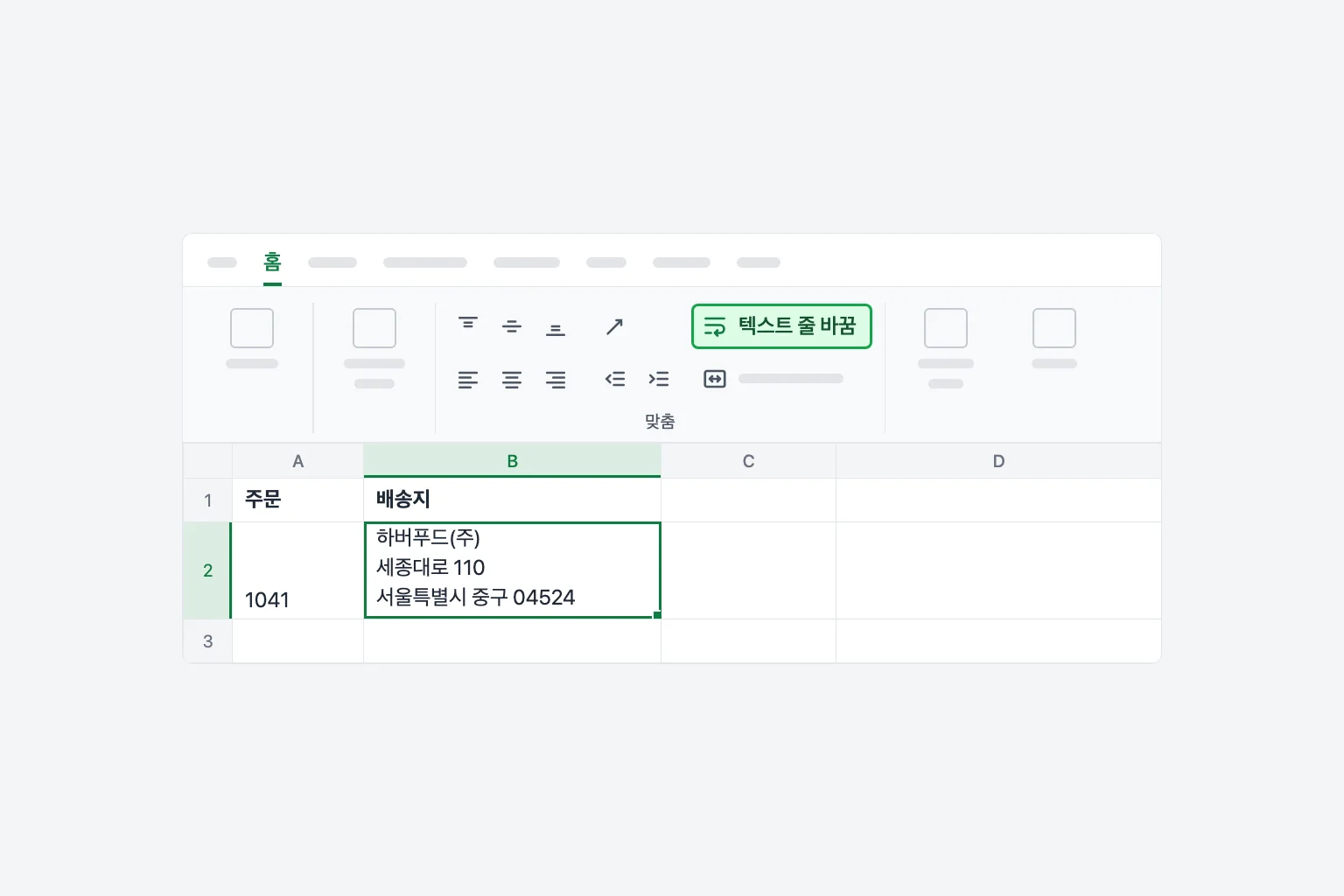
- 맞춤 그룹에서 텍스트 줄 바꿈을 클릭합니다.
텍스트가 열 너비에 맞게 필요한 만큼 여러 줄로 나뉘고, 엑셀이 모든 내용이 보이도록 행 높이를 키웁니다. 텍스트 줄 바꿈을 다시 클릭하면 해제됩니다.
키보드 단축키: 단일 단축키는 없지만, Windows용 영어 버전 Excel에서는 Alt, H, W를 차례로 누르면 선택한 셀의 텍스트 줄 바꿈이 켜지거나 꺼집니다. 이 순서는 영어 버전 기준이므로 한국어 버전에서는 리본에 표시되는 키 안내를 확인하세요.
팁: 줄 바꿈된 텍스트는 기본적으로 높아진 셀의 아래쪽에 놓이기 때문에 한 줄짜리 셀 옆에서 어색해 보입니다. 같은 맞춤 그룹의 위쪽 맞춤을 클릭하면 모두 위쪽에 정렬됩니다.
셀 서식 대화 상자로 텍스트 줄 바꿈하기
같은 설정이 셀 서식 대화 상자에도 있으며, 여러 맞춤 옵션을 한꺼번에 바꿀 때 편리합니다.
- 셀을 선택하고
Ctrl+1(Mac은Cmd+1)을 누르거나, 우클릭하여 셀 서식을 선택합니다. - 맞춤 탭을 엽니다.
- 텍스트 조절에서 자동 줄 바꿈에 체크합니다.
- 확인을 클릭합니다.
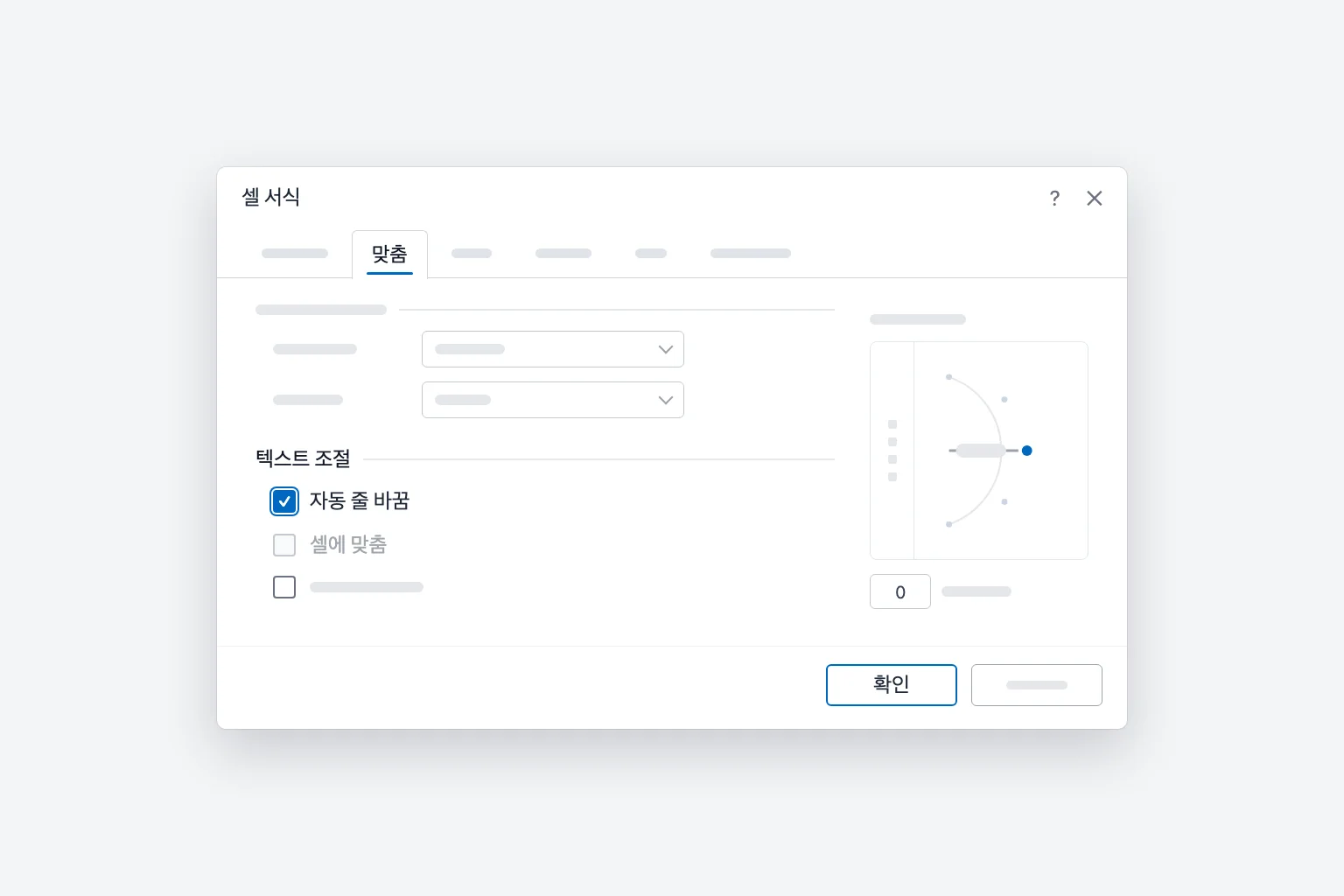
자동 줄 바꿈에 체크하면 셀에 맞춤이 회색으로 바뀌는데, 두 옵션이 정반대로 작동하기 때문입니다. 셀에 맞춤은 아래에서 더 설명합니다.
엑셀 셀 안에서 줄바꿈하는 방법 (새 줄 시작)
엑셀에서 Enter를 누르면 다음 셀로 이동하므로, 같은 셀 안에서 줄을 바꾸려면 다른 키 조합이 필요합니다.
Windows
- 셀을 더블 클릭하거나, 셀을 선택하고
F2를 누릅니다. - 새 줄이 시작될 위치를 클릭합니다.
Alt+Enter를 누릅니다.
새 내용을 입력하는 도중이나 수식 입력줄에서 편집하는 중에도 Alt+Enter를 누를 수 있습니다. 엑셀이 해당 셀의 텍스트 줄 바꿈을 자동으로 켜 주므로 줄바꿈이 바로 보입니다.
Mac
- 셀을 더블 클릭합니다(또는 셀을 선택하고
Control+U를 누릅니다). - 줄을 바꿀 위치를 클릭합니다.
Option+Return을 누릅니다. 키보드에 따라 작동하지 않으면Control+Option+Return을 사용하세요.
웹용 Excel
- 셀을 더블 클릭하거나, 셀을 선택하고
F2를 누릅니다. - 줄을 바꿀 위치를 클릭하고
Alt+Enter를 누릅니다. Mac에서는 브라우저가Option을Alt로 취급하므로Option+Return을 누릅니다.
iPhone, iPad, Android
- 셀을 두 번 탭해 편집합니다(iPhone과 iPad에서는 키보드 전환 단추를 눌러 텍스트 키보드를 불러와야 할 수 있습니다).
- 줄을 바꿀 위치를 길게 누릅니다.
- 나타나는 메뉴에서 새 줄을 탭합니다.
긴 주소에 줄바꿈을 넣는 예를 들면, 하버푸드(주)를 입력하고 Alt+Enter를 누른 뒤 세종대로 110을 입력하고 Alt+Enter를 누른 다음 서울특별시 중구 04524를 입력하고 Enter를 눌러 마무리합니다.
Mac, 웹, 모바일용 Excel에서 텍스트 줄 바꿈하기
- Mac: 셀을 선택하고 홈 → 텍스트 줄 바꿈을 클릭합니다.
Cmd+1→ 맞춤 → 자동 줄 바꿈을 사용해도 됩니다. Mac용 Excel에는 텍스트 줄 바꿈에 대한 기본 제공 단축키가 없습니다. - 웹: 셀을 선택하고 홈 → 텍스트 줄 바꿈을 클릭합니다. 단추가 보이지 않으면 브라우저 창을 넓히세요. 창이 좁거나 한 줄 리본을 쓰면 일부 단추가 리본 끝의 더 보기 메뉴(…)로 들어갑니다.
- iPhone, iPad, Android: 셀을 선택하고 홈 탭을 연 다음(휴대폰에서는 리본 명령을 여는 아이콘을 탭합니다) 텍스트 줄 바꿈을 탭합니다.
이 설정은 셀에 저장되므로 한 버전에서 줄 바꿈을 적용한 시트는 다른 버전에서도 똑같이 보입니다.
행 높이가 자동으로 조절되지 않을 때
보통은 텍스트 줄 바꿈을 켜면 엑셀이 행 높이를 조절합니다. 그렇지 않다면 아래 중 하나가 원인입니다.
행 높이가 고정되어 있습니다. 본인이나 다른 사람이 전에 행 경계선을 끌어서 조절했다면 엑셀은 그 행을 더 이상 자동 조절하지 않습니다. 행을 선택하고 홈 → 서식 → 행 높이 자동 맞춤으로 이동하세요(Windows에서는 Alt, H, O, A, 영어 버전 기준). 행 번호의 아래쪽 경계선을 더블 클릭해도 같은 결과입니다. Mac에서는 메뉴 모음의 서식 → 행 → 자동 맞춤에서도 찾을 수 있습니다.
셀이 병합되어 있습니다. 자동 맞춤은 병합된 셀을 무시하므로 병합된 셀의 줄 바꿈 텍스트는 잘린 채로 남는 경우가 많습니다. 행 경계선을 끌어서 높이를 직접 정하거나 병합을 피하세요. 선택 영역의 가운데로를 쓰면 셀을 각각 유지하면서 가운데 정렬한 모양이 되고, 자동 맞춤도 계속 작동합니다.
텍스트가 행이 표시할 수 있는 길이보다 깁니다. 행의 높이는 최대 409포인트입니다. 좁은 열에 아주 긴 텍스트가 있으면 이를 넘을 수 있습니다. 열을 넓혀 줄 수를 줄이거나, 긴 텍스트를 메모나 별도 시트로 옮기세요.
수식 안에서 줄바꿈 넣기 (CHAR(10))
수식으로 텍스트를 만들 때는 Alt+Enter가 소용없습니다. 줄바꿈 문자 자체가 필요한데, Excel에서는 Windows와 Mac 모두 CHAR(10)(줄 바꿈 문자)입니다.
A2에 회사명, B2에 도로명 주소, C2에 시·구와 우편번호가 있다고 해 봅시다. 이를 한 셀에 세 줄로 넣으려면 다음과 같이 합니다.
=A2&CHAR(10)&B2&CHAR(10)&C2
일반 텍스트로는 ="1행"&CHAR(10)&"2행"처럼 씁니다.
Excel 2019 이상에서는 TEXTJOIN이 더 짧고 빈 셀을 건너뜁니다.
=TEXTJOIN(CHAR(10),TRUE,A2:C2)
수식이 있는 셀에도 텍스트 줄 바꿈을 켜세요. Alt+Enter와 달리 수식은 이 설정을 자동으로 켜 주지 않습니다. 켜지 않으면 셀에 모든 내용이 한 줄로 표시되고 줄바꿈이 보이지 않습니다.
엑셀 줄바꿈 제거하는 방법
줄바꿈은 웹사이트, 메일, 내보내기 파일에서 붙여 넣은 데이터와 함께 들어오는 경우가 많고, 찾기 함수와 CSV 파일을 망가뜨립니다.
찾기 및 바꾸기 사용 (Windows)
- 셀을 선택합니다(시트 전체를 검색하려면 셀 하나를 선택합니다).
Ctrl+H를 눌러 찾기 및 바꾸기를 엽니다.- 찾을 내용 상자를 클릭하고
Ctrl+J를 누릅니다. 상자가 비어 보이지만(작게 깜박이는 점이 보일 수 있습니다) 이제 줄바꿈이 들어 있는 상태입니다. - 바꿀 내용에 공백 하나, 또는 쉼표와 공백을 입력합니다.
- 모두 바꾸기를 클릭합니다.
수식 사용 (모든 버전)
=SUBSTITUTE(A2,CHAR(10)," ")은 줄바꿈마다 공백으로 바꿉니다. 쉼표로 구분하려면", "를 대신 쓰세요.=CLEAN(A2)는 줄바꿈과 기타 인쇄되지 않는 문자를 제거하지만, 줄 사이에 아무것도 넣지 않고 이어 붙이므로 "세종대로 110"과 "서울특별시"가 "세종대로 110서울특별시"가 됩니다. 구분 기호가 필요하면 SUBSTITUTE를 사용하세요.- 일부 시스템의 텍스트에는 캐리지 리턴(
CHAR(13))도 들어 있습니다. 공백이 두 개로 보이거나 이상하면 둘 다 정리하세요.=SUBSTITUTE(SUBSTITUTE(A2,CHAR(13),""),CHAR(10)," ")
수식을 아래로 복사한 다음, 원래 텍스트를 바꾸고 싶다면 복사 → 선택하여 붙여넣기 → 값을 사용하세요.
대신 줄을 별도의 셀로 나누기. Microsoft 365용 Excel에서는 =TEXTSPLIT(A2,CHAR(10))이 각 줄을 별도의 열로 펼쳐 줍니다. 모든 버전에서 데이터 → 텍스트 나누기 → 구분 기호로 분리됨 → 기타도 사용할 수 있습니다. 기타 상자를 클릭하고 Ctrl+J를 누르세요.
셀에 맞춤: 줄 바꿈의 대안
모든 행의 높이를 똑같이 유지하고 싶다면 셀에 맞춤을 쓰세요. 텍스트가 한 줄에 들어갈 때까지 글꼴을 작게 줄여 줍니다.
- 셀을 선택하고
Ctrl+1(Mac은Cmd+1)을 누릅니다. - 맞춤 탭에서 자동 줄 바꿈의 체크를 해제하고 셀에 맞춤에 체크합니다.
- 확인을 클릭합니다.
머리글이 약간 길 때 알맞습니다. 더 긴 텍스트는 글꼴이 너무 작아져 읽기 어려우므로 줄 바꿈을 쓰세요.
텍스트 줄 바꿈이 작동하지 않는 이유
텍스트 줄 바꿈이 회색으로 비활성화됩니다. 셀을 아직 편집 중일 가능성이 큽니다. Enter 또는 Esc를 누르고 다시 시도하세요. 그 밖의 원인으로는 셀 서식 권한 없이 시트가 보호된 경우(검토 → 시트 보호 해제), 웹용 Excel에서 파일이 보기 모드로 열려 있는 경우(편집으로 전환), 셀 대신 차트나 도형이 선택된 경우가 있습니다.
줄 바꿈을 했는데도 텍스트가 잘립니다. 행 높이가 고정되었거나 셀이 병합된 경우입니다. 위에서 설명한 대로 행 높이 자동 맞춤을 사용하거나, 병합된 셀은 높이를 직접 지정하세요.
텍스트가 전혀 줄 바꿈되지 않습니다. 텍스트 줄 바꿈은 텍스트에만 적용됩니다. 긴 숫자는 줄이 바뀌는 대신 ##### 또는 지수 형식으로 표시되므로 열을 넓히거나 표시 형식을 바꾸세요.
Alt+Enter가 작동하지 않습니다.
- 왼쪽
Alt키를 사용하세요. 오른쪽 키가AltGr인 일부 키보드에서는 줄바꿈이 삽입되지 않습니다. - 키를 누르기 전에 셀이 편집 상태인지 확인하세요(더블 클릭하거나
F2누르기). - Mac에는
Alt+Enter가 없습니다.Option+Return또는Control+Option+Return을 사용하세요. - 웹용 Excel에서는 브라우저 확장 프로그램이나 원격 데스크톱 앱이
Alt+Enter를 가로챌 수 있습니다. 다른 브라우저나 시크릿 창을 사용해 보세요.
자주 묻는 질문
엑셀에서 텍스트 줄 바꿈 단축키는 무엇인가요? Windows 영어 버전 Excel에서는 Alt, H, W를 차례로 누릅니다. Mac에는 기본 텍스트 줄 바꿈 단축키가 없으므로 홈 탭이나 Cmd+1 → 맞춤 → 자동 줄 바꿈을 사용하세요.
엑셀 셀 안에서 다음 줄로 넘어가려면 어떻게 하나요? Windows와 웹용 Excel에서는 Alt+Enter를, Mac에서는 Option+Return(또는 Control+Option+Return)을 누릅니다. 모바일에서는 셀에서 길게 누르고 새 줄을 탭하세요.
엑셀 셀이 텍스트에 맞게 자동으로 늘어나게 하려면 어떻게 하나요? 텍스트 줄 바꿈을 켠 다음 홈 → 서식 → 행 높이 자동 맞춤을 사용하세요. 열 너비는 열 문자 오른쪽 경계선을 더블 클릭하거나 열 너비 자동 맞춤을 사용합니다.
줄 바꿈한 텍스트의 일부 줄이 보이지 않는 이유는 무엇인가요? 행 높이가 고정되어 있거나 셀이 병합되어 있기 때문입니다. 행 높이를 자동 맞춤하거나, 병합된 셀이라면 행 경계선을 끌어 필요한 높이로 조절하세요.
행 높이를 바꾸지 않고 텍스트 줄 바꿈을 할 수 있나요? 텍스트 줄 바꿈에는 항상 더 높은 행이 필요합니다. 행 높이를 유지하려면 셀에 맞춤을 사용하거나 열을 넓히세요.
줄바꿈이 들어 있는 셀을 찾을 수 있나요? 네. 찾기 및 바꾸기(Ctrl+F)를 열고 찾을 내용을 클릭한 다음 Ctrl+J를 누르고 모두 찾기를 클릭하세요. 수식으로 확인하려면 =ISNUMBER(SEARCH(CHAR(10),A2))가 셀에 줄바꿈이 있을 때 TRUE를 반환합니다.
지저분한 텍스트를 더 빨리 정리하기
불필요한 줄바꿈은 혼자 오는 경우가 드뭅니다. 메일이나 내보내기 파일에서 붙여 넣은 데이터에는 보통 중복 행과 제각각인 표기가 함께 따라옵니다. CoreGPT for Excel에서는 "중복 행을 제거하고 국가 이름을 통일해 줘"처럼 정리할 내용을 평소 말투로 설명하면 통합 문서에 변경 사항을 적용해 줍니다. 무료로 시작할 수 있으며 Windows, Mac, 웹용 Excel에서 모두 사용할 수 있습니다.
 CoreGPT
완료했습니다. 다음과 같이 변경했어요.
- 중복 행 12개 제거
- "US", "DE" 등을 전체 이름으로 변경
- 전화번호 형식 통일
사용해 보기: CoreGPT for Excel
관련 글: