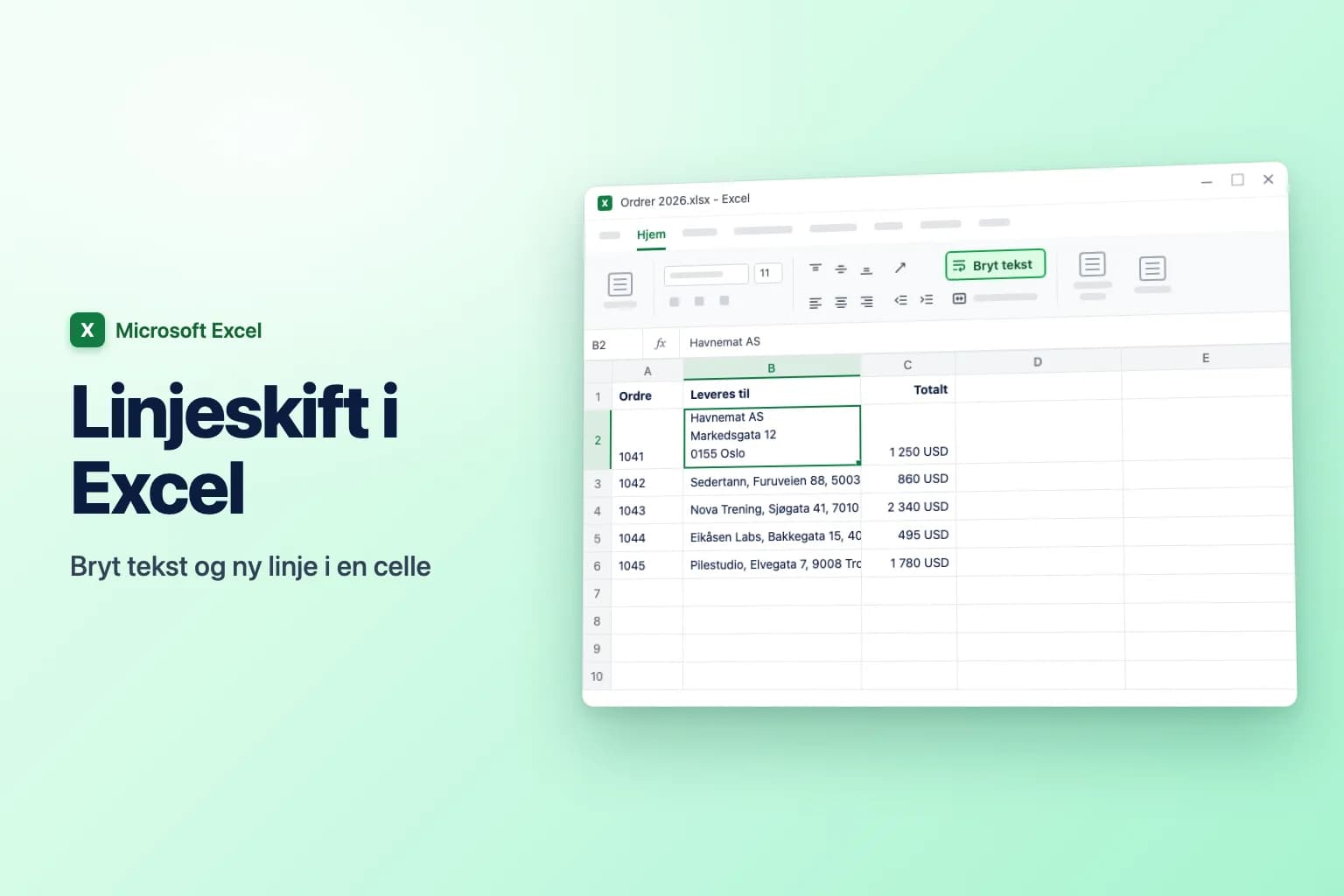
For å lage et linjeskift i en celle i Excel dobbeltklikker du cellen, klikker der linjen skal brytes og trykker Alt+Enter på Windows eller Option+Return (eller Control+Option+Return) på Mac. For å bryte tekst automatisk markerer du cellene og klikker Hjem → Bryt tekst (Home → Wrap Text, i gruppen Justering).
Forskjellen er viktig: Bryt tekst lar Excel bestemme hvor linjene brytes, ut fra kolonnebredden, så teksten flyter om når du gjør kolonnen bredere eller smalere. Et linjeskift du skriver selv, blir stående der du la det, og det er det du vil ha for adresser, lister og etiketter. Hvis en celle fortsatt ser avkuttet ut etter begge deler, er raden som regel låst i høyden, eller cellene er slått sammen (se feilsøkingsdelen).
Menynavnene i denne artikkelen er norske. Der jeg ikke er helt sikker på den offisielle oversettelsen, står det engelske navnet i parentes første gang det brukes. Formlene er vist slik de skrives i engelsk Excel. I norsk Excel har mange funksjoner norske navn (for eksempel heter CHAR TEGNKODE og SUBSTITUTE BYTT.UT), og argumentene skilles med semikolon (;) i stedet for komma.
| Hva du vil gjøre | Slik gjør du det |
|---|---|
| Få lang tekst til å passe i kolonnebredden | Hjem → Bryt tekst, eller Alt, H, W (engelsk Excel) |
| Lage ny linje på et bestemt sted (Windows, nett) | Rediger cellen, trykk Alt+Enter |
| Lage ny linje på et bestemt sted (Mac) | Rediger cellen, trykk Option+Return eller Control+Option+Return |
| Lage ny linje på iPhone, iPad eller Android | Trykk og hold i cellen, trykk Ny linje |
| Linjeskift inni en formel | ="Line 1"&CHAR(10)&"Line 2" med Bryt tekst slått på |
| Fjerne alle linjeskift | Søk og erstatt med Ctrl+J, eller =SUBSTITUTE(A2,CHAR(10)," ") |
| Gjøre teksten mindre i stedet for raden høyere | Formater celler → Justering → Krymp til passe |
Slik bryter du tekst i Excel (Windows)
Dette fungerer i Excel for Microsoft 365, Excel 2024, 2021, 2019 og 2016.
- Marker cellene du vil bryte tekst i. Klikk en kolonnebokstav for å bryte en hel kolonne, eller trykk
Ctrl+Afor hele arket. - Gå til fanen Hjem.
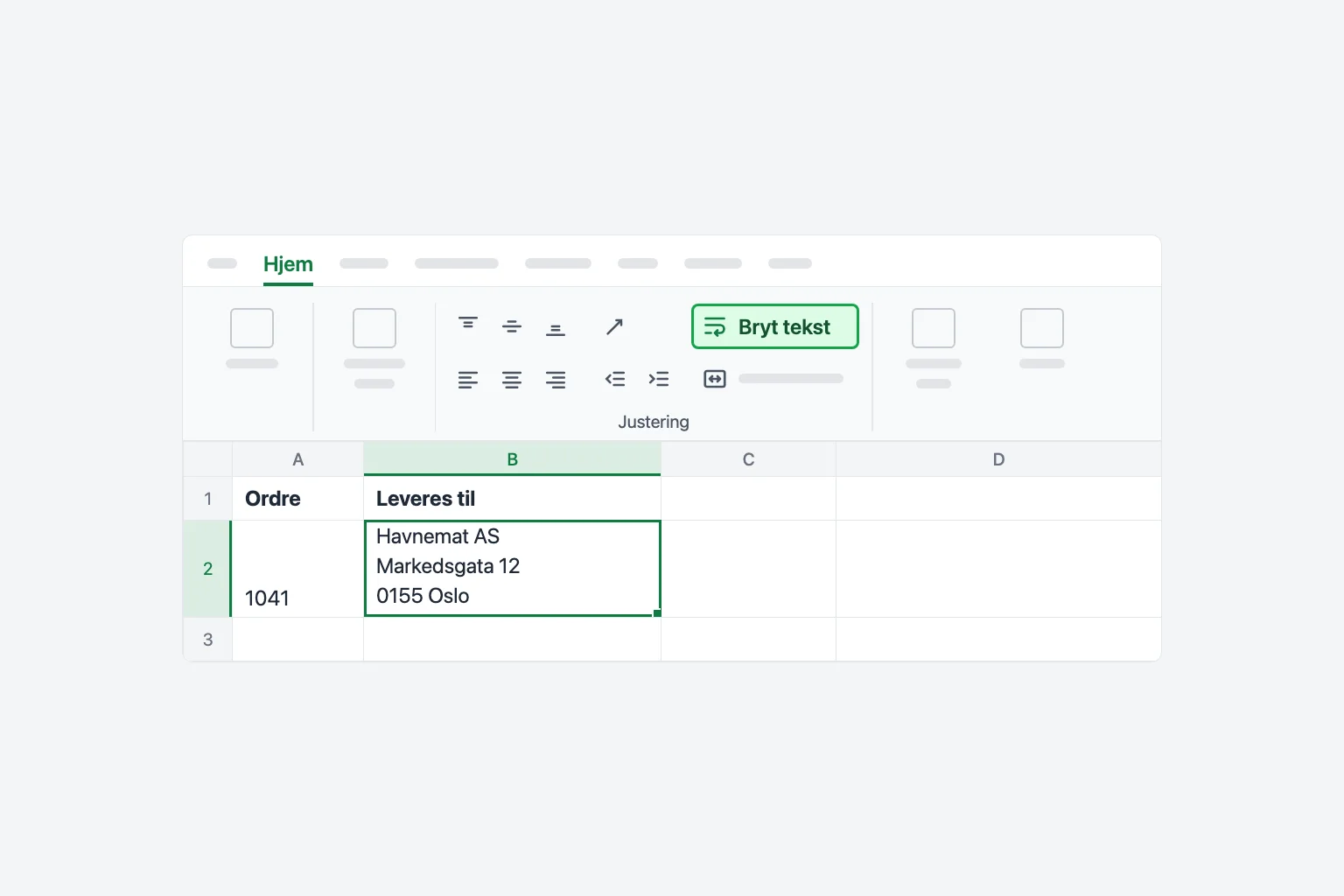
- Klikk Bryt tekst i gruppen Justering.
Teksten brytes nå over så mange linjer som trengs for å passe i kolonnebredden, og Excel gjør raden høyere slik at alt vises. Klikk Bryt tekst igjen for å slå det av.
Hurtigtast: det finnes ingen enkelt hurtigtast, men i engelske versjoner av Excel for Windows kan du trykke Alt, H, W etter hverandre for å slå Bryt tekst av og på for de markerte cellene. I norsk Excel er tastesekvensene for båndet annerledes, så se etter bokstavene som vises når du trykker Alt.
Tips: brutt tekst ligger nederst i en høy celle som standard, noe som ser rart ut ved siden av enlinjeceller. Klikk Øverstejuster (Top Align) i samme gruppe Justering for å få alt på linje øverst.
Bryt tekst med dialogboksen Formater celler
Den samme innstillingen finnes i dialogboksen Formater celler, som er praktisk når du vil endre flere justeringsalternativer samtidig.
- Marker cellene og trykk
Ctrl+1(Cmd+1på Mac), eller høyreklikk og velg Formater celler. - Åpne fanen Justering.
- Under Tekstkontroll huker du av for Bryt tekst.
- Klikk OK.

Krymp til passe er nedtonet mens Bryt tekst er avhuket, fordi de to alternativene gjør motsatte ting. Mer om Krymp til passe finner du nedenfor.
Slik starter du en ny linje i en Excel-celle (linjeskift)
Når du trykker Enter i Excel, flytter du til neste celle, så du trenger en annen tastekombinasjon for å bryte en linje inni samme celle.
Windows
- Dobbeltklikk cellen, eller marker den og trykk
F2. - Klikk der den nye linjen skal begynne.
- Trykk
Alt+Enter.
Du kan også trykke Alt+Enter mens du skriver en ny oppføring, eller mens du redigerer i formellinjen. Excel slår på Bryt tekst for den cellen automatisk, så linjeskiftet vises med en gang.
Mac
- Dobbeltklikk cellen (eller marker den og trykk
Control+U). - Klikk der du vil ha linjeskiftet.
- Trykk
Option+Return. Hvis det ikke fungerer med tastaturet ditt, bruker duControl+Option+Return.
Excel på nett
- Dobbeltklikk cellen, eller marker den og trykk
F2. - Klikk der du vil ha linjeskiftet, og trykk
Alt+Enter. På Mac behandler nettleserenOptionsomAlt, så trykkOption+Return.
iPhone, iPad og Android
- Dobbelttrykk cellen for å redigere den (på iPhone og iPad må du kanskje trykke på tastaturvekslingen for å få fram teksttastaturet).
- Trykk og hold der du vil ha linjeskiftet.
- Trykk Ny linje i menyen som vises.
For å skrive linjeskift i en lang adresse skriver du for eksempel Havnemat AS, trykker Alt+Enter, skriver Markedsgata 12, trykker Alt+Enter, skriver 0155 Oslo, og trykker Enter for å avslutte.
Bryt tekst i Excel for Mac, nett og mobil
- Mac: marker cellene og klikk Hjem → Bryt tekst. Du kan også bruke
Cmd+1→ Justering → Bryt tekst. Excel for Mac har ingen innebygd hurtigtast for Bryt tekst. - Nett: marker cellene og klikk Hjem → Bryt tekst. Hvis du ikke ser knappen, gjør du nettleservinduet bredere: i et smalt vindu eller med enlinjebåndet flyttes noen knapper til overflytmenyen (…) i enden av båndet.
- iPhone, iPad og Android: marker cellene, åpne fanen Hjem (på telefoner trykker du på ikonet som åpner båndkommandoene), og trykk Bryt tekst.
Innstillingen lagres sammen med cellen, så et ark der du har brutt tekst i én versjon, ser likt ut i de andre.
Slik fikser du radhøyde som ikke justeres
Vanligvis endrer Excel radhøyden når du bryter tekst. Hvis det ikke skjer, er det en av disse årsakene:
Raden har fast høyde. Hvis du eller en annen har dratt i radkanten tidligere, slutter Excel å justere den raden. Marker radene og gå til Hjem → Format → Autotilpass radhøyde (AutoFit Row Height; på Windows Alt, H, O, A i engelsk Excel). Dobbeltklikk på nedre kant av radnummeret gjør det samme. På Mac finner du det også i menylinjen under Format → Rad → Autotilpass.
Cellene er slått sammen. Autotilpass ignorerer sammenslåtte celler, så brutt tekst i en sammenslått celle blir ofte avkuttet. Dra radkanten for å angi høyden for hånd, eller unngå sammenslåingen: Midtstill på tvers av markering gir samme midtstilte utseende mens hver celle forblir separat og Autotilpass fortsetter å fungere.
Teksten er lengre enn en rad kan vise. En rad kan være maksimalt 409 punkter høy. Svært lang tekst i en smal kolonne kan gå forbi det. Gjør kolonnen bredere slik at teksten trenger færre linjer, eller flytt den lange teksten til en kommentar eller et eget ark.
Slik legger du til et linjeskift i en formel (CHAR(10))
Når du bygger tekst med en formel, hjelper ikke Alt+Enter: du trenger selve linjeskifttegnet. I Excel er det CHAR(10) (linjeskift), både på Windows og Mac.
La oss si at A2 inneholder firmanavnet, B2 gaten og C2 postnummer og sted. For å sette dem på tre linjer i én celle:
=A2&CHAR(10)&B2&CHAR(10)&C2
Eller med ren tekst: ="Line 1"&CHAR(10)&"Line 2".
I Excel 2019 og nyere er TEXTJOIN kortere og hopper over tomme celler:
=TEXTJOIN(CHAR(10),TRUE,A2:C2)
Slå på Bryt tekst for formelcellene. I motsetning til Alt+Enter slår ikke en formel det på for deg. Uten det viser cellen alt på én linje, og linjeskiftene er usynlige.
Slik fjerner du linjeskift i Excel
Linjeskift følger ofte med data limt inn fra nettsteder, e-poster eller eksporter, og de ødelegger oppslag og CSV-filer.
Med Søk og erstatt (Windows)
- Marker cellene (eller én celle for å søke i hele arket).
- Åpne Søk og erstatt (Find and Replace). I engelsk Excel er hurtigtasten
Ctrl+H. I norsk Excel bruker du Hjem → Søk og merk → Erstatt. - Klikk i feltet Søk etter og trykk
Ctrl+J. Boksen ser tom ut (du kan se en liten blinkende prikk), men den inneholder nå linjeskiftet. - I Erstatt med skriver du et mellomrom, eller et komma og et mellomrom.
- Klikk Erstatt alle.
Med en formel (alle versjoner)
=SUBSTITUTE(A2,CHAR(10)," ")erstatter hvert linjeskift med et mellomrom. Bruk", "i stedet for å holde delene adskilt med komma.=CLEAN(A2)fjerner linjeskift og andre tegn som ikke skrives ut, men den slår linjene sammen uten noe imellom, så «Markedsgata 12» og «0155 Oslo» blir til «Markedsgata 120155 Oslo». Bruk SUBSTITUTE når du trenger et skilletegn.- Tekst fra enkelte systemer inneholder også en vognretur (
CHAR(13)). Hvis mellomrom fortsatt ser doble eller rare ut, rydder du begge:=SUBSTITUTE(SUBSTITUTE(A2,CHAR(13),""),CHAR(10)," ").
Kopier formelen nedover, og bruk deretter Kopier → Lim inn utvalg → Verdier (Paste Special → Values) hvis du vil erstatte den opprinnelige teksten.
Del linjene opp i separate celler i stedet. I Excel for Microsoft 365 sprer =TEXTSPLIT(A2,CHAR(10)) hver linje ut i sin egen kolonne. I alle versjoner fungerer også Data → Tekst til kolonner → Skilletegn → Annet: klikk i boksen Annet og trykk Ctrl+J.
Krymp til passe: et alternativ til å bryte tekst
Hvis du heller vil beholde alle rader like høye, gjør Krymp til passe skriften mindre til teksten får plass på én linje:
- Marker cellene og trykk
Ctrl+1(Cmd+1på Mac). - På fanen Justering fjerner du avhukingen for Bryt tekst og huker av for Krymp til passe.
- Klikk OK.
Det passer for overskrifter som er litt for lange. For lengre tekst blir skriften for liten til å lese, så bryt teksten i stedet.
Hvorfor Bryt tekst ikke fungerer
Bryt tekst er nedtonet. Du redigerer sannsynligvis fortsatt en celle: trykk Enter eller Esc og prøv igjen. Andre årsaker: arket er beskyttet uten tillatelsen Formater celler (Gjennomgå → Opphev beskyttelse av ark), filen er åpen i Visningsmodus i Excel på nett (bytt til Redigering), eller et diagram eller en figur er markert i stedet for celler.
Teksten er fortsatt avkuttet etter brytingen. Radhøyden er fast, eller cellene er slått sammen. Bruk Autotilpass radhøyde, eller sett høyden manuelt for sammenslåtte celler, som beskrevet ovenfor.
Teksten brytes ikke i det hele tatt. Bryt tekst påvirker bare tekst. Et langt tall vises som ##### eller i vitenskapelig format i stedet for å brytes, så gjør kolonnen bredere eller endre tallformatet.
Alt+Enter fungerer ikke.
- Bruk den venstre
Alt-tasten. På norske og mange andre europeiske tastaturer er høyre tastAlt Gr, som ikke setter inn linjeskift. - Kontroller at du redigerer cellen (dobbeltklikk den eller trykk
F2) før du trykker tastene. - På Mac finnes ikke
Alt+Enter: brukOption+ReturnellerControl+Option+Return. - I Excel på nett kan en nettleserutvidelse eller en app for ekstern skrivebordstilgang fange opp
Alt+Enter. Prøv en annen nettleser eller et privat vindu.
Vanlige spørsmål
Hva er hurtigtasten for å bryte tekst i Excel? På Windows trykker du Alt, H, W etter hverandre (engelske versjoner av Excel). Det finnes ingen standard hurtigtast for Bryt tekst på Mac. Bruk fanen Hjem eller Cmd+1 → Justering → Bryt tekst.
Hvordan går jeg til neste linje i en Excel-celle? Trykk Alt+Enter på Windows og i Excel på nett, eller Option+Return (eller Control+Option+Return) på Mac. På mobil trykker og holder du i cellen og trykker Ny linje.
Hvordan får jeg Excel-celler til å utvide seg automatisk etter teksten? Slå på Bryt tekst, og bruk deretter Hjem → Format → Autotilpass radhøyde. For kolonnebredde dobbeltklikker du kanten til høyre for kolonnebokstaven, eller bruker Autotilpass kolonnebredde.
Hvorfor viser ikke den brutte teksten alle linjene? Raden har fast høyde, eller cellen er slått sammen. Autotilpass radhøyden, eller dra radkanten til høyden du trenger hvis cellene er sammenslåtte.
Hvordan bryter jeg tekst i Excel uten å endre radhøyden? Bryt tekst krever alltid høyere rader. For å holde radene like høye bruker du Krymp til passe i stedet, eller gjør kolonnen bredere.
Kan jeg finne celler som inneholder linjeskift? Ja. Åpne Søk og erstatt, klikk i Søk etter, trykk Ctrl+J og klikk Finn alle. For en formelsjekk returnerer =ISNUMBER(SEARCH(CHAR(10),A2)) TRUE når cellen har et linjeskift.
Rydd opp i rotete tekst raskere
Vandrende linjeskift kommer sjelden alene: data limt inn fra e-poster og eksporter har som regel med seg dupliserte rader og inkonsekvent staving. Med CoreGPT for Excel beskriver du oppryddingen på vanlig norsk, for eksempel «fjern dupliserte rader og standardiser landnavnene», og den gjør endringene i arbeidsboken din. Det er gratis å komme i gang, og det fungerer i Excel for Windows, Mac og på nett.
 CoreGPT
Ferdig. Dette er endringene jeg gjorde:
- Fjernet 12 dupliserte rader
- Endret «US», «DE» … til fulle navn
- Formaterte telefonnumre
Prøv selv: CoreGPT for Excel
Relatert lesning: