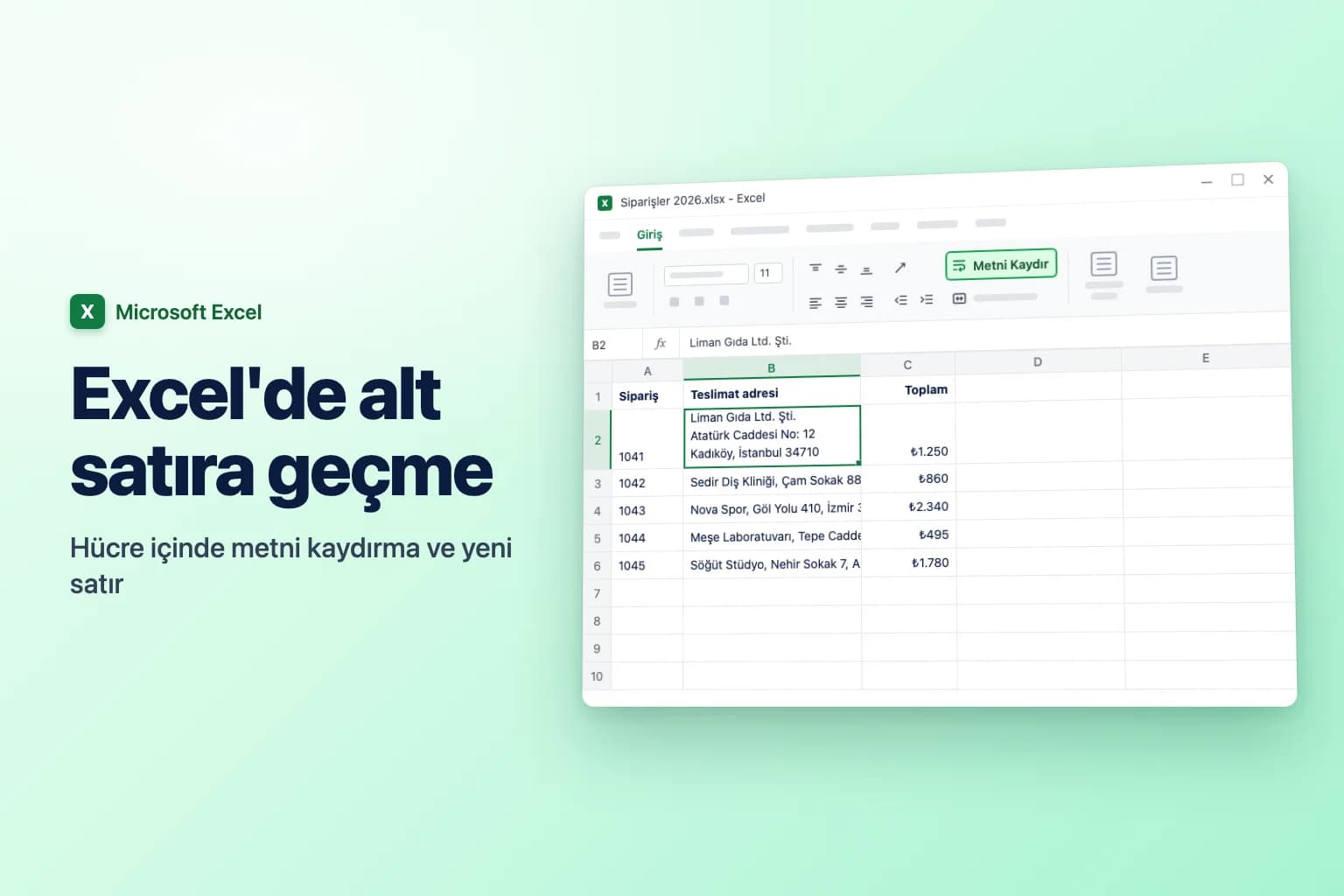
Excel'de hücre içinde alt satıra geçmek için hücreye çift tıklayın, satırın bölüneceği yere tıklayın ve Windows'ta Alt+Enter, Mac'te Option+Return (veya Control+Option+Return) tuşlarına basın. Metni kaydırmak için ise hücreleri seçin ve Giriş → Metni Kaydır'a (Wrap Text) tıklayın (Hizalama grubunda).
Aradaki fark önemlidir: Metni Kaydır, satırların nerede bölüneceğine sütun genişliğine göre Excel'in karar vermesini sağlar; sütunu genişlettiğinizde veya daralttığınızda metin yeniden akar. Kendiniz eklediğiniz satır sonu ise koyduğunuz yerde kalır; adresler, listeler ve etiketler için istediğiniz de budur. İkisinden sonra da hücre kesik görünüyorsa genellikle satır yüksekliği sabittir veya hücreler birleştirilmiştir (sorun giderme bölümüne bakın).
| Ne yapmak istiyorsunuz? | Nasıl yapılır? |
|---|---|
| Uzun metni sütun genişliğine sığdırma | Giriş → Metni Kaydır veya Alt, H, W |
| Tam istediğiniz noktada alt satıra geçme (Windows, web) | Hücreyi düzenleyin, Alt+Enter tuşlarına basın |
| Tam istediğiniz noktada alt satıra geçme (Mac) | Hücreyi düzenleyin, Option+Return veya Control+Option+Return tuşlarına basın |
| iPhone, iPad veya Android'de alt satıra geçme | Hücrede basılı tutun, Yeni Satır'a dokunun |
| Formül içinde satır sonu | Metni Kaydır açıkken ="Satır 1"&CHAR(10)&"Satır 2" |
| Tüm satır sonlarını kaldırma | Ctrl+J ile Bul ve Değiştir veya =SUBSTITUTE(A2,CHAR(10)," ") |
| Metni yükseltmek yerine küçültme | Hücreleri Biçimlendir → Hizalama → Uyacak şekilde daralt |
Formül örnekleri İngilizce işlev adlarıyla ve virgül ayırıcıyla yazılmıştır. Türkçe Excel'de işlev adları farklıdır (CHAR yerine DAMGA, SUBSTITUTE yerine YERİNEKOY, CLEAN yerine TEMİZ) ve bağımsız değişkenler noktalı virgülle ayrılır; kendi sürümünüzün adlarını kullanın.
Excel'de metin nasıl kaydırılır (Windows)
Microsoft 365 için Excel'de ve Excel 2024, 2021, 2019 ve 2016'da çalışır.
- Kaydırmak istediğiniz hücreleri seçin. Tüm sütunu kaydırmak için sütun harfine tıklayın, tüm sayfa için
Ctrl+Atuşlarına basın. - Giriş sekmesine gidin.
- Hizalama grubunda Metni Kaydır'a tıklayın.
Metin artık sütun genişliğine sığacak kadar satıra bölünür ve Excel tümünü göstermek için satırı yükseltir. Kapatmak için Metni Kaydır'a yeniden tıklayın.
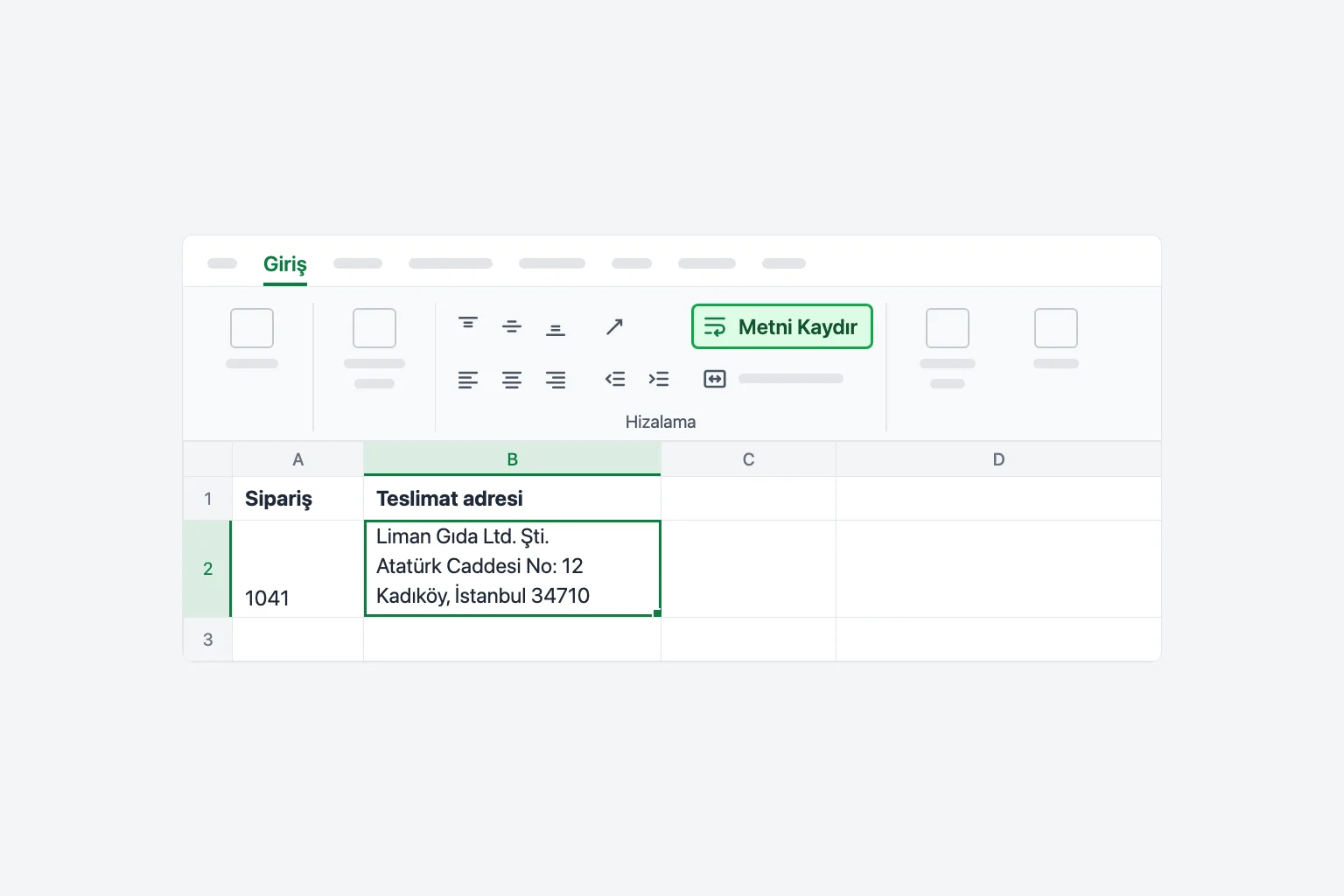
Klavye kısayolu: tek tuşluk bir kısayol yoktur, ancak Windows için Excel'in İngilizce sürümlerinde seçili hücrelerde Metni Kaydır'ı açıp kapatmak için Alt, H, W tuşlarına art arda basabilirsiniz. Bu erişim tuşu dizisi İngilizce şerit adlarına dayanır; Türkçe Excel'de farklı olabilir, şeritte görünen tuş ipuçlarına bakın.
İpucu: kaydırılmış metin, yüksek bir hücrede varsayılan olarak alta yaslanır; bu, tek satırlı hücrelerin yanında garip görünür. Her şeyi üstte hizalamak için aynı Hizalama grubunda Üste Hizala'ya tıklayın.
Hücreleri Biçimlendir iletişim kutusuyla metni kaydırma
Aynı ayar Hücreleri Biçimlendir iletişim kutusunda da vardır; birkaç hizalama seçeneğini birden değiştirmek istediğinizde işe yarar.
- Hücreleri seçin ve
Ctrl+1(Mac'teCmd+1) tuşlarına basın veya sağ tıklayıp Hücreleri Biçimlendir'i seçin. - Hizalama sekmesini açın.
- Metin denetimi altında Metni kaydır'ı işaretleyin.
- Tamam'a tıklayın.
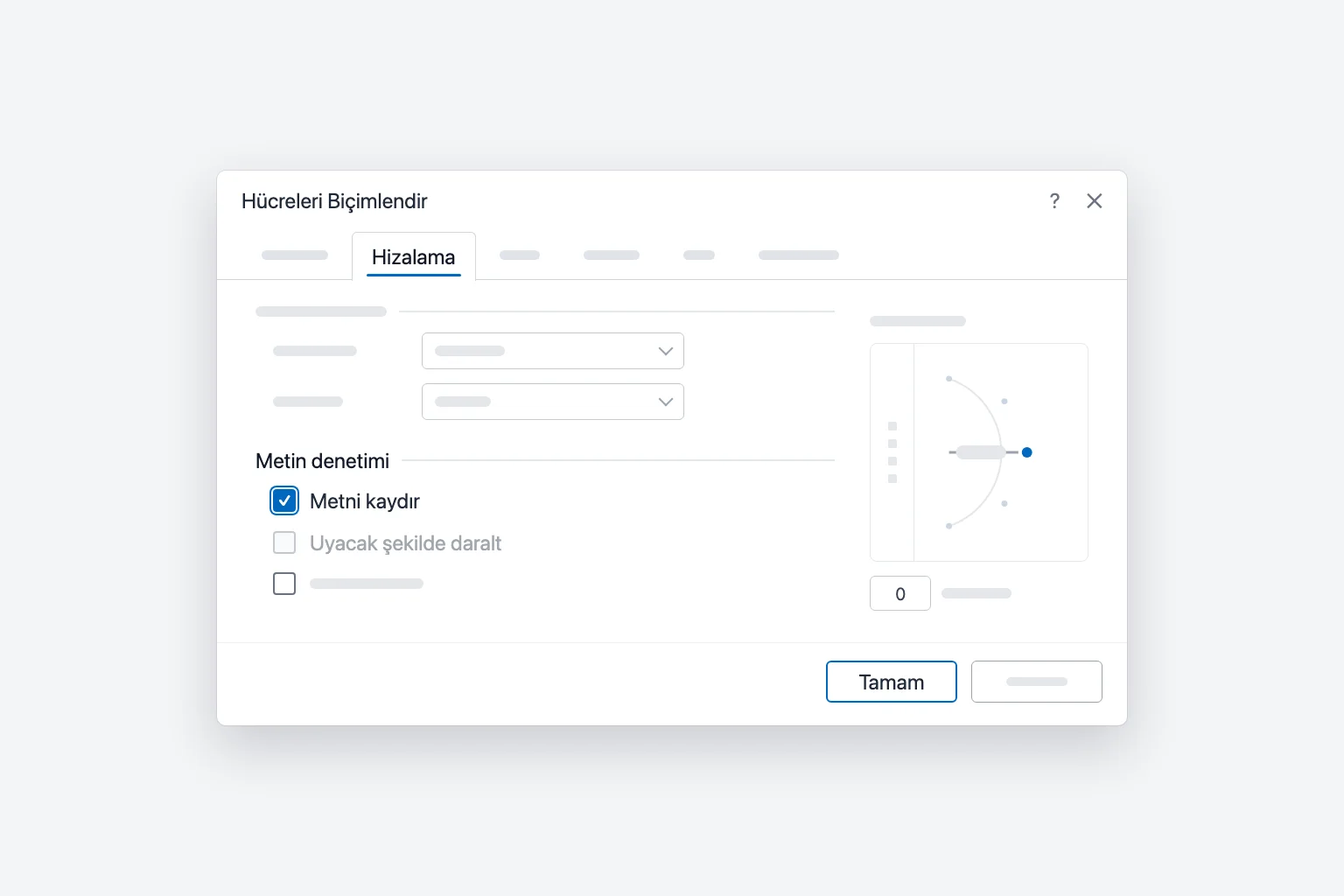
Metni kaydır işaretliyken Uyacak şekilde daralt soluk görünür; çünkü iki seçenek zıt işler yapar. Uyacak şekilde daralt hakkında daha fazlasını aşağıda bulabilirsiniz.
Excel hücrede alt satıra geçme (satır sonu ekleme)
Excel'de Enter tuşu sizi sonraki hücreye götürür; bu yüzden aynı hücre içinde satırı bölmek için başka bir tuş kombinasyonu gerekir.
Windows
- Hücreye çift tıklayın veya hücreyi seçip
F2tuşuna basın. - Yeni satırın başlamasını istediğiniz yere tıklayın.
Alt+Entertuşlarına basın.
Yeni bir giriş yazarken ya da formül çubuğunda düzenlerken de Alt+Enter kullanabilirsiniz. Excel o hücre için Metni Kaydır'ı otomatik açar, bu yüzden satır sonu hemen görünür.
Mac
- Hücreye çift tıklayın (veya hücreyi seçip
Control+Utuşlarına basın). - Satır sonunun gelmesini istediğiniz yere tıklayın.
Option+Returntuşlarına basın. Klavyenizle çalışmazsaControl+Option+Returnkullanın.
Web için Excel
- Hücreye çift tıklayın veya hücreyi seçip
F2tuşuna basın. - Satır sonunun gelmesini istediğiniz yere tıklayıp
Alt+Entertuşlarına basın. Mac'te tarayıcıOptiontuşunuAltolarak ele alır, bu yüzdenOption+Returntuşlarına basın.
iPhone, iPad ve Android
- Düzenlemek için hücreye çift dokunun (iPhone ve iPad'de metin klavyesini getirmek için klavye düğmesine dokunmanız gerekebilir).
- Satır sonunu istediğiniz yere dokunup basılı tutun.
- Beliren menüden Yeni Satır'a dokunun.
Örneğin uzun bir adreste satır sonu yazmak için Liman Gıda Ltd. Şti. yazın, Alt+Enter tuşlarına basın, Atatürk Caddesi No: 12 yazın, Alt+Enter tuşlarına basın, Kadıköy, İstanbul 34710 yazın, ardından bitirmek için Enter tuşuna basın.
Mac için Excel'de, webde ve mobilde metni kaydırma
- Mac: hücreleri seçin ve Giriş → Metni Kaydır'a tıklayın.
Cmd+1→ Hizalama → Metni kaydır yolunu da kullanabilirsiniz. Mac için Excel'de Metni Kaydır için yerleşik bir kısayol yoktur. - Web: hücreleri seçin ve Giriş → Metni Kaydır'a tıklayın. Düğmeyi göremiyorsanız tarayıcı penceresini genişletin: dar bir pencerede veya tek satırlı şeritte bazı düğmeler şeridin sonundaki taşma menüsüne (…) taşınır.
- iPhone, iPad ve Android: hücreleri seçin, Giriş sekmesini açın (telefonlarda şerit komutlarını açan simgeye dokunun) ve Metni Kaydır'a dokunun.
Ayar hücreyle birlikte kaydedilir; bu yüzden bir sürümde kaydırılmış sayfa diğerlerinde de aynı görünür.
Ayarlanmayan satır yüksekliği nasıl düzeltilir?
Excel normalde metni kaydırdığınızda satırı yeniden boyutlandırır. Boyutlandırmıyorsa nedenlerden biri şudur:
Satırın yüksekliği sabittir. Siz ya da bir başkası daha önce satır kenarlığını sürüklediyse Excel o satırı ayarlamayı bırakır. Satırları seçin, ardından Giriş → Biçim → Satır Yüksekliğini Otomatik Sığdır'a gidin (Windows'ta İngilizce Excel'de Alt, H, O, A). Satır numarasının alt kenarlığına çift tıklamak da aynı işi yapar. Mac'te menü çubuğunda Biçim → Satır → Otomatik Sığdır altında da bulabilirsiniz.
Hücreler birleştirilmiştir. Otomatik Sığdır birleştirilmiş hücreleri yok sayar, bu yüzden birleştirilmiş hücredeki kaydırılmış metin çoğu zaman kesik kalır. Satır kenarlığını sürükleyerek yüksekliği elle ayarlayın veya birleştirmekten kaçının: Seçim Boyunca Ortala aynı ortalanmış görünümü verir; her hücre ayrı kalır ve Otomatik Sığdır çalışmaya devam eder.
Metin bir satırın gösterebileceğinden uzundur. Bir satır en fazla 409 punto yüksekliğinde olabilir. Dar bir sütundaki çok uzun metin bunu aşabilir. Metnin daha az satıra ihtiyaç duyması için sütunu genişletin veya uzun metni bir yoruma ya da ayrı bir sayfaya taşıyın.
Formül içinde satır sonu nasıl eklenir (CHAR(10))
Metni formülle oluşturuyorsanız Alt+Enter işe yaramaz: satır sonu karakterinin kendisi gerekir. Excel'de bu, hem Windows'ta hem Mac'te CHAR(10)'dur (satır besleme).
A2'de şirket adı, B2'de sokak, C2'de ilçe, il ve posta kodu olsun. Bunları tek hücrede üç satıra koymak için:
=A2&CHAR(10)&B2&CHAR(10)&C2
Veya düz metinle: ="Satır 1"&CHAR(10)&"Satır 2".
Excel 2019 ve sonrasında TEXTJOIN (Türkçe Excel'de METİNBİRLEŞTİR) daha kısadır ve boş hücreleri atlar:
=TEXTJOIN(CHAR(10),TRUE,A2:C2)
Formül hücreleri için Metni Kaydır'ı açın. Alt+Enter'ın aksine formül bunu sizin yerinize açmaz. Açmazsanız hücre her şeyi tek satırda gösterir ve satır sonları görünmez.
Excel'de satır sonları nasıl kaldırılır?
Satır sonları çoğu zaman web sitelerinden, e-postalardan veya dışa aktarımlardan yapıştırılan verilerle gelir ve aramaları ile CSV dosyalarını bozar.
Bul ve Değiştir ile (Windows)
- Hücreleri seçin (veya tüm sayfada aramak için tek bir hücre seçin).
- Bul ve Değiştir'i açmak için
Ctrl+Htuşlarına basın. - Aranan kutusuna tıklayın ve
Ctrl+Jtuşlarına basın. Kutu boş görünür (küçük yanıp sönen bir nokta görebilirsiniz) ama artık satır sonunu içerir. - Yeni metin kutusuna bir boşluk veya virgül ve boşluk yazın.
- Tümünü Değiştir'e tıklayın.
Formülle (her sürümde)
=SUBSTITUTE(A2,CHAR(10)," ")her satır sonunu bir boşlukla değiştirir. Parçaları virgülle ayrılmış tutmak için bunun yerine", "kullanın.=CLEAN(A2)satır sonlarını ve yazdırılmayan diğer karakterleri kaldırır, ancak satırları arada hiçbir şey olmadan birleştirir; bu yüzden "No: 12" ve "Kadıköy" birleşip "No: 12Kadıköy" olur. Ayırıcıya ihtiyacınız olduğunda SUBSTITUTE kullanın.- Bazı sistemlerden gelen metin satır başı karakteri de içerir (
CHAR(13)). Boşluklar hâlâ çift veya garip görünüyorsa ikisini de temizleyin:=SUBSTITUTE(SUBSTITUTE(A2,CHAR(13),""),CHAR(10)," ").
Formülü aşağı kopyalayın, ardından özgün metni değiştirmek istiyorsanız Kopyala → Özel Yapıştır → Değerler'i kullanın.
Bunun yerine satırları ayrı hücrelere bölün. Microsoft 365 için Excel'de =TEXTSPLIT(A2,CHAR(10)) (Türkçe Excel'de METİNBÖL) her satırı kendi sütununa dağıtır. Her sürümde Veri → Metni Sütunlara Dönüştür → Sınırlandırılmış → Diğer de işe yarar: Diğer kutusuna tıklayın ve Ctrl+J tuşlarına basın.
Uyacak şekilde daralt: kaydırmaya bir alternatif
Her satırın aynı yükseklikte kalmasını istiyorsanız Uyacak şekilde daralt, metin tek satıra sığana kadar yazı tipini küçültür:
- Hücreleri seçin ve
Ctrl+1(Mac'teCmd+1) tuşlarına basın. - Hizalama sekmesinde Metni kaydır'ın işaretini kaldırın ve Uyacak şekilde daralt'ı işaretleyin.
- Tamam'a tıklayın.
Biraz fazla uzun başlıklara uygundur. Daha uzun metinlerde yazı tipi okunmayacak kadar küçülür; bu durumda kaydırmayı tercih edin.
Metni Kaydır neden çalışmıyor?
Metni Kaydır soluk görünüyor. Muhtemelen hâlâ bir hücreyi düzenliyorsunuzdur: Enter veya Esc tuşuna basıp yeniden deneyin. Diğer nedenler: sayfa Hücreleri biçimlendir izni olmadan korunuyordur (Gözden Geçir → Sayfa Korumasını Kaldır), dosya web için Excel'de Görüntüleme modunda açıktır (Düzenleme'ye geçin) veya hücreler yerine bir grafik ya da şekil seçilidir.
Kaydırdıktan sonra metin hâlâ kesik. Satır yüksekliği sabittir veya hücreler birleştirilmiştir. Yukarıda açıklandığı gibi Satır Yüksekliğini Otomatik Sığdır'ı kullanın veya birleştirilmiş hücrelerde yüksekliği elle ayarlayın.
Metin hiç kaydırılmıyor. Metni Kaydır yalnızca metni etkiler. Uzun bir sayı kaydırılmak yerine ##### veya bilimsel gösterim olarak görünür; sütunu genişletin veya sayı biçimini değiştirin.
Alt+Enter çalışmıyor.
- Sol
Alttuşunu kullanın. Birçok Avrupa klavyesinde sağ taraftaki tuşAltGr'dir ve satır sonu eklemez; Türkçe Q klavyede de sağdaki tuşAltGr'dir. - Tuşlara basmadan önce hücreyi düzenlediğinizden emin olun (çift tıklayın veya
F2tuşuna basın). - Mac'te
Alt+Enteryoktur:Option+ReturnveyaControl+Option+Returnkullanın. - Web için Excel'de bir tarayıcı uzantısı veya uzak masaüstü uygulaması
Alt+Entertuşlarını yakalayabilir. Başka bir tarayıcı veya gizli pencere deneyin.
Sık Sorulan Sorular
Excel'de metni kaydırma kısayolu nedir? Windows'ta (Excel'in İngilizce sürümlerinde) Alt, H, W tuşlarına art arda basın. Mac'te varsayılan bir Metni Kaydır kısayolu yoktur; Giriş sekmesini veya Cmd+1 → Hizalama → Metni kaydır yolunu kullanın.
Excel hücresinde bir sonraki satıra nasıl geçerim? Windows'ta ve web için Excel'de Alt+Enter, Mac'te Option+Return (veya Control+Option+Return) tuşlarına basın. Mobilde hücrede basılı tutup Yeni Satır'a dokunun.
Excel hücrelerinin metne sığacak şekilde otomatik genişlemesini nasıl sağlarım? Metni Kaydır'ı açın, ardından Giriş → Biçim → Satır Yüksekliğini Otomatik Sığdır'ı kullanın. Sütun genişliği için sütun harfinin sağındaki kenarlığa çift tıklayın veya Sütun Genişliğini Otomatik Sığdır'ı kullanın.
Kaydırılmış metnim neden tüm satırları göstermiyor? Satırın yüksekliği sabittir veya hücre birleştirilmiştir. Satır yüksekliğini otomatik sığdırın ya da birleştirilmiş hücrelerde satır kenarlığını ihtiyacınız olan yüksekliğe sürükleyin.
Excel'de satır yüksekliğini değiştirmeden metni nasıl kaydırırım? Metni Kaydır her zaman daha yüksek satırlara ihtiyaç duyar. Satırları aynı yükseklikte tutmak için bunun yerine Uyacak şekilde daralt'ı kullanın veya sütunu genişletin.
Satır sonu içeren hücreleri bulabilir miyim? Evet. Bul ve Değiştir'i (Ctrl+F) açın, Aranan kutusuna tıklayın, Ctrl+J tuşlarına basın ve Tümünü Bul'a tıklayın. Formülle kontrol için =ISNUMBER(SEARCH(CHAR(10),A2)), hücrede satır sonu varsa TRUE döndürür.
Dağınık metni daha hızlı temizleyin
Başıboş satır sonları nadiren tek başına gelir: e-postalardan ve dışa aktarımlardan yapıştırılan veriler genellikle yinelenen satırları ve tutarsız yazımları da getirir. Excel için CoreGPT, temizliği "yinelenen satırları kaldır ve ülke adlarını standartlaştır" gibi sade bir dille anlatmanızı sağlar ve değişiklikleri çalışma kitabınıza uygular. Ücretsiz başlayabilirsiniz ve Windows, Mac ve web için Excel'de çalışır.
 CoreGPT
Tamam. Şu değişiklikleri yaptım:
- 12 yinelenen satır kaldırıldı
- “US”, “DE”… tam adlara çevrildi
- Telefon numaraları biçimlendirildi
Deneyin: Excel için CoreGPT
İlgili yazılar: