Um in Excel zu verketten, geben Sie in eine leere Zelle =A2&" "&B2 ein: Der Operator & verbindet die beiden Zellen, und " " fügt das Leerzeichen dazwischen ein. Für mehr als zwei Zellen verbindet =TEXTVERKETTEN(" ";WAHR;A2:C2) einen ganzen Bereich mit einem Trennzeichen und überspringt leere Zellen. =TEXTKETTE(A2;" ";B2) und die ältere Funktion =VERKETTEN(A2;" ";B2) liefern dasselbe Ergebnis wie &.
Der wichtigste Vorbehalt betrifft die Version. & und VERKETTEN funktionieren in jeder Excel-Version, aber TEXTKETTE (englisch CONCAT) und TEXTVERKETTEN (englisch TEXTJOIN) brauchen Excel 2019 oder neuer, Microsoft 365 oder Excel für das Web. In älteren Versionen, etwa einem eigenständigen Excel 2016, zeigen sie den Fehler #NAME?.
Hinweis zu den Formeln: Die Beispiele verwenden die deutschen Funktionsnamen und das Semikolon als Trennzeichen zwischen Argumenten, wie es die deutsche Excel-Version erwartet. In einer englischen Excel-Version schreiben Sie die englischen Funktionsnamen und trennen mit Kommas.
| Methode | Beispiel | Verbindet einen Bereich? | Trennzeichen integriert? | Überspringt Leerzellen? | Funktioniert in |
|---|---|---|---|---|---|
Operator & | =A2&" "&B2 | Nein | Nein | Nein | Jeder Version |
| VERKETTEN (CONCATENATE) | =VERKETTEN(A2;" ";B2) | Nein | Nein | Nein | Jeder Version (veraltet) |
| TEXTKETTE (CONCAT) | =TEXTKETTE(A2:C2) | Ja | Nein | Nein | Excel 2019+, Microsoft 365, Web |
| TEXTVERKETTEN (TEXTJOIN) | =TEXTVERKETTEN(", ";WAHR;A2:C2) | Ja | Ja | Ja | Excel 2019+, Microsoft 365, Web |
| Blitzvorschau | Strg+E | n. z. | Beliebiges Muster | n. z. | Excel 2013+ (keine Formel, keine Aktualisierung) |
Dieser Beitrag behandelt Formeln, die Text in einer neuen Zelle zusammenführen. Wenn Sie mehrere Zellen für eine Überschrift zu einer größeren Zelle machen möchten, ist das eine Formatierungsaufgabe: Lesen Sie dazu Zellen verbinden in Excel.
Excel verketten mit dem &-Operator
Das Kaufmanns-Und ist der schnellste Weg, ein paar Zellen zu verbinden, und es funktioniert in Excel für Windows, Mac, im Web, mobil und in Google Sheets.
Angenommen, die Vornamen stehen in Spalte A und die Nachnamen in Spalte B:
- Klicken Sie auf C2, die erste leere Zelle Ihrer neuen Spalte Vollständiger Name.
- Geben Sie
=A2&" "&B2ein und drücken SieEnter. Aus „Emma“ und „Johnson“ wird Emma Johnson. - Doppelklicken Sie auf das Ausfüllkästchen (das kleine Quadrat unten rechts an C2), um die Formel in der Spalte nach unten zu kopieren.
Alles in doppelten Anführungszeichen wird so hinzugefügt, wie Sie es tippen. Sie können also beliebigen Text einmischen:
=B2&", "&A2liefert Johnson, Emma="Sehr geehrte Frau "&B2&","liefert Sehr geehrte Frau Johnson,=LINKS(A2;1)&". "&B2liefert E. Johnson
In Excel für Microsoft 365 und ab Excel 2021 können Sie auch zwei ganze Spalten auf einmal verbinden: =A2:A7&" "&B2:B7 gibt für jede Zeile einen vollständigen Namen aus, ohne dass Sie die Formel nach unten kopieren müssen.
VERKETTEN oder TEXTKETTE: Was sollten Sie verwenden?
VERKETTEN (englisch CONCATENATE) ist die ursprüngliche Funktion: =VERKETTEN(A2;" ";B2). Sie funktioniert weiterhin in jeder Version, akzeptiert aber nur einzelne Zellen oder Text. Wollen Sie zehn Zellen verbinden, müssen Sie alle zehn auflisten. Microsoft behält sie aus Kompatibilitätsgründen bei und empfiehlt stattdessen TEXTKETTE.
TEXTKETTE (englisch CONCAT) ist der Ersatz. Sie leistet dasselbe, akzeptiert aber auch Bereiche:
=TEXTKETTE(A2;" ";B2)
=TEXTKETTE(A2:D2)
Der Haken: =TEXTKETTE(A2:D2) verbindet die Zellen ohne etwas dazwischen, sodass aus „Hauptstraße 125“ und „Hamburg“ Hauptstraße 125Hamburg wird. TEXTKETTE hat weder ein Trennzeichen noch eine Option zum Überspringen von Leerzellen. Ab zwei oder drei Zellen ist TEXTVERKETTEN das bessere Werkzeug.
Kurz gesagt: Verwenden Sie & oder TEXTKETTE für schnelle Verbindungen, TEXTVERKETTEN, wenn Sie ein Trennzeichen brauchen, und VERKETTEN nur in Dateien, die in Excel 2016 oder älter geöffnet werden müssen (wo & genauso gut funktioniert).
Excel TEXTVERKETTEN: einen Bereich mit Trennzeichen verbinden
TEXTVERKETTEN nimmt das Trennzeichen einmal entgegen und setzt es zwischen alle Werte:
=TEXTVERKETTEN(Trennzeichen; Leerzellen_ignorieren; Text1; [Text2]; ...)
- Trennzeichen ist der Text zwischen den Werten, etwa
" ",", "oder" | ". - Leerzellen_ignorieren ist
WAHR, um leere Zellen zu überspringen, oderFALSCH, um sie beizubehalten. - Text1, Text2... sind die Zellen oder Bereiche, die verbunden werden.
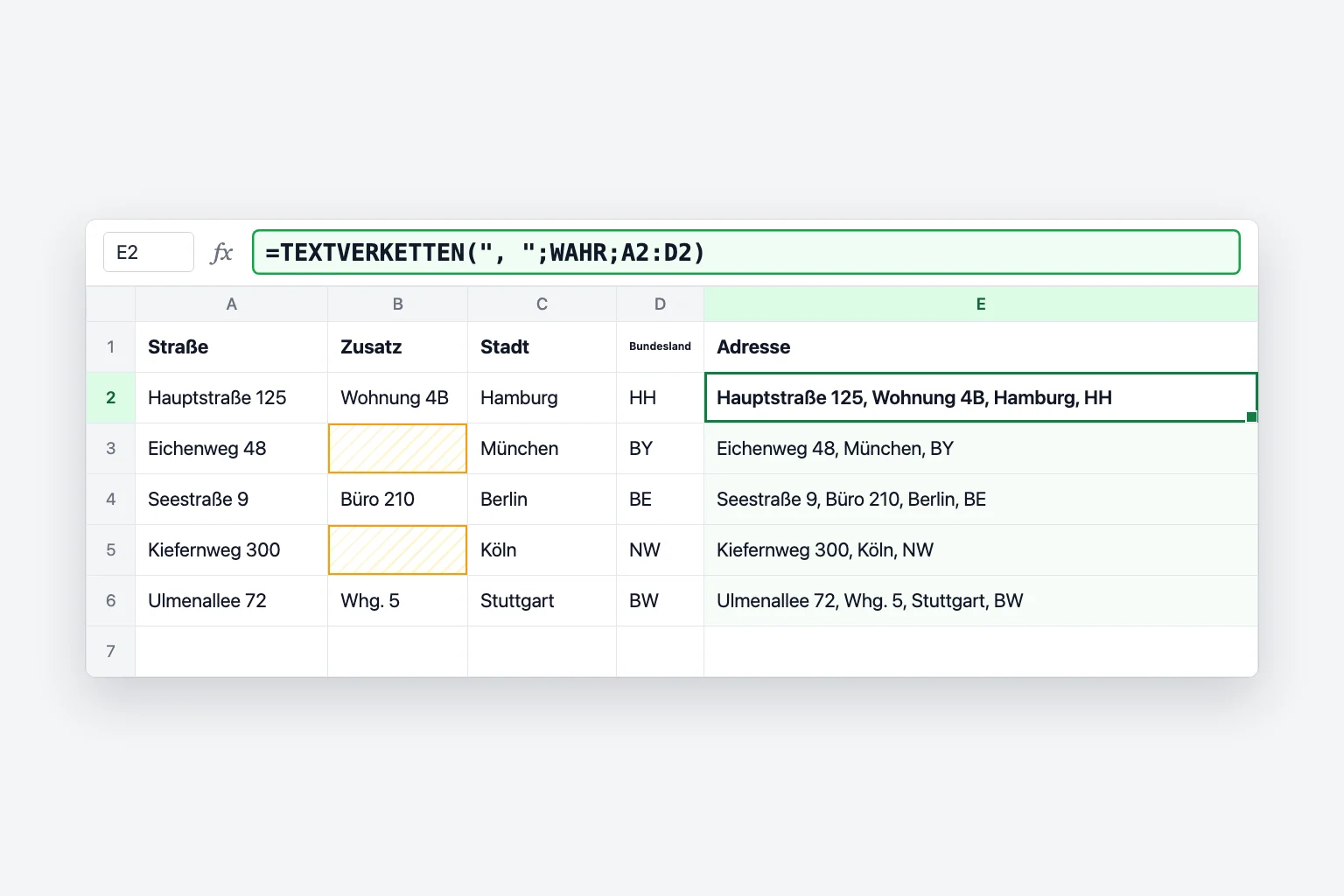
Am stärksten ist die Funktion, wenn einige Zellen leer sind. Angenommen, in A steht eine Straße, in B eine Wohnungsnummer (oft leer), in C die Stadt und in D das Bundesland:
- Klicken Sie auf E2.
- Geben Sie
=TEXTVERKETTEN(", ";WAHR;A2:D2)ein und drücken SieEnter. - Füllen Sie die Formel nach unten aus.
Zeile 2 liefert Hauptstraße 125, Wohnung 4B, Hamburg, HH. Zeile 3 hat keine Wohnung, und statt „Eichenweg 48, , München, BY“ erhalten Sie Eichenweg 48, München, BY, weil WAHR die leere Zelle überspringt. Mit & bräuchten Sie für jedes optionale Feld eine WENN-Funktion.
Leerzeichen, Kommas und Zeilenumbrüche einfügen
Excel fügt nie von selbst ein Trennzeichen ein, jedes Leerzeichen und jedes Komma muss also in der Formel stehen:
| Gewünscht | Formel mit & | Formel mit TEXTVERKETTEN |
|---|---|---|
| Emma Johnson | =A2&" "&B2 | =TEXTVERKETTEN(" ";WAHR;A2:B2) |
| Johnson, Emma | =B2&", "&A2 | =TEXTVERKETTEN(", ";WAHR;B2;A2) |
| Emma-Johnson | =A2&"-"&B2 | =TEXTVERKETTEN("-";WAHR;A2:B2) |
| Jeder Wert in einer eigenen Zeile | =A2&ZEICHEN(10)&B2 | =TEXTVERKETTEN(ZEICHEN(10);WAHR;A2:C2) |
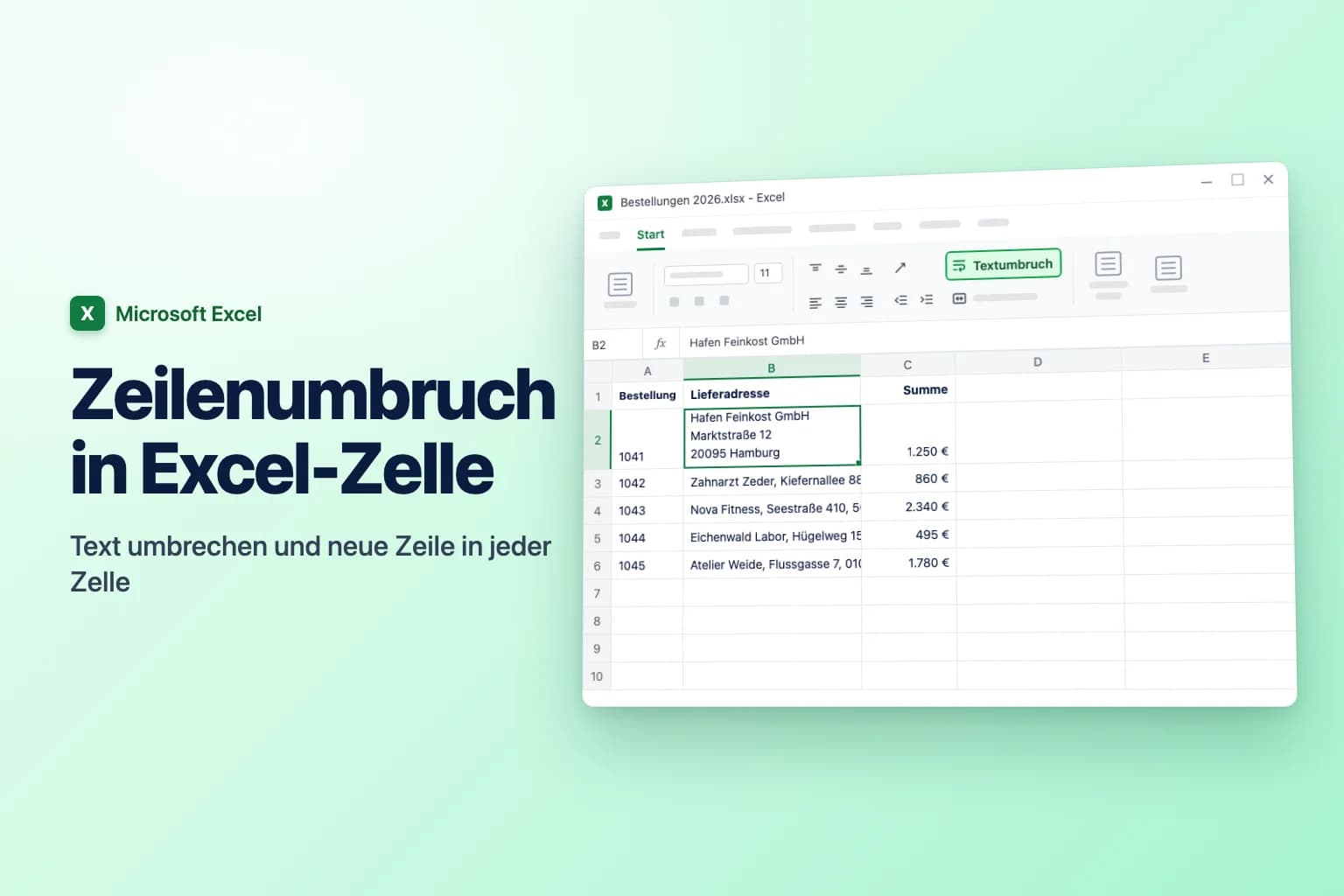
ZEICHEN(10) (englisch CHAR(10)) ist das Zeilenumbruchzeichen. Die Formel fügt es ein, aber die Zelle zeigt getrennte Zeilen erst an, wenn der Umbruch aktiviert ist: Markieren Sie die Zelle und klicken Sie auf Start → Textumbruch. Ohne Textumbruch laufen die Zeilen in einer Zeile ineinander.
Datumsangaben und Zahlen mit TEXT formatiert behalten
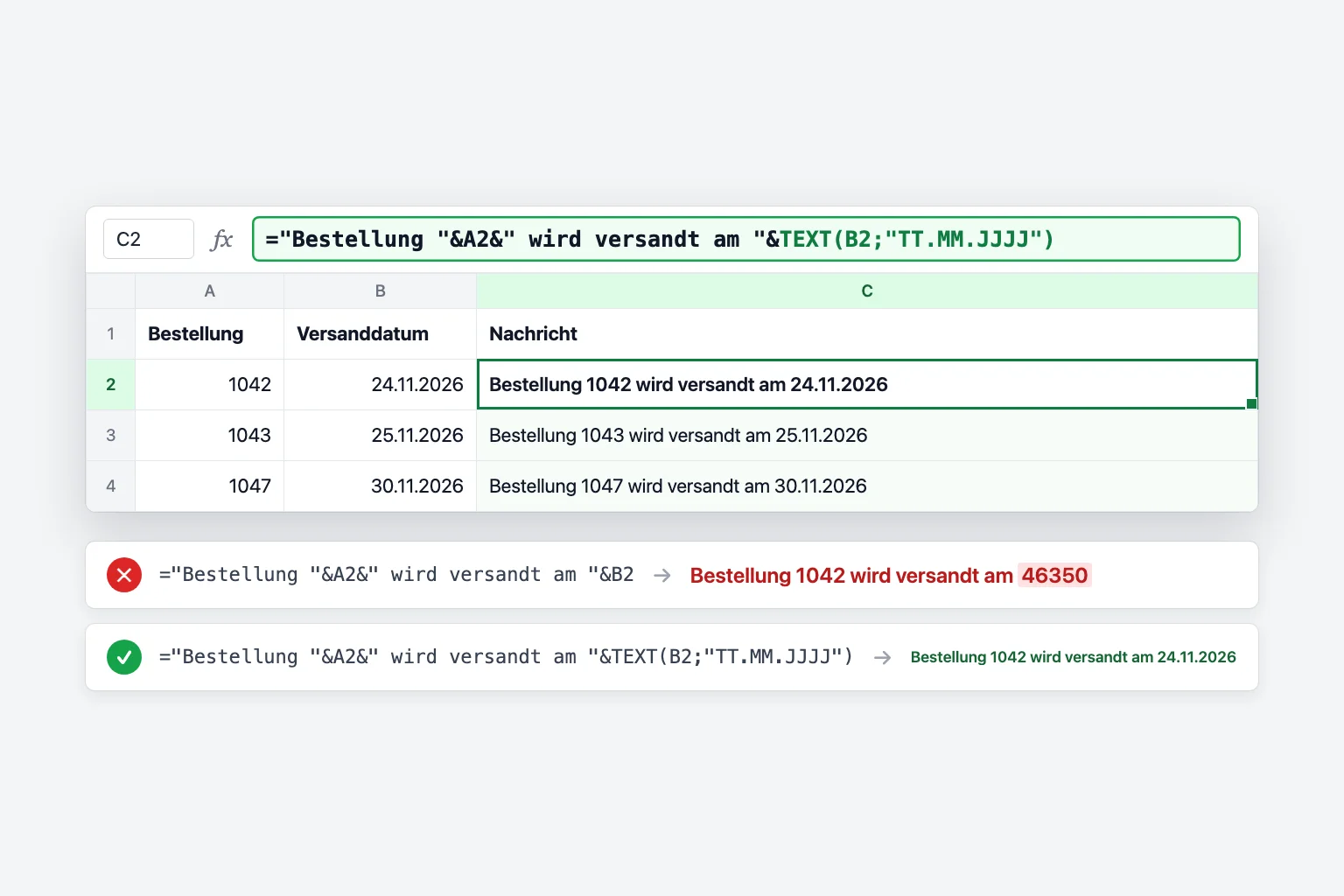
Wenn Sie ein Datum oder eine formatierte Zahl verketten, verwendet Excel den darunterliegenden Rohwert und nicht das, was Sie in der Zelle sehen. Ein Versanddatum 24.11.2026 in B2 wird zu seiner Seriennummer:
="Bestellung "&A2&" wird versandt am "&B2
liefert Bestellung 1042 wird versandt am 46350. Setzen Sie das Datum in die Funktion TEXT und geben Sie einen Formatcode an:
="Bestellung "&A2&" wird versandt am "&TEXT(B2;"TT.MM.JJJJ")
Jetzt lautet das Ergebnis Bestellung 1042 wird versandt am 24.11.2026.
Dieselbe Lösung funktioniert für Währungen, Prozentwerte und Dezimalzahlen. Steht in C2 der Wert 1250,5 als Währung formatiert, zeigt =A2&" schuldet "&C2 Emma schuldet 1250,5. Mit diesen Formatcodes bleibt es lesbar:
TEXT(C2;"#.##0,00 €")liefert 1.250,50 €TEXT(B2;"T. MMMM JJJJ")liefert 24. November 2026TEXT(D2;"0%")macht aus 0,15 den Wert 15%TEXT(E2;"0,0")rundet auf eine Dezimalstelle
Die Formatcodes richten sich nach der Sprache Ihres Excel: In der deutschen Version heißen Tag, Monat und Jahr T, M und J, in der englischen d, m und y. Verwenden Sie also in einer englischen Excel-Version dd.mm.yyyy statt TT.MM.JJJJ.
Eine ganze Spalte in einer Zelle zusammenfassen
Um eine Liste in eine einzige, durch Kommas getrennte Zeile zu verwandeln, zum Beispiel E-Mail-Adressen in A2:A20, verwenden Sie:
=TEXTVERKETTEN(", ";WAHR;A2:A20)
WAHR überspringt leere Zeilen, Sie können die Formel also auf einen größeren Bereich als nötig verweisen lassen, ohne dass am Ende überzählige Kommas stehen. Verwenden Sie "; " als Trennzeichen, wenn Sie Adressen in ein E-Mail-Programm einfügen, das Semikolons erwartet. Brauchen Sie reinen Text statt einer lebendigen Formel, kopieren Sie die Zelle und nutzen Start → Einfügen → Werte einfügen.
TEXTKETTE kann das auch (=TEXTKETTE(A2:A20)), aber ohne Trennzeichen laufen die Werte ineinander.
Blitzvorschau: ohne Formel kombinieren
Die Blitzvorschau übernimmt ein Muster, das Sie von Hand vorgeben:
- Geben Sie in C2 das Ergebnis für die erste Zeile genau so ein, wie Sie es haben möchten, zum Beispiel
Emma Johnson. - Klicken Sie auf C3 und drücken Sie
Strg+E, oder wählen Sie Daten → Blitzvorschau. - Prüfen Sie einige Zeilen. Excel füllt den Rest der Spalte anhand Ihres Beispiels.
Das ist schnell für einmalige Bereinigungen, aber das Ergebnis ist reiner Text. Ändert sich später ein Vorname, aktualisiert sich der vollständige Name nicht. Verwenden Sie eine Formel, wenn sich die Quelldaten weiter ändern werden.
Umgekehrt: Text auf Spalten aufteilen
Um den umgekehrten Weg zu gehen, von „Emma Johnson“ zurück zu zwei Zellen:
- TEXTTEILEN (englisch
TEXTSPLIT; Microsoft 365, Excel 2024 und Excel für das Web):=TEXTTEILEN(C2;" ")verteilt „Emma“ und „Johnson“ nebeneinander auf zwei Zellen. - Text in Spalten (jede Version): Markieren Sie die Spalte, wählen Sie Daten → Text in Spalten, dann Getrennt, aktivieren Sie das Trennzeichen (zum Beispiel Leerzeichen oder Komma) und klicken Sie auf Fertig stellen. Die Ergebnisse landen in den Spalten rechts daneben, achten Sie also darauf, dass diese leer sind.
- Die Blitzvorschau funktioniert auch umgekehrt: Geben Sie neben „Emma Johnson“ „Emma“ ein und drücken Sie
Strg+E.
Verketten in Google Sheets
Google Sheets unterstützt dieselben Ansätze, mit einem Unterschied:
&funktioniert genau wie in Excel:=A2&" "&B2.=CONCATENATE(A2;" ";B2)und=TEXTJOIN(", ";TRUE;A2:D2)funktionieren ebenfalls. In Google Sheets funktionieren die englischen Funktionsnamen unabhängig von der Spracheinstellung; je nach Gebietsschema ist das Trennzeichen zwischen Argumenten ein Komma oder ein Semikolon.- CONCAT in Google Sheets verbindet nur zwei Werte, also funktioniert
=CONCAT(A2;B2), aber=CONCAT(A2;" ";B2)liefert einen Fehler. Verwenden Sie stattdessen&oder TEXTJOIN. - Zum Aufteilen von Text nutzen Sie
=SPLIT(A2;" ")oder Daten → Text in Spalten aufteilen.
Warum Ihre Verketten-Formel nicht funktioniert
Sie erhalten #NAME?. TEXTKETTE und TEXTVERKETTEN gibt es in Excel 2016 und älteren Versionen ohne Microsoft-365-Abonnement nicht. Öffnet jemand Ihre Datei in einer solchen Version, zeigt die Bearbeitungsleiste _xlfn.TEXTJOIN und die Zelle #NAME?. Schreiben Sie die Formel mit & um, wenn die Datei dort funktionieren muss. Ein #NAME? kann auch von einem Tippfehler im Funktionsnamen kommen oder von Text ohne Anführungszeichen, etwa =Sehr&A2 statt ="Sehr "&A2.
Die Formel wird als Text statt als Ergebnis angezeigt. Die Zelle war als Text formatiert, bevor Sie die Formel eingegeben haben. Ändern Sie das Format im Feld Zahlenformat auf der Registerkarte Start in Standard, klicken Sie dann in die Zelle und drücken Sie F2 und Enter. Zeigen alle Formeln im Blatt Text, ist Formeln anzeigen eingeschaltet: Schalten Sie es unter Formeln → Formeln anzeigen aus.
Ein Datum ist zu einer fünfstelligen Zahl geworden. Excel hat die Seriennummer des Datums verbunden. Setzen Sie es in TEXT, wie in TEXT(B2;"TT.MM.JJJJ").
Die Wörter laufen ineinander. Sie haben das Trennzeichen vergessen. Fügen Sie " " zwischen die Zellen ein: =A2&" "&B2, nicht =A2&B2.
Zeilenumbrüche erscheinen nicht. ZEICHEN(10) steckt im Ergebnis, aber der Textumbruch ist ausgeschaltet. Markieren Sie die Zellen und klicken Sie auf Start → Textumbruch.
#WERT! bei TEXTVERKETTEN oder TEXTKETTE. Das verbundene Ergebnis ist länger als 32.767 Zeichen, mehr passt nicht in eine Zelle.
Häufig gestellte Fragen
Was ist der Unterschied zwischen TEXTKETTE und VERKETTEN? TEXTKETTE akzeptiert Bereiche wie A2:D2, VERKETTEN nur einzelne Zellen und Text. TEXTKETTE ist der neuere Ersatz; VERKETTEN bleibt aus Kompatibilitätsgründen mit älteren Excel-Versionen erhalten.
Wie verkette ich in Excel mit einem Leerzeichen? Setzen Sie " " zwischen die Zellen: =A2&" "&B2 oder =TEXTKETTE(A2;" ";B2). Bei TEXTVERKETTEN machen Sie das Leerzeichen zum Trennzeichen: =TEXTVERKETTEN(" ";WAHR;A2:C2).
Was ist das Gegenteil von Verketten in Excel? Das Aufteilen. Verwenden Sie =TEXTTEILEN(A2;" ") in Microsoft 365 oder in jeder Version Daten → Text in Spalten.
Kann ich in Excel einen Zellbereich verketten? Ja, mit =TEXTKETTE(A2:A20) (ohne Trennzeichen) oder =TEXTVERKETTEN(", ";WAHR;A2:A20) (mit Trennzeichen). Der Operator & und VERKETTEN verlangen, dass jede Zelle einzeln aufgeführt wird.
Wie behalte ich beim Verketten führende Nullen oder Zahlenformate? Verwenden Sie TEXT mit einem Formatcode. Für eine als Zahl gespeicherte Postleitzahl hält TEXT(A2;"00000") sie fünfstellig, für Geldbeträge TEXT(A2;"#.##0,00 €").
Gibt es für ältere Excel-Versionen eine Alternative zu TEXTVERKETTEN? Keine einzelne Funktion. Verwenden Sie & und schreiben Sie jedes Trennzeichen aus, etwa =A2&", "&B2&", "&C2.
Die Formel von KI schreiben lassen
Verketten-Formeln sind einfach, sobald man die Bausteine kennt, aber Anführungszeichen, Trennzeichen und TEXT-Formatcodes verrutschen leicht. Mit CoreGPT for Excel beschreiben Sie stattdessen das Ergebnis, etwa „Vor- und Nachnamen mit Leerzeichen verbinden“ oder „jeden Vertriebsmitarbeiter als über oder unter Ziel markieren“, und es schreibt die Formel in Ihr Blatt, damit Sie sie prüfen können. Der Einstieg ist kostenlos, und es funktioniert in Excel für Windows, Mac und im Web.
 CoreGPT
Verwenden Sie diese Formel und füllen Sie sie nach unten aus:
=IF(C2>=D2,"Darüber","Darunter")Jetzt ausprobieren: CoreGPT for Excel
Weiterführende Artikel: