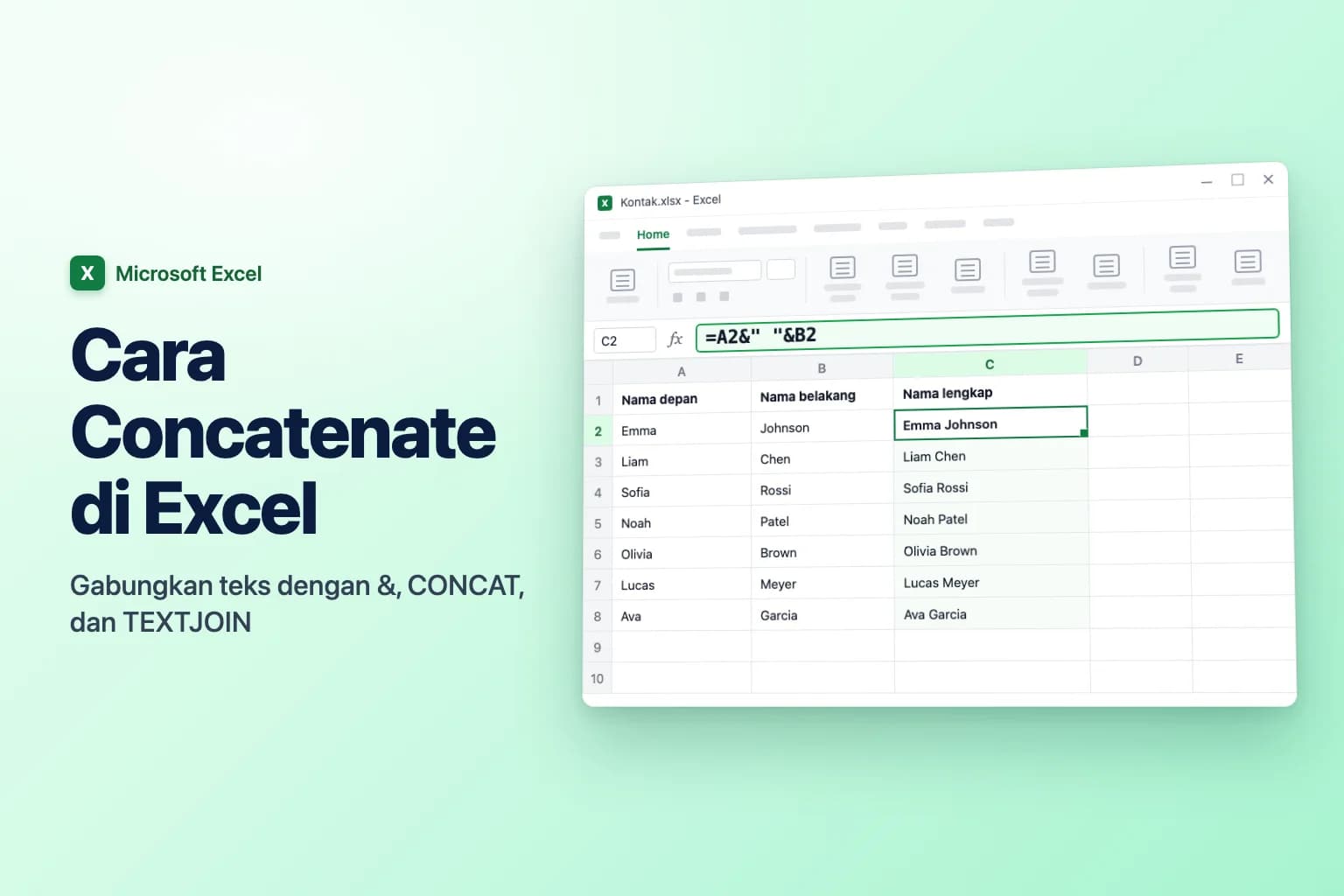
Untuk concatenate di Excel (menggabungkan teks dari beberapa sel), ketik =A2&" "&B2 di sel kosong: operator & menggabungkan kedua sel, dan " " menambahkan spasi di antaranya. Untuk lebih dari dua sel, =TEXTJOIN(" ",TRUE,A2:C2) menggabungkan satu rentang penuh dengan satu pemisah dan melewati sel kosong. =CONCAT(A2," ",B2) dan =CONCATENATE(A2," ",B2) yang lebih lama menghasilkan hasil yang sama seperti &.
Hal utama yang perlu diperhatikan adalah dukungan versi. & dan CONCATENATE berfungsi di semua versi Excel, tetapi CONCAT dan TEXTJOIN memerlukan Excel 2019 atau yang lebih baru, Microsoft 365, atau Excel untuk web. Di versi lama, seperti Excel 2016 mandiri, keduanya menampilkan error #NAME?.
Rumus di artikel ini ditulis seperti di Excel berbahasa Inggris, lengkap dengan nama fungsi berbahasa Inggris. Jika Excel Anda memakai pengaturan regional Indonesia dan koma tidak berfungsi sebagai pemisah argumen, ganti , dengan ; (misalnya =TEXTJOIN(" ";TRUE;A2:C2)). Nama menu dan tombol juga ditulis seperti di Excel berbahasa Inggris.
| Metode | Contoh | Bisa menggabungkan rentang? | Ada pemisah bawaan? | Melewati sel kosong? | Berfungsi di |
|---|---|---|---|---|---|
Operator & | =A2&" "&B2 | Tidak | Tidak | Tidak | Semua versi |
| CONCATENATE | =CONCATENATE(A2," ",B2) | Tidak | Tidak | Tidak | Semua versi (warisan) |
| CONCAT | =CONCAT(A2:C2) | Ya | Tidak | Tidak | Excel 2019+, Microsoft 365, web |
| TEXTJOIN | =TEXTJOIN(", ",TRUE,A2:C2) | Ya | Ya | Ya | Excel 2019+, Microsoft 365, web |
| Flash Fill | Ctrl+E | n/a | Pola apa pun | n/a | Excel 2013+ (tanpa rumus, tidak diperbarui otomatis) |
Artikel ini membahas rumus yang menggabungkan teks ke sel baru. Jika Anda ingin mengubah beberapa sel menjadi satu sel yang lebih besar untuk judul, itu urusan pemformatan: lihat cara menggabungkan sel di Excel.
Concatenate dengan operator &
Ampersand adalah cara tercepat untuk menggabungkan beberapa sel, dan berfungsi di Excel untuk Windows, Mac, web, seluler, dan Google Sheets.
Misalkan nama depan ada di kolom A dan nama belakang di kolom B:
- Klik C2, sel kosong pertama di kolom Full name baru Anda.
- Ketik
=A2&" "&B2dan tekanEnter. "Emma" dan "Johnson" menjadi Emma Johnson. - Klik dua kali fill handle (kotak kecil di sudut kanan bawah C2) untuk menyalin rumus ke bawah kolom.
Semua yang ada di dalam tanda kutip ganda ditambahkan apa adanya, jadi Anda bisa menyisipkan teks apa pun:
=B2&", "&A2menghasilkan Johnson, Emma="Halo "&A2&","menghasilkan Halo Emma,=LEFT(A2,1)&". "&B2menghasilkan E. Johnson
Di Excel untuk Microsoft 365 dan Excel 2021 atau yang lebih baru, Anda juga bisa menggabungkan dua kolom penuh sekaligus: =A2:A7&" "&B2:B7 menumpahkan nama lengkap untuk setiap baris, tanpa perlu menyalin ke bawah.
CONCATENATE vs CONCAT: mana yang sebaiknya dipakai?
CONCATENATE adalah fungsi aslinya: =CONCATENATE(A2," ",B2). Fungsi ini masih berfungsi di semua versi, tetapi hanya menerima sel tunggal atau teks, jadi menggabungkan sepuluh sel berarti menuliskan kesepuluhnya satu per satu. Microsoft mempertahankannya demi kompatibilitas dan menyarankan CONCAT sebagai gantinya.
CONCAT adalah penggantinya. Fungsinya sama, tetapi juga menerima rentang:
=CONCAT(A2," ",B2)
=CONCAT(A2:D2)
Masalahnya, =CONCAT(A2:D2) menggabungkan sel tanpa apa pun di antaranya, sehingga "125 Main St" dan "Denver" menjadi 125 Main StDenver. CONCAT tidak punya opsi pemisah atau opsi melewati sel kosong. Untuk lebih dari dua atau tiga sel, TEXTJOIN adalah alat yang lebih baik.
Singkatnya: gunakan & atau CONCAT untuk penggabungan cepat, TEXTJOIN saat Anda membutuhkan pemisah, dan CONCATENATE hanya di file yang harus terbuka di Excel 2016 atau yang lebih lama (di mana & berfungsi sama baiknya).
TEXTJOIN: menggabungkan rentang dengan pemisah
TEXTJOIN menerima pemisah satu kali dan menerapkannya di antara setiap nilai:
=TEXTJOIN(delimiter, ignore_empty, text1, [text2], ...)
- delimiter adalah teks yang ditaruh di antara nilai, seperti
" ",", ", atau" | ". - ignore_empty bernilai
TRUEuntuk melewati sel kosong atauFALSEuntuk mempertahankannya. - text1, text2... adalah sel atau rentang yang digabungkan.
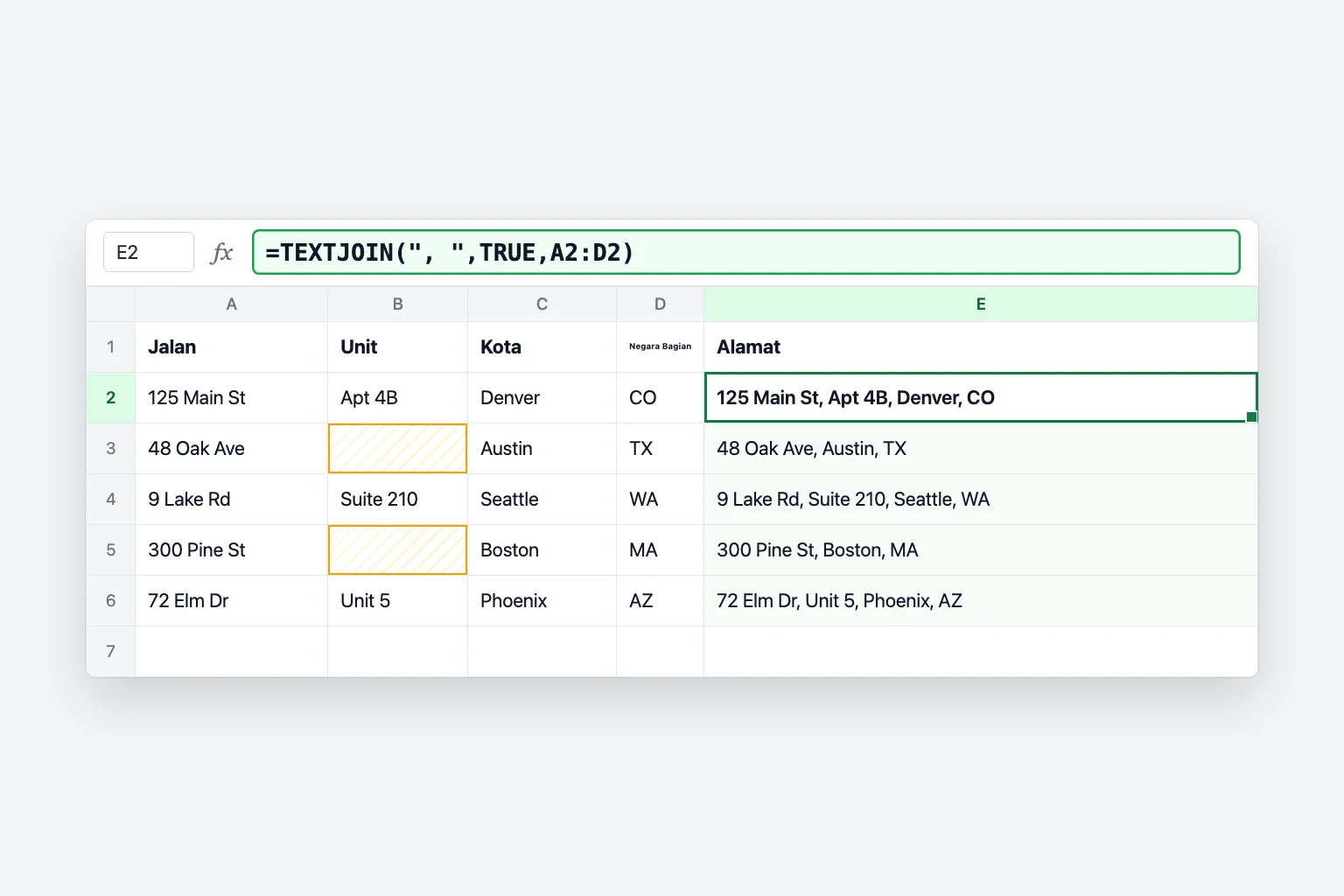
Fungsi ini paling berguna saat sebagian sel kosong. Dengan jalan di A, nomor apartemen di B (sering kosong), kota di C, dan negara bagian di D:
- Klik E2.
- Ketik
=TEXTJOIN(", ",TRUE,A2:D2)dan tekanEnter. - Salin rumus ke bawah.
Baris 2 menghasilkan 125 Main St, Apt 4B, Denver, CO. Baris 3 tidak punya apartemen, dan alih-alih "48 Oak Ave, , Austin, TX" Anda mendapat 48 Oak Ave, Austin, TX, karena TRUE melewati sel kosong. Dengan &, Anda memerlukan IF untuk setiap kolom opsional.
Menambahkan spasi, koma, dan pemisah baris
Excel tidak pernah menambahkan pemisah untuk Anda, jadi setiap spasi atau koma harus ada di dalam rumus:
| Yang Anda inginkan | Rumus & | Rumus TEXTJOIN |
|---|---|---|
| Emma Johnson | =A2&" "&B2 | =TEXTJOIN(" ",TRUE,A2:B2) |
| Johnson, Emma | =B2&", "&A2 | =TEXTJOIN(", ",TRUE,B2,A2) |
| Emma-Johnson | =A2&"-"&B2 | =TEXTJOIN("-",TRUE,A2:B2) |
| Setiap nilai di barisnya sendiri | =A2&CHAR(10)&B2 | =TEXTJOIN(CHAR(10),TRUE,A2:C2) |
CHAR(10) adalah karakter pemisah baris. Rumus menyisipkannya, tetapi sel baru menampilkan baris terpisah setelah wrap diaktifkan: pilih sel dan klik Home → Wrap Text. Tanpa Wrap Text, semua baris menyatu dalam satu baris.
Menjaga format tanggal dan angka dengan TEXT
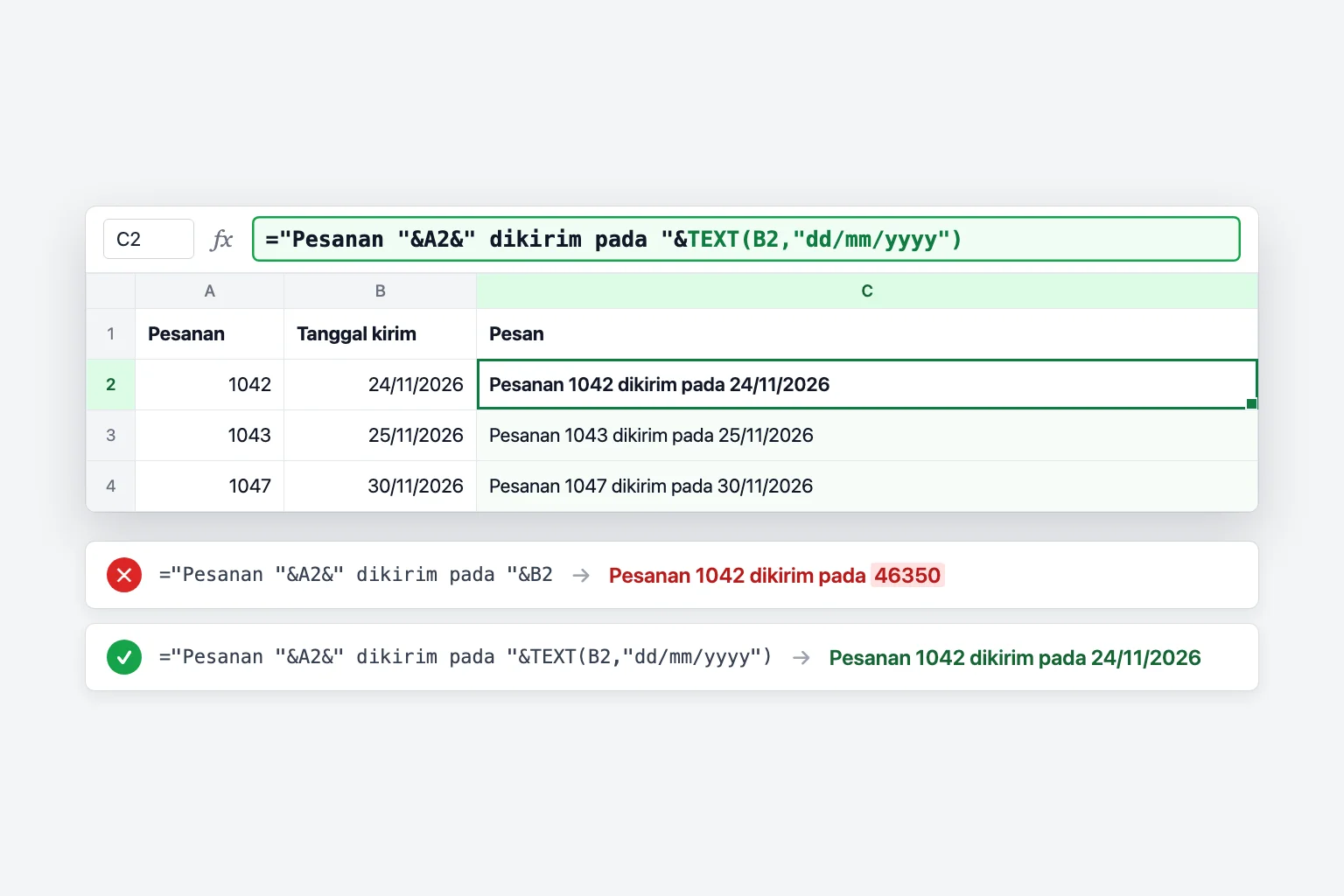
Saat Anda menggabungkan tanggal atau angka yang berformat, Excel memakai nilai mentah di baliknya, bukan yang tampak di sel. Tanggal kirim 24/11/2026 di B2 berubah menjadi nomor seri:
="Pesanan "&A2&" dikirim pada "&B2
menghasilkan Pesanan 1042 dikirim pada 46350. Bungkus tanggal dengan fungsi TEXT dan beri kode format:
="Pesanan "&A2&" dikirim pada "&TEXT(B2,"dd/mm/yyyy")
Sekarang hasilnya Pesanan 1042 dikirim pada 24/11/2026.
Perbaikan yang sama berlaku untuk mata uang, persentase, dan desimal. Jika C2 berisi 1250,5 berformat mata uang, =A2&" berutang "&C2 menampilkan Emma berutang 1250.5. Kode format berikut menjaganya tetap mudah dibaca:
TEXT(C2,"$#,##0.00")menghasilkan $1,250.50TEXT(B2,"mmmm d, yyyy")menghasilkan November 24, 2026TEXT(D2,"0%")mengubah 0,15 menjadi 15%TEXT(E2,"0.0")membulatkan ke satu angka desimal
Kode format mengikuti pengaturan regional Anda. Contoh di atas memakai gaya Amerika (titik sebagai desimal, koma sebagai pemisah ribuan); jika pengaturan regional Anda Indonesia, pemisah di dalam kode format mengikuti pengaturan itu (titik untuk ribuan, koma untuk desimal), misalnya "#.##0,00". Urutan dd/mm/yyyy sesuai penulisan tanggal di Indonesia. Pada Excel yang memakai bahasa lain, huruf kode format tanggal (d, m, y) bisa berbeda.
Menggabungkan satu kolom penuh ke satu sel
Untuk mengubah sebuah daftar menjadi satu baris yang dipisahkan koma, misalnya alamat email di A2:A20, gunakan:
=TEXTJOIN(", ",TRUE,A2:A20)
TRUE melewati baris kosong, jadi Anda bisa mengarahkannya ke rentang yang lebih panjang dari yang diperlukan tanpa meninggalkan koma di ujung. Gunakan "; " sebagai pemisah jika Anda menempelkan alamat ke aplikasi email yang mengharapkan titik koma. Jika Anda butuh teks biasa, bukan rumus aktif, salin selnya dan gunakan Home → Paste → Paste Values.
CONCAT juga bisa melakukannya (=CONCAT(A2:A20)), tetapi tanpa pemisah, nilai-nilainya menyatu.
Flash Fill: menggabungkan tanpa rumus
Flash Fill menyalin pola yang Anda ketik sendiri:
- Di C2, ketik hasil untuk baris pertama persis seperti yang Anda inginkan, misalnya
Emma Johnson. - Klik C3 dan tekan
Ctrl+E, atau buka Data → Flash Fill. - Periksa beberapa baris. Excel mengisi sisa kolom berdasarkan contoh Anda.
Cepat untuk pembersihan sekali pakai, tetapi hasilnya teks biasa. Jika nama depan berubah nanti, nama lengkapnya tidak ikut diperbarui. Gunakan rumus saat data sumbernya akan terus berubah.
Cara membalikkannya: memecah teks menjadi kolom
Untuk arah sebaliknya, dari "Emma Johnson" kembali menjadi dua sel:
- TEXTSPLIT (Microsoft 365, Excel 2024, dan Excel untuk web):
=TEXTSPLIT(C2," ")menumpahkan "Emma" dan "Johnson" ke dua sel berdampingan. - Text to Columns (semua versi): pilih kolomnya, buka Data → Text to Columns, pilih Delimited, centang pemisahnya (misalnya Space atau Comma), lalu klik Finish. Hasilnya masuk ke kolom di sebelah kanan, jadi pastikan kolom itu kosong terlebih dahulu.
- Flash Fill juga bisa dibalik: ketik "Emma" di sebelah "Emma Johnson" lalu tekan
Ctrl+E.
Concatenate di Google Sheets
Google Sheets mendukung pendekatan yang sama, dengan satu perbedaan:
&berfungsi persis seperti di Excel:=A2&" "&B2.=CONCATENATE(A2," ",B2)dan=TEXTJOIN(", ",TRUE,A2:D2)juga berfungsi.- CONCAT di Google Sheets hanya menggabungkan dua nilai, jadi
=CONCAT(A2,B2)berfungsi tetapi=CONCAT(A2," ",B2)menghasilkan error. Gunakan&atau TEXTJOIN. - Untuk memecah teks, gunakan
=SPLIT(A2," ")atau Data → Split text to columns.
Mengapa rumus concatenate Anda tidak berfungsi
Muncul #NAME?. CONCAT dan TEXTJOIN tidak ada di Excel 2016 dan versi lebih lama tanpa langganan Microsoft 365. Jika seseorang membuka file Anda di salah satunya, formula bar menampilkan _xlfn.TEXTJOIN dan selnya menampilkan #NAME?. Tulis ulang rumus dengan & jika file harus berfungsi di sana. #NAME? juga bisa muncul karena salah ketik nama fungsi atau teks tanpa tanda kutip, seperti =Halo&A2 alih-alih ="Halo "&A2.
Rumus tampil sebagai teks, bukan hasilnya. Sel diformat sebagai Text sebelum Anda mengetik rumus. Ubah ke General di kotak Number Format pada tab Home, lalu klik di dalam sel, tekan F2 dan Enter. Jika semua rumus di lembar tampil sebagai teks, Show Formulas sedang aktif: tekan Ctrl+` atau klik Formulas → Show Formulas untuk mematikannya.
Tanggal berubah menjadi angka lima digit. Excel menggabungkan nomor seri tanggalnya. Bungkus dengan TEXT, seperti TEXT(B2,"dd/mm/yyyy").
Kata-katanya menyatu. Anda lupa pemisah. Tambahkan " " di antara sel: =A2&" "&B2, bukan =A2&B2.
Pemisah baris tidak muncul. CHAR(10) ada di hasil, tetapi Wrap Text mati. Pilih selnya dan klik Home → Wrap Text.
#VALUE! dari TEXTJOIN atau CONCAT. Hasil gabungannya lebih panjang dari 32.767 karakter, batas maksimum yang bisa ditampung sel.
Pertanyaan yang Sering Diajukan
Apa bedanya CONCAT dan CONCATENATE? CONCAT menerima rentang seperti A2:D2, sedangkan CONCATENATE hanya menerima sel tunggal dan teks. CONCAT adalah pengganti yang lebih baru; CONCATENATE dipertahankan demi kompatibilitas dengan Excel versi lama.
Bagaimana cara concatenate dengan spasi di Excel? Taruh " " di antara sel: =A2&" "&B2 atau =CONCAT(A2," ",B2). Dengan TEXTJOIN, jadikan spasi sebagai delimiter: =TEXTJOIN(" ",TRUE,A2:C2).
Apa kebalikan dari concatenate di Excel? Memecah teks. Gunakan =TEXTSPLIT(A2," ") di Microsoft 365, atau Data → Text to Columns di versi apa pun.
Bisakah saya concatenate satu rentang sel di Excel? Bisa, dengan =CONCAT(A2:A20) (tanpa pemisah) atau =TEXTJOIN(", ",TRUE,A2:A20) (dengan pemisah). Operator & dan CONCATENATE mengharuskan setiap sel ditulis satu per satu.
Bagaimana cara mempertahankan angka nol di depan atau format angka saat concatenate? Gunakan TEXT dengan kode format. Untuk kode pos yang tersimpan sebagai angka, TEXT(A2,"00000") menjaganya tetap lima digit; untuk uang, TEXT(A2,"$#,##0.00").
Adakah alternatif TEXTJOIN untuk Excel lama? Tidak ada satu fungsi pun. Gunakan & dengan setiap pemisah ditulis lengkap, seperti =A2&", "&B2&", "&C2.
Biarkan AI yang menulis rumusnya
Rumus concatenate sederhana jika Anda sudah tahu komponennya, tetapi tanda kutip, pemisah, dan kode format TEXT mudah salah sedikit. CoreGPT for Excel memungkinkan Anda menjelaskan hasil yang diinginkan, seperti "gabungkan nama depan dan belakang dengan spasi" atau "tandai setiap sales di atas atau di bawah target", lalu menuliskan rumusnya ke lembar Anda agar bisa Anda periksa. Gratis untuk dicoba dan berfungsi di Excel untuk Windows, Mac, dan web.
 CoreGPT
Pakai rumus ini lalu isi ke bawah:
=IF(C2>=D2,"Di atas","Di bawah")Coba sekarang: CoreGPT for Excel
Bacaan terkait: