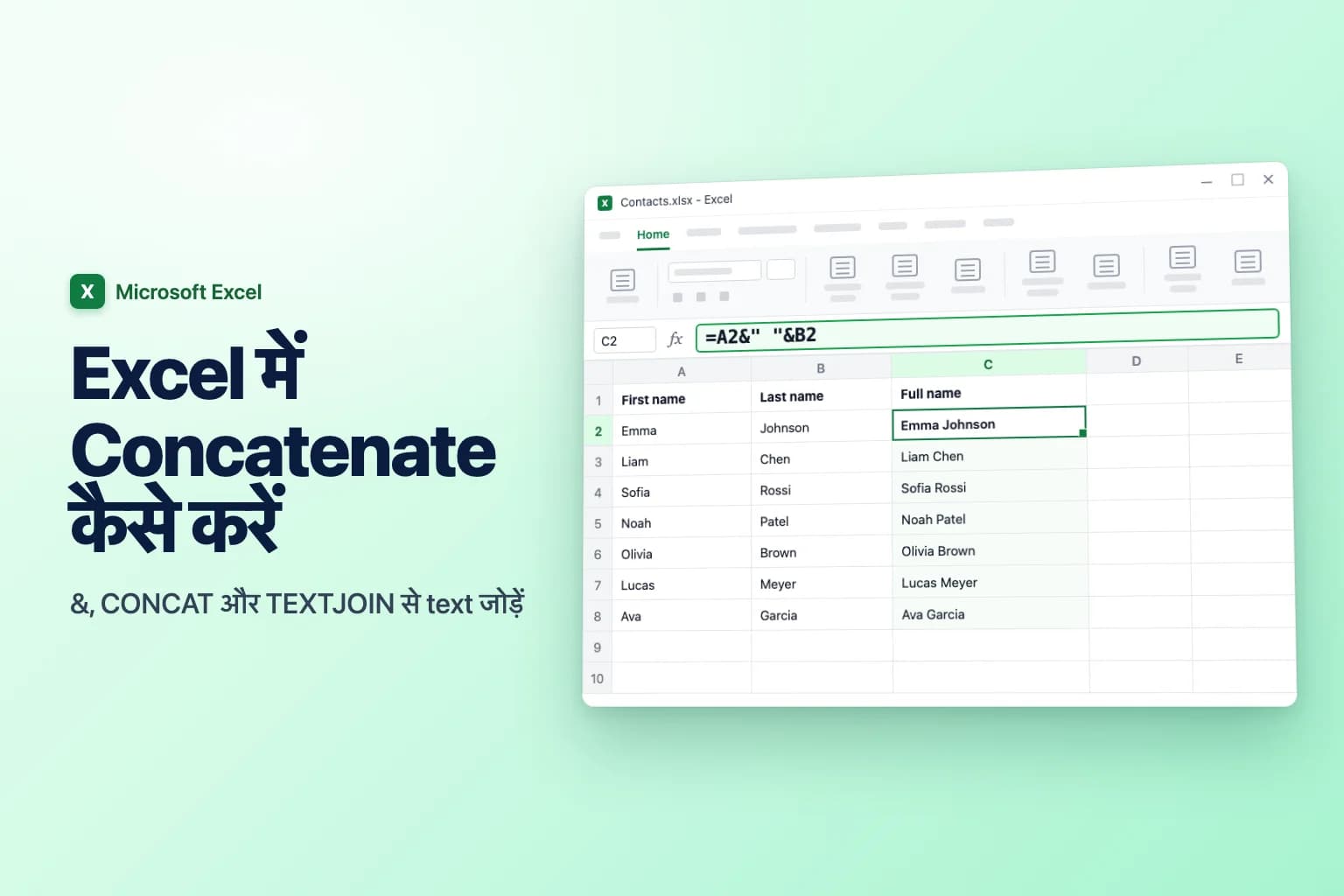
Excel में concatenate करने के लिए किसी खाली cell में =A2&" "&B2 लिखें: & operator दोनों cells को जोड़ता है, और " " उनके बीच space डालता है। दो से ज़्यादा cells के लिए =TEXTJOIN(" ",TRUE,A2:C2) पूरी range को एक separator से जोड़ता है और खाली cells छोड़ देता है। =CONCAT(A2," ",B2) और पुराना =CONCATENATE(A2," ",B2) भी & जैसा ही नतीजा देते हैं।
मुख्य सावधानी version की है। & और CONCATENATE Excel के हर version में चलते हैं, पर CONCAT और TEXTJOIN के लिए Excel 2019 या उससे नया, Microsoft 365 या Excel for the web चाहिए। पुराने versions में, जैसे अलग से खरीदे Excel 2016 में, वे #NAME? error दिखाते हैं।
इस article में Excel के menu और button के नाम English version के हिसाब से दिए गए हैं। Formulas में function के नाम English में ही रखे गए हैं (कुछ भाषाओं के Excel में वे अनूदित होते हैं), और separator में , की जगह आपकी regional settings के अनुसार ; भी लग सकता है।
| तरीका | उदाहरण | Range जोड़ता है? | Separator built-in? | खाली cells छोड़ता है? | कहाँ चलता है |
|---|---|---|---|---|---|
& operator | =A2&" "&B2 | नहीं | नहीं | नहीं | हर version में |
| CONCATENATE | =CONCATENATE(A2," ",B2) | नहीं | नहीं | नहीं | हर version में (पुराना) |
| CONCAT | =CONCAT(A2:C2) | हाँ | नहीं | नहीं | Excel 2019+, Microsoft 365, web |
| TEXTJOIN | =TEXTJOIN(", ",TRUE,A2:C2) | हाँ | हाँ | हाँ | Excel 2019+, Microsoft 365, web |
| Flash Fill | Ctrl+E | लागू नहीं | कोई भी pattern | लागू नहीं | Excel 2013+ (formula नहीं, अपडेट नहीं होता) |
यह post उन formulas के बारे में है जो text को जोड़कर नए cell में रखते हैं। अगर आप कई cells को शीर्षक के लिए एक बड़ा cell बनाना चाहते हैं, तो वह formatting का काम है: Excel में cells merge कैसे करें देखें।
& operator से concatenate करें
Ampersand कुछ cells जोड़ने का सबसे तेज़ तरीका है, और यह Windows, Mac, web, mobile के Excel और Google Sheets में काम करता है।
मान लें पहले नाम column A में और उपनाम column B में हैं:
- नए Full name column के पहले खाली cell C2 पर click करें।
=A2&" "&B2लिखें औरEnterदबाएँ। "Emma" और "Johnson" मिलकर Emma Johnson बन जाते हैं।- Formula को column में नीचे copy करने के लिए fill handle (C2 के निचले-दाएँ कोने का छोटा चौकोर) पर double-click करें।
Double quotes के भीतर जो भी है, वह जैसा लिखा है वैसा ही जुड़ता है, इसलिए आप अपनी पसंद का कोई भी text मिला सकते हैं:
=B2&", "&A2देता है Johnson, Emma="Dear "&A2&","देता है Dear Emma,=LEFT(A2,1)&". "&B2देता है E. Johnson
Excel for Microsoft 365 और Excel 2021 या उसके बाद के versions में आप दो पूरे columns को एक बार में भी जोड़ सकते हैं: =A2:A7&" "&B2:B7 हर row के लिए पूरा नाम बना देता है, नीचे copy किए बिना।
CONCATENATE बनाम CONCAT: कौन-सा इस्तेमाल करें?
CONCATENATE मूल function है: =CONCATENATE(A2," ",B2)। यह अब भी हर version में चलता है, पर सिर्फ़ अलग-अलग cells या text मानता है, इसलिए दस cells जोड़ने के लिए आपको दसों लिखने पड़ते हैं। Microsoft इसे संगतता के लिए रखता है और इसकी जगह CONCAT सुझाता है।
CONCAT इसका उत्तराधिकारी है। यह वही काम करता है, पर ranges भी मानता है:
=CONCAT(A2," ",B2)
=CONCAT(A2:D2)
पेच यह है कि =CONCAT(A2:D2) cells को बीच में बिना कुछ डाले जोड़ता है, इसलिए "125 Main St" और "Denver" का नतीजा 125 Main StDenver आता है। CONCAT में न separator का विकल्प है, न खाली cells छोड़ने का। दो-तीन cells से ज़्यादा के लिए TEXTJOIN बेहतर औज़ार है।
संक्षेप में: जल्दी जोड़ने के लिए & या CONCAT, separator चाहिए तो TEXTJOIN, और CONCATENATE सिर्फ़ उन files में जो Excel 2016 या उससे पुराने में खुलनी ही हैं (जहाँ & भी उतना ही अच्छा चलता है)।
TEXTJOIN: range को separator के साथ जोड़ें
TEXTJOIN separator एक बार लेता है और उसे हर value के बीच लगाता है:
=TEXTJOIN(delimiter, ignore_empty, text1, [text2], ...)
- delimiter वह text है जो values के बीच रखना है, जैसे
" ",", "या" | "। - ignore_empty खाली cells छोड़ने के लिए
TRUEहै, या उन्हें रखने के लिएFALSE। - text1, text2... वे cells या ranges हैं जिन्हें जोड़ना है।
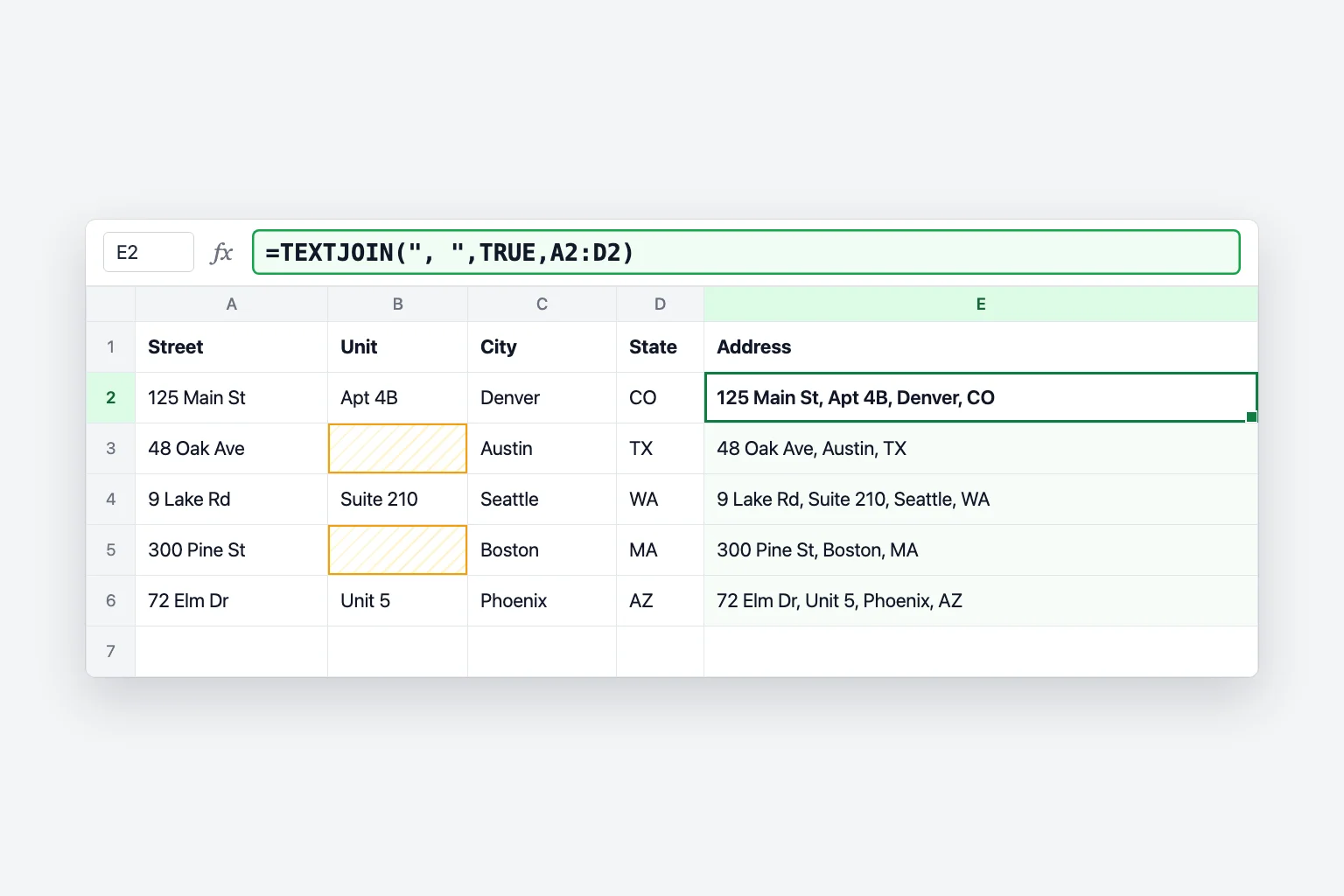
यह तब सबसे अच्छा है जब कुछ cells खाली हों। A में सड़क, B में फ़्लैट नंबर (अक्सर खाली), C में शहर और D में state के साथ:
- E2 पर click करें।
=TEXTJOIN(", ",TRUE,A2:D2)लिखें औरEnterदबाएँ।- Formula को नीचे fill करें।
Row 2 देती है 125 Main St, Apt 4B, Denver, CO। Row 3 में फ़्लैट नंबर नहीं है, और "48 Oak Ave, , Austin, TX" की जगह आपको 48 Oak Ave, Austin, TX मिलता है, क्योंकि TRUE खाली cell को छोड़ देता है। & के साथ हर वैकल्पिक field के लिए IF लगाना पड़ता।
Spaces, commas और line breaks जोड़ें
Excel कभी अपने-आप separator नहीं जोड़ता, इसलिए हर space या comma formula में होना चाहिए:
| आप क्या चाहते हैं | & formula | TEXTJOIN formula |
|---|---|---|
| Emma Johnson | =A2&" "&B2 | =TEXTJOIN(" ",TRUE,A2:B2) |
| Johnson, Emma | =B2&", "&A2 | =TEXTJOIN(", ",TRUE,B2,A2) |
| Emma-Johnson | =A2&"-"&B2 | =TEXTJOIN("-",TRUE,A2:B2) |
| हर value अपनी line पर | =A2&CHAR(10)&B2 | =TEXTJOIN(CHAR(10),TRUE,A2:C2) |
CHAR(10) line-break का character है। Formula उसे डाल देता है, पर cell अलग lines तभी दिखाता है जब wrapping चालू हो: cell select करें और Home → Wrap Text पर click करें। Wrap Text के बिना lines एक ही row में आपस में चिपकी दिखती हैं।
TEXT से dates और numbers का format बनाए रखें
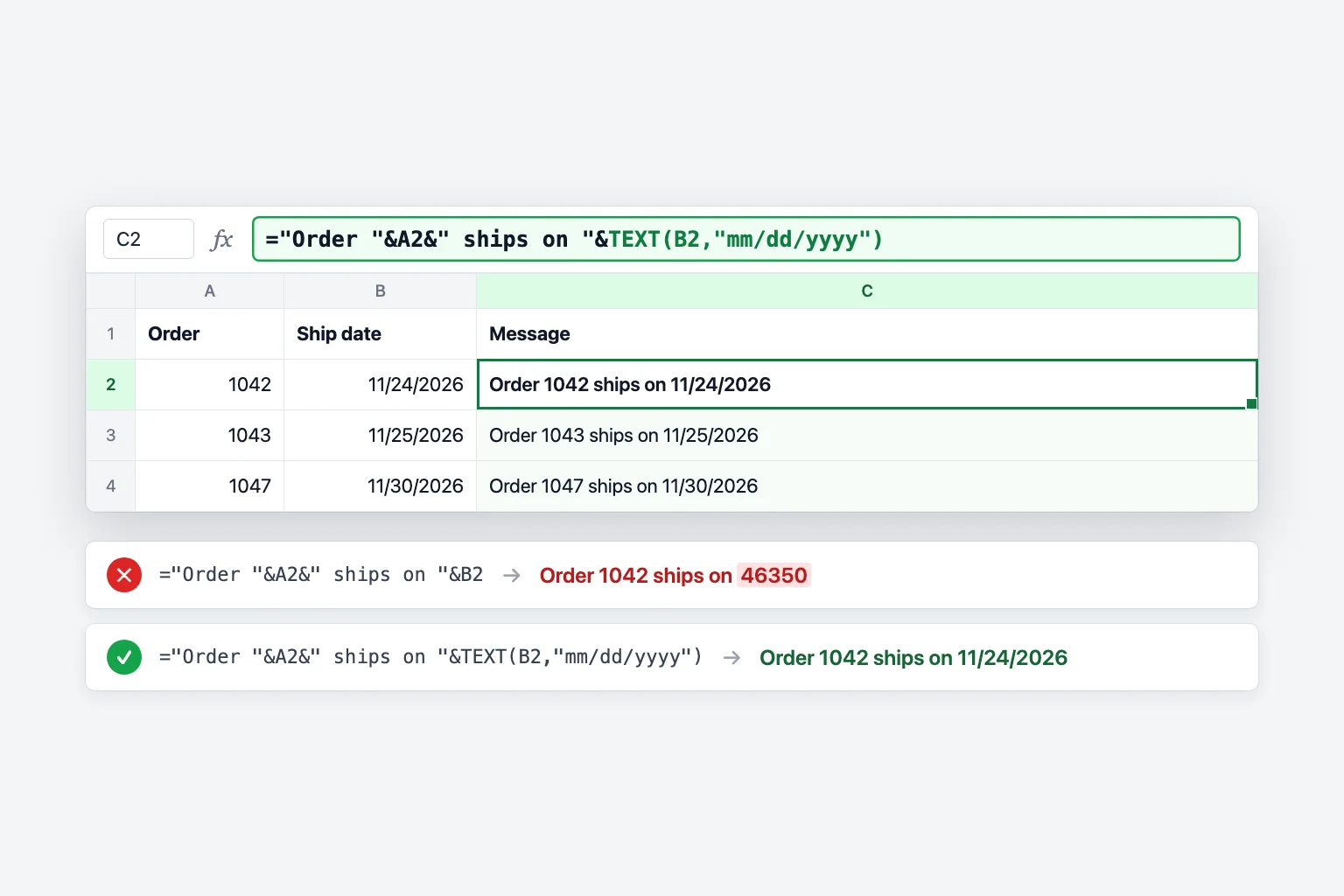
जब आप किसी date या formatted number को concatenate करते हैं, तो Excel भीतर की कच्ची value इस्तेमाल करता है, वह नहीं जो cell में दिखती है। B2 में 11/24/2026 की ship date उसके serial number में बदल जाती है:
="Order "&A2&" ships on "&B2
नतीजा आता है Order 1042 ships on 46350। Date को TEXT function में लपेटें और उसे format code दें:
="Order "&A2&" ships on "&TEXT(B2,"mm/dd/yyyy")
अब नतीजा है Order 1042 ships on 11/24/2026।
यही उपाय currency, percentages और decimals के लिए भी चलता है। अगर C2 में currency के रूप में format की हुई 1250.5 है, तो =A2&" owes "&C2 दिखाता है Emma owes 1250.5। ये format codes उसे पढ़ने लायक रखते हैं:
TEXT(C2,"$#,##0.00")देता है $1,250.50TEXT(B2,"mmmm d, yyyy")देता है November 24, 2026TEXT(D2,"0%")0.15 को 15% बना देता हैTEXT(E2,"0.0")एक दशमलव स्थान तक round करता है
Format codes आपकी regional settings के हिसाब से चलते हैं, इसलिए mm/dd/yyyy अमेरिकी क्रम है। अगर आपके यहाँ तारीख़ें इसी तरह लिखी जाती हैं तो dd/mm/yyyy इस्तेमाल करें।
पूरे column को एक cell में जोड़ें
किसी list को एक comma-से-अलग line में बदलने के लिए, जैसे A2:A20 में email addresses, यह इस्तेमाल करें:
=TEXTJOIN(", ",TRUE,A2:A20)
TRUE खाली rows छोड़ देता है, इसलिए आप इसे ज़रूरत से लंबी range पर लगा सकते हैं और यह आख़िर में फ़ालतू commas नहीं छोड़ेगा। अगर आप addresses को ऐसे email client में paste कर रहे हैं जो semicolons चाहता है, तो separator के रूप में "; " इस्तेमाल करें। अगर आपको जीवंत formula की जगह सादा text चाहिए, तो cell copy करें और Home → Paste → Paste Values इस्तेमाल करें।
CONCAT भी यह कर सकता है (=CONCAT(A2:A20)), पर separator के बिना values आपस में चिपक जाती हैं।
Flash Fill: बिना formula के जोड़ें
Flash Fill आपके हाथ से लिखे pattern की नकल करता है:
- C2 में पहली row का नतीजा ठीक वैसा लिखें जैसा चाहिए, जैसे
Emma Johnson। - C3 पर click करें और
Ctrl+Eदबाएँ, या Data → Flash Fill पर जाएँ। - कुछ rows जाँचें। Excel आपके उदाहरण से column का बाकी हिस्सा भर देता है।
एकबारगी सफ़ाई के लिए यह तेज़ है, पर नतीजा सादा text है। अगर बाद में कोई पहला नाम बदलता है, तो पूरा नाम अपडेट नहीं होता। जब source data बदलता रहेगा तब formula इस्तेमाल करें।
उल्टा कैसे करें: text को columns में बाँटें
उल्टी दिशा में जाने के लिए, यानी "Emma Johnson" से वापस दो cells में:
- TEXTSPLIT (Microsoft 365, Excel 2024 और Excel for the web):
=TEXTSPLIT(C2," ")"Emma" और "Johnson" को बगल-बगल दो cells में फैला देता है। - Text to Columns (हर version में): column select करें, Data → Text to Columns पर जाएँ, Delimited चुनें, separator टिक करें (जैसे Space या Comma) और Finish पर click करें। नतीजे दाईं ओर के columns में जाते हैं, इसलिए पहले पक्का कर लें कि वे खाली हों।
- Flash Fill भी उल्टा चलता है: "Emma Johnson" के बगल में "Emma" लिखें और
Ctrl+Eदबाएँ।
Google Sheets में concatenate करें
Google Sheets वही तरीके मानता है, बस एक फ़र्क़ के साथ:
&ठीक Excel जैसा चलता है:=A2&" "&B2।=CONCATENATE(A2," ",B2)और=TEXTJOIN(", ",TRUE,A2:D2)भी चलते हैं।- Google Sheets में CONCAT सिर्फ़ दो values जोड़ता है, इसलिए
=CONCAT(A2,B2)चलता है पर=CONCAT(A2," ",B2)error देता है। इसकी जगह&या TEXTJOIN इस्तेमाल करें। - Text बाँटने के लिए
=SPLIT(A2," ")या Data → Split text to columns इस्तेमाल करें।
आपका concatenate formula क्यों काम नहीं कर रहा
आपको #NAME? मिलता है। Microsoft 365 subscription के बिना Excel 2016 और उससे पुराने versions में CONCAT और TEXTJOIN होते ही नहीं। अगर कोई आपकी file ऐसे version में खोलता है, तो formula bar में _xlfn.TEXTJOIN दिखता है और cell में #NAME?। अगर file को वहाँ चलना ही है, तो formula को & से दोबारा लिखें। #NAME? function के नाम की गलती से भी आ सकता है, या बिना quotation marks के text से, जैसे ="Dear "&A2 की जगह =Dear&A2।
Formula नतीजे की जगह text की तरह दिख रहा है। Formula लिखने से पहले cell Text के रूप में format था। Home tab के Number Format box में उसे General करें, फिर cell में click करके F2 और Enter दबाएँ। अगर sheet का हर formula text की तरह दिखता है, तो Show Formulas चालू है: उसे बंद करने के लिए Ctrl+` दबाएँ या Formulas → Show Formulas पर click करें।
Date पाँच अंकों की संख्या बन गई। Excel ने date का serial number जोड़ दिया। उसे TEXT में लपेटें, जैसे TEXT(B2,"mm/dd/yyyy")।
शब्द आपस में चिपके हैं। आपने separator छोड़ दिया। Cells के बीच " " जोड़ें: =A2&" "&B2, न कि =A2&B2।
Line breaks नहीं दिख रहे। CHAR(10) नतीजे में है, पर Wrap Text बंद है। Cells select करें और Home → Wrap Text पर click करें।
TEXTJOIN या CONCAT से #VALUE!। जुड़ा हुआ नतीजा 32,767 characters से लंबा है, जो एक cell में अधिकतम समा सकता है।
अक्सर पूछे जाने वाले सवाल
CONCAT और CONCATENATE में क्या फ़र्क़ है? CONCAT A2:D2 जैसी ranges मानता है, जबकि CONCATENATE सिर्फ़ अलग-अलग cells और text मानता है। CONCAT नया उत्तराधिकारी है; CONCATENATE Excel के पुराने versions से संगतता के लिए बना हुआ है।
Excel में space के साथ concatenate कैसे करें? Cells के बीच " " रखें: =A2&" "&B2 या =CONCAT(A2," ",B2)। TEXTJOIN में space को delimiter बनाएँ: =TEXTJOIN(" ",TRUE,A2:C2)।
Excel में concatenate का उल्टा क्या है? बाँटना (splitting)। Microsoft 365 में =TEXTSPLIT(A2," ") इस्तेमाल करें, या किसी भी version में Data → Text to Columns।
क्या Excel में cells की range concatenate कर सकते हैं? हाँ, =CONCAT(A2:A20) (बिना separator) या =TEXTJOIN(", ",TRUE,A2:A20) (separator के साथ) से। & operator और CONCATENATE में हर cell अलग से लिखना पड़ता है।
Concatenate करते समय शुरुआती zeros या number formats कैसे बनाए रखें? TEXT को format code के साथ इस्तेमाल करें। Number के रूप में सेव ZIP code को पाँच अंकों का रखने के लिए TEXT(A2,"00000"); पैसों के लिए TEXT(A2,"$#,##0.00")।
क्या पुराने Excel के लिए TEXTJOIN का विकल्प है? कोई एक function नहीं। हर separator लिखकर & इस्तेमाल करें, जैसे =A2&", "&B2&", "&C2।
Formula AI से लिखवाएँ
Concatenate के formulas टुकड़े जान लेने के बाद सरल हैं, पर quotes, separators और TEXT के format codes में थोड़ी गलती आसानी से हो जाती है। CoreGPT for Excel में आप नतीजा बता सकते हैं, जैसे "पहला और आख़िरी नाम space के साथ जोड़ो" या "हर rep को target से ऊपर या नीचे चिह्नित करो", और वह formula आपकी sheet में लिख देता है ताकि आप जाँच सकें। इसे शुरू करना मुफ़्त है और यह Windows, Mac और web पर Excel में काम करता है।
 CoreGPT
यह फ़ॉर्मूला इस्तेमाल करें और नीचे तक भरें:
=IF(C2>=D2,"ऊपर","नीचे")आज़माएँ: CoreGPT for Excel
संबंधित लेख: