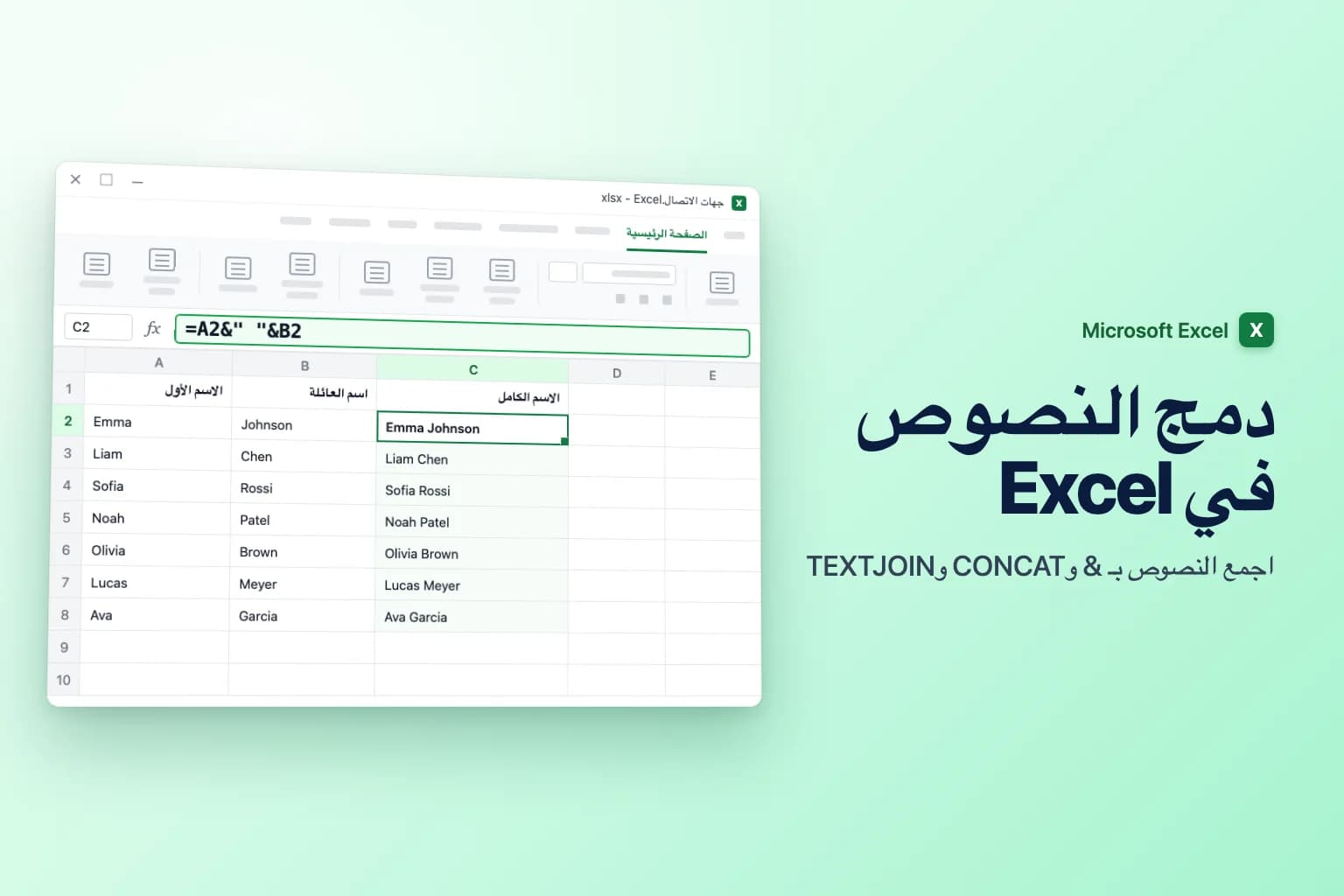
لـدمج النصوص في Excel (Concatenate)، اكتب =A2&" "&B2 في خلية فارغة: يضم العامل & الخليتين، ويضيف " " المسافة بينهما. وإذا كانت الخلايا أكثر من اثنتين، فإن =TEXTJOIN(" ",TRUE,A2:C2) يضم نطاقًا كاملًا بفاصل واحد ويتخطى الخلايا الفارغة. أما =CONCAT(A2," ",B2) و**=CONCATENATE(A2," ",B2)** الأقدم فيعطيان النتيجة نفسها التي يعطيها &.
التحفظ الأساسي هو دعم الإصدارات. يعمل & وCONCATENATE في كل إصدارات Excel، أما CONCAT وTEXTJOIN فيتطلبان Excel 2019 أو أحدث أو Microsoft 365 أو Excel للويب. وفي الإصدارات الأقدم، مثل Excel 2016 المستقل، يظهر فيهما الخطأ #NAME?.
لاحظ أن أسماء الدوال والصيغ في هذه المقالة معروضة بالإنجليزية كما تُكتب في Excel، وهي نفسها التي تعمل في Excel العربي. وفواصل الوسائط في الأمثلة فاصلة (,)؛ فإذا كانت إعدادات المنطقة لديك تستخدم الفاصلة المنقوطة (;) فاستبدل بها الفواصل في الصيغ.
| الطريقة | مثال | تضم نطاقًا؟ | فاصل مدمج؟ | تتخطى الفارغ؟ | تعمل في |
|---|---|---|---|---|---|
العامل & | =A2&" "&B2 | لا | لا | لا | كل الإصدارات |
| CONCATENATE | =CONCATENATE(A2," ",B2) | لا | لا | لا | كل الإصدارات (قديمة) |
| CONCAT | =CONCAT(A2:C2) | نعم | لا | لا | Excel 2019 وما بعده وMicrosoft 365 والويب |
| TEXTJOIN | =TEXTJOIN(", ",TRUE,A2:C2) | نعم | نعم | نعم | Excel 2019 وما بعده وMicrosoft 365 والويب |
| التعبئة السريعة (Flash Fill) | Ctrl+E | غير منطبق | أي نمط | غير منطبق | Excel 2013 وما بعده (دون صيغة، ولا تتحدّث) |
تتناول هذه المقالة الصيغ التي تجمع النص في خلية جديدة. أما إذا أردت تحويل عدة خلايا إلى خلية واحدة أكبر لعنوان، فهذه مهمة تنسيق: راجع دمج الخلايا في Excel.
دمج النصوص بالعامل &
علامة الضم (&) أسرع طريقة لجمع بضع خلايا، وتعمل في Excel لـ Windows وMac والويب والجوال وفي Google Sheets.
لنفترض أن الأسماء الأولى في العمود A وأسماء العائلة في العمود B:
- انقر على C2، أول خلية فارغة في عمود الاسم الكامل الجديد.
- اكتب
=A2&" "&B2واضغطEnter. يصبح "Emma" و"Johnson" هكذا: Emma Johnson. - انقر نقرًا مزدوجًا على مقبض التعبئة (المربع الصغير في زاوية C2 السفلية) لنسخ الصيغة إلى أسفل العمود.
كل ما بين علامتي الاقتباس المزدوجتين يُضاف كما كُتب، لذا يمكنك مزج أي نص تريده:
=B2&", "&A2تعيد Johnson, Emma="عزيزي "&A2&","تعيد عزيزي Emma,=LEFT(A2,1)&". "&B2تعيد E. Johnson
وفي Excel لـ Microsoft 365 وExcel 2021 أو أحدث، يمكنك أيضًا ضم عمودين كاملين دفعة واحدة: تنشر =A2:A7&" "&B2:B7 اسمًا كاملًا لكل صف دون نسخ إلى الأسفل.
CONCATENATE مقابل CONCAT: أيهما تستخدم؟
CONCATENATE هي الدالة الأصلية: =CONCATENATE(A2," ",B2). ما زالت تعمل في كل الإصدارات، لكنها تقبل خلايا مفردة أو نصًا فقط، فضم عشر خلايا يعني سرد العشر كلها. وتحتفظ بها Microsoft للتوافق وتوصي باستخدام CONCAT بدلًا منها.
CONCAT هي بديلتها. تفعل الشيء نفسه، لكنها تقبل النطاقات أيضًا:
=CONCAT(A2," ",B2)
=CONCAT(A2:D2)
والمشكلة أن =CONCAT(A2:D2) تضم الخلايا دون أي شيء بينها، فتخرج "125 Main St" و"Denver" هكذا: 125 Main StDenver. ليس في CONCAT خيار فاصل ولا خيار لتخطي الفارغ. وفيما يزيد على خليتين أو ثلاث، تكون TEXTJOIN الأداة الأفضل.
الخلاصة: استخدم & أو CONCAT للضم السريع، وTEXTJOIN حين تحتاج إلى فاصل، وCONCATENATE فقط في الملفات التي يجب أن تفتح في Excel 2016 أو أقدم (حيث يعمل & بالكفاءة نفسها).
TEXTJOIN: ضم نطاق بفاصل
تأخذ TEXTJOIN الفاصل مرة واحدة وتطبقه بين كل قيمتين:
=TEXTJOIN(delimiter, ignore_empty, text1, [text2], ...)
- delimiter هو النص الذي يوضع بين القيم، مثل
" "أو", "أو" | ". - ignore_empty هو
TRUEلتخطي الخلايا الفارغة أوFALSEللإبقاء عليها. - text1, text2... هي الخلايا أو النطاقات المراد ضمها.
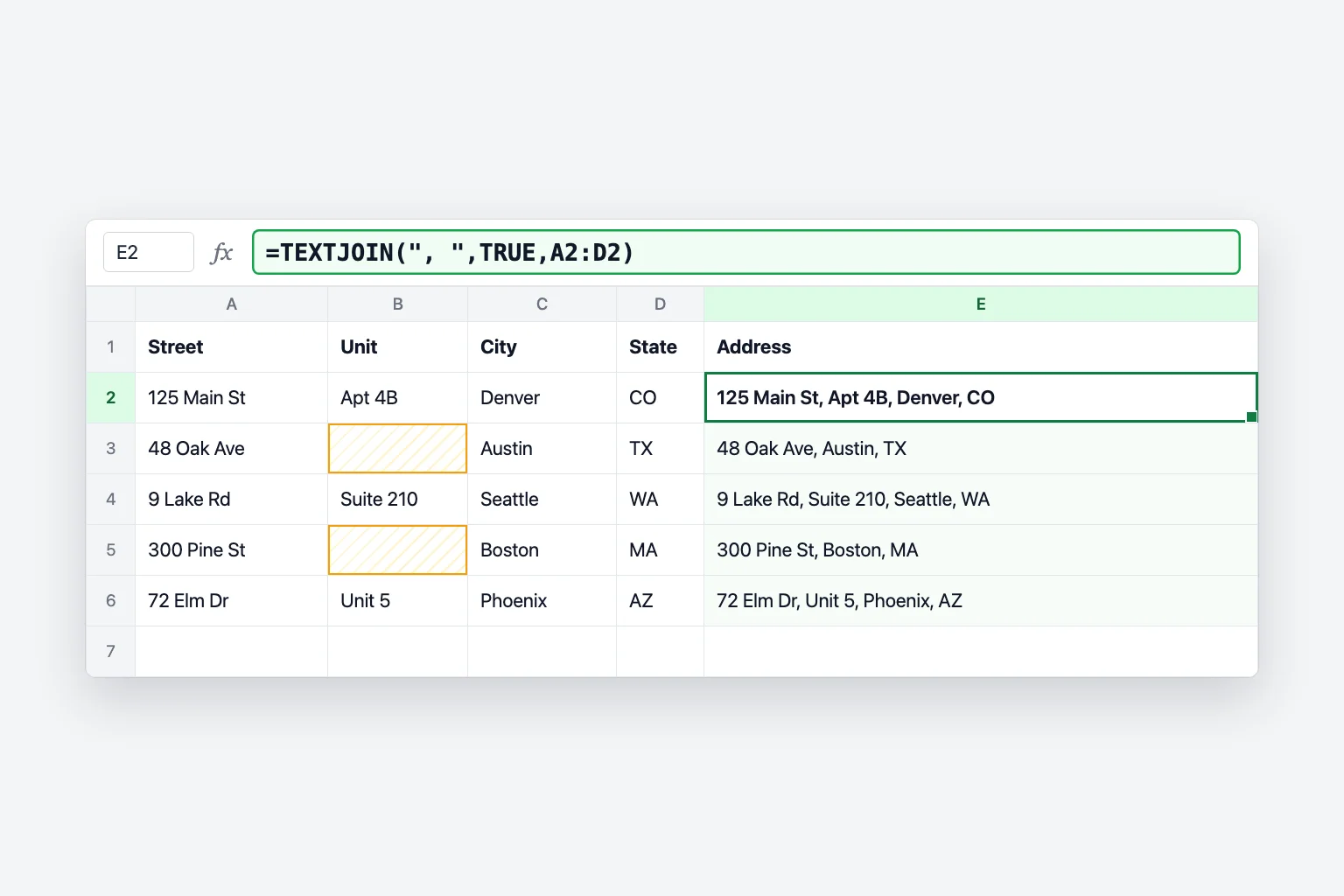
وتتألق حين تكون بعض الخلايا فارغة. لنفترض شارعًا في A ورقم شقة في B (فارغ غالبًا) ومدينة في C وولاية في D:
- انقر على E2.
- اكتب
=TEXTJOIN(", ",TRUE,A2:D2)واضغطEnter. - املأ الصيغة إلى الأسفل.
يعيد الصف 2 125 Main St, Apt 4B, Denver, CO. والصف 3 بلا شقة، وبدل "48 Oak Ave, , Austin, TX" تحصل على 48 Oak Ave, Austin, TX، لأن TRUE تتخطى الخلية الفارغة. أما مع & فستحتاج إلى IF لكل حقل اختياري.
إضافة مسافات وفواصل وفواصل أسطر
لا يضيف Excel أي فاصل من تلقاء نفسه، لذا يجب أن تكون كل مسافة أو فاصلة في الصيغة:
| ما تريده | صيغة & | صيغة TEXTJOIN |
|---|---|---|
| Emma Johnson | =A2&" "&B2 | =TEXTJOIN(" ",TRUE,A2:B2) |
| Johnson, Emma | =B2&", "&A2 | =TEXTJOIN(", ",TRUE,B2,A2) |
| Emma-Johnson | =A2&"-"&B2 | =TEXTJOIN("-",TRUE,A2:B2) |
| كل قيمة في سطر مستقل | =A2&CHAR(10)&B2 | =TEXTJOIN(CHAR(10),TRUE,A2:C2) |
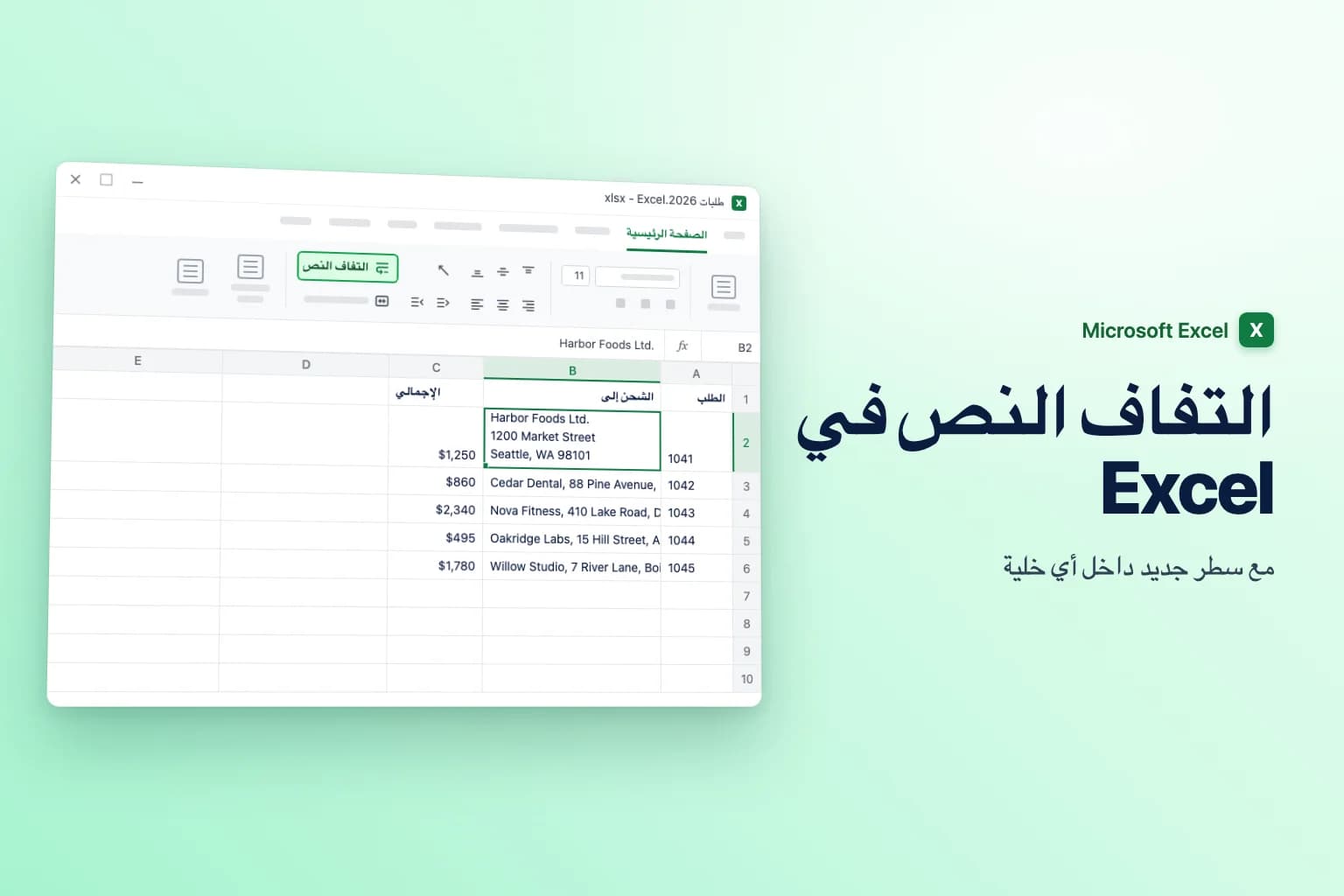
CHAR(10) هو حرف فاصل السطر. تدرجه الصيغة، لكن الخلية لا تعرض أسطرًا منفصلة إلا بعد تفعيل الالتفاف: حدّد الخلية وانقر على الصفحة الرئيسية ← التفاف النص (Home ← Wrap Text). وبدون التفاف النص تتصل الأسطر معًا في صف واحد.
حافظ على تنسيق التواريخ والأرقام بالدالة TEXT
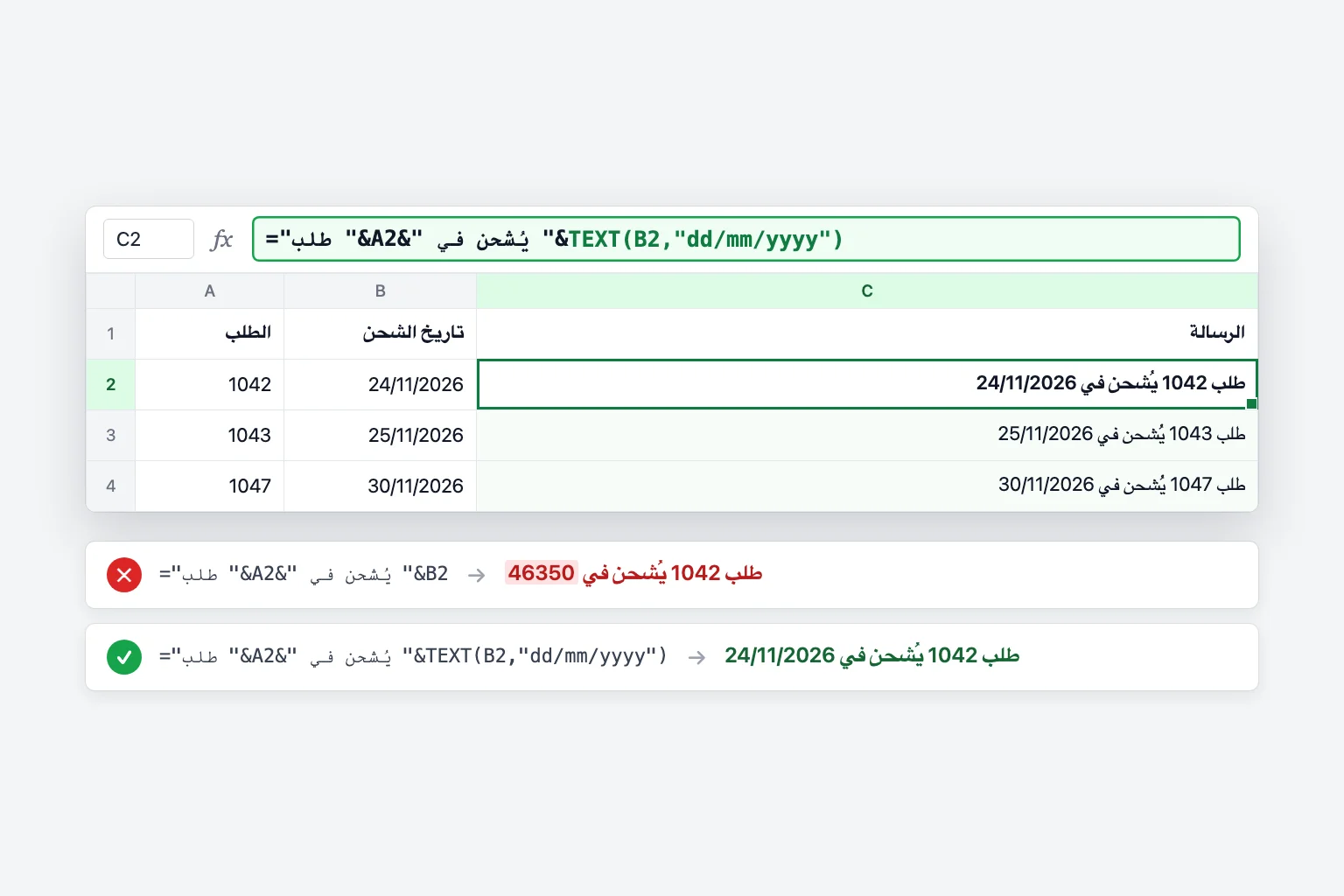
عندما تضم تاريخًا أو رقمًا منسقًا، يستخدم Excel القيمة الخام الكامنة تحته، لا ما تراه في الخلية. فتاريخ شحن 24/11/2026 في B2 يتحول إلى رقمه التسلسلي:
="طلب "&A2&" يُشحن في "&B2
تعيد طلب 1042 يُشحن في 46350. غلّف التاريخ بالدالة TEXT وأعطه رمز تنسيق:
="طلب "&A2&" يُشحن في "&TEXT(B2,"dd/mm/yyyy")
فتعيد الآن طلب 1042 يُشحن في 24/11/2026.
والحل نفسه يصلح للعملة والنسب المئوية والأعداد العشرية. فإذا احتوت C2 على 1250.5 بتنسيق عملة، فإن =A2&" مدين بمبلغ "&C2 تعرض Emma مدين بمبلغ 1250.5. وهذه رموز تنسيق تبقي النتيجة مقروءة:
TEXT(C2,"$#,##0.00")تعطي $1,250.50TEXT(B2,"d mmmm yyyy")تعطي 24 نوفمبر 2026 (يظهر اسم الشهر بحسب لغة وإعدادات جهازك)TEXT(D2,"0%")تحوّل 0.15 إلى 15%TEXT(E2,"0.0")تقرّب إلى منزلة عشرية واحدة
تتبع رموز التنسيق إعداداتك الإقليمية، لذا فـ dd/mm/yyyy هو ترتيب اليوم ثم الشهر. استخدم mm/dd/yyyy إذا كان هذا هو الترتيب المعتمد لديك. وإذا لم تعمل الرموز الإنجليزية (yyyy وmm وdd) في إصدارك المحلي، فجرّب الرموز التي تظهر في تنسيق الخلايا ← مخصص.
ضم عمود كامل في خلية واحدة
لتحويل قائمة إلى سطر واحد مفصول بفواصل، مثل عناوين البريد في A2:A20، استخدم:
=TEXTJOIN(", ",TRUE,A2:A20)
تتخطى TRUE الصفوف الفارغة، لذا يمكنك توجيهها إلى نطاق أطول مما تحتاج ولن تترك فواصل زائدة في النهاية. استخدم "; " فاصلًا إذا كنت ستلصق العناوين في برنامج بريد يتوقع فواصل منقوطة. وإذا كنت تحتاج إلى نص عادي بدل صيغة حية، فانسخ الخلية واستخدم الصفحة الرئيسية ← لصق ← لصق القيم.
تستطيع CONCAT فعل ذلك أيضًا (=CONCAT(A2:A20))، لكن دون فاصل تتلاصق القيم.
التعبئة السريعة: الضم دون صيغة
تنسخ التعبئة السريعة (Flash Fill) نمطًا تكتبه بيدك:
- في C2، اكتب نتيجة الصف الأول تمامًا كما تريدها، مثل
Emma Johnson. - انقر على C3 واضغط
Ctrl+E، أو انتقل إلى بيانات ← التعبئة السريعة. - تحقق من بضعة صفوف. يملأ Excel بقية العمود اعتمادًا على مثالك.
وهي سريعة للتنظيف لمرة واحدة، لكن النتيجة نص عادي. فإذا تغيّر الاسم الأول لاحقًا، لا يتحدث الاسم الكامل. استخدم صيغة حين تستمر بيانات المصدر في التغير.
كيف تعكس العملية: تقسيم النص إلى أعمدة
للعكس، من "Emma Johnson" إلى خليتين:
- TEXTSPLIT (Microsoft 365 وExcel 2024 وExcel للويب): تنشر
=TEXTSPLIT(C2," ")القيمتين "Emma" و"Johnson" في خليتين متجاورتين. - نص إلى أعمدة (Text to Columns) (كل الإصدارات): حدّد العمود، وانتقل إلى بيانات ← نص إلى أعمدة، واختر محدد (Delimited)، وحدّد الفاصل (مثل مسافة أو فاصلة)، وانقر على إنهاء. تذهب النتائج إلى الأعمدة المجاورة، فتأكد أنها فارغة أولًا.
- التعبئة السريعة تعمل بالعكس أيضًا: اكتب "Emma" بجانب "Emma Johnson" واضغط
Ctrl+E.
دمج النصوص في Google Sheets
يدعم Google Sheets الأساليب نفسها، مع فرق واحد:
- يعمل
&تمامًا كما في Excel:=A2&" "&B2. - وتعمل أيضًا
=CONCATENATE(A2," ",B2)و=TEXTJOIN(", ",TRUE,A2:D2). - تضم CONCAT في Google Sheets قيمتين فقط، فتعمل
=CONCAT(A2,B2)لكن=CONCAT(A2," ",B2)تعيد خطأ. استخدم&أو TEXTJOIN بدلًا منها. - لتقسيم النص، استخدم
=SPLIT(A2," ")أو Data ← Split text to columns.
لماذا لا تعمل صيغة الدمج؟
يظهر #NAME?. لا توجد CONCAT وTEXTJOIN في Excel 2016 والإصدارات الأقدم دون اشتراك Microsoft 365. وإذا فتح أحد ملفك في إصدار منها، يعرض شريط الصيغة _xlfn.TEXTJOIN وتعرض الخلية #NAME?. أعد كتابة الصيغة بـ & إن كان الملف يجب أن يعمل هناك. وقد ينشأ #NAME? أيضًا من خطأ إملائي في اسم الدالة أو من نص بلا علامات اقتباس، مثل =Dear&A2 بدل ="Dear "&A2.
تظهر الصيغة كنص بدل النتيجة. كانت الخلية منسقة كـ نص (Text) قبل أن تكتب الصيغة. غيّرها إلى عام (General) في مربع تنسيق الأرقام (Number Format) بعلامة التبويب الصفحة الرئيسية، ثم انقر داخل الخلية واضغط F2 ثم Enter. وإذا ظهرت كل صيغ الورقة كنص، فخيار إظهار الصيغ (Show Formulas) مفعّل: اضغط Ctrl+` أو انقر على الصيغ ← إظهار الصيغ لإيقافه.
تحول التاريخ إلى رقم من خمس خانات. ضم Excel الرقم التسلسلي للتاريخ. غلّفه بـ TEXT، كما في TEXT(B2,"dd/mm/yyyy").
الكلمات متلاصقة. نسيت الفاصل. أضف " " بين الخلايا: =A2&" "&B2، لا =A2&B2.
لا تظهر فواصل الأسطر. CHAR(10) موجود في النتيجة، لكن التفاف النص معطّل. حدّد الخلايا وانقر على الصفحة الرئيسية ← التفاف النص.
#VALUE! من TEXTJOIN أو CONCAT. النتيجة المجمعة أطول من 32,767 حرفًا، وهو أقصى ما تتسع له الخلية.
الأسئلة الشائعة
ما الفرق بين CONCAT وCONCATENATE؟ تقبل CONCAT نطاقات مثل A2:D2، بينما تقبل CONCATENATE خلايا فردية ونصوصًا فقط. CONCAT هي البديلة الأحدث؛ وتبقى CONCATENATE للتوافق مع إصدارات Excel الأقدم.
كيف أدمج مع مسافة في Excel؟ ضع " " بين الخلايا: =A2&" "&B2 أو =CONCAT(A2," ",B2). ومع TEXTJOIN اجعل المسافة هي الفاصل: =TEXTJOIN(" ",TRUE,A2:C2).
ما عكس Concatenate في Excel؟ التقسيم. استخدم =TEXTSPLIT(A2," ") في Microsoft 365، أو بيانات ← نص إلى أعمدة في أي إصدار.
هل يمكنني دمج نطاق من الخلايا في Excel؟ نعم، بـ =CONCAT(A2:A20) (دون فاصل) أو =TEXTJOIN(", ",TRUE,A2:A20) (مع فاصل). أما العامل & وCONCATENATE فيحتاجان إلى سرد كل خلية على حدة.
كيف أحافظ على الأصفار البادئة أو تنسيقات الأرقام عند الدمج؟ استخدم TEXT مع رمز تنسيق. فبالنسبة إلى رمز بريدي مخزن كرقم، تُبقيه TEXT(A2,"00000") من خمس خانات؛ وللمبالغ المالية TEXT(A2,"$#,##0.00").
هل هناك بديل لـ TEXTJOIN في Excel القديم؟ ليس دالة واحدة. استخدم & مع كتابة كل فاصل، مثل =A2&", "&B2&", "&C2.
دع الذكاء الاصطناعي يكتب الصيغة
صيغ الدمج بسيطة متى عرفت أجزاءها، لكن من السهل أن تخطئ قليلًا في علامات الاقتباس والفواصل ورموز تنسيق TEXT. يتيح لك CoreGPT for Excel وصف النتيجة بدلًا من ذلك، مثل "اجمع الاسم الأول واسم العائلة بمسافة" أو "ضع علامة على كل مندوب فوق الهدف أو دونه"، ثم يكتب الصيغة في ورقتك لتراجعها. البدء مجاني، ويعمل في Excel لـ Windows وMac والويب.
 CoreGPT
استخدم هذه الصيغة واسحبها للأسفل:
=IF(C2>=D2,"فوق الهدف","دون الهدف")جرّبه: CoreGPT for Excel
قراءات ذات صلة: