엑셀에서 텍스트를 합치려면 빈 셀에 **=A2&" "&B2**를 입력하세요. & 연산자가 두 셀을 이어 주고, " "가 그 사이에 공백을 넣습니다. 셀이 세 개 이상이라면 **=TEXTJOIN(" ",TRUE,A2:C2)**가 구분 기호 하나로 범위 전체를 합치고 빈 셀은 건너뜁니다. **=CONCAT(A2," ",B2)**와 이전 함수인 **=CONCATENATE(A2," ",B2)**는 &와 같은 결과를 냅니다.
주의할 점은 버전 지원입니다. &와 CONCATENATE는 모든 Excel 버전에서 작동하지만, CONCAT과 TEXTJOIN은 Excel 2019 이상, Microsoft 365 또는 웹용 Excel이 필요합니다. 단독 설치형 Excel 2016 같은 이전 버전에서는 #NAME? 오류가 표시됩니다.
| 방법 | 예시 | 범위를 합칠 수 있나? | 구분 기호 내장? | 빈 셀 건너뜀? | 지원 환경 |
|---|---|---|---|---|---|
& 연산자 | =A2&" "&B2 | 아니요 | 아니요 | 아니요 | 모든 버전 |
| CONCATENATE | =CONCATENATE(A2," ",B2) | 아니요 | 아니요 | 아니요 | 모든 버전(레거시) |
| CONCAT | =CONCAT(A2:C2) | 예 | 아니요 | 아니요 | Excel 2019 이상, Microsoft 365, 웹 |
| TEXTJOIN | =TEXTJOIN(", ",TRUE,A2:C2) | 예 | 예 | 예 | Excel 2019 이상, Microsoft 365, 웹 |
| 빠른 채우기 | Ctrl+E | 해당 없음 | 모든 패턴 | 해당 없음 | Excel 2013 이상 (수식 없음, 자동 업데이트 안 됨) |
이 글은 텍스트를 합쳐 새 셀에 표시하는 수식을 다룹니다. 여러 셀을 제목용으로 하나의 큰 셀로 만들고 싶다면 서식 작업이므로 엑셀 셀 병합 방법을 참고하세요.
& 연산자로 텍스트 합치기
앰퍼샌드는 셀 몇 개를 이어 붙이는 가장 빠른 방법이며, Windows, Mac, 웹, 모바일용 Excel과 Google Sheets에서 모두 작동합니다.
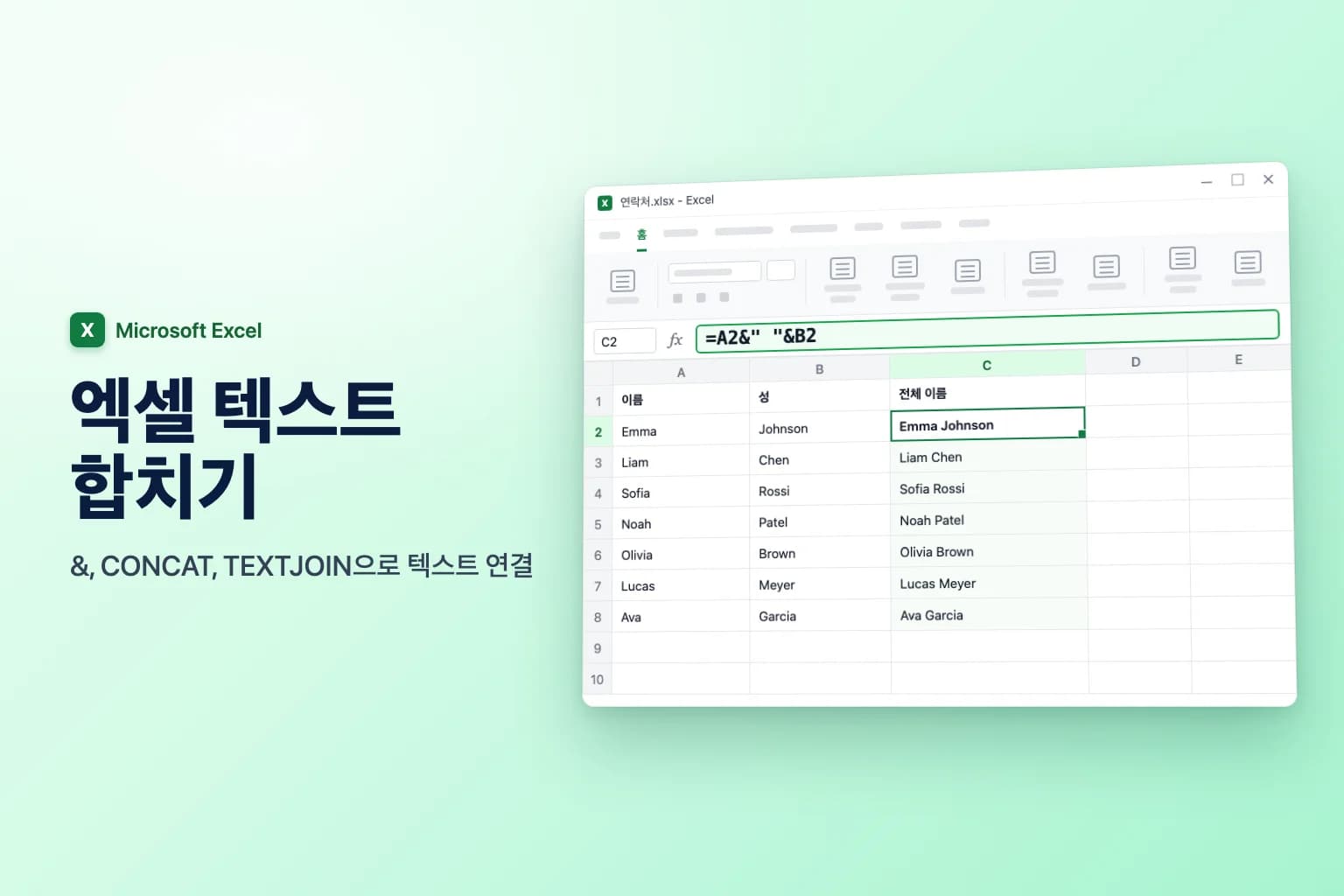
예를 들어 A열에 이름, B열에 성이 있다고 해 봅시다.
- 새 전체 이름 열의 첫 번째 빈 셀인 C2를 클릭합니다.
=A2&" "&B2를 입력하고Enter를 누릅니다. "Emma"와 "Johnson"이 Emma Johnson이 됩니다.- 채우기 핸들(C2 오른쪽 아래의 작은 사각형)을 더블 클릭해 수식을 열 아래로 복사합니다.
큰따옴표 안의 내용은 입력한 그대로 추가되므로 원하는 텍스트를 자유롭게 섞을 수 있습니다.
=B2&", "&A2는 Johnson, Emma를 반환합니다=A2&" 님께,"는 **Emma 님께,**를 반환합니다=LEFT(A2,1)&". "&B2는 E. Johnson을 반환합니다
Microsoft 365와 Excel 2021 이상에서는 열 두 개를 한꺼번에 합칠 수도 있습니다. =A2:A7&" "&B2:B7은 복사할 필요 없이 모든 행의 전체 이름을 자동으로 채워 줍니다.
CONCATENATE와 CONCAT 중 무엇을 쓸까?
CONCATENATE는 원래 함수입니다. =CONCATENATE(A2," ",B2)처럼 쓰고 모든 버전에서 여전히 작동하지만, 셀 하나하나 또는 텍스트만 받으므로 셀 열 개를 합치려면 열 개를 모두 나열해야 합니다. Microsoft는 호환성을 위해 남겨 두었고 대신 CONCAT 사용을 권장합니다.
CONCAT은 그 후속 함수입니다. 같은 일을 하면서 범위도 받습니다.
=CONCAT(A2," ",B2)
=CONCAT(A2:D2)
문제는 =CONCAT(A2:D2)가 셀 사이에 아무것도 넣지 않고 이어 붙인다는 점입니다. "세종대로 110"과 "서울"은 세종대로 110서울이 됩니다. CONCAT에는 구분 기호나 빈 셀 건너뛰기 옵션이 없습니다. 셀이 두세 개를 넘으면 TEXTJOIN이 더 알맞은 도구입니다.
요약하면, 빠르게 합칠 때는 &나 CONCAT을, 구분 기호가 필요하면 TEXTJOIN을 쓰고, CONCATENATE는 Excel 2016 이하에서 열어야 하는 파일에서만 사용하세요(그런 경우에도 &가 똑같이 잘 작동합니다).
TEXTJOIN: 구분 기호로 범위 합치기
TEXTJOIN은 구분 기호를 한 번만 받아 모든 값 사이에 적용합니다.
=TEXTJOIN(delimiter, ignore_empty, text1, [text2], ...)
- delimiter는 값 사이에 넣을 텍스트입니다.
" ",", "," | "같은 것입니다. - ignore_empty는 빈 셀을 건너뛰려면
TRUE, 유지하려면FALSE입니다. - **text1, text2...**는 합칠 셀 또는 범위입니다.
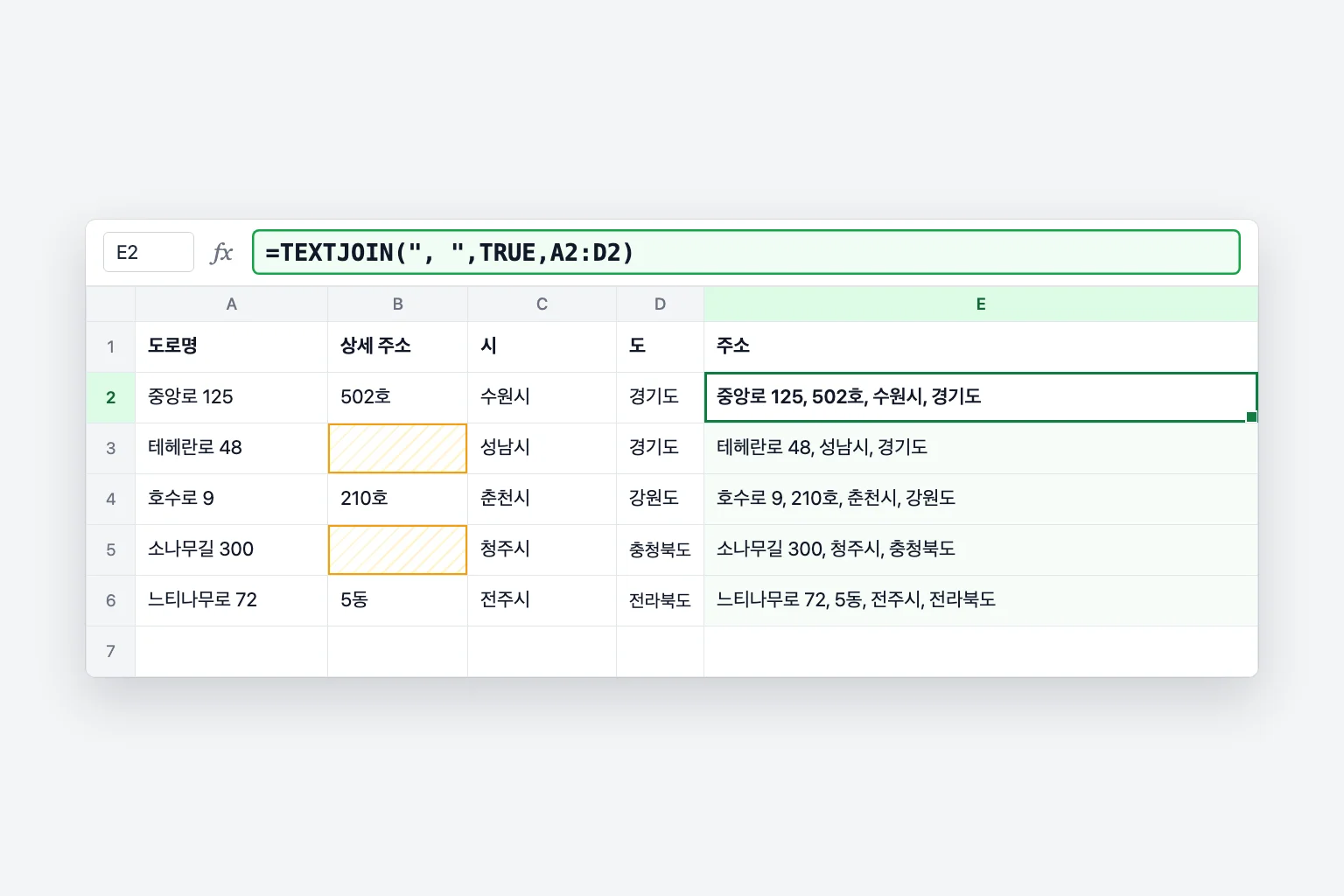
빈 셀이 있을 때 가장 빛납니다. A열에 도로명, B열에 상세 주소(자주 비어 있음), C열에 시, D열에 도가 있다고 해 봅시다.
- E2를 클릭합니다.
=TEXTJOIN(", ",TRUE,A2:D2)를 입력하고Enter를 누릅니다.- 수식을 아래로 채웁니다.
2행은 중앙로 125, 502호, 수원시, 경기도를 반환합니다. 3행에는 상세 주소가 없는데, "테헤란로 48, , 성남시, 경기도" 대신 테헤란로 48, 성남시, 경기도가 나옵니다. TRUE가 빈 셀을 건너뛰기 때문입니다. &를 쓰면 선택 항목마다 IF가 필요합니다.
공백, 쉼표, 줄바꿈 넣기
엑셀은 구분 기호를 자동으로 넣어 주지 않으므로 모든 공백과 쉼표를 수식에 직접 넣어야 합니다.
| 원하는 결과 | & 수식 | TEXTJOIN 수식 |
|---|---|---|
| Emma Johnson | =A2&" "&B2 | =TEXTJOIN(" ",TRUE,A2:B2) |
| Johnson, Emma | =B2&", "&A2 | =TEXTJOIN(", ",TRUE,B2,A2) |
| Emma-Johnson | =A2&"-"&B2 | =TEXTJOIN("-",TRUE,A2:B2) |
| 각 값을 별도의 줄에 | =A2&CHAR(10)&B2 | =TEXTJOIN(CHAR(10),TRUE,A2:C2) |
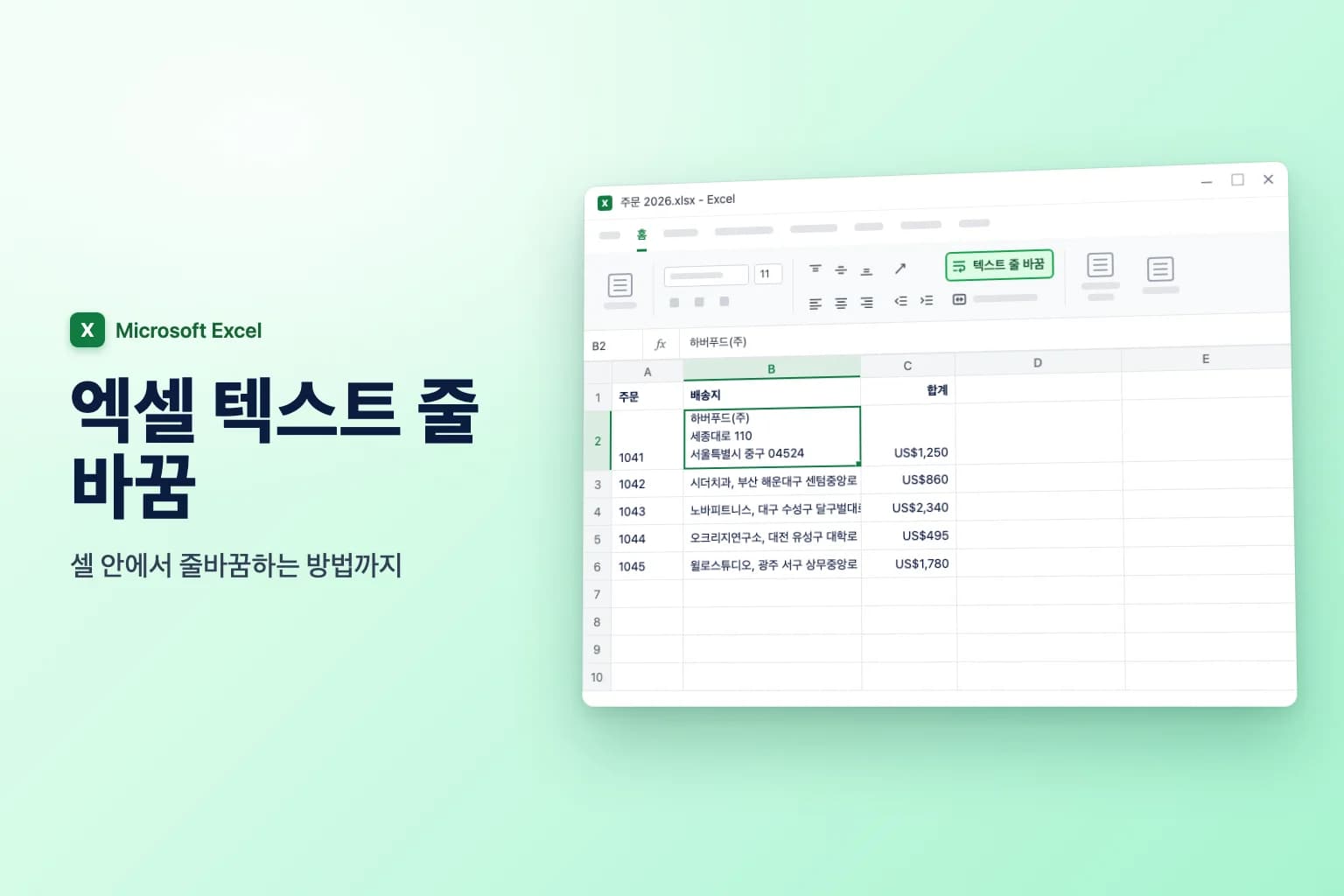
CHAR(10)은 줄바꿈 문자입니다. 수식이 이를 삽입하지만, 텍스트 줄 바꿈이 켜져 있어야 셀에 줄이 나뉘어 보입니다. 셀을 선택하고 홈 → 텍스트 줄 바꿈을 클릭하세요. 텍스트 줄 바꿈이 꺼져 있으면 줄들이 한 행에 이어져 보입니다.
TEXT로 날짜와 숫자 서식 유지하기
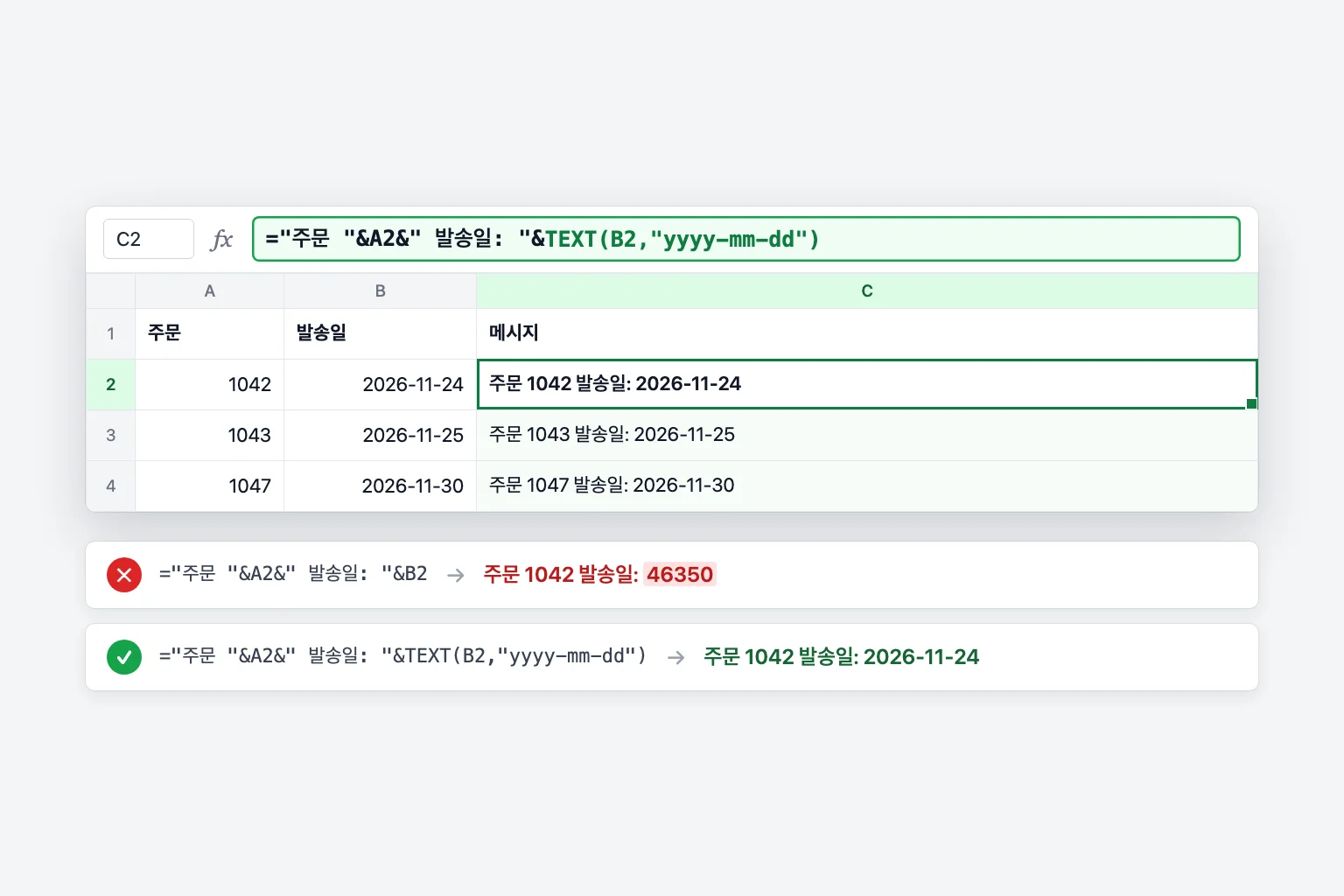
날짜나 서식이 적용된 숫자를 합치면 엑셀은 셀에 보이는 값이 아니라 그 아래의 원래 값을 사용합니다. B2의 발송일 2026-11-24는 일련번호로 바뀝니다.
="주문 "&A2&" 발송일: "&B2
이 수식은 주문 1042 발송일: 46350을 반환합니다. 날짜를 TEXT 함수로 감싸고 서식 코드를 지정하세요.
="주문 "&A2&" 발송일: "&TEXT(B2,"yyyy-mm-dd")
이제 주문 1042 발송일: 2026-11-24를 반환합니다.
통화, 백분율, 소수에도 같은 방법이 통합니다. C2에 통화 서식이 적용된 1250.5가 있을 때 =A2&" 님 결제 금액: "&C2는 Emma 님 결제 금액: 1250.5를 표시합니다. 다음 서식 코드를 쓰면 읽기 쉬워집니다.
TEXT(C2,"$#,##0.00")은 $1,250.50을 반환합니다TEXT(B2,"yyyy년 m월 d일")은 2026년 11월 24일을 반환합니다TEXT(D2,"0%")는 0.15를 **15%**로 바꿉니다TEXT(E2,"0.0")은 소수 첫째 자리로 반올림합니다
서식 코드는 지역 설정을 따르므로 사용하는 환경에 따라 달라질 수 있습니다. 한국어 환경에서는 yyyy-mm-dd를 쓰면 되고, 월과 일의 순서가 다른 지역에서 쓰는 파일이라면 그 지역의 표기에 맞춰 바꾸세요.
열 전체를 셀 하나로 합치기
예를 들어 A2:A20에 있는 메일 주소처럼 목록을 쉼표로 구분된 한 줄로 바꾸려면 다음을 사용합니다.
=TEXTJOIN(", ",TRUE,A2:A20)
TRUE가 빈 행을 건너뛰므로 필요한 것보다 긴 범위를 지정해도 끝에 쉼표가 남지 않습니다. 세미콜론을 기대하는 메일 클라이언트에 주소를 붙여 넣는다면 구분 기호로 "; "를 쓰세요. 수식이 아닌 일반 텍스트가 필요하면 셀을 복사하고 홈 → 붙여넣기 → 값 붙여넣기를 사용합니다.
CONCAT으로도 가능하지만(=CONCAT(A2:A20)), 구분 기호가 없어 값들이 붙어 버립니다.
빠른 채우기: 수식 없이 합치기
빠른 채우기는 직접 입력한 패턴을 따라 채워 줍니다.
- C2에 첫 번째 행의 결과를 원하는 형태 그대로 입력합니다. 예:
Emma Johnson. - C3을 클릭하고
Ctrl+E를 누르거나 데이터 → 빠른 채우기로 이동합니다. - 몇 행을 확인합니다. 엑셀이 예시를 바탕으로 나머지 열을 채웁니다.
일회성 정리에는 빠르지만 결과는 일반 텍스트입니다. 나중에 이름이 바뀌어도 전체 이름은 업데이트되지 않습니다. 원본 데이터가 계속 바뀐다면 수식을 사용하세요.
반대로 하기: 텍스트를 열로 나누기
"Emma Johnson"을 다시 두 셀로 나누려면 다음 방법이 있습니다.
- TEXTSPLIT(Microsoft 365, Excel 2024, 웹용 Excel):
=TEXTSPLIT(C2," ")는 "Emma"와 "Johnson"을 나란히 있는 두 셀로 펼칩니다. - 텍스트 나누기(모든 버전): 열을 선택하고 데이터 → 텍스트 나누기로 이동해 구분 기호로 분리됨을 선택하고, 구분 기호(예: 공백 또는 쉼표)에 체크한 뒤 마침을 클릭합니다. 결과는 오른쪽 열에 들어가므로 먼저 비어 있는지 확인하세요.
- 빠른 채우기도 반대로 작동합니다. "Emma Johnson" 옆에 "Emma"를 입력하고
Ctrl+E를 누르세요.
Google Sheets에서 텍스트 합치기
Google Sheets에서도 같은 방법을 쓸 수 있으며, 한 가지가 다릅니다.
&는 Excel과 똑같이 작동합니다.=A2&" "&B2.=CONCATENATE(A2," ",B2)와=TEXTJOIN(", ",TRUE,A2:D2)도 작동합니다.- Google Sheets의 CONCAT은 값 두 개만 합칩니다. 그래서
=CONCAT(A2,B2)는 되지만=CONCAT(A2," ",B2)는 오류를 반환합니다. 대신&나 TEXTJOIN을 사용하세요. - 텍스트를 나누려면
=SPLIT(A2," ")또는 데이터 → 텍스트를 열로 분할을 사용합니다.
텍스트 합치기 수식이 작동하지 않을 때
#NAME?이 표시됩니다. CONCAT과 TEXTJOIN은 Microsoft 365 구독이 없는 Excel 2016 이하 버전에는 없습니다. 누군가 그런 버전에서 파일을 열면 수식 입력줄에 _xlfn.TEXTJOIN이 표시되고 셀에는 #NAME?이 나옵니다. 파일이 그곳에서도 작동해야 한다면 &로 수식을 다시 쓰세요. 함수 이름의 오타나 ="Dear "&A2 대신 =Dear&A2처럼 따옴표가 없는 텍스트도 #NAME?의 원인이 될 수 있습니다.
수식이 결과 대신 텍스트로 표시됩니다. 수식을 입력하기 전에 셀이 텍스트 서식으로 지정되어 있었기 때문입니다. 홈 탭의 표시 형식 상자에서 일반으로 바꾼 다음 셀을 클릭하고 F2, Enter를 누르세요. 시트의 모든 수식이 텍스트로 보인다면 수식 표시가 켜져 있는 것입니다. Ctrl+`를 누르거나 수식 → 수식 표시를 클릭해 끄세요.
날짜가 다섯 자리 숫자로 바뀌었습니다. 엑셀이 날짜의 일련번호를 합친 것입니다. TEXT(B2,"yyyy-mm-dd")처럼 TEXT로 감싸세요.
단어들이 붙어서 나옵니다. 구분 기호를 빠뜨렸습니다. =A2&B2가 아니라 =A2&" "&B2처럼 셀 사이에 " "를 넣으세요.
줄바꿈이 나타나지 않습니다. 결과에 CHAR(10)이 들어 있지만 텍스트 줄 바꿈이 꺼져 있습니다. 셀을 선택하고 홈 → 텍스트 줄 바꿈을 클릭하세요.
TEXTJOIN이나 CONCAT에서 #VALUE!가 나옵니다. 합친 결과가 셀에 담을 수 있는 최대 길이인 32,767자를 넘었습니다.
자주 묻는 질문
CONCAT과 CONCATENATE는 어떻게 다른가요? CONCAT은 A2:D2 같은 범위를 받지만, CONCATENATE는 개별 셀과 텍스트만 받습니다. CONCAT이 새로운 후속 함수이고, CONCATENATE는 이전 Excel 버전과의 호환성을 위해 남아 있습니다.
엑셀에서 공백을 넣어 텍스트를 합치려면 어떻게 하나요? 셀 사이에 " "를 넣으세요. =A2&" "&B2 또는 =CONCAT(A2," ",B2)입니다. TEXTJOIN에서는 공백을 구분 기호로 지정합니다. =TEXTJOIN(" ",TRUE,A2:C2).
엑셀에서 텍스트 합치기의 반대는 무엇인가요? 나누기입니다. Microsoft 365에서는 =TEXTSPLIT(A2," ")를, 모든 버전에서는 데이터 → 텍스트 나누기를 사용하세요.
엑셀에서 셀 범위를 한 번에 합칠 수 있나요? 네. =CONCAT(A2:A20)(구분 기호 없음) 또는 =TEXTJOIN(", ",TRUE,A2:A20)(구분 기호 있음)을 쓰세요. & 연산자와 CONCATENATE는 각 셀을 따로 나열해야 합니다.
텍스트를 합칠 때 앞자리 0이나 숫자 서식을 유지하려면 어떻게 하나요? TEXT와 서식 코드를 사용하세요. 숫자로 저장된 우편번호는 TEXT(A2,"00000")으로 다섯 자리를 유지하고, 금액은 TEXT(A2,"$#,##0.00")을 사용합니다.
이전 Excel에서 TEXTJOIN을 대신할 방법이 있나요? 함수 하나로는 없습니다. =A2&", "&B2&", "&C2처럼 &로 구분 기호를 모두 직접 써서 연결하세요.
AI로 수식 작성하기
텍스트 합치기 수식은 구성 요소를 알면 간단하지만, 따옴표, 구분 기호, TEXT 서식 코드를 조금씩 틀리기 쉽습니다. CoreGPT for Excel에서는 "이름과 성을 공백으로 합쳐 줘", "각 담당자가 목표 이상인지 미만인지 표시해 줘"처럼 원하는 결과를 설명하면 시트에 수식을 작성해 주므로 직접 확인할 수 있습니다. 무료로 시작할 수 있으며 Windows, Mac, 웹용 Excel에서 모두 사용할 수 있습니다.
 CoreGPT
이 수식을 사용하고 아래로 채우세요.
=IF(C2>=D2,"초과","미달")사용해 보기: CoreGPT for Excel
관련 글: