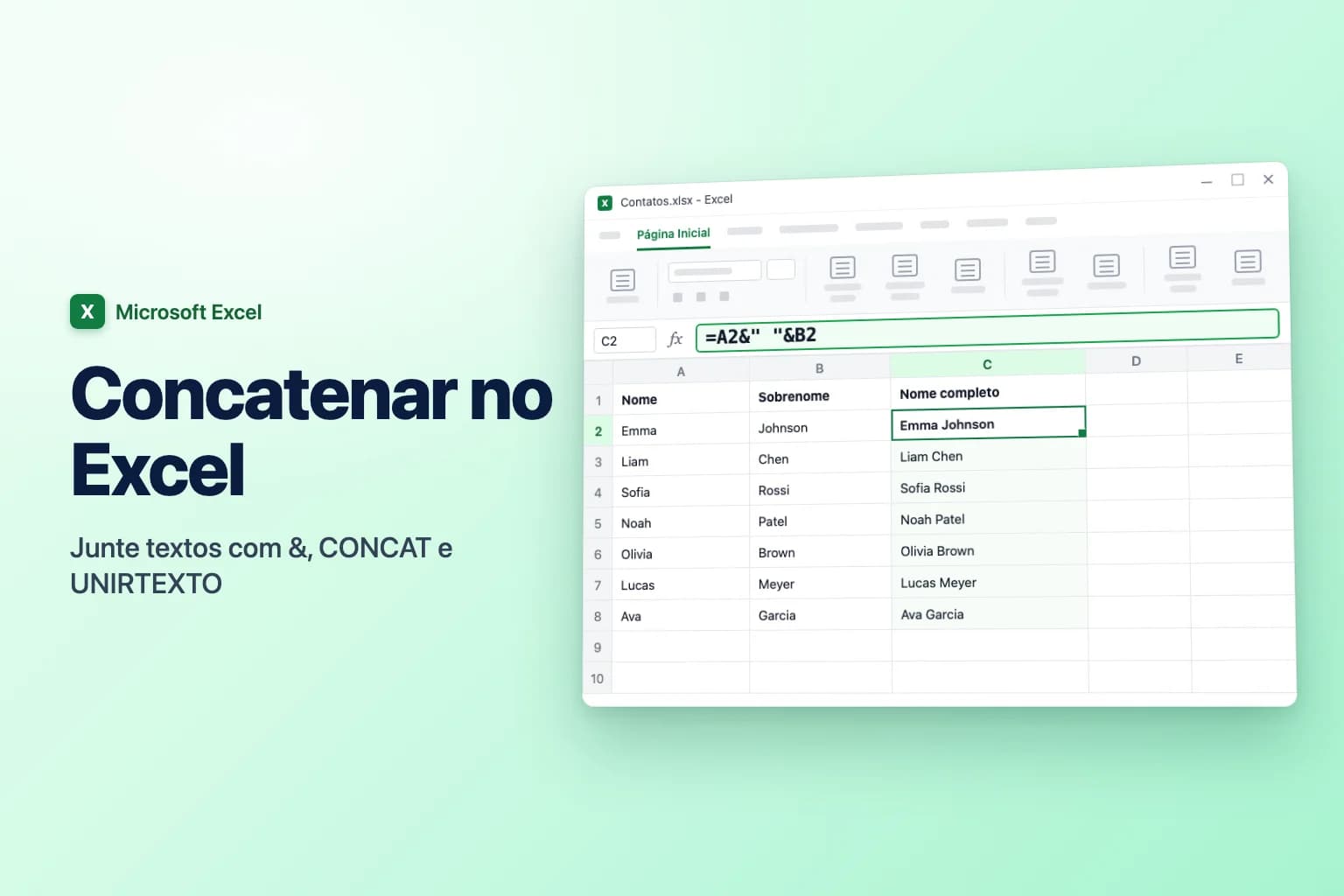
Para concatenar no Excel, digite =A2&" "&B2 em uma célula vazia: o operador & junta as duas células, e o " " adiciona o espaço entre elas. Para mais de duas células, =UNIRTEXTO(" ";VERDADEIRO;A2:C2) (TEXTJOIN) junta um intervalo inteiro com um único separador e ignora as células em branco. =CONCAT(A2;" ";B2) e a função mais antiga =CONCATENAR(A2;" ";B2) (CONCATENATE) dão o mesmo resultado que o &.
A principal ressalva é a versão. O & e o CONCATENAR funcionam em todas as versões do Excel, mas CONCAT e UNIRTEXTO exigem o Excel 2019 ou posterior, o Microsoft 365 ou o Excel para a Web. Em versões mais antigas, como um Excel 2016 avulso, elas mostram o erro #NOME?.
Observação: as fórmulas deste artigo usam os nomes de função e o separador de argumentos ; do Excel em português do Brasil, com o nome em inglês entre parênteses na primeira vez que cada função aparece. No Excel em inglês, use os nomes em inglês e vírgulas no lugar dos pontos e vírgulas (por exemplo, =TEXTJOIN(" ",TRUE,A2:C2)). Os códigos de formato dentro de TEXTO também seguem o idioma: no Excel em português, o ano é aaaa (não yyyy), o separador decimal é a vírgula e o de milhar é o ponto.
| Método | Exemplo | Junta um intervalo? | Separador incluso? | Ignora vazias? | Funciona em |
|---|---|---|---|---|---|
Operador & | =A2&" "&B2 | Não | Não | Não | Todas as versões |
| CONCATENAR | =CONCATENAR(A2;" ";B2) | Não | Não | Não | Todas as versões (legado) |
| CONCAT | =CONCAT(A2:C2) | Sim | Não | Não | Excel 2019+, Microsoft 365, Web |
| UNIRTEXTO | =UNIRTEXTO(", ";VERDADEIRO;A2:C2) | Sim | Sim | Sim | Excel 2019+, Microsoft 365, Web |
| Preenchimento Relâmpago | Ctrl+E | n/a | Qualquer padrão | n/a | Excel 2013+ (sem fórmula, não atualiza) |
Este artigo trata de fórmulas que combinam texto em uma nova célula. Se você quer transformar várias células em uma célula maior para um título, isso é um trabalho de formatação: veja como mesclar células no Excel.
Como concatenar com o operador &
O E comercial é o jeito mais rápido de juntar poucas células, e funciona no Excel para Windows, Mac, Web, celular e no Planilhas Google.
Digamos que os nomes estejam na coluna A e os sobrenomes na coluna B:
- Clique em C2, a primeira célula vazia da sua nova coluna Nome completo.
- Digite
=A2&" "&B2e pressioneEnter. "Emma" e "Johnson" viram Emma Johnson. - Clique duas vezes na alça de preenchimento (o quadradinho no canto inferior direito de C2) para copiar a fórmula até o fim da coluna.
Tudo o que fica entre aspas duplas é adicionado exatamente como digitado, então você pode misturar o texto que quiser:
=B2&", "&A2retorna Johnson, Emma="Prezada "&A2&","retorna Prezada Emma,=ESQUERDA(A2;1)&". "&B2(LEFT) retorna E. Johnson
No Excel do Microsoft 365 e no Excel 2021 ou posterior, você também pode juntar duas colunas inteiras de uma vez: =A2:A7&" "&B2:B7 derrama um nome completo para cada linha, sem precisar copiar para baixo.
CONCATENAR ou CONCAT: qual usar?
CONCATENAR é a função original: =CONCATENAR(A2;" ";B2). Ela continua funcionando em todas as versões, mas só aceita células individuais ou texto, então juntar dez células significa listar as dez. A Microsoft a mantém por compatibilidade e recomenda usar CONCAT.
CONCAT é a substituta. Ela faz a mesma coisa, mas também aceita intervalos:
=CONCAT(A2;" ";B2)
=CONCAT(A2:D2)
O problema é que =CONCAT(A2:D2) junta as células sem nada no meio, então "Rua Augusta, 125" e "Curitiba" saem como Rua Augusta, 125Curitiba. A CONCAT não tem opção de separador nem de ignorar vazias. Para qualquer coisa além de duas ou três células, UNIRTEXTO é a melhor ferramenta.
Resumindo: use & ou CONCAT para junções rápidas, UNIRTEXTO quando precisar de um separador e CONCATENAR apenas em arquivos que precisam abrir no Excel 2016 ou anterior (onde o & funciona igualmente bem).
UNIRTEXTO: junte um intervalo com um separador
A UNIRTEXTO recebe o separador uma vez e o aplica entre todos os valores:
=UNIRTEXTO(delimitador; ignorar_vazias; texto1; [texto2]; ...)
- delimitador é o texto a colocar entre os valores, como
" ",", "ou" | ". - ignorar_vazias é
VERDADEIROpara ignorar células em branco ouFALSOpara mantê-las. - texto1, texto2... são as células ou intervalos a juntar.
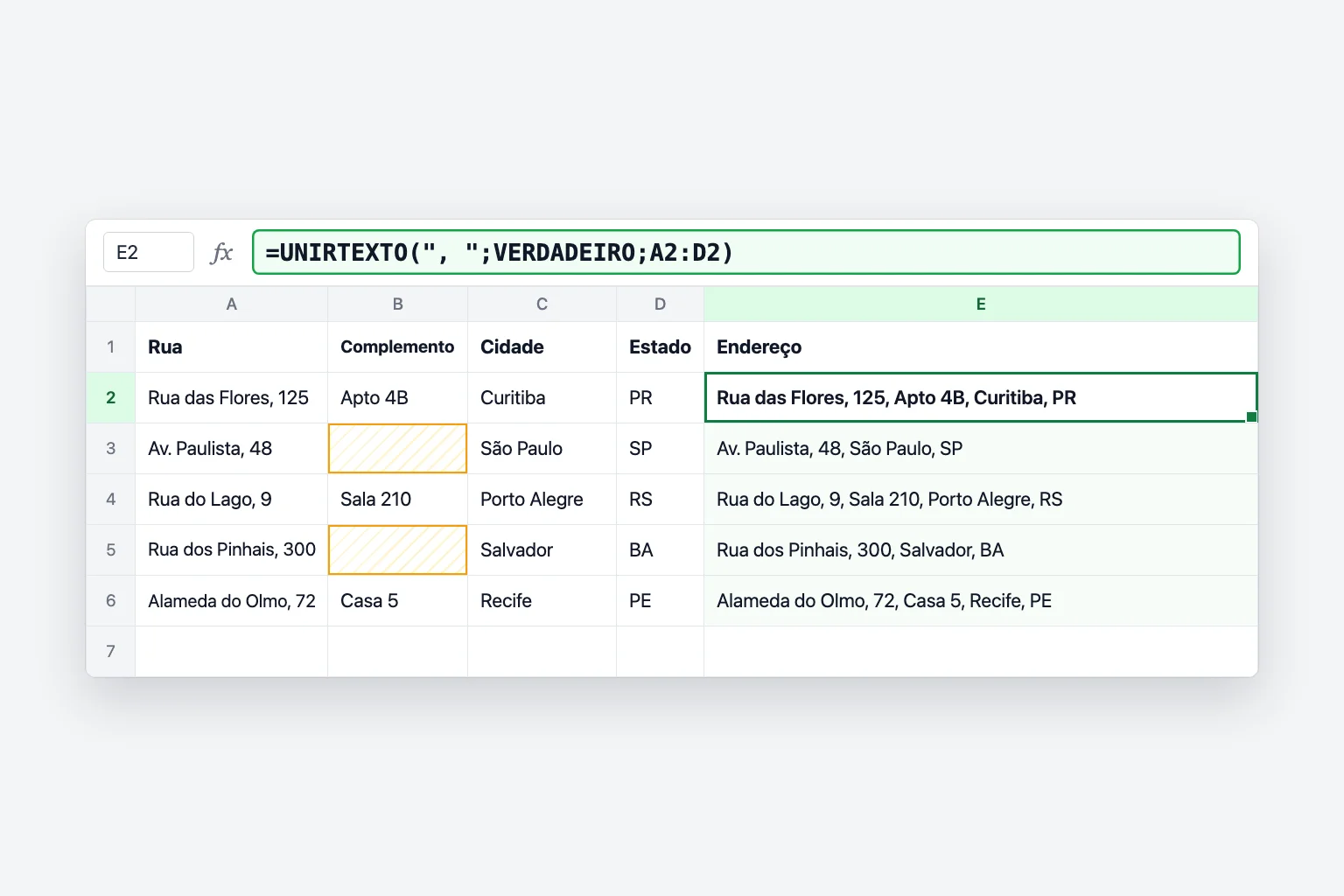
Ela é melhor quando algumas células estão vazias. Com a rua em A, o número do apartamento em B (muitas vezes em branco), a cidade em C e o estado em D:
- Clique em E2.
- Digite
=UNIRTEXTO(", ";VERDADEIRO;A2:D2)e pressioneEnter. - Copie a fórmula para baixo.
A linha 2 retorna Rua das Flores, 125, Apto 4B, Curitiba, PR. A linha 3 não tem apartamento e, em vez de "Av. Paulista, 48, , São Paulo, SP", você obtém Av. Paulista, 48, São Paulo, SP, porque VERDADEIRO ignora a célula em branco. Com o &, você precisaria de um SE para cada campo opcional.
Como adicionar espaços, vírgulas e quebras de linha
O Excel nunca adiciona um separador por você, então todo espaço ou vírgula precisa estar na fórmula:
| Você quer | Fórmula com & | Fórmula com UNIRTEXTO |
|---|---|---|
| Emma Johnson | =A2&" "&B2 | =UNIRTEXTO(" ";VERDADEIRO;A2:B2) |
| Johnson, Emma | =B2&", "&A2 | =UNIRTEXTO(", ";VERDADEIRO;B2;A2) |
| Emma-Johnson | =A2&"-"&B2 | =UNIRTEXTO("-";VERDADEIRO;A2:B2) |
| Cada valor em sua própria linha | =A2&CARACT(10)&B2 | =UNIRTEXTO(CARACT(10);VERDADEIRO;A2:C2) |
CARACT(10) (CHAR(10)) é o caractere de quebra de linha. A fórmula o insere, mas a célula só mostra linhas separadas quando a quebra automática está ativada: selecione a célula e clique em Página Inicial → Quebrar Texto Automaticamente. Sem ela, as linhas aparecem juntas em uma só.
Mantenha datas e números formatados com TEXTO
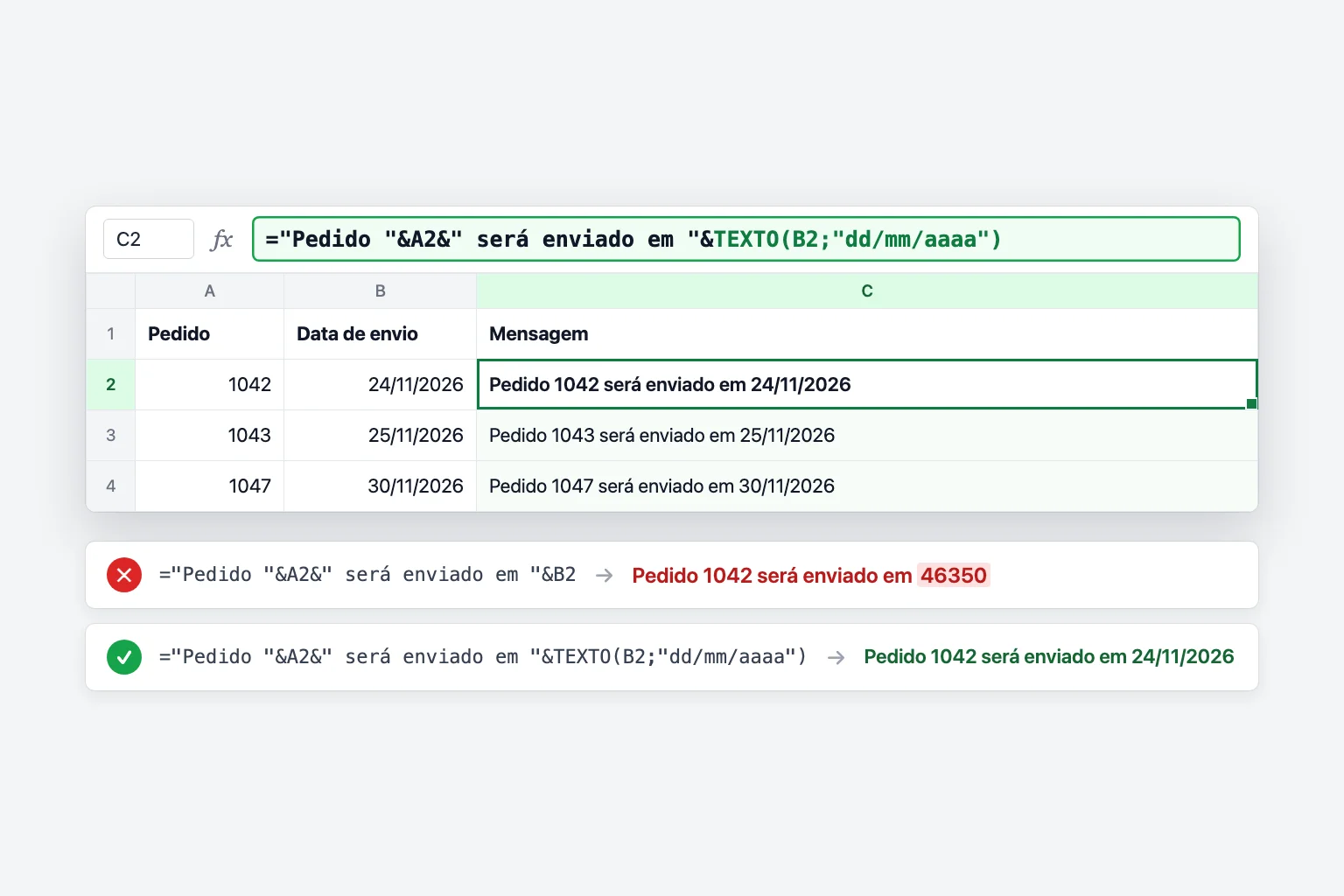
Quando você concatena uma data ou um número formatado, o Excel usa o valor bruto por baixo, não o que você vê na célula. Uma data de envio 24/11/2026 em B2 vira o número de série dela:
="Pedido "&A2&" será enviado em "&B2
retorna Pedido 1042 será enviado em 46350. Envolva a data na função TEXTO (TEXT) e informe um código de formato:
="Pedido "&A2&" será enviado em "&TEXTO(B2;"dd/mm/aaaa")
Agora ela retorna Pedido 1042 será enviado em 24/11/2026.
A mesma solução vale para moeda, porcentagens e decimais. Se C2 tem 1250,5 formatado como moeda, =A2&" deve "&C2 mostra Emma deve 1250,5. Estes códigos de formato deixam o resultado legível:
TEXTO(C2;"R$ #.##0,00")dá R$ 1.250,50TEXTO(B2;"dd \d\e mmmm \d\e aaaa")dá 24 de novembro de 2026TEXTO(D2;"0%")transforma 0,15 em 15%TEXTO(E2;"0,0")arredonda para uma casa decimal
Os códigos de formato seguem as configurações regionais, então dd/mm/aaaa é a ordem brasileira (dia, mês, ano). Use mm/dd/aaaa se for assim que as datas são escritas onde você está.
Como combinar uma coluna inteira em uma célula
Para transformar uma lista em uma única linha separada por vírgulas, por exemplo endereços de e-mail em A2:A20, use:
=UNIRTEXTO(", ";VERDADEIRO;A2:A20)
O VERDADEIRO ignora linhas vazias, então você pode apontar para um intervalo maior do que precisa sem deixar vírgulas sobrando no fim. Use "; " como separador se for colar os endereços em um programa de e-mail que espera ponto e vírgula. Se você precisa de texto simples em vez de uma fórmula viva, copie a célula e use Página Inicial → Colar → Colar Valores.
A CONCAT também faz isso (=CONCAT(A2:A20)), mas sem separador os valores ficam colados.
Preenchimento Relâmpago: combine sem fórmula
O Preenchimento Relâmpago (Flash Fill) copia um padrão que você digita à mão:
- Em C2, digite o resultado da primeira linha exatamente como quer, por exemplo
Emma Johnson. - Clique em C3 e pressione
Ctrl+E, ou vá em Dados → Preenchimento Relâmpago. - Confira algumas linhas. O Excel preenche o resto da coluna a partir do seu exemplo.
É rápido para limpezas pontuais, mas o resultado é texto simples. Se um nome mudar depois, o nome completo não se atualiza. Use uma fórmula quando os dados de origem continuarem mudando.
Como fazer o inverso: dividir texto em colunas
Para ir no sentido contrário, de "Emma Johnson" de volta a duas células:
- TEXTSPLIT (Microsoft 365, Excel 2024 e Excel para a Web):
=TEXTSPLIT(C2;" ")derrama "Emma" e "Johnson" em duas células lado a lado. O nome acima é o em inglês; use o nome localizado da sua versão do Excel, que aparece nas sugestões ao digitar. - Texto para Colunas (todas as versões): selecione a coluna, vá em Dados → Texto para Colunas, escolha Delimitado, marque o separador (por exemplo Espaço ou Vírgula) e clique em Concluir. Os resultados vão para as colunas à direita, então confira antes se elas estão vazias.
- O Preenchimento Relâmpago também funciona ao contrário: digite "Emma" ao lado de "Emma Johnson" e pressione
Ctrl+E.
Como concatenar no Planilhas Google
O Planilhas Google aceita as mesmas abordagens, com uma diferença:
- O
&funciona exatamente como no Excel:=A2&" "&B2. =CONCATENATE(A2," ",B2)e=TEXTJOIN(", ",TRUE,A2:D2)também funcionam. Nos exemplos do Planilhas Google, os nomes de função estão em inglês e o separador é a vírgula; dependendo da configuração regional da planilha, pode ser preciso usar;e os nomes localizados.- A CONCAT no Planilhas Google junta apenas dois valores, então
=CONCAT(A2,B2)funciona, mas=CONCAT(A2," ",B2)retorna um erro. Use&ou TEXTJOIN. - Para dividir texto, use
=SPLIT(A2," ")ou Dados → Dividir texto em colunas.
Por que sua fórmula de concatenar não funciona
Aparece #NOME?. CONCAT e UNIRTEXTO não existem no Excel 2016 e em versões anteriores sem uma assinatura do Microsoft 365. Se alguém abrir seu arquivo em uma dessas versões, a barra de fórmulas mostra _xlfn.TEXTJOIN e a célula mostra #NOME?. Reescreva a fórmula com & se o arquivo precisa funcionar lá. Um #NOME? também pode vir de um erro de digitação no nome da função ou de texto sem aspas, como =Prezada&A2 em vez de ="Prezada "&A2.
A fórmula aparece como texto em vez do resultado. A célula estava formatada como Texto antes de você digitar a fórmula. Mude para Geral na caixa Formato do Número da guia Página Inicial, depois clique na célula, pressione F2 e Enter. Se todas as fórmulas da planilha aparecem como texto, Mostrar Fórmulas está ativado: pressione Ctrl+` ou clique em Fórmulas → Mostrar Fórmulas para desativar.
Uma data virou um número de cinco dígitos. O Excel juntou o número de série da data. Envolva-a em TEXTO, como em TEXTO(B2;"dd/mm/aaaa").
As palavras ficam coladas. Você esqueceu o separador. Adicione " " entre as células: =A2&" "&B2, não =A2&B2.
As quebras de linha não aparecem. O CARACT(10) está no resultado, mas Quebrar Texto Automaticamente está desativado. Selecione as células e clique em Página Inicial → Quebrar Texto Automaticamente.
#VALOR! em UNIRTEXTO ou CONCAT. O resultado combinado tem mais de 32.767 caracteres, o máximo que uma célula comporta.
Perguntas frequentes
Qual é a diferença entre CONCAT e CONCATENAR? A CONCAT aceita intervalos como A2:D2, enquanto a CONCATENAR só aceita células individuais e texto. A CONCAT é a substituta mais nova; a CONCATENAR permanece por compatibilidade com versões antigas do Excel.
Como concatenar com espaço no Excel? Coloque " " entre as células: =A2&" "&B2 ou =CONCAT(A2;" ";B2). Com UNIRTEXTO, faça do espaço o delimitador: =UNIRTEXTO(" ";VERDADEIRO;A2:C2).
Qual é o oposto de concatenar no Excel? Dividir. Use =TEXTSPLIT(A2;" ") no Microsoft 365 (com o nome localizado da sua versão) ou Dados → Texto para Colunas em qualquer versão.
Posso concatenar um intervalo de células no Excel? Pode, com =CONCAT(A2:A20) (sem separador) ou =UNIRTEXTO(", ";VERDADEIRO;A2:A20) (com separador). O operador & e a CONCATENAR exigem listar cada célula separadamente.
Como manter zeros à esquerda ou formatos de número ao concatenar? Use TEXTO com um código de formato. Para um CEP armazenado como número, TEXTO(A2;"00000-000") mantém os oito dígitos com o zero à esquerda; para dinheiro, TEXTO(A2;"R$ #.##0,00").
Existe uma alternativa à UNIRTEXTO para o Excel antigo? Não como uma função única. Use & escrevendo cada separador, como =A2&", "&B2&", "&C2.
Deixe a IA escrever a fórmula
As fórmulas de concatenar são simples quando você conhece as peças, mas as aspas, os separadores e os códigos de formato do TEXTO são fáceis de errar por pouco. O CoreGPT para Excel permite descrever o resultado, como "junte nome e sobrenome com um espaço" ou "marque cada vendedor como acima ou abaixo da meta", e escreve a fórmula na sua planilha para você conferir. É grátis para começar e funciona no Excel para Windows, Mac e Web.
 CoreGPT
Use esta fórmula e arraste para baixo:
=IF(C2>=D2,"Acima","Abaixo")Experimente: CoreGPT para Excel
Leitura relacionada: