
Om tekst samen te voegen in Excel typ je =A2&" "&B2 in een lege cel: de operator & voegt de twee cellen samen en " " zet er een spatie tussen. Voor meer dan twee cellen voegt =TEXTJOIN(" ",TRUE,A2:C2) een heel bereik samen met één scheidingsteken en slaat het lege cellen over. =CONCAT(A2," ",B2) en het oudere =CONCATENATE(A2," ",B2) geven hetzelfde resultaat als &.
Het belangrijkste voorbehoud is de versieondersteuning. & en CONCATENATE werken in elke versie van Excel, maar CONCAT en TEXTJOIN vereisen Excel 2019 of later, Microsoft 365 of Excel voor het web. In oudere versies, zoals een losse Excel 2016, geven ze de fout #NAAM?.
Let op: de formules in dit artikel staan zoals in de Engelse versie van Excel. Nederlandstalige Excel gebruikt vertaalde functienamen (TEXT heet daar bijvoorbeeld TEKST) en puntkomma's (;) als scheidingsteken tussen argumenten. Herkent Excel een formule niet, vervang dan de komma's door puntkomma's en zoek de Nederlandse functienaam op via Formules → Functie invoegen. De opmaakcodes tussen aanhalingstekens in TEXT zijn ook taalafhankelijk: in Nederlandstalige Excel schrijf je jjjj voor het jaar en gebruik je een komma als decimaalteken en een punt als duizendtalscheidingsteken. De voorbeelden hieronder gebruiken de Nederlandse codes.
| Methode | Voorbeeld | Voegt een bereik samen? | Ingebouwd scheidingsteken? | Slaat lege cellen over? | Werkt in |
|---|---|---|---|---|---|
Operator & | =A2&" "&B2 | Nee | Nee | Nee | Elke versie |
| CONCATENATE | =CONCATENATE(A2," ",B2) | Nee | Nee | Nee | Elke versie (verouderd) |
| CONCAT | =CONCAT(A2:C2) | Ja | Nee | Nee | Excel 2019+, Microsoft 365, web |
| TEXTJOIN | =TEXTJOIN(", ",TRUE,A2:C2) | Ja | Ja | Ja | Excel 2019+, Microsoft 365, web |
| Snel aanvullen (Flash Fill) | Ctrl+E | n.v.t. | Elk patroon | n.v.t. | Excel 2013+ (geen formule, geen updates) |
Dit artikel gaat over formules die tekst combineren in een nieuwe cel. Wil je meerdere cellen omzetten in één grotere cel voor een titel, dan is dat een opmaakklus: zie cellen samenvoegen in Excel.
Tekst samenvoegen met de operator &
De ampersand is de snelste manier om een paar cellen samen te voegen, en hij werkt in Excel voor Windows, Mac, het web, mobiel en in Google Sheets.
Stel dat de voornamen in kolom A staan en de achternamen in kolom B:
- Klik op C2, de eerste lege cel in je nieuwe kolom Volledige naam.
- Typ
=A2&" "&B2en druk opEnter. "Emma" en "Jansen" worden Emma Jansen. - Dubbelklik op de vulgreep (het kleine vierkantje rechtsonder in C2) om de formule naar beneden door te voeren.
Alles tussen dubbele aanhalingstekens wordt toegevoegd zoals je het typt, dus je kunt elke tekst die je wilt toevoegen:
=B2&", "&A2geeft Jansen, Emma="Beste "&A2&","geeft Beste Emma,=LEFT(A2,1)&". "&B2geeft E. Jansen
In Excel voor Microsoft 365 en Excel 2021 of later kun je ook twee hele kolommen in één keer samenvoegen: =A2:A7&" "&B2:B7 geeft voor elke rij een volledige naam, zonder naar beneden te kopiëren.
CONCATENATE of CONCAT: welke gebruik je?
CONCATENATE is de oorspronkelijke functie: =CONCATENATE(A2," ",B2). Hij werkt nog steeds in elke versie, maar accepteert alleen losse cellen of tekst, dus om tien cellen samen te voegen moet je alle tien noemen. Microsoft houdt hem aan voor compatibiliteit en raadt CONCAT aan.
CONCAT is de opvolger. Hij doet hetzelfde, maar accepteert ook bereiken:
=CONCAT(A2," ",B2)
=CONCAT(A2:D2)
Het addertje is dat =CONCAT(A2:D2) de cellen samenvoegt zonder iets ertussen, waardoor "Hoofdstraat 125" en "Haarlem" Hoofdstraat 125Haarlem worden. CONCAT heeft geen optie voor een scheidingsteken of voor het overslaan van lege cellen. Voor alles boven twee of drie cellen is TEXTJOIN het betere hulpmiddel.
Kort samengevat: gebruik & of CONCAT voor snelle samenvoegingen, TEXTJOIN als je een scheidingsteken nodig hebt, en CONCATENATE alleen in bestanden die in Excel 2016 of ouder moeten openen (waar & net zo goed werkt).
TEXTJOIN: een bereik samenvoegen met een scheidingsteken
TEXTJOIN neemt het scheidingsteken één keer op en past het toe tussen elke waarde:
=TEXTJOIN(delimiter, ignore_empty, text1, [text2], ...)
- delimiter is de tekst die tussen de waarden komt, zoals
" ",", "of" | ". - ignore_empty is
TRUEom lege cellen over te slaan ofFALSEom ze te behouden. - text1, text2... zijn de cellen of bereiken die je wilt samenvoegen.
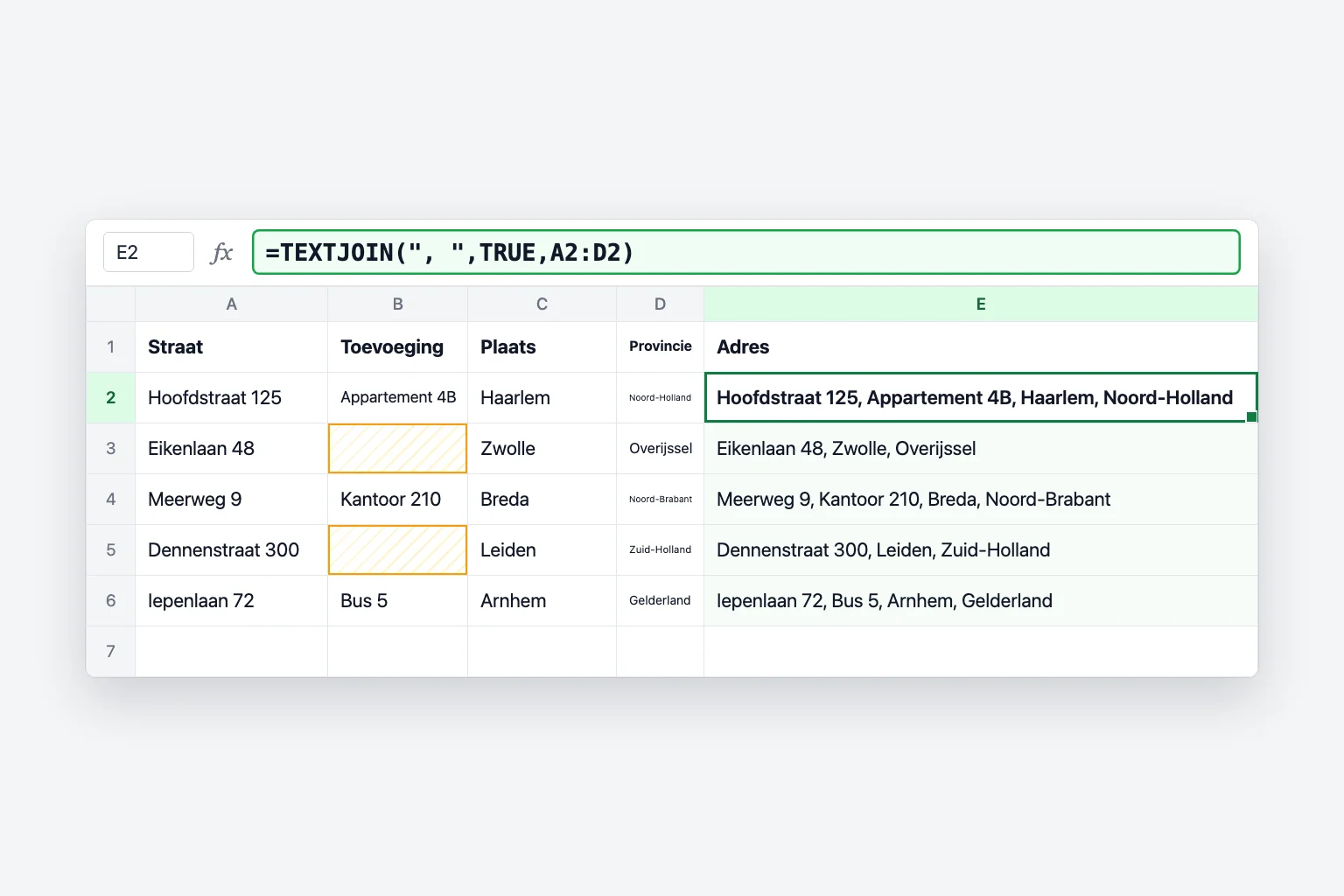
Hij is op zijn best als sommige cellen leeg zijn. Met een straat in A, een toevoeging in B (vaak leeg), een plaats in C en een provincie in D:
- Klik op E2.
- Typ
=TEXTJOIN(", ",TRUE,A2:D2)en druk opEnter. - Kopieer de formule naar beneden.
Rij 2 geeft Hoofdstraat 125, Appartement 4B, Haarlem, Noord-Holland. Rij 3 heeft geen toevoeging, en in plaats van "Eikenlaan 48, , Zwolle, Overijssel" krijg je Eikenlaan 48, Zwolle, Overijssel, omdat TRUE de lege cel overslaat. Met & zou je voor elk optioneel veld een IF nodig hebben.
Spaties, komma's en regeleinden toevoegen
Excel voegt nooit zelf een scheidingsteken toe, dus elke spatie of komma moet in de formule staan:
| Wat je wilt | Formule met & | Formule met TEXTJOIN |
|---|---|---|
| Emma Jansen | =A2&" "&B2 | =TEXTJOIN(" ",TRUE,A2:B2) |
| Jansen, Emma | =B2&", "&A2 | =TEXTJOIN(", ",TRUE,B2,A2) |
| Emma-Jansen | =A2&"-"&B2 | =TEXTJOIN("-",TRUE,A2:B2) |
| Elke waarde op een eigen regel | =A2&CHAR(10)&B2 | =TEXTJOIN(CHAR(10),TRUE,A2:C2) |
CHAR(10) is het regeleindeteken. De formule voegt het in, maar de cel toont pas aparte regels als tekstterugloop aan staat: selecteer de cel en klik op Start → Tekstterugloop. Zonder tekstterugloop lopen de regels op één rij in elkaar over.
Datums en getallen opgemaakt houden met TEXT
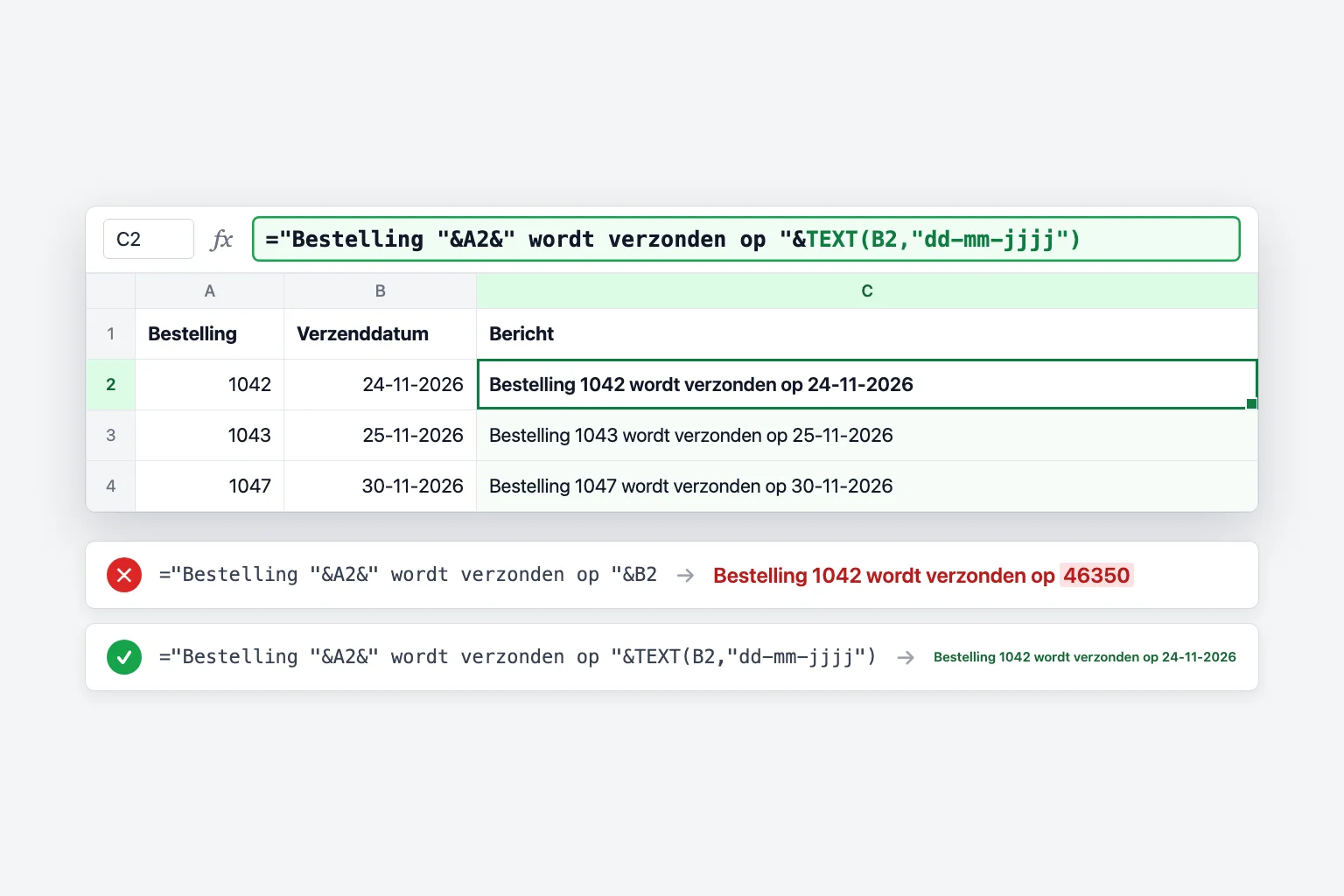
Als je een datum of een opgemaakt getal samenvoegt, gebruikt Excel de onderliggende ruwe waarde, niet wat je in de cel ziet. Een verzenddatum van 24-11-2026 in B2 verandert in zijn serienummer:
="Bestelling "&A2&" wordt verzonden op "&B2
geeft Bestelling 1042 wordt verzonden op 46350. Zet de datum in de functie TEXT en geef hem een opmaakcode:
="Bestelling "&A2&" wordt verzonden op "&TEXT(B2,"dd-mm-jjjj")
Nu krijg je Bestelling 1042 wordt verzonden op 24-11-2026.
Dezelfde oplossing werkt voor valuta, percentages en decimalen. Bevat C2 het getal 1250,5 opgemaakt als valuta, dan toont =A2&" is "&C2&" verschuldigd" Emma is 1250,5 verschuldigd. Met deze opmaakcodes blijft het leesbaar:
TEXT(C2,"€ #.##0,00")geeft € 1.250,50TEXT(B2,"d mmmm jjjj")geeft 24 november 2026TEXT(D2,"0%")verandert 0,15 in 15%TEXT(E2,"0,0")rondt af op één decimaal
Opmaakcodes volgen je regionale instellingen. Is je Excel op een andere taal of regio ingesteld, gebruik dan de codes die daarbij horen (bijvoorbeeld yyyy in plaats van jjjj in een Engelstalige versie).
Een hele kolom in één cel combineren
Om een lijst om te zetten in één regel met komma's ertussen, bijvoorbeeld e-mailadressen in A2:A20, gebruik je:
=TEXTJOIN(", ",TRUE,A2:A20)
TRUE slaat lege rijen over, dus je kunt naar een langer bereik verwijzen dan nodig is zonder dat er komma's aan het eind overblijven. Gebruik "; " als scheidingsteken als je adressen plakt in een e-mailprogramma dat puntkomma's verwacht. Heb je gewone tekst nodig in plaats van een levende formule, kopieer dan de cel en gebruik Start → Plakken → Waarden plakken.
CONCAT kan dit ook (=CONCAT(A2:A20)), maar zonder scheidingsteken lopen de waarden in elkaar over.
Snel aanvullen: samenvoegen zonder formule
Snel aanvullen (Flash Fill) kopieert een patroon dat je met de hand intypt:
- Typ in C2 het resultaat voor de eerste rij precies zoals je het wilt hebben, bijvoorbeeld
Emma Jansen. - Klik op C3 en druk op
Ctrl+E, of ga naar Gegevens → Snel aanvullen. - Controleer een paar rijen. Excel vult de rest van de kolom in op basis van je voorbeeld.
Het is snel voor eenmalig opschonen, maar het resultaat is gewone tekst. Verandert een voornaam later, dan wordt de volledige naam niet bijgewerkt. Gebruik een formule als de brongegevens blijven veranderen.
Zo draai je het om: tekst splitsen in kolommen
Om de andere kant op te gaan, van "Emma Jansen" terug naar twee cellen:
- TEXTSPLIT (Microsoft 365, Excel 2024 en Excel voor het web):
=TEXTSPLIT(C2," ")zet "Emma" en "Jansen" naast elkaar in twee cellen. - Tekst naar kolommen (elke versie): selecteer de kolom, ga naar Gegevens → Tekst naar kolommen, kies Gescheiden, vink het scheidingsteken aan (bijvoorbeeld Spatie of Komma) en klik op Voltooien. De resultaten komen in de kolommen rechts ervan, dus zorg dat die eerst leeg zijn.
- Snel aanvullen werkt ook andersom: typ "Emma" naast "Emma Jansen" en druk op
Ctrl+E.
Tekst samenvoegen in Google Sheets
Google Sheets ondersteunt dezelfde methoden, met één verschil:
&werkt precies als in Excel:=A2&" "&B2.=CONCATENATE(A2," ",B2)en=TEXTJOIN(", ",TRUE,A2:D2)werken ook.- CONCAT in Google Sheets voegt maar twee waarden samen, dus
=CONCAT(A2,B2)werkt maar=CONCAT(A2," ",B2)geeft een foutmelding. Gebruik in plaats daarvan&of TEXTJOIN. - Gebruik
=SPLIT(A2," ")of Gegevens → Tekst splitsen in kolommen om tekst te splitsen.
Waarom je formule voor het samenvoegen van tekst niet werkt
Je krijgt #NAAM?. CONCAT en TEXTJOIN bestaan niet in Excel 2016 en oudere versies zonder Microsoft 365-abonnement. Opent iemand je bestand in zo'n versie, dan toont de formulebalk _xlfn.TEXTJOIN en de cel #NAAM?. Schrijf de formule met & als het bestand daar moet werken. Een #NAAM? kan ook komen door een typefout in de functienaam of door tekst zonder aanhalingstekens, zoals =Beste&A2 in plaats van ="Beste "&A2.
De formule wordt als tekst getoond in plaats van als resultaat. De cel was opgemaakt als Tekst voordat je de formule typte. Wijzig dit naar Standaard in het vak Getalnotatie op het tabblad Start, klik in de cel, druk op F2 en daarna op Enter. Toont elke formule op het werkblad zich als tekst, dan staat Formules weergeven aan: druk op Ctrl+` of klik op Formules → Formules weergeven om het uit te zetten.
Een datum is een getal van vijf cijfers geworden. Excel heeft het serienummer van de datum samengevoegd. Zet hem in TEXT, zoals in TEXT(B2,"dd-mm-jjjj").
De woorden lopen in elkaar over. Je hebt het scheidingsteken vergeten. Voeg " " toe tussen de cellen: =A2&" "&B2, niet =A2&B2.
Regeleinden verschijnen niet. CHAR(10) zit in het resultaat, maar Tekstterugloop staat uit. Selecteer de cellen en klik op Start → Tekstterugloop.
#WAARDE! bij TEXTJOIN of CONCAT. Het gecombineerde resultaat is langer dan 32.767 tekens, het maximum dat een cel kan bevatten.
Veelgestelde vragen
Wat is het verschil tussen CONCAT en CONCATENATE? CONCAT accepteert bereiken zoals A2:D2, terwijl CONCATENATE alleen losse cellen en tekst accepteert. CONCAT is de nieuwere opvolger; CONCATENATE blijft bestaan voor compatibiliteit met oudere versies van Excel.
Hoe voeg ik tekst samen met een spatie in Excel? Zet " " tussen de cellen: =A2&" "&B2 of =CONCAT(A2," ",B2). Maak bij TEXTJOIN de spatie het scheidingsteken: =TEXTJOIN(" ",TRUE,A2:C2).
Wat is het tegenovergestelde van tekst samenvoegen in Excel? Splitsen. Gebruik =TEXTSPLIT(A2," ") in Microsoft 365, of Gegevens → Tekst naar kolommen in elke versie.
Kan ik een bereik van cellen samenvoegen in Excel? Ja, met =CONCAT(A2:A20) (zonder scheidingsteken) of =TEXTJOIN(", ",TRUE,A2:A20) (met scheidingsteken). Bij de operator & en CONCATENATE moet je elke cel apart noemen.
Hoe behoud ik voorloopnullen of getalnotaties bij het samenvoegen? Gebruik TEXT met een opmaakcode. Voor een artikelnummer dat als getal is opgeslagen houdt TEXT(A2,"00000") het op vijf cijfers; voor geldbedragen gebruik je TEXT(A2,"€ #.##0,00").
Is er een alternatief voor TEXTJOIN in oudere Excel-versies? Niet als één functie. Gebruik & met elk scheidingsteken uitgeschreven, zoals =A2&", "&B2&", "&C2.
Laat AI de formule schrijven
Formules om tekst samen te voegen zijn eenvoudig als je de onderdelen kent, maar de aanhalingstekens, scheidingstekens en TEXT-opmaakcodes gaan makkelijk net een beetje mis. Met CoreGPT voor Excel beschrijf je het resultaat, zoals "voeg voor- en achternaam samen met een spatie" of "markeer elke medewerker als boven of onder target", en het schrijft de formule in je werkblad zodat je hem kunt controleren. Je kunt gratis beginnen en het werkt in Excel voor Windows, Mac en het web.
 CoreGPT
Gebruik deze formule en vul hem door naar beneden:
=IF(C2>=D2,"Boven","Onder")Probeer het: CoreGPT voor Excel
Lees ook: