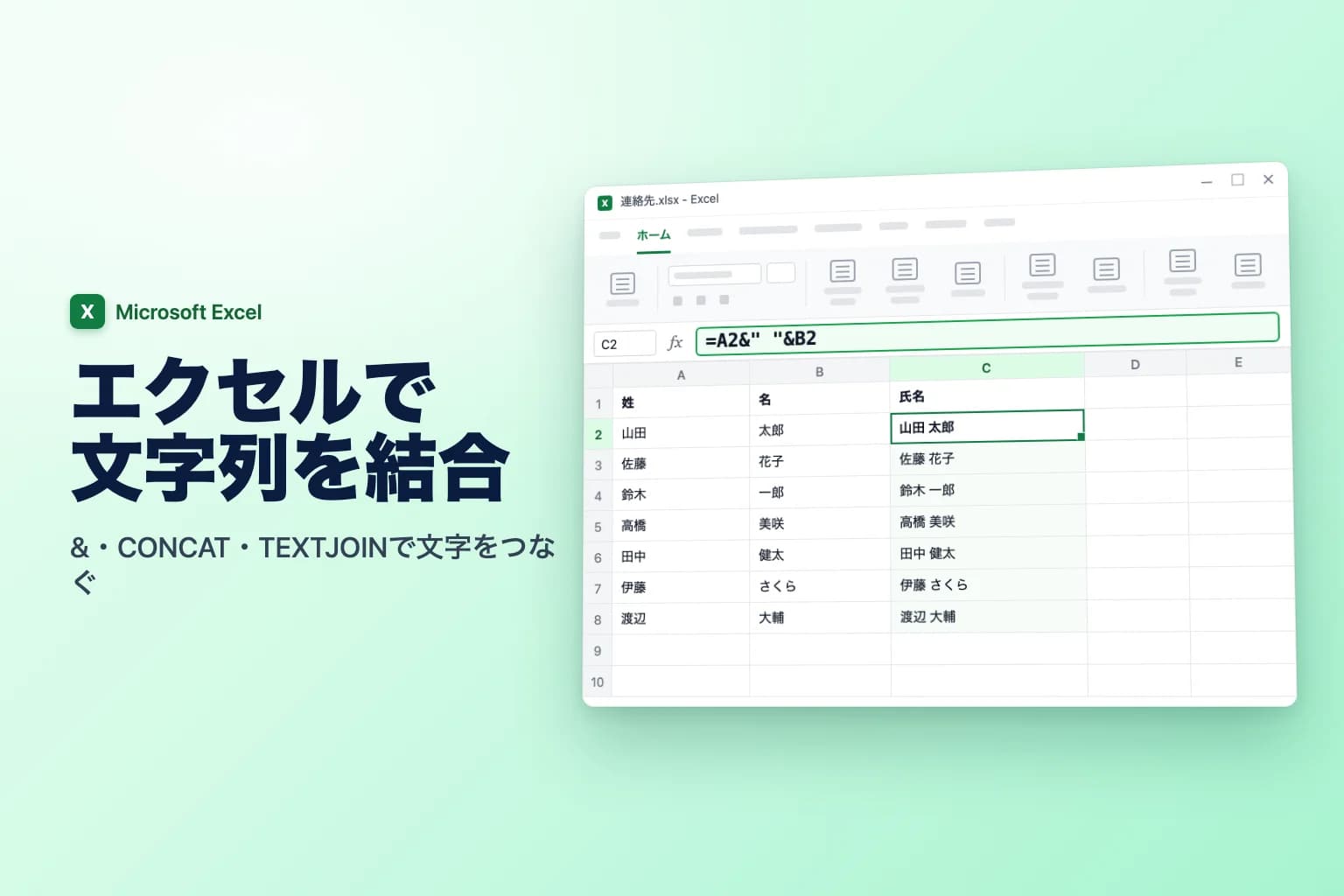
エクセルで文字列を結合するには、空のセルに =A2&" "&B2 と入力します。& 演算子が2つのセルをつなぎ、" " が間にスペースを入れます。3つ以上のセルなら、=TEXTJOIN(" ",TRUE,A2:C2) で範囲全体を1つの区切り文字でつなぎ、空白のセルを飛ばせます。=CONCAT(A2," ",B2) や、古い =CONCATENATE(A2," ",B2) も & と同じ結果になります。
注意点はバージョンです。& と CONCATENATE はどのバージョンのExcelでも使えますが、CONCAT と TEXTJOIN はExcel 2019以降、Microsoft 365、Web版Excelが必要です。単体版のExcel 2016などの古いバージョンでは #NAME? エラーになります。なお、日本語版のExcelでも関数名は英語のままなので、このページの数式はそのまま入力できます。
| 方法 | 例 | 範囲を結合できる? | 区切り文字を指定できる? | 空白を飛ばせる? | 使えるバージョン |
|---|---|---|---|---|---|
& 演算子 | =A2&" "&B2 | できない | できない | できない | すべてのバージョン |
| CONCATENATE | =CONCATENATE(A2," ",B2) | できない | できない | できない | すべてのバージョン(旧関数) |
| CONCAT | =CONCAT(A2:C2) | できる | できない | できない | Excel 2019以降、Microsoft 365、Web版 |
| TEXTJOIN | =TEXTJOIN(", ",TRUE,A2:C2) | できる | できる | できる | Excel 2019以降、Microsoft 365、Web版 |
| フラッシュ フィル | Ctrl+E | 該当なし | 任意のパターン | 該当なし | Excel 2013以降(数式なし、自動更新なし) |
この記事では、文字列を組み合わせて新しいセルに表示する数式を扱います。タイトル用に複数のセルを1つの大きなセルにしたい場合は、書式設定の作業です。Excel でセルを結合する方法(データを消さずに文字を連結するコツも解説)を参照してください。
&演算子で文字列を結合する
アンパサンド(&)は、いくつかのセルを結合する最も手早い方法で、Windows、Mac、Web、モバイルのExcelとGoogle スプレッドシートで使えます。
A列に姓、B列に名が入っているとします。
- 新しい 氏名 列の最初の空のセル C2 をクリックします。
=A2&" "&B2と入力してEnterを押します。「山田」と「太郎」が 山田 太郎 になります。- フィルハンドル(C2の右下の小さな四角)をダブルクリックして、数式を列の下までコピーします。
二重引用符の中の文字はそのまま追加されるので、好きな文字を組み合わせられます。
=A2&"様"は 山田様 を返します="お名前: "&A2&" "&B2は お名前: 山田 太郎 を返します=A2&"・"&B2は 山田・太郎 を返します
Microsoft 365版ExcelとExcel 2021以降では、2つの列全体を一度に結合することもできます。=A2:A7&" "&B2:B7 と入力すると、下へコピーしなくても、すべての行の氏名がスピルします。
CONCATENATEとCONCAT: どちらを使うべきか
CONCATENATE は元からある関数で、=CONCATENATE(A2," ",B2) のように使います。どのバージョンでも動作しますが、単一のセルまたは文字しか指定できないため、10個のセルを結合するなら10個すべてを並べる必要があります。Microsoftは互換性のために残しており、代わりに CONCAT を推奨しています。
CONCAT はその後継です。同じ働きをしますが、範囲も指定できます。
=CONCAT(A2," ",B2)
=CONCAT(A2:D2)
ただし、=CONCAT(A2:D2) はセルの間に何も入れずに結合するため、「東京都」と「千代田区」は 東京都千代田区 のようにつながります。CONCAT には区切り文字や空白を飛ばすオプションがありません。2〜3個を超えるセルなら、TEXTJOIN のほうが適しています。
要点をまとめると、手早く結合するなら & か CONCAT、区切り文字が必要なら TEXTJOIN を使い、CONCATENATE はExcel 2016以前で開く必要があるファイルだけに使います(その場合でも & で十分です)。
TEXTJOIN: 範囲を区切り文字つきで結合する
TEXTJOIN は区切り文字を一度指定するだけで、すべての値の間に入れてくれます。
=TEXTJOIN(区切り文字, 空のセルは無視, テキスト1, [テキスト2], ...)
- 区切り文字(delimiter)は値の間に入れる文字で、
" "、", "、" | "などです。 - 空のセルは無視(ignore_empty)は、空白のセルを飛ばす場合は
TRUE、含める場合はFALSEです。 - テキスト1、テキスト2...(text1, text2...)は、結合するセルまたは範囲です。
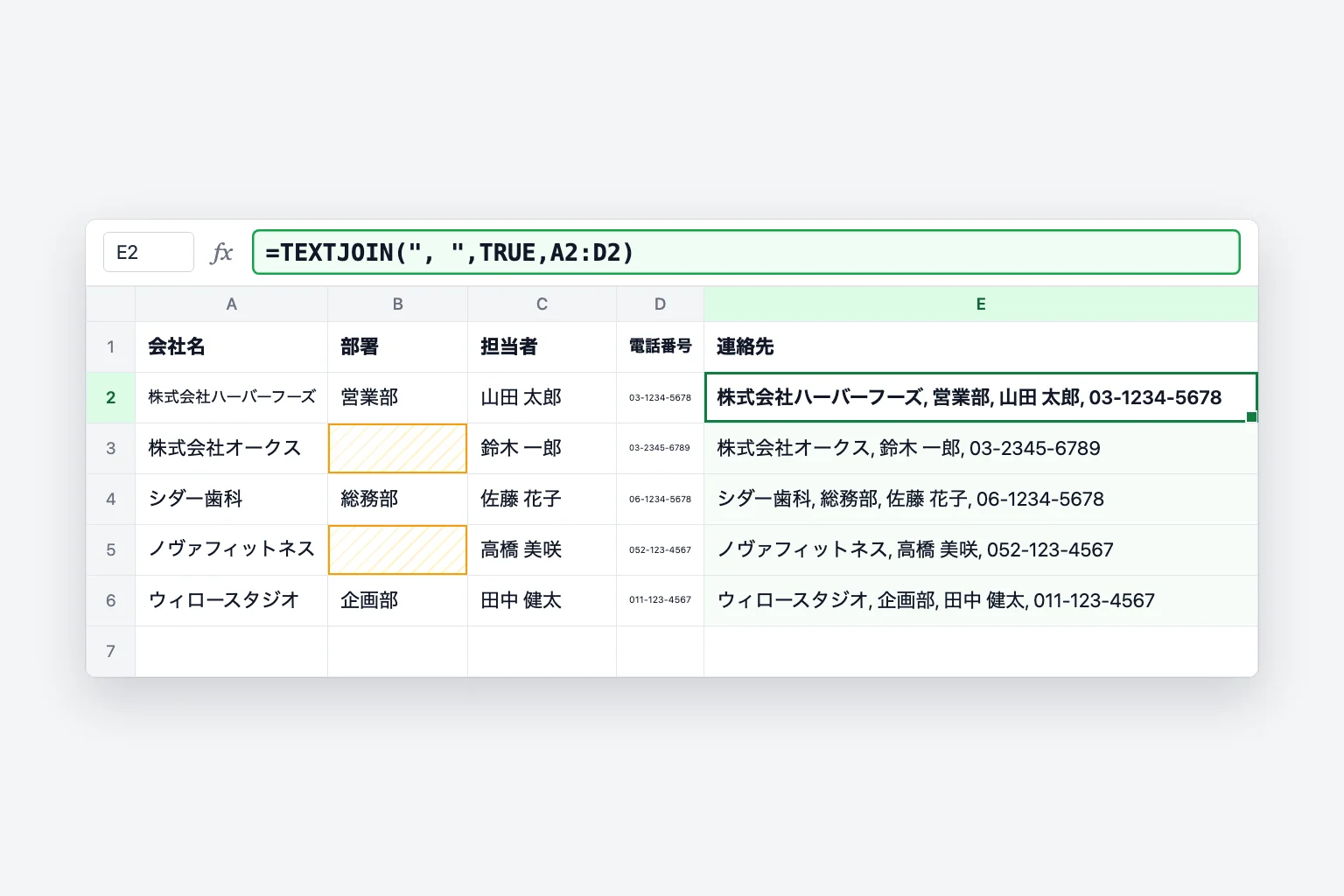
空のセルがあるときに最も力を発揮します。A列に会社名、B列に部署(空のことが多い)、C列に担当者、D列に電話番号がある場合を見てみましょう。
- E2 をクリックします。
=TEXTJOIN(", ",TRUE,A2:D2)と入力してEnterを押します。- 数式を下へコピーします。
2行目は 株式会社ハーバーフーズ, 営業部, 山田 太郎, 03-1234-5678 を返します。3行目は部署が空ですが、「株式会社オークス, , 鈴木 一郎, …」ではなく 株式会社オークス, 鈴木 一郎, 03-2345-6789 になります。TRUE が空のセルを飛ばすためです。& では、省略できる項目ごとに IF が必要になります。
スペース、カンマ、改行を入れる
Excelは区切り文字を自動で入れてくれないため、スペースやカンマはすべて数式に書く必要があります。
| 求める結果 | & の数式 | TEXTJOIN の数式 |
|---|---|---|
| 山田 太郎 | =A2&" "&B2 | =TEXTJOIN(" ",TRUE,A2:B2) |
| 山田太郎(スペースなし) | =A2&B2 | =TEXTJOIN("",TRUE,A2:B2) |
| 山田, 太郎 | =A2&", "&B2 | =TEXTJOIN(", ",TRUE,A2,B2) |
| 山田-太郎 | =A2&"-"&B2 | =TEXTJOIN("-",TRUE,A2:B2) |
| 値ごとに改行 | =A2&CHAR(10)&B2 | =TEXTJOIN(CHAR(10),TRUE,A2:C2) |
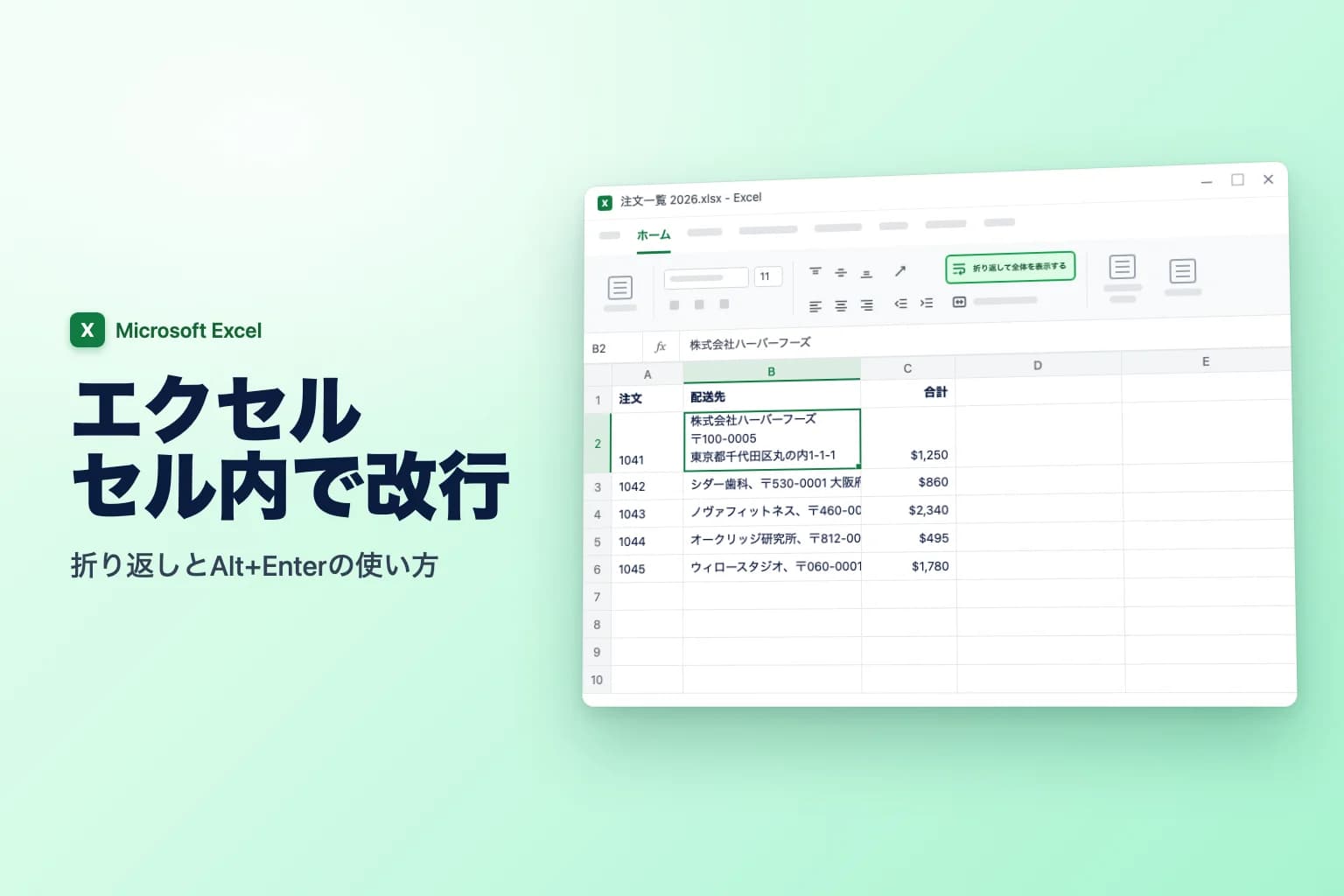
CHAR(10) は改行文字です。数式で挿入できますが、セルで別々の行として表示されるのは折り返し表示がオンのときだけです。セルを選択して ホーム → 折り返して全体を表示する をクリックします。オンにしないと、行がつながって1行に表示されます。
TEXT関数で日付や数値の書式を保つ
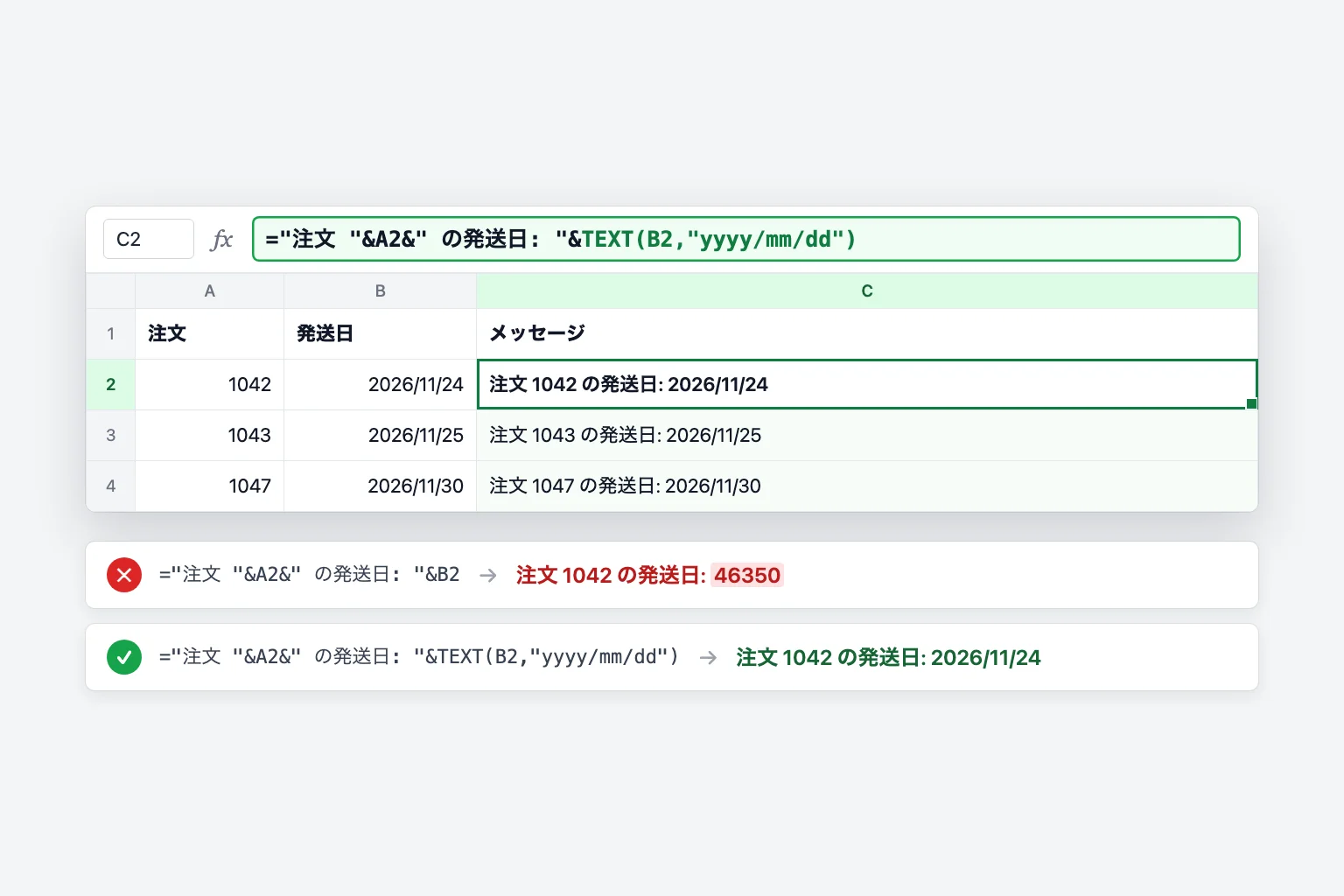
日付や書式設定した数値を結合すると、Excelはセルの表示ではなく、内部の値を使います。B2の発送日が2026/11/24なら、シリアル値になってしまいます。
="注文 "&A2&" の発送日: "&B2
この数式は 注文 1042 の発送日: 46350 を返します。日付を TEXT 関数で囲み、書式コードを指定します。
="注文 "&A2&" の発送日: "&TEXT(B2,"yyyy/mm/dd")
今度は 注文 1042 の発送日: 2026/11/24 が返ります。
金額、パーセント、小数でも同じ対処ができます。C2に通貨形式で12500が入っている場合、=A2&"さんの請求額: "&C2 は 山田さんの請求額: 12500 と表示されます。次の書式コードを使うと見やすくなります。
TEXT(C2,"¥#,##0")は ¥12,500 を返しますTEXT(B2,"yyyy年m月d日")は 2026年11月24日 を返しますTEXT(D2,"0%")は 0.15 を 15% にしますTEXT(E2,"0.0")は小数第1位に丸めます
書式コードは地域の設定に従います。yyyy/mm/dd は日本式の並びです。お住まいの地域で別の書き方をする場合は、それに合わせてください。
列全体を1つのセルにまとめる
リストを、カンマ区切りの1行にしたいとき(たとえばA2:A20のメールアドレス)は、次の数式を使います。
=TEXTJOIN(", ",TRUE,A2:A20)
TRUE が空の行を飛ばすので、必要より長い範囲を指定しても、末尾にカンマが残りません。アドレスをセミコロン区切りが必要なメールソフトに貼り付ける場合は、区切り文字を "; " にします。数式ではなくテキストにしたい場合は、セルをコピーして ホーム → 貼り付け → 値貼り付け を使います。
CONCAT でも同じことができます(=CONCAT(A2:A20))が、区切り文字がないため、値がつながってしまいます。
フラッシュ フィル: 数式なしで結合する
フラッシュ フィルは、手で入力したパターンを他の行にも適用します。
- C2 に、1行目の結果を希望どおりに入力します(例:
山田 太郎)。 - C3 をクリックして
Ctrl+Eを押すか、データ → フラッシュ フィル を選びます。 - 数行を確認します。Excelが例を基に、列の残りを埋めます。
1回限りの整理には手早い方法ですが、結果は単なるテキストです。後から元の名前が変わっても、氏名は更新されません。元のデータが変わり続ける場合は、数式を使ってください。
逆の操作: 文字列を列に分割する
「山田 太郎」を2つのセルに戻すなど、逆の操作は次のとおりです。
- TEXTSPLIT(Microsoft 365、Excel 2024、Web版Excel):
=TEXTSPLIT(C2," ")は「山田」と「太郎」を隣り合う2つのセルにスピルします。 - 区切り位置(すべてのバージョン): 列を選択して データ → 区切り位置 を選び、カンマやタブなどの区切り文字によって… を選択し、区切り文字(スペース や カンマ など)にチェックを入れて 完了 をクリックします。結果は右側の列に入るため、事前に空であることを確認してください。
- フラッシュ フィル も逆に使えます。「山田 太郎」の隣に「山田」と入力して
Ctrl+Eを押します。
Google スプレッドシートで文字列を結合する
Google スプレッドシートでも同じ方法が使えますが、1点だけ違いがあります。
&はExcelとまったく同じです:=A2&" "&B2。=CONCATENATE(A2," ",B2)と=TEXTJOIN(", ",TRUE,A2:D2)も使えます。- Google スプレッドシートの CONCAT は2つの値しか結合できません。
=CONCAT(A2,B2)は動作しますが、=CONCAT(A2," ",B2)はエラーになります。&か TEXTJOIN を使ってください。 - 文字列を分割するには、
=SPLIT(A2," ")または データ → テキストを列に分割 を使います。
結合の数式がうまく動かないとき
#NAME? が出る。 CONCAT と TEXTJOIN は、Microsoft 365のサブスクリプションがないExcel 2016以前には存在しません。そうしたバージョンでファイルを開くと、数式バーに _xlfn.TEXTJOIN と表示され、セルには #NAME? が出ます。そのバージョンでも使う必要があるファイルなら、数式を & で書き直してください。関数名のスペルミスや、引用符のない文字(たとえば ="様 "&A2 を =様&A2 と書いた場合)でも #NAME? になります。
数式が結果ではなくテキストとして表示される。 数式を入力する前に、セルの表示形式が 文字列 になっていました。ホーム タブの 表示形式 ボックスで 標準 に変更し、セルをクリックして F2 を押し、Enter を押します。シート上のすべての数式がテキストで表示される場合は、数式の表示 がオンです。Ctrl+` を押すか、数式 → 数式の表示 をクリックしてオフにします。
日付が5桁の数字になった。 Excelが日付のシリアル値を結合しました。TEXT(B2,"yyyy/mm/dd") のように TEXT 関数で囲んでください。
言葉がくっついてしまう。 区切り文字を入れ忘れています。セルの間に " " を入れます: =A2&B2 ではなく =A2&" "&B2 です。
改行が表示されない。 結果に CHAR(10) は入っていますが、折り返して全体を表示する がオフです。セルを選択して ホーム → 折り返して全体を表示する をクリックします。
TEXTJOINやCONCATで #VALUE! が出る。 結合した結果が、セルに入る最大の32,767文字を超えています。
よくある質問
CONCATとCONCATENATEの違いは? CONCAT は A2:D2 のような範囲を指定できますが、CONCATENATE は個別のセルとテキストしか指定できません。CONCAT が新しい後継で、CONCATENATE は古いバージョンのExcelとの互換性のために残されています。
エクセルでスペースを入れて結合するには? セルの間に " " を入れます: =A2&" "&B2 または =CONCAT(A2," ",B2)。TEXTJOIN なら、スペースを区切り文字にします: =TEXTJOIN(" ",TRUE,A2:C2)。
エクセルで結合の逆の操作は? 分割です。Microsoft 365では =TEXTSPLIT(A2," ")、どのバージョンでも データ → 区切り位置 を使います。
セルの範囲をまとめて結合できますか? はい。=CONCAT(A2:A20)(区切り文字なし)または =TEXTJOIN(", ",TRUE,A2:A20)(区切り文字あり)を使います。& 演算子と CONCATENATE は、セルを1つずつ指定する必要があります。
結合しても先頭のゼロや数値の書式を保つには? TEXT 関数と書式コードを使います。数値として保存された郵便番号は、TEXT(A2,"000-0000") で 100-0005 の形になり、金額なら TEXT(A2,"¥#,##0") です。
古いExcelで使えるTEXTJOINの代わりはありますか? 1つの関数ではありません。=A2&", "&B2&", "&C2 のように、& で区切り文字を1つずつ書きます。
AIに数式を書いてもらう
結合の数式は、部品がわかれば簡単ですが、引用符、区切り文字、TEXT の書式コードは少し間違えやすいものです。CoreGPT for Excelなら、結果を言葉で伝えるだけです。たとえば「姓と名をスペースでつないで」や「各担当者が目標を上回っているか下回っているかを示して」と頼むと、数式をシートに書き込んでくれるので、内容を確認できます。無料で始められ、Windows、Mac、Web版のExcelで使えます。
 CoreGPT
次の数式を使って、下までコピーしてください:
=IF(C2>=D2,"達成","未達")試してみる: CoreGPT for Excel
関連記事: