
Excel 文本合并(concatenate)怎么做? 在空单元格中输入 =A2&" "&B2:& 运算符把两个单元格连在一起," " 在它们之间加入空格。如果要连接两个以上的单元格,=TEXTJOIN(" ",TRUE,A2:C2) 会用同一个分隔符连接整个区域,并跳过空白单元格。=CONCAT(A2," ",B2) 以及较早的 =CONCATENATE(A2," ",B2) 的结果与 & 相同。
主要的注意点是版本支持。& 和 CONCATENATE 在所有版本的 Excel 中都能用,但 CONCAT 和 TEXTJOIN 需要 Excel 2019 或更高版本、Microsoft 365 或网页版 Excel。在更早的版本中(比如独立安装的 Excel 2016),它们会显示 #NAME? 错误。
| 方法 | 示例 | 能连接区域吗? | 内置分隔符? | 跳过空白? | 适用版本 |
|---|---|---|---|---|---|
& 运算符 | =A2&" "&B2 | 不能 | 没有 | 不能 | 所有版本 |
| CONCATENATE | =CONCATENATE(A2," ",B2) | 不能 | 没有 | 不能 | 所有版本(旧函数) |
| CONCAT | =CONCAT(A2:C2) | 能 | 没有 | 不能 | Excel 2019+、Microsoft 365、网页版 |
| TEXTJOIN | =TEXTJOIN(", ",TRUE,A2:C2) | 能 | 有 | 能 | Excel 2019+、Microsoft 365、网页版 |
| 快速填充 | Ctrl+E | 不适用 | 任意模式 | 不适用 | Excel 2013+(无公式,不会自动更新) |
本文介绍的是把文本合并到新单元格中的公式。如果你想把几个单元格变成一个更大的单元格来做标题,那是格式设置的工作:请参阅 Excel 怎么合并单元格。
用 & 运算符连接文本
和号是连接少量单元格最快的方法,在 Windows 版、Mac 版、网页版、手机版 Excel 以及 Google 表格(Sheets)中都能使用。
假设名字在 A 列,姓氏在 B 列:
- 点击 C2,也就是新建的 全名 列中的第一个空单元格。
- 输入
=A2&" "&B2并按Enter。“Emma”和“Johnson”就变成 Emma Johnson。 - 双击填充柄(C2 右下角的小方块),把公式向下复制到整列。
双引号内的所有内容都会按原样添加,所以你可以混入任何想要的文字:
=B2&", "&A2返回 Johnson, Emma="亲爱的 "&A2&","返回 亲爱的 Emma,=LEFT(A2,1)&". "&B2返回 E. Johnson
在 Microsoft 365 版 Excel 和 Excel 2021 或更高版本中,你还可以一次连接两整列:=A2:A7&" "&B2:B7 会为每一行溢出一个全名,不需要向下复制。
CONCATENATE 和 CONCAT 有什么区别,该用哪个?
CONCATENATE 是最初的函数:=CONCATENATE(A2," ",B2)。它在所有版本中仍然可用,但只接受单个单元格或文本,所以连接十个单元格就要把十个都列出来。微软为了兼容性保留了它,并建议改用 CONCAT。
CONCAT 是它的替代者。功能相同,但还接受区域:
=CONCAT(A2," ",B2)
=CONCAT(A2:D2)
问题在于,=CONCAT(A2:D2) 连接单元格时中间没有任何内容,所以“125 Main St”和“Denver”会变成 125 Main StDenver。CONCAT 没有分隔符或跳过空白的选项。超过两三个单元格时,TEXTJOIN 是更好的工具。
简单来说:快速连接用 & 或 CONCAT,需要分隔符时用 TEXTJOIN,只有在文件必须能在 Excel 2016 或更早版本中打开时才用 CONCATENATE(不过那种情况下 & 同样好用)。
TEXTJOIN:用分隔符连接整个区域
TEXTJOIN 只需指定一次分隔符,就会把它用在每两个值之间:
=TEXTJOIN(delimiter, ignore_empty, text1, [text2], ...)
- delimiter(分隔符)是放在各值之间的文本,比如
" "、", "或" | "。 - ignore_empty(忽略空值)为
TRUE时跳过空白单元格,为FALSE时保留。 - text1, text2... 是要连接的单元格或区域。
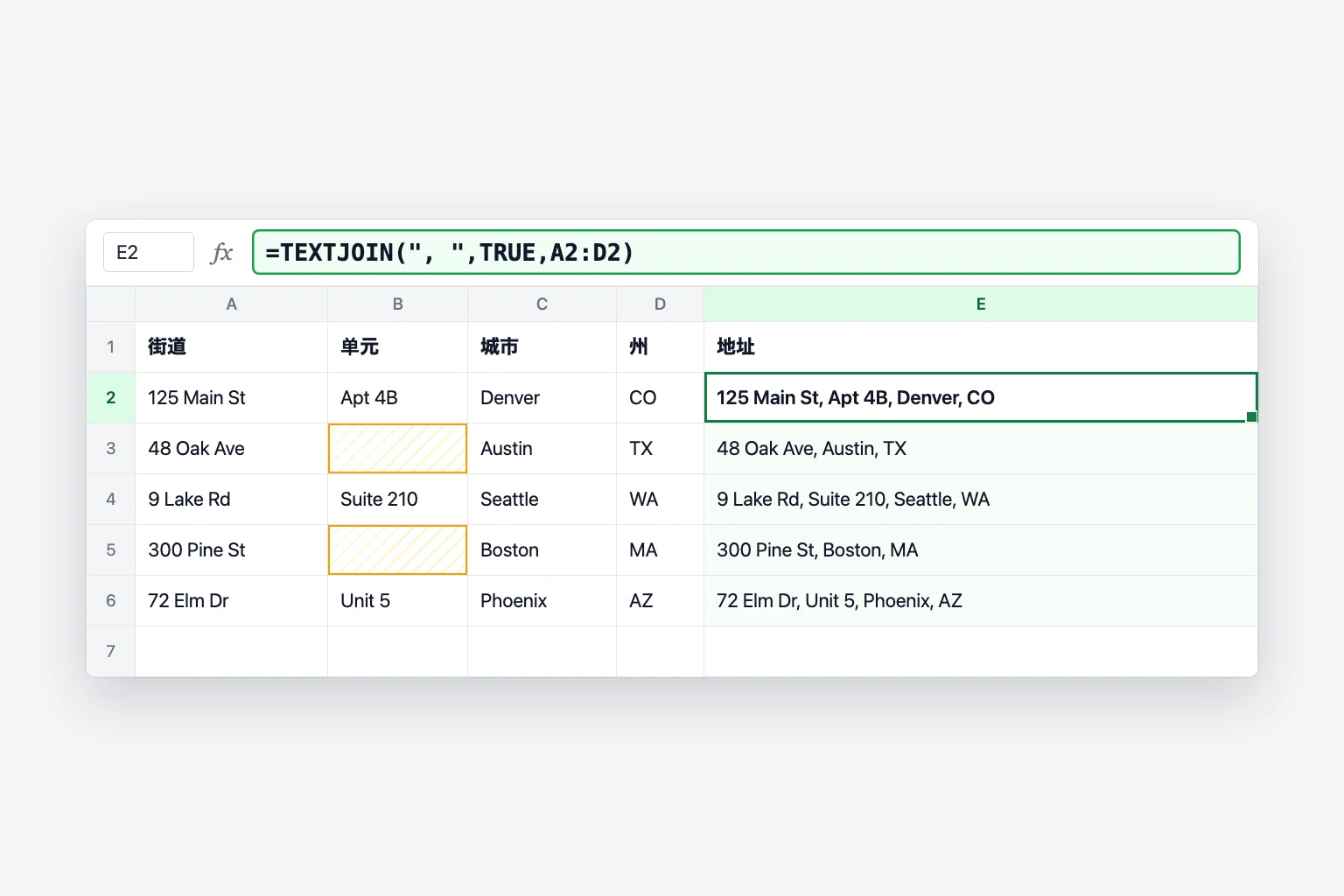
当某些单元格为空时,它最能体现价值。假设 A 列是街道,B 列是公寓号(常常为空),C 列是城市,D 列是州:
- 点击 E2。
- 输入
=TEXTJOIN(", ",TRUE,A2:D2)并按Enter。 - 向下填充公式。
第 2 行返回 125 Main St, Apt 4B, Denver, CO。第 3 行没有公寓号,结果不是“48 Oak Ave, , Austin, TX”,而是 48 Oak Ave, Austin, TX,因为 TRUE 会跳过空白单元格。如果用 &,每个可选字段都需要一个 IF。
添加空格、逗号和换行
Excel 不会替你添加任何分隔符,所以每个空格或逗号都必须写在公式里:
| 你想要 | & 公式 | TEXTJOIN 公式 |
|---|---|---|
| Emma Johnson | =A2&" "&B2 | =TEXTJOIN(" ",TRUE,A2:B2) |
| Johnson, Emma | =B2&", "&A2 | =TEXTJOIN(", ",TRUE,B2,A2) |
| Emma-Johnson | =A2&"-"&B2 | =TEXTJOIN("-",TRUE,A2:B2) |
| 每个值单独占一行 | =A2&CHAR(10)&B2 | =TEXTJOIN(CHAR(10),TRUE,A2:C2) |
CHAR(10) 是换行符。公式会插入它,但只有开启自动换行后,单元格才会显示为多行:选中单元格并点击 开始 → 自动换行。没有自动换行时,各行会挤在同一行里。
用 TEXT 保留日期和数字格式
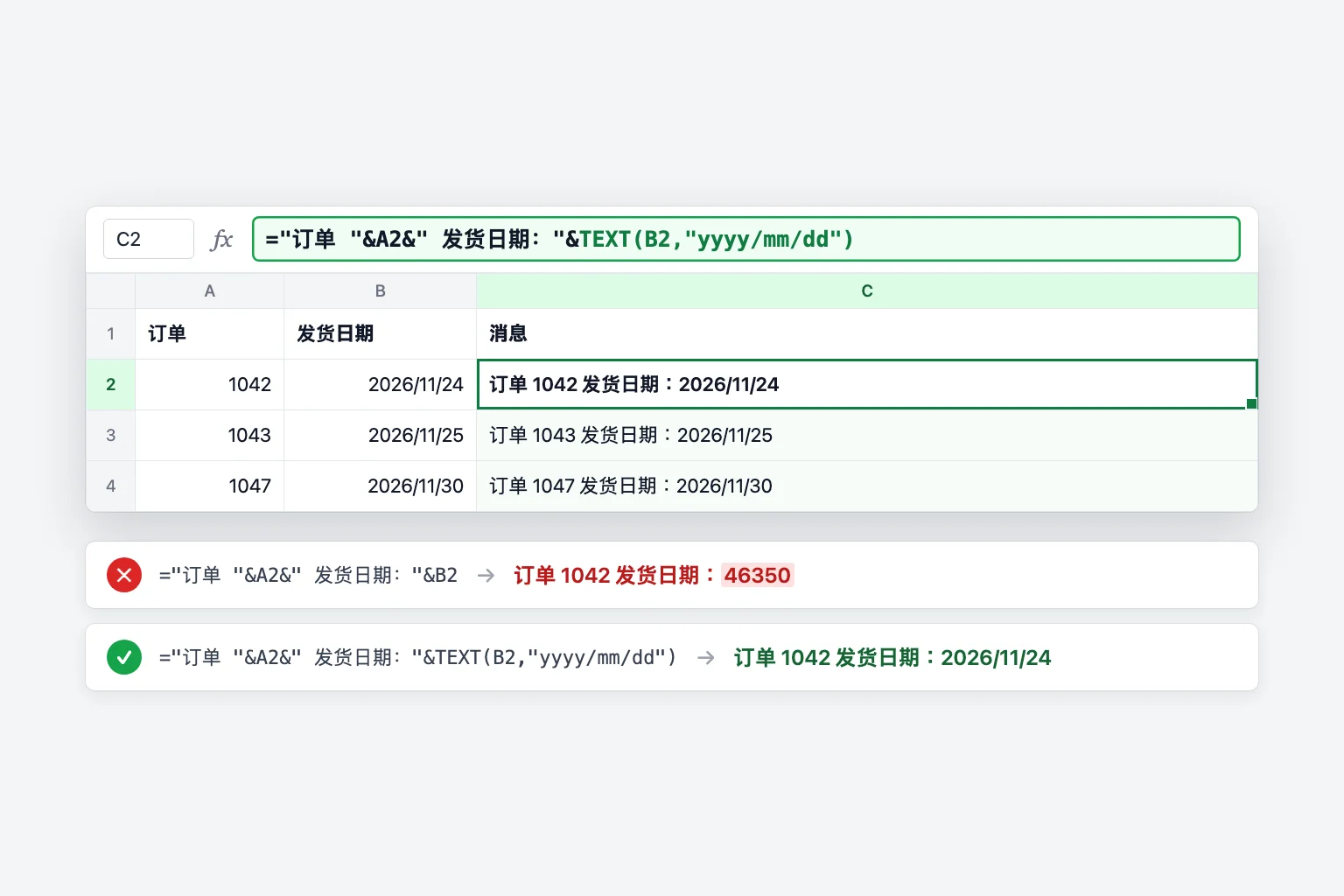
连接日期或带格式的数字时,Excel 使用的是底层的原始值,而不是你在单元格中看到的样子。B2 中的发货日期 2026/11/24 会变成它的序列号:
="订单 "&A2&" 发货日期:"&B2
返回 订单 1042 发货日期:46350。用 TEXT 函数把日期包起来,并给出格式代码:
="订单 "&A2&" 发货日期:"&TEXT(B2,"yyyy/mm/dd")
现在它返回 订单 1042 发货日期:2026/11/24。
同样的方法也适用于货币、百分比和小数。如果 C2 中是 1250.5,设置为货币格式,那么 =A2&" 应付 "&C2 会显示 Emma 应付 1250.5。下面这些格式代码能让结果更易读:
TEXT(C2,"¥#,##0.00")得到 ¥1,250.50TEXT(B2,"yyyy年m月d日")得到 2026年11月24日TEXT(D2,"0%")把 0.15 变成 15%TEXT(E2,"0.0")四舍五入到一位小数
格式代码会随你的区域设置而变化。示例中的 yyyy/mm/dd 是年月日顺序;如果你所在地区的日期习惯不同,请相应调整。
把整列合并到一个单元格
要把一个列表变成一行用逗号分隔的内容,例如 A2:A20 中的电子邮件地址,请使用:
=TEXTJOIN(", ",TRUE,A2:A20)
TRUE 会跳过空行,所以你可以让它指向比实际需要更长的区域,也不会留下多余的逗号。如果你要把地址粘贴到期望使用分号的邮件客户端中,请使用 "; " 作为分隔符。如果你需要的是纯文本而不是动态公式,请复制该单元格并使用 开始 → 粘贴 → 值。
CONCAT 也能做到这一点(=CONCAT(A2:A20)),但没有分隔符,各个值会连成一团。
快速填充:不用公式也能合并
快速填充会照着你手动输入的模式复制:
- 在 C2 中,按你想要的样子输入第一行的结果,例如
Emma Johnson。 - 点击 C3 并按
Ctrl+E,或进入 数据 → 快速填充。 - 检查几行。Excel 会根据你的示例填充该列的其余部分。
它适合一次性的清理,但结果是纯文本。如果以后某个名字改了,全名不会随之更新。如果源数据会持续变化,请使用公式。
反过来:把文本拆分成多列
要反向操作,把“Emma Johnson”拆回两个单元格:
- TEXTSPLIT(Microsoft 365、Excel 2024 和网页版 Excel):
=TEXTSPLIT(C2," ")会把“Emma”和“Johnson”并排溢出到两个单元格中。 - 分列(所有版本):选中该列,进入 数据 → 分列,选择 分隔符号,勾选分隔符(例如 空格 或 逗号),然后点击 完成。结果会放入右侧的列中,所以请先确认这些列是空的。
- 快速填充 也可以反向使用:在“Emma Johnson”旁边输入“Emma”,然后按
Ctrl+E。
在 Google 表格中连接文本
Google 表格(Sheets)支持相同的方法,只有一处不同:
&的用法与 Excel 完全一样:=A2&" "&B2。=CONCATENATE(A2," ",B2)和=TEXTJOIN(", ",TRUE,A2:D2)也可以使用。- Google 表格中的 CONCAT 只能连接两个值,所以
=CONCAT(A2,B2)可以,而=CONCAT(A2," ",B2)会返回错误。请改用&或 TEXTJOIN。 - 拆分文本请使用
=SPLIT(A2," ")或 数据 → 将文字拆分为列。
连接公式不起作用的原因
出现 #NAME?。 CONCAT 和 TEXTJOIN 在 Excel 2016 及更早版本(未订阅 Microsoft 365)中不存在。如果有人用这些版本打开你的文件,编辑栏会显示 _xlfn.TEXTJOIN,单元格显示 #NAME?。如果文件必须在那里正常使用,请改用 & 重写公式。#NAME? 也可能是因为函数名拼写错误,或者文本没有加引号,比如写成 =亲爱的&A2 而不是 ="亲爱的 "&A2。
公式显示为文本而不是结果。 在你输入公式之前,单元格被设置成了 文本 格式。请在 开始 选项卡的 数字格式 框中把它改为 常规,然后点击进入单元格,按 F2 和 Enter。如果工作表上所有公式都显示为文本,说明 显示公式 被打开了:按 Ctrl+` 或点击 公式 → 显示公式 将其关闭。
日期变成了五位数字。 Excel 连接的是日期的序列号。请用 TEXT 包起来,例如 TEXT(B2,"yyyy/mm/dd")。
文字连在了一起。 你漏掉了分隔符。请在单元格之间添加 " ":写成 =A2&" "&B2,而不是 =A2&B2。
换行没有显示。 结果中有 CHAR(10),但 自动换行 没有开启。选中单元格并点击 开始 → 自动换行。
TEXTJOIN 或 CONCAT 返回 #VALUE!。 合并后的结果超过了 32,767 个字符,这是单元格所能容纳的上限。
常见问题
CONCAT 和 CONCATENATE 有什么区别? CONCAT 接受 A2:D2 这样的区域,而 CONCATENATE 只接受单个单元格和文本。CONCAT 是较新的替代函数;CONCATENATE 的保留是为了兼容旧版本的 Excel。
Excel 连接文本时怎么加空格? 在单元格之间放入 " ":=A2&" "&B2 或 =CONCAT(A2," ",B2)。使用 TEXTJOIN 时,把空格作为分隔符:=TEXTJOIN(" ",TRUE,A2:C2)。
Excel 中与 concatenate 相反的操作是什么? 拆分。在 Microsoft 365 中使用 =TEXTSPLIT(A2," "),或在任何版本中使用 数据 → 分列。
Excel 能连接一个单元格区域吗? 可以,用 =CONCAT(A2:A20)(无分隔符)或 =TEXTJOIN(", ",TRUE,A2:A20)(有分隔符)。& 运算符和 CONCATENATE 则需要把每个单元格分别列出来。
连接时如何保留前导零或数字格式? 使用带格式代码的 TEXT。对于以数字存储的邮政编码,TEXT(A2,"00000") 会保持五位数;对于金额,用 TEXT(A2,"¥#,##0.00")。
旧版 Excel 有没有 TEXTJOIN 的替代方案? 没有单个函数可以替代。请使用 &,把每个分隔符都写出来,例如 =A2&", "&B2&", "&C2。
让 AI 帮你写公式
掌握各个部分后,连接公式其实很简单,但引号、分隔符和 TEXT 格式代码很容易出一点小错。使用 CoreGPT for Excel,你只需描述想要的结果,比如“用空格合并名字和姓氏”或“标出每位销售代表是高于还是低于目标”,它会把公式写进你的工作表,供你检查。可免费开始使用,支持 Windows 版、Mac 版和网页版 Excel。
 CoreGPT
使用这个公式并向下填充:
=IF(C2>=D2,"高于","低于")立即试用:CoreGPT for Excel
相关阅读: