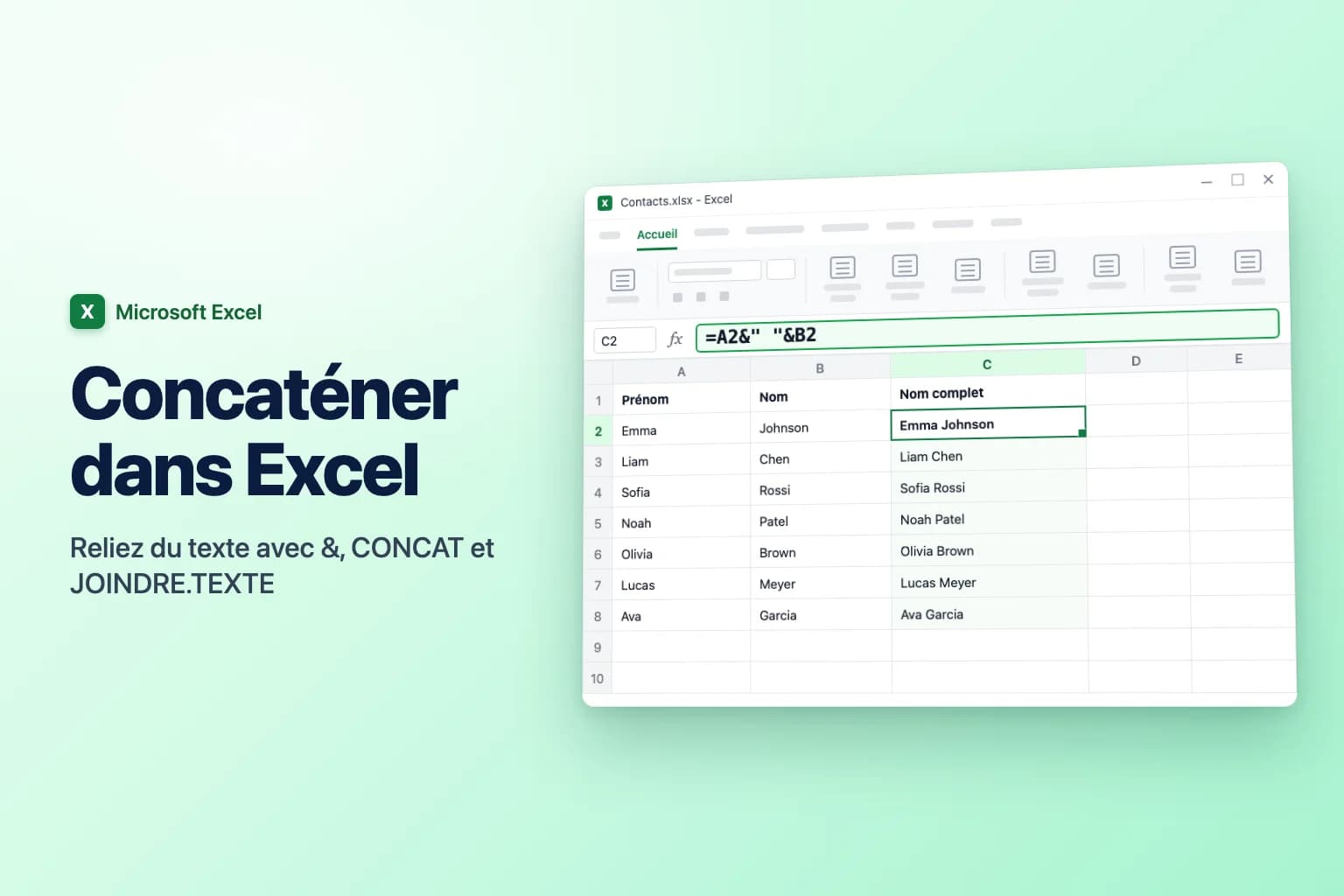
Pour concaténer dans Excel, saisissez =A2&" "&B2 dans une cellule vide : l'opérateur & relie les deux cellules, et " " ajoute l'espace entre elles. Pour plus de deux cellules, =JOINDRE.TEXTE(" ";VRAI;A2:C2) relie toute une plage avec un seul séparateur et ignore les cellules vides. =CONCAT(A2;" ";B2) et l'ancienne =CONCATENER(A2;" ";B2) donnent le même résultat que &.
La principale réserve concerne les versions. & et CONCATENER fonctionnent dans toutes les versions d'Excel, mais CONCAT et JOINDRE.TEXTE (TEXTJOIN en anglais) nécessitent Excel 2019 ou version ultérieure, Microsoft 365 ou Excel pour le web. Dans les versions plus anciennes, comme un Excel 2016 autonome, elles affichent une erreur #NOM?.
Les formules de cet article utilisent les noms de fonctions et le point-virgule comme séparateur d'Excel en français. Dans Excel en anglais, utilisez les noms anglais (CONCATENATE, TEXTJOIN, TEXT, LEFT, TEXTSPLIT) et des virgules.
| Méthode | Exemple | Relie une plage ? | Séparateur intégré ? | Ignore les vides ? | Fonctionne dans |
|---|---|---|---|---|---|
Opérateur & | =A2&" "&B2 | Non | Non | Non | Toutes les versions |
| CONCATENER | =CONCATENER(A2;" ";B2) | Non | Non | Non | Toutes les versions (ancienne) |
| CONCAT | =CONCAT(A2:C2) | Oui | Non | Non | Excel 2019+, Microsoft 365, web |
| JOINDRE.TEXTE | =JOINDRE.TEXTE(", ";VRAI;A2:C2) | Oui | Oui | Oui | Excel 2019+, Microsoft 365, web |
| Remplissage instantané | Ctrl+E | s.o. | Tout modèle | s.o. | Excel 2013+ (sans formule, sans mise à jour) |
Cet article traite des formules qui combinent du texte dans une nouvelle cellule. Si vous voulez transformer plusieurs cellules en une seule cellule plus grande pour un titre, c'est un travail de mise en forme : consultez comment fusionner des cellules dans Excel.
Concaténer avec l'opérateur &
Le « et commercial » est le moyen le plus rapide de relier quelques cellules, et il fonctionne dans Excel pour Windows, Mac, le web, mobile et dans Google Sheets.
Imaginons que les prénoms soient en colonne A et les noms en colonne B :
- Cliquez sur C2, la première cellule vide de votre nouvelle colonne Nom complet.
- Saisissez
=A2&" "&B2et appuyez surEntrée. « Emma » et « Johnson » deviennent Emma Johnson. - Double-cliquez sur la poignée de recopie (le petit carré en bas à droite de C2) pour copier la formule vers le bas de la colonne.
Tout ce qui est entre guillemets est ajouté tel quel : vous pouvez donc mélanger n'importe quel texte :
=B2&", "&A2renvoie Johnson, Emma="Cher "&A2&","renvoie Cher Emma,=GAUCHE(A2;1)&". "&B2renvoie E. Johnson
Dans Excel pour Microsoft 365 et Excel 2021 ou version ultérieure, vous pouvez aussi relier deux colonnes entières d'un coup : =A2:A7&" "&B2:B7 déverse un nom complet pour chaque ligne, sans recopie vers le bas.
CONCATENER ou CONCAT : laquelle utiliser ?
CONCATENER est la fonction d'origine : =CONCATENER(A2;" ";B2). Elle fonctionne encore dans toutes les versions, mais n'accepte que des cellules ou du texte isolés : relier dix cellules oblige donc à les énumérer toutes. Microsoft la conserve pour la compatibilité et recommande CONCAT à la place.
CONCAT la remplace. Elle fait la même chose, mais accepte aussi les plages :
=CONCAT(A2;" ";B2)
=CONCAT(A2:D2)
Le piège, c'est que =CONCAT(A2:D2) relie les cellules sans rien entre elles : « 125 Main St » et « Denver » donnent 125 Main StDenver. CONCAT n'a ni séparateur ni option pour ignorer les vides. Au-delà de deux ou trois cellules, JOINDRE.TEXTE est le meilleur outil.
En bref : utilisez & ou CONCAT pour les jonctions rapides, JOINDRE.TEXTE quand vous avez besoin d'un séparateur, et CONCATENER seulement dans les fichiers qui doivent s'ouvrir dans Excel 2016 ou plus ancien (où & fonctionne tout aussi bien).
JOINDRE.TEXTE : relier une plage avec un séparateur
JOINDRE.TEXTE prend le séparateur une seule fois et l'applique entre chaque valeur :
=JOINDRE.TEXTE(délimiteur; ignorer_vide; texte1; [texte2]; ...)
- délimiteur est le texte à placer entre les valeurs, comme
" ",", "ou" | ". - ignorer_vide vaut
VRAIpour ignorer les cellules vides ouFAUXpour les conserver. - texte1, texte2... sont les cellules ou plages à relier.
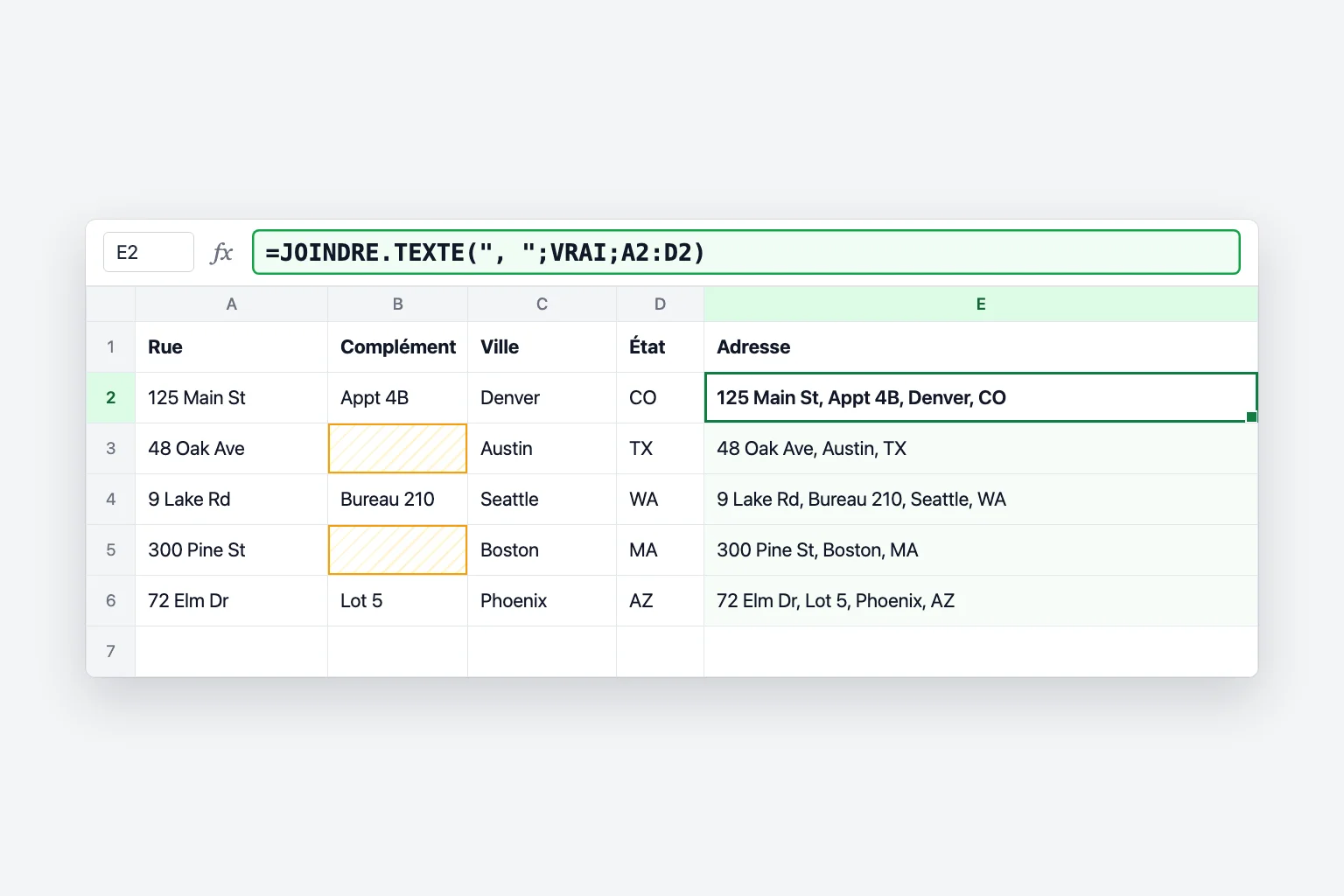
Elle est à son meilleur quand certaines cellules sont vides. Avec une rue en A, un numéro d'appartement en B (souvent vide), une ville en C et un État en D :
- Cliquez sur E2.
- Saisissez
=JOINDRE.TEXTE(", ";VRAI;A2:D2)et appuyez surEntrée. - Recopiez la formule vers le bas.
La ligne 2 renvoie 125 Main St, Appt 4B, Denver, CO. La ligne 3 n'a pas d'appartement et, au lieu de « 48 Oak Ave, , Austin, TX », vous obtenez 48 Oak Ave, Austin, TX, car VRAI ignore la cellule vide. Avec &, il vous faudrait un SI pour chaque champ facultatif.
Ajouter des espaces, des virgules et des sauts de ligne
Excel n'ajoute jamais de séparateur à votre place : chaque espace ou virgule doit figurer dans la formule :
| Vous voulez | Formule avec & | Formule JOINDRE.TEXTE |
|---|---|---|
| Emma Johnson | =A2&" "&B2 | =JOINDRE.TEXTE(" ";VRAI;A2:B2) |
| Johnson, Emma | =B2&", "&A2 | =JOINDRE.TEXTE(", ";VRAI;B2;A2) |
| Emma-Johnson | =A2&"-"&B2 | =JOINDRE.TEXTE("-";VRAI;A2:B2) |
| Chaque valeur sur sa propre ligne | =A2&CAR(10)&B2 | =JOINDRE.TEXTE(CAR(10);VRAI;A2:C2) |
CAR(10) (CHAR(10) en anglais) est le caractère de saut de ligne. La formule l'insère, mais la cellule n'affiche des lignes séparées que si le renvoi à la ligne est activé : sélectionnez la cellule et cliquez sur Accueil → Renvoyer à la ligne automatiquement. Sans lui, les lignes se suivent sur une seule ligne.
Conserver le format des dates et des nombres avec TEXTE
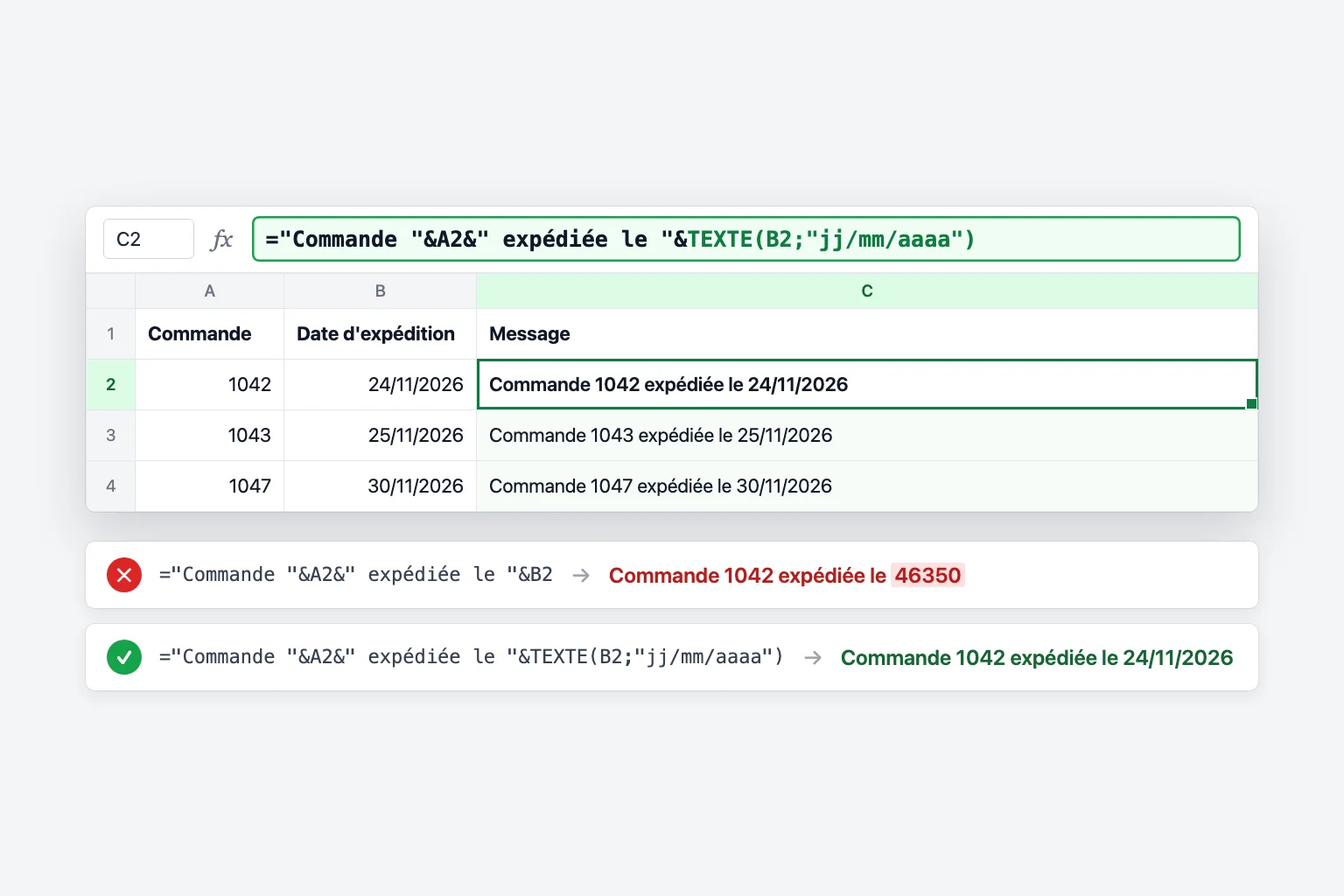
Quand vous concaténez une date ou un nombre mis en forme, Excel utilise la valeur brute qui se trouve dessous, pas ce que vous voyez dans la cellule. Une date d'expédition du 24/11/2026 en B2 devient son numéro de série :
="Commande "&A2&" expédiée le "&B2
renvoie Commande 1042 expédiée le 46350. Encadrez la date avec la fonction TEXTE et donnez-lui un code de format :
="Commande "&A2&" expédiée le "&TEXTE(B2;"jj/mm/aaaa")
Elle renvoie maintenant Commande 1042 expédiée le 24/11/2026.
La même solution marche pour les montants, les pourcentages et les décimales. Si C2 contient 1250,5 au format monétaire, =A2&" doit "&C2 affiche Emma doit 1250,5. Ces codes de format gardent le résultat lisible :
TEXTE(C2;"# ##0,00 €")donne 1 250,50 €TEXTE(B2;"d mmmm aaaa")donne 24 novembre 2026TEXTE(D2;"0 %")transforme 0,15 en 15 %TEXTE(E2;"0,0")arrondit à une décimale
Les codes de format dépendent de vos paramètres régionaux : dans Excel en français, le jour, le mois et l'année s'écrivent jj, mm et aaaa (dd, mm et yyyy dans Excel en anglais).
Combiner toute une colonne dans une seule cellule
Pour transformer une liste en une seule ligne séparée par des virgules, par exemple des adresses e-mail en A2:A20, utilisez :
=JOINDRE.TEXTE(", ";VRAI;A2:A20)
VRAI ignore les lignes vides : vous pouvez donc viser une plage plus longue que nécessaire sans laisser de virgules en fin de chaîne. Utilisez "; " comme séparateur si vous collez les adresses dans une messagerie qui attend des points-virgules. Si vous avez besoin de texte brut plutôt que d'une formule dynamique, copiez la cellule et utilisez Accueil → Coller → Valeurs.
CONCAT peut le faire aussi (=CONCAT(A2:A20)), mais sans séparateur, les valeurs se collent les unes aux autres.
Remplissage instantané : combiner sans formule
Le remplissage instantané reproduit un modèle que vous saisissez à la main :
- Dans C2, saisissez le résultat de la première ligne exactement comme vous le voulez, par exemple
Emma Johnson. - Cliquez sur C3 et appuyez sur
Ctrl+E, ou allez dans Données → Remplissage instantané. - Vérifiez quelques lignes. Excel remplit le reste de la colonne à partir de votre exemple.
C'est rapide pour un nettoyage ponctuel, mais le résultat est du texte brut. Si un prénom change plus tard, le nom complet ne se met pas à jour. Utilisez une formule quand les données sources vont continuer à évoluer.
Comment faire l'inverse : séparer le texte en colonnes
Pour faire le chemin inverse, de « Emma Johnson » vers deux cellules :
- FRACTIONNER.TEXTE (Microsoft 365, Excel 2024 et Excel pour le web) :
=FRACTIONNER.TEXTE(C2;" ")déverse « Emma » et « Johnson » dans deux cellules côte à côte. - Convertir (toutes versions) : sélectionnez la colonne, allez dans Données → Convertir, choisissez Délimité, cochez le séparateur (par exemple Espace ou Virgule) et cliquez sur Terminer. Les résultats vont dans les colonnes à droite : vérifiez d'abord qu'elles sont vides.
- Le remplissage instantané fonctionne aussi dans l'autre sens : saisissez « Emma » à côté de « Emma Johnson » et appuyez sur
Ctrl+E.
Concaténer dans Google Sheets
Google Sheets accepte les mêmes approches, avec une différence :
&fonctionne exactement comme dans Excel :=A2&" "&B2.=CONCATENATE(A2;" ";B2)et=TEXTJOIN(", ";TRUE;A2:D2)fonctionnent aussi (les noms de fonctions sont ici donnés en anglais ; dans un classeur Sheets en français, ils sont localisés comme dans Excel, et le séparateur dépend de vos paramètres régionaux).- CONCAT dans Google Sheets ne relie que deux valeurs :
=CONCAT(A2;B2)fonctionne, mais=CONCAT(A2;" ";B2)renvoie une erreur. Utilisez&ou TEXTJOIN à la place. - Pour séparer du texte, utilisez
=SPLIT(A2;" ")ou Données → Diviser le texte en colonnes.
Pourquoi votre formule de concaténation ne fonctionne pas
Vous obtenez #NOM?. CONCAT et JOINDRE.TEXTE n'existent pas dans Excel 2016 et les versions plus anciennes sans abonnement Microsoft 365. Si quelqu'un ouvre votre fichier dans l'une d'elles, la barre de formule affiche _xlfn.TEXTJOIN et la cellule affiche #NOM?. Réécrivez la formule avec & si le fichier doit y fonctionner. Un #NOM? peut aussi venir d'une faute de frappe dans le nom de la fonction ou d'un texte sans guillemets, comme =Cher&A2 au lieu de ="Cher "&A2.
La formule s'affiche comme du texte au lieu d'un résultat. La cellule était au format Texte avant que vous saisissiez la formule. Passez-la en Standard dans la zone Format de nombre de l'onglet Accueil, puis cliquez dans la cellule, appuyez sur F2 puis Entrée. Si toutes les formules de la feuille s'affichent comme du texte, Afficher les formules est activé : appuyez sur Ctrl+` (selon votre clavier) ou cliquez sur Formules → Afficher les formules pour le désactiver.
Une date est devenue un nombre à cinq chiffres. Excel a relié le numéro de série de la date. Encadrez-la avec TEXTE, comme dans TEXTE(B2;"jj/mm/aaaa").
Les mots sont collés. Vous avez oublié le séparateur. Ajoutez " " entre les cellules : =A2&" "&B2, et non =A2&B2.
Les sauts de ligne n'apparaissent pas. CAR(10) est bien dans le résultat, mais Renvoyer à la ligne automatiquement est désactivé. Sélectionnez les cellules et cliquez sur Accueil → Renvoyer à la ligne automatiquement.
#VALEUR! avec JOINDRE.TEXTE ou CONCAT. Le résultat combiné dépasse 32 767 caractères, le maximum qu'une cellule puisse contenir.
Questions fréquentes
Quelle est la différence entre CONCAT et CONCATENER ? CONCAT accepte des plages comme A2:D2, tandis que CONCATENER n'accepte que des cellules et du texte isolés. CONCAT est le remplaçant plus récent ; CONCATENER reste pour la compatibilité avec les anciennes versions d'Excel.
Comment concaténer avec un espace dans Excel ? Placez " " entre les cellules : =A2&" "&B2 ou =CONCAT(A2;" ";B2). Avec JOINDRE.TEXTE, faites de l'espace le délimiteur : =JOINDRE.TEXTE(" ";VRAI;A2:C2).
Quel est le contraire de concaténer dans Excel ? Séparer. Utilisez =FRACTIONNER.TEXTE(A2;" ") dans Microsoft 365, ou Données → Convertir dans n'importe quelle version.
Puis-je concaténer une plage de cellules dans Excel ? Oui, avec =CONCAT(A2:A20) (sans séparateur) ou =JOINDRE.TEXTE(", ";VRAI;A2:A20) (avec un séparateur). L'opérateur & et CONCATENER exigent d'énumérer chaque cellule séparément.
Comment conserver les zéros initiaux ou les formats de nombre en concaténant ? Utilisez TEXTE avec un code de format. Pour un code postal stocké sous forme de nombre, TEXTE(A2;"00000") le garde à cinq chiffres ; pour un montant, TEXTE(A2;"# ##0,00 €").
Existe-t-il une alternative à JOINDRE.TEXTE pour les anciennes versions d'Excel ? Pas sous forme d'une seule fonction. Utilisez & en écrivant chaque séparateur, comme =A2&", "&B2&", "&C2.
Laissez l'IA écrire la formule
Les formules de concaténation sont simples une fois les éléments connus, mais les guillemets, les séparateurs et les codes de format TEXTE sont faciles à se tromper de peu. CoreGPT pour Excel vous permet de décrire le résultat, par exemple « combine le prénom et le nom avec un espace » ou « indique pour chaque commercial s'il est au-dessus ou en dessous de l'objectif », et écrit la formule dans votre feuille pour que vous puissiez la vérifier. Il est gratuit pour commencer et fonctionne dans Excel pour Windows, Mac et le web.
 CoreGPT
Utilisez cette formule et recopiez-la vers le bas :
=IF(C2>=D2,"Au-dessus","En dessous")Essayez : CoreGPT pour Excel
À lire aussi :