For å slå sammen tekst i Excel (concatenate) skriver du =A2&" "&B2 i en tom celle: &-operatoren setter sammen de to cellene, og " " legger inn mellomrommet mellom dem. For mer enn to celler slår =TEXTJOIN(" ",TRUE,A2:C2) sammen et helt område med ett skilletegn og hopper over tomme celler. =CONCAT(A2," ",B2) og den eldre =CONCATENATE(A2," ",B2) gir samme resultat som &.
Det viktigste forbeholdet er versjonsstøtte. & og CONCATENATE fungerer i alle versjoner av Excel, men CONCAT og TEXTJOIN krever Excel 2019 eller nyere, Microsoft 365 eller Excel på nett. I eldre versjoner, som en frittstående Excel 2016, viser de feilen #NAVN? (#NAME? i engelsk Excel).
Formlene i denne artikkelen er vist slik de skrives i engelsk Excel. I norsk Excel har mange funksjoner norske navn (for eksempel heter TEXTJOIN TEKSTKOMBINER, TEXTSPLIT TEKSTSPLITT, CHAR TEGNKODE, LEFT VENSTRE og TEXT TEKST), og argumentene skilles med semikolon (;) i stedet for komma. Menynavnene er norske. Der jeg ikke er helt sikker på den offisielle oversettelsen, står det engelske navnet i parentes første gang det brukes.
| Metode | Eksempel | Slår sammen et område? | Innebygd skilletegn? | Hopper over tomme? | Fungerer i |
|---|---|---|---|---|---|
&-operator | =A2&" "&B2 | Nei | Nei | Nei | Alle versjoner |
| CONCATENATE | =CONCATENATE(A2," ",B2) | Nei | Nei | Nei | Alle versjoner (eldre) |
| CONCAT | =CONCAT(A2:C2) | Ja | Nei | Nei | Excel 2019+, Microsoft 365, nett |
| TEXTJOIN | =TEXTJOIN(", ",TRUE,A2:C2) | Ja | Ja | Ja | Excel 2019+, Microsoft 365, nett |
| Lynutfylling | Ctrl+E | – | Hvilket som helst mønster | – | Excel 2013+ (ingen formel, ingen oppdatering) |
Denne artikkelen handler om formler som kombinerer tekst i en ny celle. Hvis du vil gjøre flere celler om til én større celle, for eksempel til en tittel, er det en formateringsjobb: se slik slår du sammen celler i Excel.
Slå sammen tekst med &-operatoren
Og-tegnet er den raskeste måten å slå sammen noen få celler på, og det fungerer i Excel for Windows, Mac, nett, mobil og Google Sheets.
La oss si at fornavn står i kolonne A og etternavn i kolonne B:
- Klikk C2, den første tomme cellen i den nye kolonnen Fullt navn.
- Skriv
=A2&" "&B2og trykkEnter. «Emma» og «Johnson» blir til Emma Johnson. - Dobbeltklikk fyllhåndtaket (den lille firkanten nederst til høyre i C2) for å kopiere formelen nedover kolonnen.
Alt innenfor doble anførselstegn legges til akkurat som det er skrevet, så du kan blande inn hvilken som helst tekst:
=B2&", "&A2gir Johnson, Emma="Hei "&A2&","gir Hei Emma,=LEFT(A2,1)&". "&B2gir E. Johnson
I Excel for Microsoft 365 og Excel 2021 eller nyere kan du også slå sammen to hele kolonner i ett: =A2:A7&" "&B2:B7 spiller ut et fullt navn for hver rad, uten å kopiere nedover.
CONCATENATE vs CONCAT: hvilken bør du bruke?
CONCATENATE er den opprinnelige funksjonen: =CONCATENATE(A2," ",B2). Den fungerer fortsatt i alle versjoner, men tar bare enkeltceller eller tekst, så for å slå sammen ti celler må du liste alle ti. Microsoft beholder den av kompatibilitetshensyn og anbefaler CONCAT i stedet.
CONCAT er erstatteren. Den gjør det samme, men godtar også områder:
=CONCAT(A2," ",B2)
=CONCAT(A2:D2)
Haken er at =CONCAT(A2:D2) slår sammen cellene uten noe imellom, så «Storgata 125» og «Bergen» blir til Storgata 125Bergen. CONCAT har ikke noe skilletegn eller alternativ for å hoppe over tomme celler. For alt over to–tre celler er TEXTJOIN det bedre verktøyet.
Kort sagt: bruk & eller CONCAT til raske sammenslåinger, TEXTJOIN når du trenger et skilletegn, og CONCATENATE bare i filer som må kunne åpnes i Excel 2016 eller eldre (der & fungerer like bra).
TEXTJOIN: slå sammen et område med et skilletegn
TEXTJOIN tar skilletegnet én gang og bruker det mellom hver verdi:
=TEXTJOIN(delimiter, ignore_empty, text1, [text2], ...)
- delimiter er teksten som settes mellom verdiene, for eksempel
" ",", "eller" | ". - ignore_empty er
TRUEfor å hoppe over tomme celler ellerFALSEfor å beholde dem. - text1, text2... er cellene eller områdene som skal slås sammen.
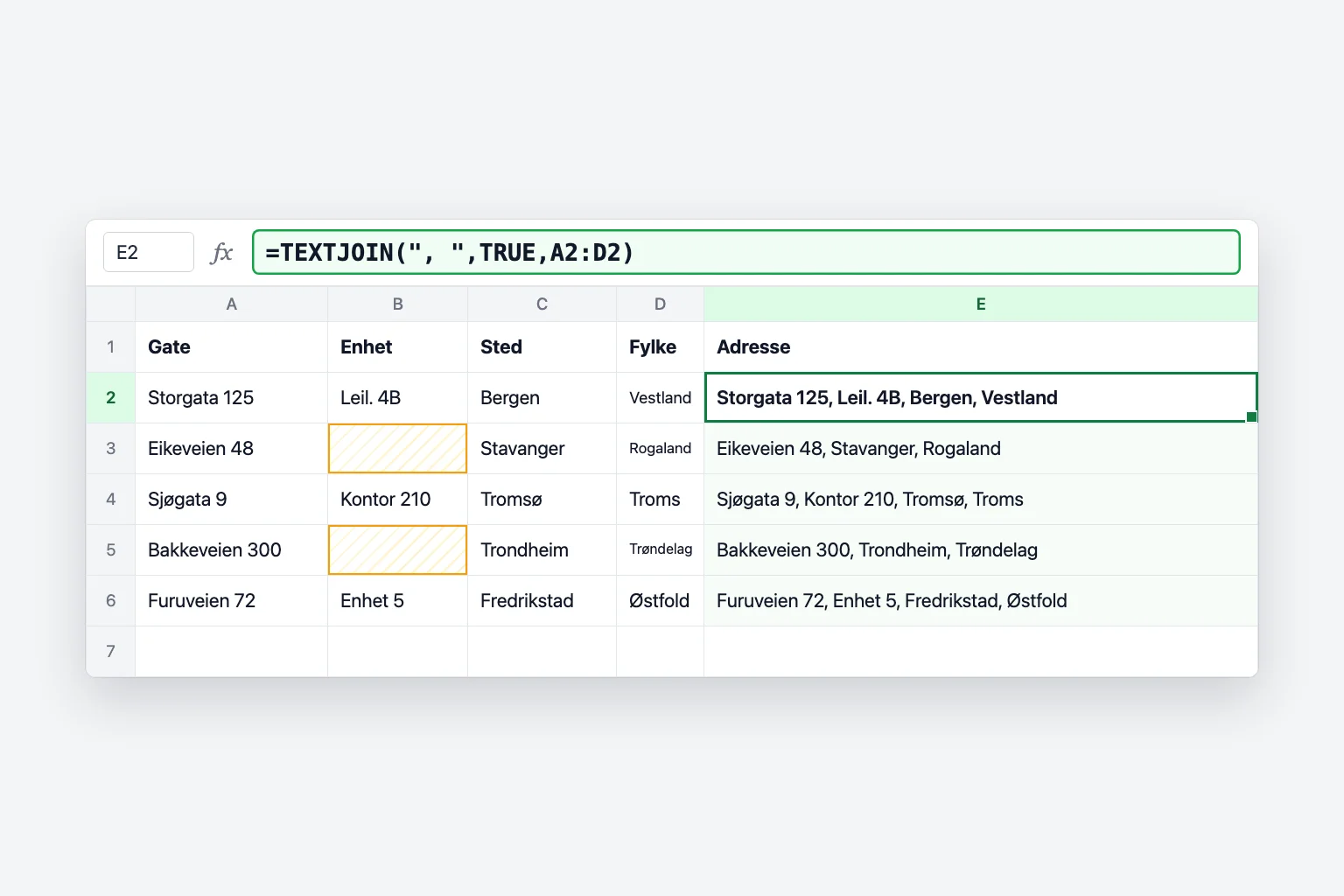
Den er best når noen celler er tomme. Med en gate i A, en leilighet i B (ofte tom), et sted i C og et fylke i D:
- Klikk E2.
- Skriv
=TEXTJOIN(", ",TRUE,A2:D2)og trykkEnter. - Fyll formelen nedover.
Rad 2 gir Storgata 125, Leil. 4B, Bergen, Vestland. Rad 3 har ingen leilighet, og i stedet for «Eikeveien 48, , Stavanger, Rogaland» får du Eikeveien 48, Stavanger, Rogaland, fordi TRUE hopper over den tomme cellen. Med & måtte du hatt en IF for hvert valgfrie felt.
Legg til mellomrom, komma og linjeskift
Excel legger aldri til et skilletegn for deg, så hvert mellomrom eller komma må stå i formelen:
| Du vil ha | &-formel | TEXTJOIN-formel |
|---|---|---|
| Emma Johnson | =A2&" "&B2 | =TEXTJOIN(" ",TRUE,A2:B2) |
| Johnson, Emma | =B2&", "&A2 | =TEXTJOIN(", ",TRUE,B2,A2) |
| Emma-Johnson | =A2&"-"&B2 | =TEXTJOIN("-",TRUE,A2:B2) |
| Hver verdi på sin egen linje | =A2&CHAR(10)&B2 | =TEXTJOIN(CHAR(10),TRUE,A2:C2) |
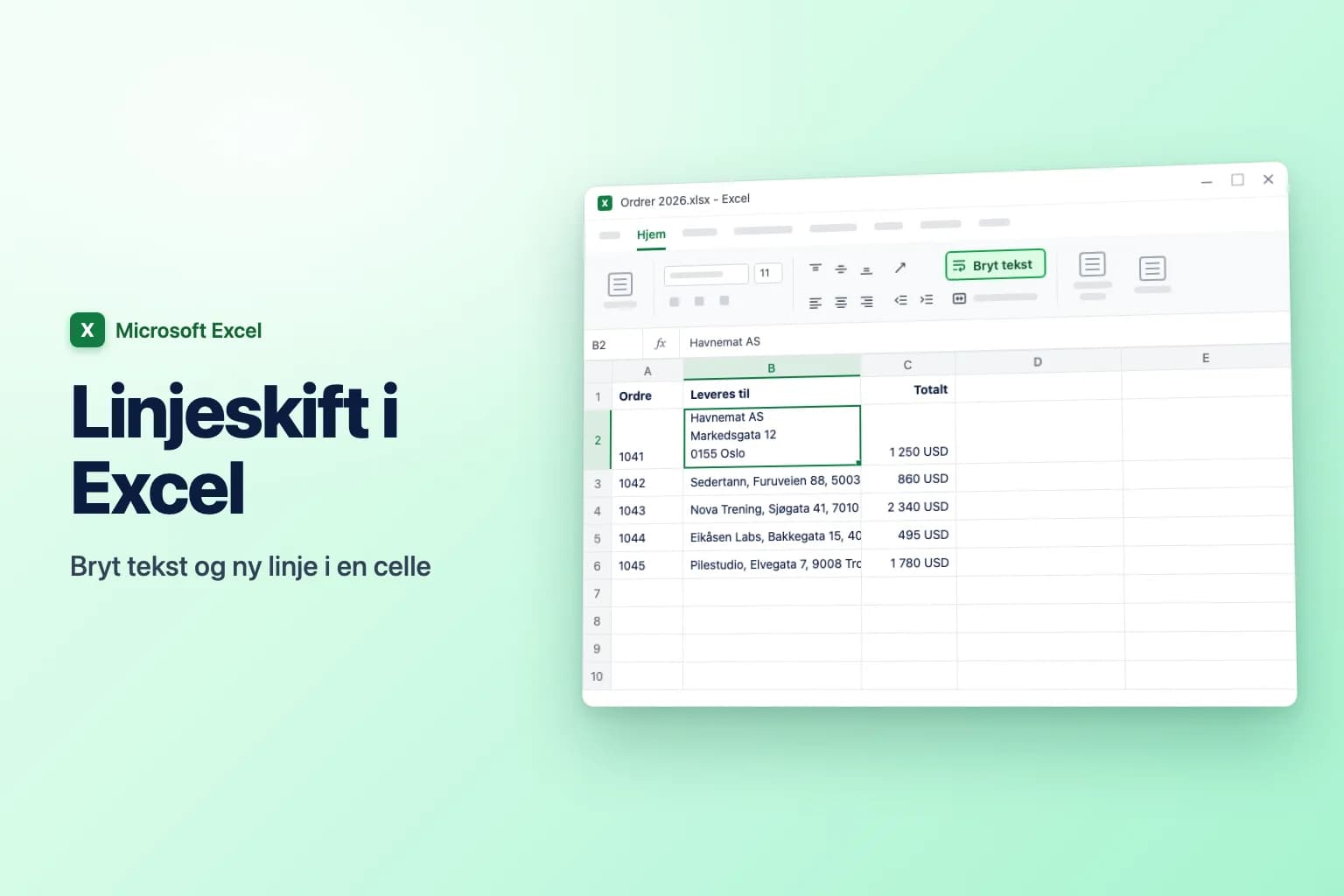
CHAR(10) er linjeskifttegnet. Formelen setter det inn, men cellen viser bare separate linjer når tekstbryting er slått på: marker cellen og klikk Hjem → Bryt tekst (Wrap Text). Uten Bryt tekst går linjene sammen på én rad.
Behold formatering på datoer og tall med TEXT
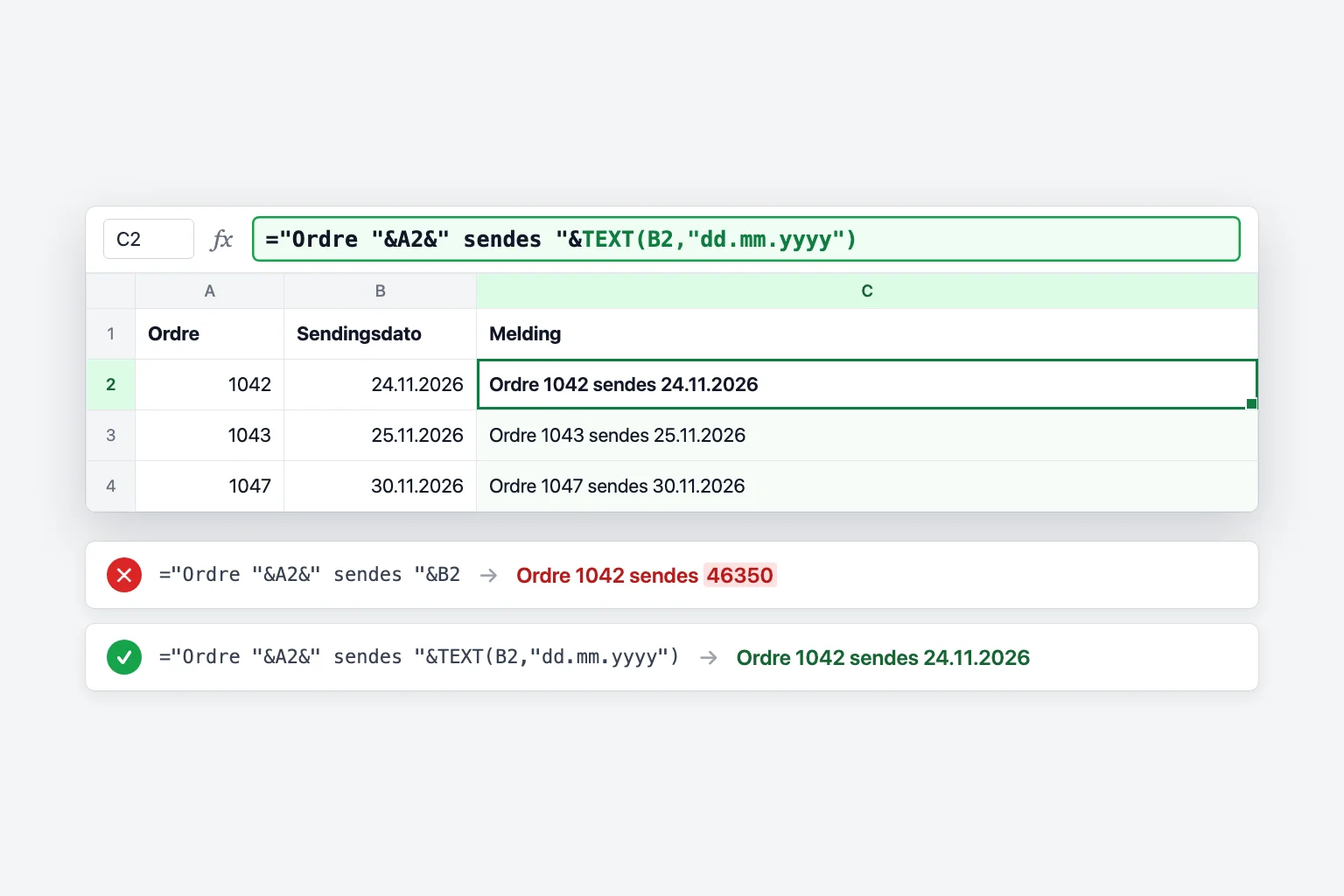
Når du slår sammen en dato eller et formatert tall, bruker Excel den rå verdien under, ikke det du ser i cellen. En leveringsdato 24.11.2026 i B2 blir til serienummeret sitt:
="Ordre "&A2&" sendes "&B2
gir Ordre 1042 sendes 46350. Pakk datoen inn i TEXT-funksjonen og gi den en formatkode:
="Ordre "&A2&" sendes "&TEXT(B2,"dd.mm.yyyy")
Nå gir den Ordre 1042 sendes 24.11.2026.
Den samme løsningen fungerer for valuta, prosent og desimaltall. Hvis C2 inneholder 1250,5 formatert som valuta, viser =A2&" skylder "&C2 Emma skylder 1250,5. Disse formatkodene holder det lesbart (med norske regionale innstillinger, der desimaltegnet er komma):
TEXT(C2,"# ##0,00")gir 1 250,50TEXT(B2,"d. mmmm yyyy")gir 24. november 2026TEXT(D2,"0%")gjør 0,15 om til 15%TEXT(E2,"0,0")runder av til én desimal
Formatkoder følger de regionale innstillingene dine. Med engelske innstillinger skriver du "#,##0.00" og "0.0" i stedet. I norsk Excel skrives årskoden åååå i stedet for yyyy, så "dd.mm.åååå" er det samme som "dd.mm.yyyy" i engelsk Excel. Bruk mm.dd.yyyy hvis du trenger amerikansk rekkefølge.
Slå sammen en hel kolonne til én celle
For å gjøre en liste om til én kommaseparert linje, for eksempel e-postadresser i A2:A20, bruker du:
=TEXTJOIN(", ",TRUE,A2:A20)
TRUE hopper over tomme rader, så du kan peke den mot et lengre område enn du trenger uten å få komma på slutten. Bruk "; " som skilletegn hvis du limer adressene inn i et e-postprogram som forventer semikolon. Hvis du trenger ren tekst i stedet for en levende formel, kopierer du cellen og bruker Hjem → Lim inn → Lim inn verdier (Paste Values).
CONCAT kan også gjøre dette (=CONCAT(A2:A20)), men uten skilletegn går verdiene sammen.
Lynutfylling: slå sammen uten formel
Lynutfylling (Flash Fill) kopierer et mønster du skriver for hånd:
- Skriv resultatet for første rad i C2 akkurat slik du vil ha det, for eksempel
Emma Johnson. - Klikk C3 og trykk
Ctrl+E, eller gå til Data → Lynutfylling. - Kontroller noen rader. Excel fyller ut resten av kolonnen ut fra eksempelet ditt.
Det er raskt til engangsopprydding, men resultatet er ren tekst. Hvis et fornavn endres senere, oppdateres ikke det fulle navnet. Bruk en formel når kildedataene fortsatt vil endre seg.
Slik gjør du det omvendt: del tekst i kolonner
For å gå motsatt vei, fra «Emma Johnson» tilbake til to celler:
- TEXTSPLIT (Microsoft 365, Excel 2024 og Excel på nett):
=TEXTSPLIT(C2," ")spiller ut «Emma» og «Johnson» i to celler side ved side. - Tekst til kolonner (Text to Columns, alle versjoner): marker kolonnen, gå til Data → Tekst til kolonner, velg Skilletegn, huk av for skilletegnet (for eksempel Mellomrom eller Komma), og klikk Fullfør. Resultatene havner i kolonnene til høyre, så kontroller at de er tomme først.
- Lynutfylling fungerer også omvendt: skriv «Emma» ved siden av «Emma Johnson» og trykk
Ctrl+E.
Slå sammen tekst i Google Sheets
Google Sheets støtter de samme fremgangsmåtene, med én forskjell:
&fungerer akkurat som i Excel:=A2&" "&B2.=CONCATENATE(A2," ",B2)og=TEXTJOIN(", ",TRUE,A2:D2)fungerer også.- CONCAT i Google Sheets slår bare sammen to verdier, så
=CONCAT(A2,B2)fungerer, men=CONCAT(A2," ",B2)gir en feil. Bruk&eller TEXTJOIN i stedet. - For å dele tekst bruker du
=SPLIT(A2," ")eller Data → Del tekst i kolonner. - Avhengig av språkinnstillingen i arket kan Sheets kreve semikolon i stedet for komma mellom argumentene.
Hvorfor sammenslåingsformelen ikke fungerer
Du får #NAVN? (#NAME?). CONCAT og TEXTJOIN finnes ikke i Excel 2016 og eldre versjoner uten Microsoft 365-abonnement. Hvis noen åpner filen din i en av dem, viser formellinjen _xlfn.TEXTJOIN og cellen viser #NAVN?. Skriv formelen om med & hvis filen må fungere der. En #NAVN? kan også skyldes en skrivefeil i funksjonsnavnet eller tekst uten anførselstegn, for eksempel =Hei&A2 i stedet for ="Hei "&A2.
Formelen vises som tekst i stedet for et resultat. Cellen var formatert som Tekst før du skrev formelen. Endre den til Standard i boksen Tallformat på fanen Hjem, klikk deretter i cellen, trykk F2 og Enter. Hvis alle formler i arket vises som tekst, er Vis formler (Show Formulas) slått på: trykk Ctrl+` eller klikk Formler → Vis formler for å slå det av.
En dato ble til et femsifret tall. Excel slo sammen datoens serienummer. Pakk den inn i TEXT, som i TEXT(B2,"dd.mm.yyyy").
Ordene går sammen. Du utelot skilletegnet. Legg til " " mellom cellene: =A2&" "&B2, ikke =A2&B2.
Linjeskift vises ikke. CHAR(10) er med i resultatet, men Bryt tekst er av. Marker cellene og klikk Hjem → Bryt tekst.
#VERDI! (#VALUE!) fra TEXTJOIN eller CONCAT. Det samlede resultatet er lengre enn 32 767 tegn, som er det mest en celle kan inneholde.
Vanlige spørsmål
Hva er forskjellen på CONCAT og CONCATENATE? CONCAT godtar områder som A2:D2, mens CONCATENATE bare godtar enkeltceller og tekst. CONCAT er den nyere erstatteren. CONCATENATE beholdes for kompatibilitet med eldre versjoner av Excel.
Hvordan slår jeg sammen med mellomrom i Excel? Sett " " mellom cellene: =A2&" "&B2 eller =CONCAT(A2," ",B2). Med TEXTJOIN gjør du mellomrommet til skilletegn: =TEXTJOIN(" ",TRUE,A2:C2).
Hva er det motsatte av concatenate i Excel? Å dele opp. Bruk =TEXTSPLIT(A2," ") i Microsoft 365, eller Data → Tekst til kolonner i alle versjoner.
Kan jeg slå sammen et område med celler i Excel? Ja, med =CONCAT(A2:A20) (uten skilletegn) eller =TEXTJOIN(", ",TRUE,A2:A20) (med skilletegn). &-operatoren og CONCATENATE krever at hver celle listes for seg.
Hvordan beholder jeg innledende nuller eller tallformater når jeg slår sammen? Bruk TEXT med en formatkode. For et postnummer lagret som tall holder TEXT(A2,"0000") det på fire sifre. For penger bruker du TEXT(A2,"# ##0,00").
Finnes det et alternativ til TEXTJOIN for eldre Excel? Ikke som én enkelt funksjon. Bruk & med hvert skilletegn skrevet ut, for eksempel =A2&", "&B2&", "&C2.
La AI skrive formelen
Sammenslåingsformler er enkle når du kjenner delene, men anførselstegn, skilletegn og TEXT-formatkoder er lette å få litt feil. Med CoreGPT for Excel beskriver du resultatet i stedet, for eksempel «slå sammen fornavn og etternavn med et mellomrom» eller «merk hver selger som over eller under målet», og den skriver formelen inn i arket slik at du kan kontrollere den. Det er gratis å komme i gang, og det fungerer i Excel for Windows, Mac og på nett.
 CoreGPT
Bruk denne formelen og fyll den nedover:
=IF(C2>=D2,"Over","Under")Prøv selv: CoreGPT for Excel
Relatert lesning: