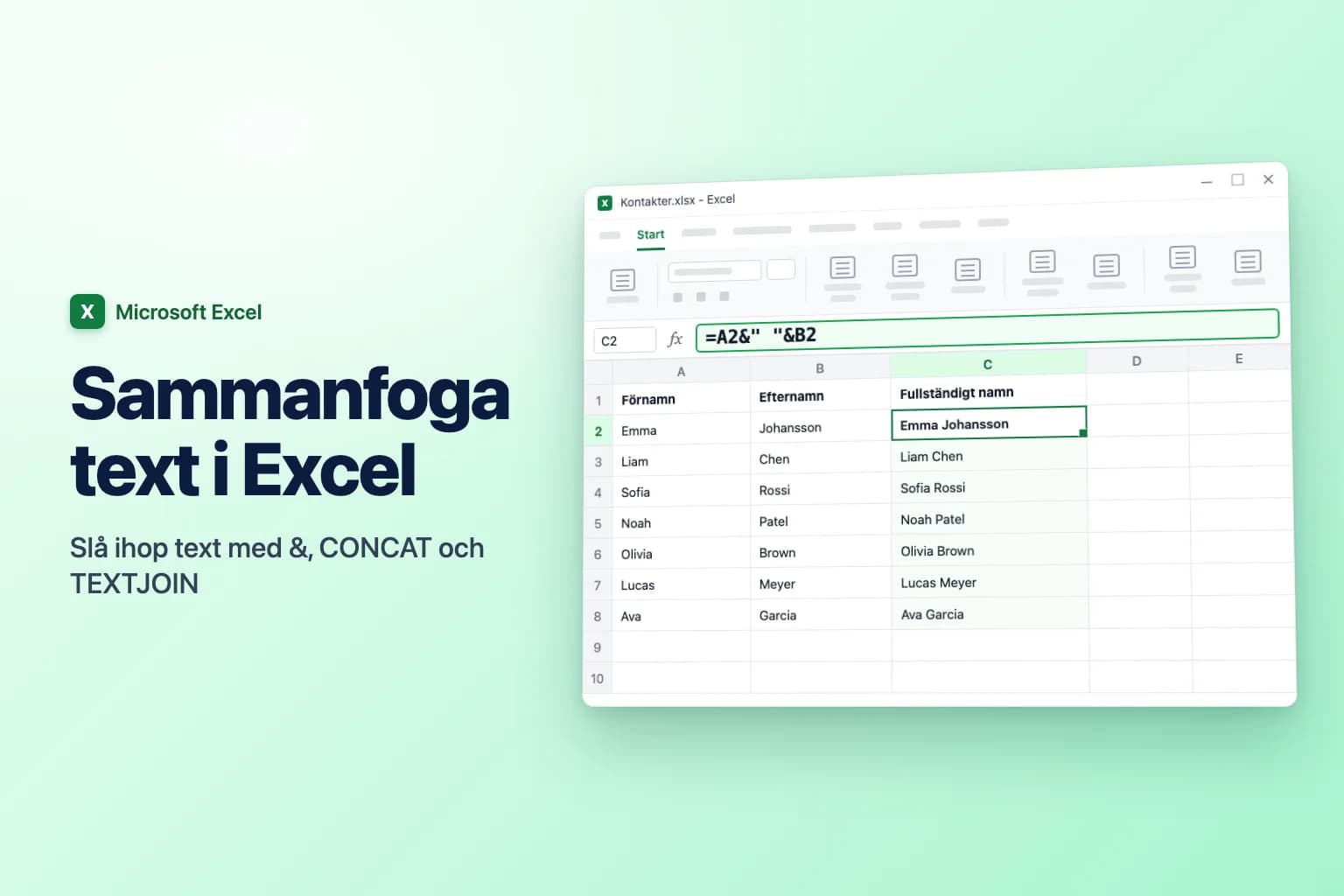
För att sammanfoga text i Excel (concatenate på engelska) skriver du =A2&" "&B2 i en tom cell: operatorn & slår ihop de två cellerna och " " lägger till mellanslaget mellan dem. För fler än två celler sammanfogar =TEXTJOIN(" ",TRUE,A2:C2) ett helt område med en avgränsare och hoppar över tomma celler. =CONCAT(A2," ",B2) och den äldre =CONCATENATE(A2," ",B2) ger samma resultat som &.
Observera att formlerna i den här artikeln är skrivna som i engelska Excel, med kommatecken mellan argumenten. I svenskt Excel används semikolon som argumentavgränsare (=A2&" "&B2 fungerar som den är, men =TEXTJOIN(" ";TRUE;A2:C2) skrivs med semikolon) och många funktionsnamn är översatta, till exempel VÄNSTER för LEFT och TECKENKOD för CHAR. Om Excel inte godkänner en formel kan du söka efter funktionen via Infoga funktion i fliken Formler.
Det viktigaste förbehållet gäller versionsstöd. & och CONCATENATE fungerar i alla versioner av Excel, men CONCAT och TEXTJOIN kräver Excel 2019 eller senare, Microsoft 365 eller Excel för webben. I äldre versioner, till exempel ett fristående Excel 2016, visar de felet #NAMN?.
| Metod | Exempel | Sammanfogar ett område? | Inbyggd avgränsare? | Hoppar över tomma celler? | Fungerar i |
|---|---|---|---|---|---|
Operatorn & | =A2&" "&B2 | Nej | Nej | Nej | Alla versioner |
| CONCATENATE | =CONCATENATE(A2," ",B2) | Nej | Nej | Nej | Alla versioner (äldre) |
| CONCAT | =CONCAT(A2:C2) | Ja | Nej | Nej | Excel 2019+, Microsoft 365, webben |
| TEXTJOIN | =TEXTJOIN(", ",TRUE,A2:C2) | Ja | Ja | Ja | Excel 2019+, Microsoft 365, webben |
| Blixtifyllning (Flash Fill) | Ctrl+E | Ej tillämpligt | Valfritt mönster | Ej tillämpligt | Excel 2013+ (ingen formel, ingen uppdatering) |
Den här artikeln handlar om formler som kombinerar text i en ny cell. Om du vill göra flera celler till en större cell för en rubrik är det ett formateringsjobb: se så slår du samman celler i Excel.
Sammanfoga med operatorn &
Et-tecknet är det snabbaste sättet att slå ihop några celler, och det fungerar i Excel för Windows, Mac, webben, mobilen och Google Sheets.
Säg att förnamn finns i kolumn A och efternamn i kolumn B:
- Klicka på C2, den första tomma cellen i din nya kolumn Fullständigt namn.
- Skriv
=A2&" "&B2och tryck påEnter. "Emma" och "Johansson" blir Emma Johansson. - Dubbelklicka på fyllningshandtaget (den lilla kvadraten nere till höger i C2) för att kopiera formeln nedåt i kolumnen.
Allt inom citattecken läggs till precis som det är skrivet, så du kan blanda in vilken text du vill:
=B2&", "&A2ger Johansson, Emma="Hej "&A2&","ger Hej Emma,=LEFT(A2,1)&". "&B2ger E. Johansson
I Excel för Microsoft 365 och Excel 2021 eller senare kan du också sammanfoga två hela kolumner på en gång: =A2:A7&" "&B2:B7 skapar ett fullständigt namn för varje rad, utan att du behöver kopiera nedåt.
CONCATENATE eller CONCAT: vilken ska du använda?
CONCATENATE är den ursprungliga funktionen: =CONCATENATE(A2," ",B2). Den fungerar fortfarande i alla versioner, men tar bara enskilda celler eller text, så för att sammanfoga tio celler måste du lista alla tio. Microsoft behåller den för kompatibilitet och rekommenderar CONCAT i stället.
CONCAT är dess ersättare. Den gör samma sak men tar också områden:
=CONCAT(A2," ",B2)
=CONCAT(A2:D2)
Haken är att =CONCAT(A2:D2) sammanfogar cellerna utan något emellan, så "Storgatan 12" och "Göteborg" blir Storgatan 12Göteborg. CONCAT har ingen avgränsare och inget alternativ för att hoppa över tomma celler. För allt utöver två eller tre celler är TEXTJOIN det bättre verktyget.
Kort sagt: använd & eller CONCAT för snabba sammanfogningar, TEXTJOIN när du behöver en avgränsare och CONCATENATE bara i filer som måste öppnas i Excel 2016 eller äldre (där & fungerar lika bra).
TEXTJOIN: sammanfoga ett område med en avgränsare
TEXTJOIN tar avgränsaren en gång och använder den mellan varje värde:
=TEXTJOIN(delimiter, ignore_empty, text1, [text2], ...)
- delimiter är texten som ska stå mellan värdena, till exempel
" ",", "eller" | ". - ignore_empty är
TRUEför att hoppa över tomma celler ellerFALSEför att behålla dem. - text1, text2... är cellerna eller områdena som ska sammanfogas.
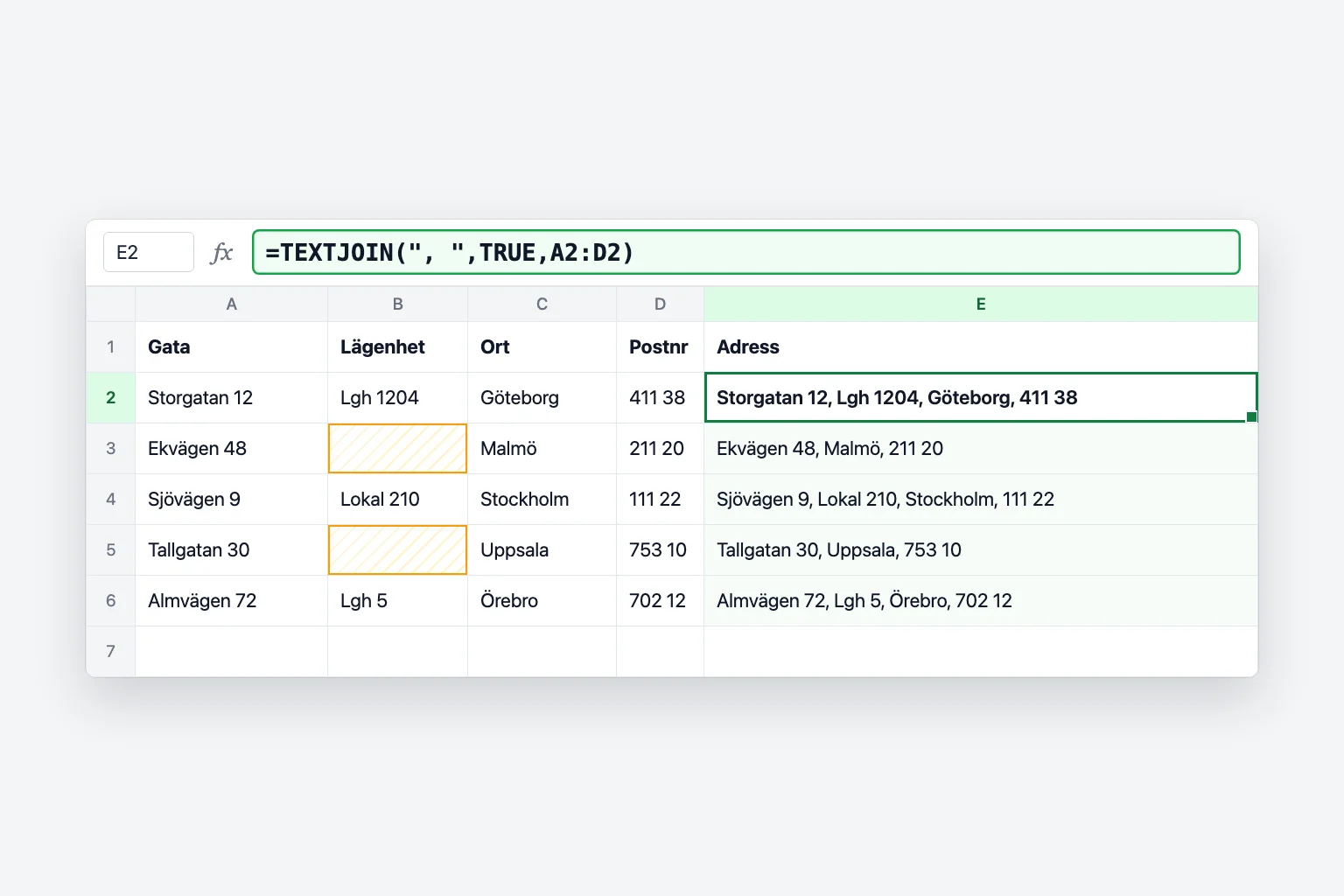
Den är som bäst när vissa celler är tomma. Med en gata i A, ett lägenhetsnummer i B (ofta tomt), en ort i C och ett postnummer i D:
- Klicka på E2.
- Skriv
=TEXTJOIN(", ",TRUE,A2:D2)och tryck påEnter. - Fyll formeln nedåt.
Rad 2 ger Storgatan 12, Lgh 1204, Göteborg, 411 38. Rad 3 har ingen lägenhet, och i stället för "Ekvägen 48, , Malmö, 211 20" får du Ekvägen 48, Malmö, 211 20, eftersom TRUE hoppar över den tomma cellen. Med & skulle du behöva en OM-sats för varje valfritt fält.
Lägg till mellanslag, kommatecken och radbrytningar
Excel lägger aldrig till en avgränsare åt dig, så varje mellanslag eller kommatecken måste stå i formeln:
| Det här vill du ha | Formel med & | Formel med TEXTJOIN |
|---|---|---|
| Emma Johansson | =A2&" "&B2 | =TEXTJOIN(" ",TRUE,A2:B2) |
| Johansson, Emma | =B2&", "&A2 | =TEXTJOIN(", ",TRUE,B2,A2) |
| Emma-Johansson | =A2&"-"&B2 | =TEXTJOIN("-",TRUE,A2:B2) |
| Varje värde på en egen rad | =A2&CHAR(10)&B2 | =TEXTJOIN(CHAR(10),TRUE,A2:C2) |
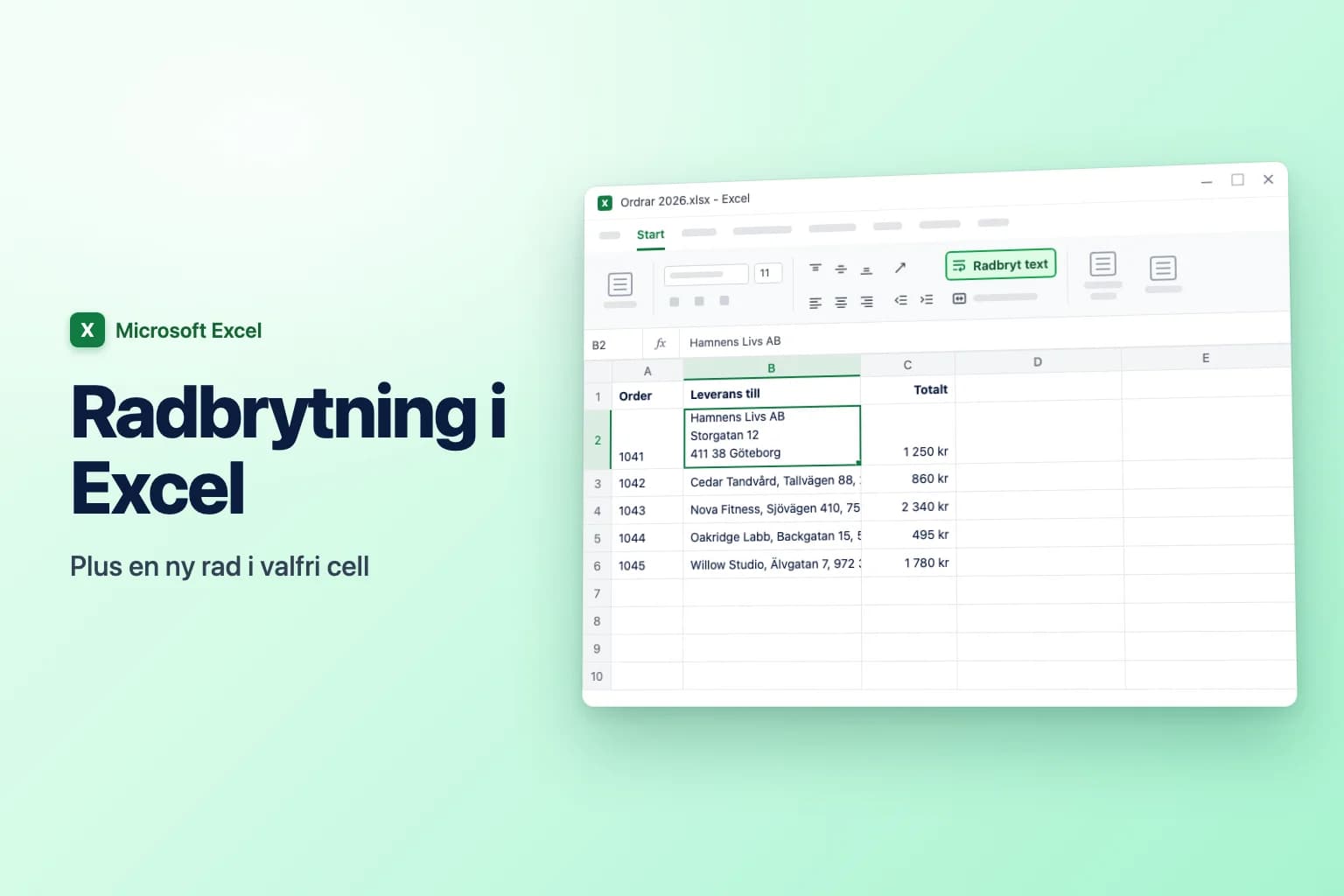
CHAR(10) är radbrytningstecknet. Formeln infogar det, men cellen visar separata rader först när radbrytning är påslagen: markera cellen och klicka på Start → Radbryt text. Utan Radbryt text flyter raderna ihop på en rad.
Behåll datum och tal formaterade med TEXT
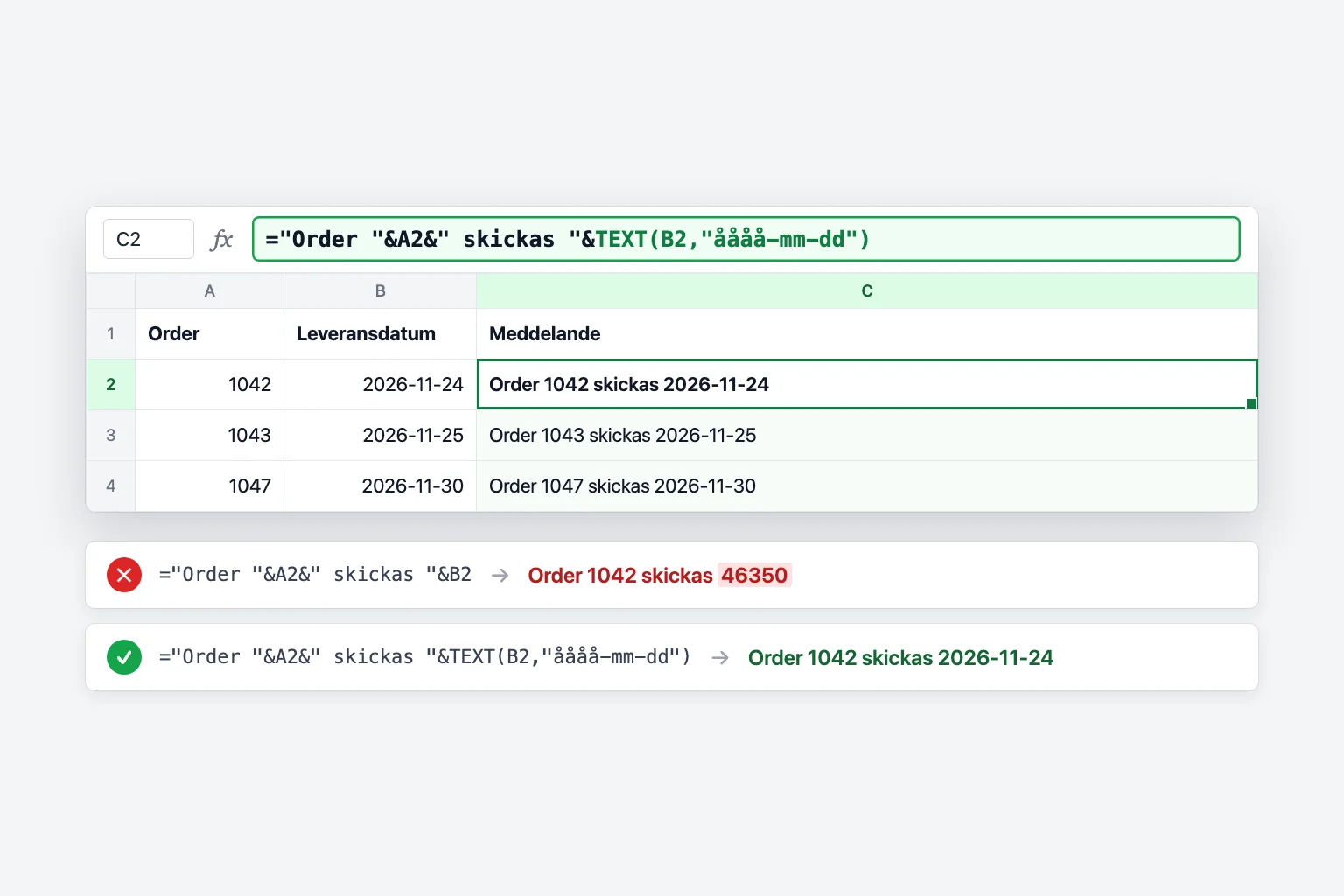
När du sammanfogar ett datum eller ett formaterat tal använder Excel det råa värdet under ytan, inte det du ser i cellen. Ett leveransdatum 2026-11-24 i B2 blir sitt serienummer:
="Order "&A2&" skickas "&B2
ger Order 1042 skickas 46350. Omge datumet med funktionen TEXT och ange en formatkod:
="Order "&A2&" skickas "&TEXT(B2,"åååå-mm-dd")
Nu ger den Order 1042 skickas 2026-11-24.
Samma lösning fungerar för valuta, procent och decimaltal. Om C2 innehåller 1250,5 formaterat som valuta visar =A2&" är skyldig "&C2 Emma är skyldig 1250,5. De här formatkoderna gör det läsbart:
TEXT(C2,"# ##0,00")&" kr"ger 1 250,50 krTEXT(B2,"d mmmm åååå")ger 24 november 2026TEXT(D2,"0%")gör om 0,15 till 15%TEXT(E2,"0,0")avrundar till en decimal
Formatkoder följer dina regionala inställningar. I svenskt Excel skriver du åååå för år (i engelskt Excel yyyy), och decimaltecknet är kommatecken. Använd samma bokstäver som Excel visar i Formatera celler → Tal → Anpassat.
Kombinera en hel kolumn i en cell
För att göra om en lista till en enda kommaseparerad rad, till exempel e-postadresser i A2:A20, använder du:
=TEXTJOIN(", ",TRUE,A2:A20)
TRUE hoppar över tomma rader, så du kan peka på ett längre område än du behöver utan att få avslutande kommatecken. Använd "; " som avgränsare om du klistrar in adresserna i en e-postklient som förväntar sig semikolon. Om du behöver oformaterad text i stället för en levande formel kopierar du cellen och använder Start → Klistra in → Klistra in värden.
CONCAT kan också göra detta (=CONCAT(A2:A20)), men utan avgränsare flyter värdena ihop.
Blixtifyllning: sammanfoga utan formel
Blixtifyllning (Flash Fill) kopierar ett mönster som du skriver för hand:
- Skriv resultatet för första raden i C2 precis som du vill ha det, till exempel
Emma Johansson. - Klicka på C3 och tryck på
Ctrl+E, eller gå till Data → Blixtifyllning. - Kontrollera några rader. Excel fyller i resten av kolumnen utifrån ditt exempel.
Det går snabbt för engångsrensning, men resultatet är oformaterad text. Om ett förnamn ändras senare uppdateras inte det fullständiga namnet. Använd en formel när källdata kommer att fortsätta ändras.
Så gör du tvärtom: dela text i kolumner
För att gå åt andra hållet, från "Emma Johansson" tillbaka till två celler:
- TEXTSPLIT (Microsoft 365, Excel 2024 och Excel för webben):
=TEXTSPLIT(C2," ")placerar "Emma" och "Johansson" i två celler bredvid varandra. - Text till kolumner (alla versioner): markera kolumnen, gå till Data → Text till kolumner, välj Avgränsad, kryssa i avgränsaren (till exempel Blanksteg eller Komma) och klicka på Slutför. Resultaten hamnar i kolumnerna till höger, så kontrollera att de är tomma först.
- Blixtifyllning fungerar också åt andra hållet: skriv "Emma" bredvid "Emma Johansson" och tryck på
Ctrl+E.
Sammanfoga text i Google Sheets
Google Sheets stöder samma metoder, med en skillnad:
&fungerar precis som i Excel:=A2&" "&B2.=CONCATENATE(A2," ",B2)och=TEXTJOIN(", ",TRUE,A2:D2)fungerar också.- CONCAT i Google Sheets sammanfogar bara två värden, så
=CONCAT(A2,B2)fungerar men=CONCAT(A2," ",B2)ger ett fel. Använd&eller TEXTJOIN i stället. - För att dela text använder du
=SPLIT(A2," ")eller Data → Dela upp text i kolumner.
Därför fungerar inte din sammanfogningsformel
Du får #NAMN?. CONCAT och TEXTJOIN finns inte i Excel 2016 och äldre versioner utan Microsoft 365-prenumeration. Om någon öppnar din fil i en av dem visar formelfältet _xlfn.TEXTJOIN och cellen visar #NAMN?. Skriv om formeln med & om filen måste fungera där. Ett #NAMN? kan också bero på ett stavfel i funktionsnamnet eller på text utan citattecken, till exempel =Hej&A2 i stället för ="Hej "&A2.
Formeln visas som text i stället för ett resultat. Cellen formaterades som Text innan du skrev formeln. Ändra till Standard i rutan Talformat på fliken Start, klicka sedan i cellen, tryck på F2 och Enter. Om alla formler på bladet visas som text är Visa formler påslaget: tryck på Ctrl+` eller klicka på Formler → Visa formler för att stänga av det.
Ett datum blev ett femsiffrigt tal. Excel sammanfogade datumets serienummer. Omge det med TEXT, som i TEXT(B2,"åååå-mm-dd").
Orden flyter ihop. Du glömde avgränsaren. Lägg till " " mellan cellerna: =A2&" "&B2, inte =A2&B2.
Radbrytningarna syns inte. CHAR(10) finns i resultatet, men Radbryt text är avstängt. Markera cellerna och klicka på Start → Radbryt text.
#VÄRDEFEL! från TEXTJOIN eller CONCAT. Det sammanfogade resultatet är längre än 32 767 tecken, det mesta en cell kan innehålla.
Vanliga frågor
Vad är skillnaden mellan CONCAT och CONCATENATE? CONCAT tar områden som A2:D2, medan CONCATENATE bara tar enskilda celler och text. CONCAT är den nyare ersättaren; CONCATENATE finns kvar för kompatibilitet med äldre versioner av Excel.
Hur sammanfogar jag med ett mellanslag i Excel? Lägg " " mellan cellerna: =A2&" "&B2 eller =CONCAT(A2," ",B2). Med TEXTJOIN gör du mellanslaget till avgränsare: =TEXTJOIN(" ",TRUE,A2:C2).
Vad är motsatsen till att sammanfoga i Excel? Att dela upp. Använd =TEXTSPLIT(A2," ") i Microsoft 365, eller Data → Text till kolumner i valfri version.
Kan jag sammanfoga ett område med celler i Excel? Ja, med =CONCAT(A2:A20) (utan avgränsare) eller =TEXTJOIN(", ",TRUE,A2:A20) (med en). Operatorn & och CONCATENATE kräver att varje cell listas separat.
Hur behåller jag inledande nollor eller talformat när jag sammanfogar? Använd TEXT med en formatkod. För ett postnummer som lagrats som tal behåller TEXT(A2,"00000") fem siffror; för pengar TEXT(A2,"# ##0,00").
Finns det ett alternativ till TEXTJOIN för äldre Excel? Inte som en enda funktion. Använd & med varje avgränsare utskriven, som =A2&", "&B2&", "&C2.
Låt AI skriva formeln
Sammanfogningsformler är enkla när du kan delarna, men citattecknen, avgränsarna och formatkoderna i TEXT är lätta att få nästan rätt. Med CoreGPT för Excel beskriver du resultatet i stället, till exempel "kombinera för- och efternamn med ett mellanslag" eller "markera varje säljare som över eller under målet", och den skriver formeln i ditt blad så att du kan kontrollera den. Det är gratis att börja och fungerar i Excel för Windows, Mac och webben.
 CoreGPT
Använd den här formeln och fyll ner den:
=IF(C2>=D2,"Över","Under")Testa själv: CoreGPT för Excel
Läs också: