Чтобы сцепить текст в Excel, введите в пустую ячейку =A2&" "&B2: оператор & соединяет две ячейки, а " " добавляет пробел между ними. Если ячеек больше двух, формула =ОБЪЕДИНИТЬ(" ";ИСТИНА;A2:C2) соединяет весь диапазон с одним разделителем и пропускает пустые ячейки. Формулы =СЦЕП(A2;" ";B2) и более старая =СЦЕПИТЬ(A2;" ";B2) дают тот же результат, что и &.
Главная оговорка касается версий. & и СЦЕПИТЬ работают во всех версиях Excel, а СЦЕП и ОБЪЕДИНИТЬ требуют Excel 2019 или новее, Microsoft 365 или Excel для интернета. В старых версиях, например в отдельно установленном Excel 2016, они показывают ошибку #ИМЯ?.
В русской версии Excel названия функций локализованы, а аргументы разделяются точкой с запятой. Поэтому формулы в статье даны в русской форме. В английской версии Excel используются названия CONCATENATE, CONCAT, TEXTJOIN, TEXT, CHAR, LEFT, TEXTSPLIT, а аргументы разделяются запятой.
| Способ | Пример | Объединяет диапазон? | Есть встроенный разделитель? | Пропускает пустые ячейки? | Где работает |
|---|---|---|---|---|---|
Оператор & | =A2&" "&B2 | Нет | Нет | Нет | Все версии |
| СЦЕПИТЬ (CONCATENATE) | =СЦЕПИТЬ(A2;" ";B2) | Нет | Нет | Нет | Все версии (устаревшая) |
| СЦЕП (CONCAT) | =СЦЕП(A2:C2) | Да | Нет | Нет | Excel 2019+, Microsoft 365, интернет |
| ОБЪЕДИНИТЬ (TEXTJOIN) | =ОБЪЕДИНИТЬ(", ";ИСТИНА;A2:C2) | Да | Да | Да | Excel 2019+, Microsoft 365, интернет |
| Мгновенное заполнение | Ctrl+E | Не применимо | Любой шаблон | Не применимо | Excel 2013+ (без формулы, без обновления) |
В этой статье рассматриваются формулы, которые собирают текст в новой ячейке. Если нужно превратить несколько ячеек в одну большую, например для заголовка, это задача форматирования: см. статью как объединить ячейки в Excel.
Как сцепить текст в Excel оператором &
Амперсанд — самый быстрый способ соединить несколько ячеек, и он работает в Excel для Windows, Mac, интернета, на мобильных устройствах и в Google Таблицах.
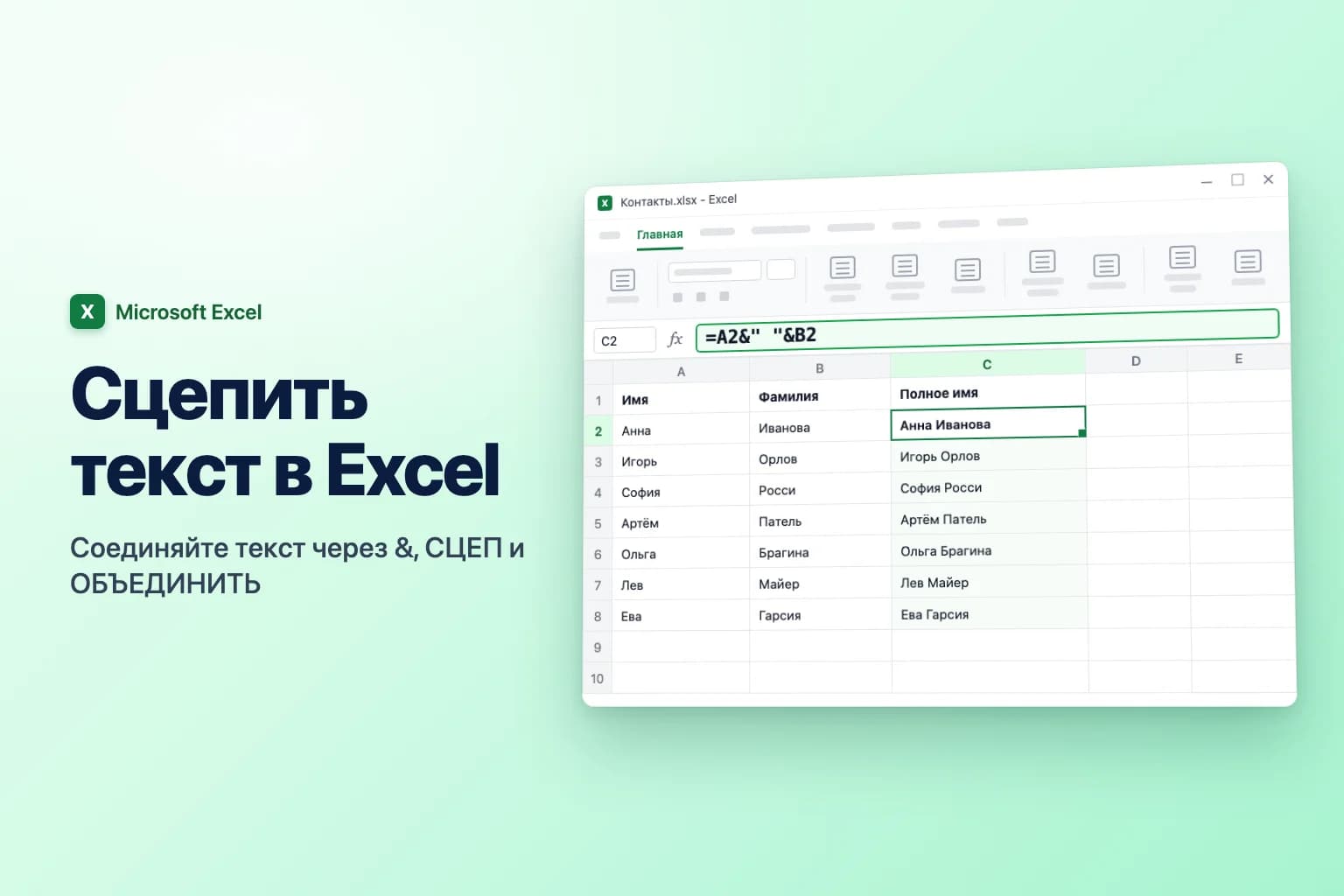
Допустим, имена находятся в столбце A, а фамилии — в столбце B:
- Щёлкните C2, первую пустую ячейку нового столбца Полное имя.
- Введите
=A2&" "&B2и нажмитеEnter. «Анна» и «Иванова» превратятся в Анна Иванова. - Дважды щёлкните маркер заполнения (маленький квадрат в правом нижнем углу C2), чтобы скопировать формулу вниз по столбцу.
Всё, что заключено в двойные кавычки, добавляется как есть, поэтому можно вставлять любой текст:
=B2&", "&A2возвращает Иванова, Анна="Уважаемая "&A2&","возвращает Уважаемая Анна,=ЛЕВСИМВ(A2;1)&". "&B2возвращает А. Иванова
В Excel для Microsoft 365 и Excel 2021 и новее можно объединить сразу два столбца целиком: формула =A2:A7&" "&B2:B7 выводит полное имя для каждой строки, копировать вниз не нужно.
СЦЕПИТЬ и СЦЕП: что лучше использовать?
СЦЕПИТЬ (CONCATENATE) — исходная функция: =СЦЕПИТЬ(A2;" ";B2). Она по-прежнему работает во всех версиях, но принимает только отдельные ячейки или текст, поэтому для соединения десяти ячеек придётся перечислить все десять. Microsoft оставляет её для совместимости и рекомендует использовать СЦЕП.
СЦЕП (CONCAT) — её замена. Она делает то же самое, но принимает и диапазоны:
=СЦЕП(A2;" ";B2)
=СЦЕП(A2:D2)
Подвох в том, что =СЦЕП(A2:D2) соединяет ячейки без какого-либо разделителя, поэтому «ул. Ленина, 125» и «Казань» превратятся в ул. Ленина, 125Казань. У СЦЕП нет ни разделителя, ни параметра пропуска пустых ячеек. Если ячеек больше двух-трёх, лучше использовать ОБЪЕДИНИТЬ.
Кратко: для быстрого соединения используйте & или СЦЕП, для работы с разделителем — ОБЪЕДИНИТЬ, а СЦЕПИТЬ — только в файлах, которые должны открываться в Excel 2016 и старше (где & работает ничуть не хуже).
ОБЪЕДИНИТЬ: соединение диапазона с разделителем
ОБЪЕДИНИТЬ (TEXTJOIN) принимает разделитель один раз и подставляет его между всеми значениями:
=ОБЪЕДИНИТЬ(разделитель; игнорировать_пустые; текст1; [текст2]; ...)
В английской версии Excel: =TEXTJOIN(delimiter, ignore_empty, text1, [text2], ...).
- разделитель — текст, который ставится между значениями, например
" ",", "или" | ". - игнорировать_пустые —
ИСТИНА, чтобы пропускать пустые ячейки, илиЛОЖЬ, чтобы сохранять их. - текст1, текст2... — ячейки или диапазоны для соединения.
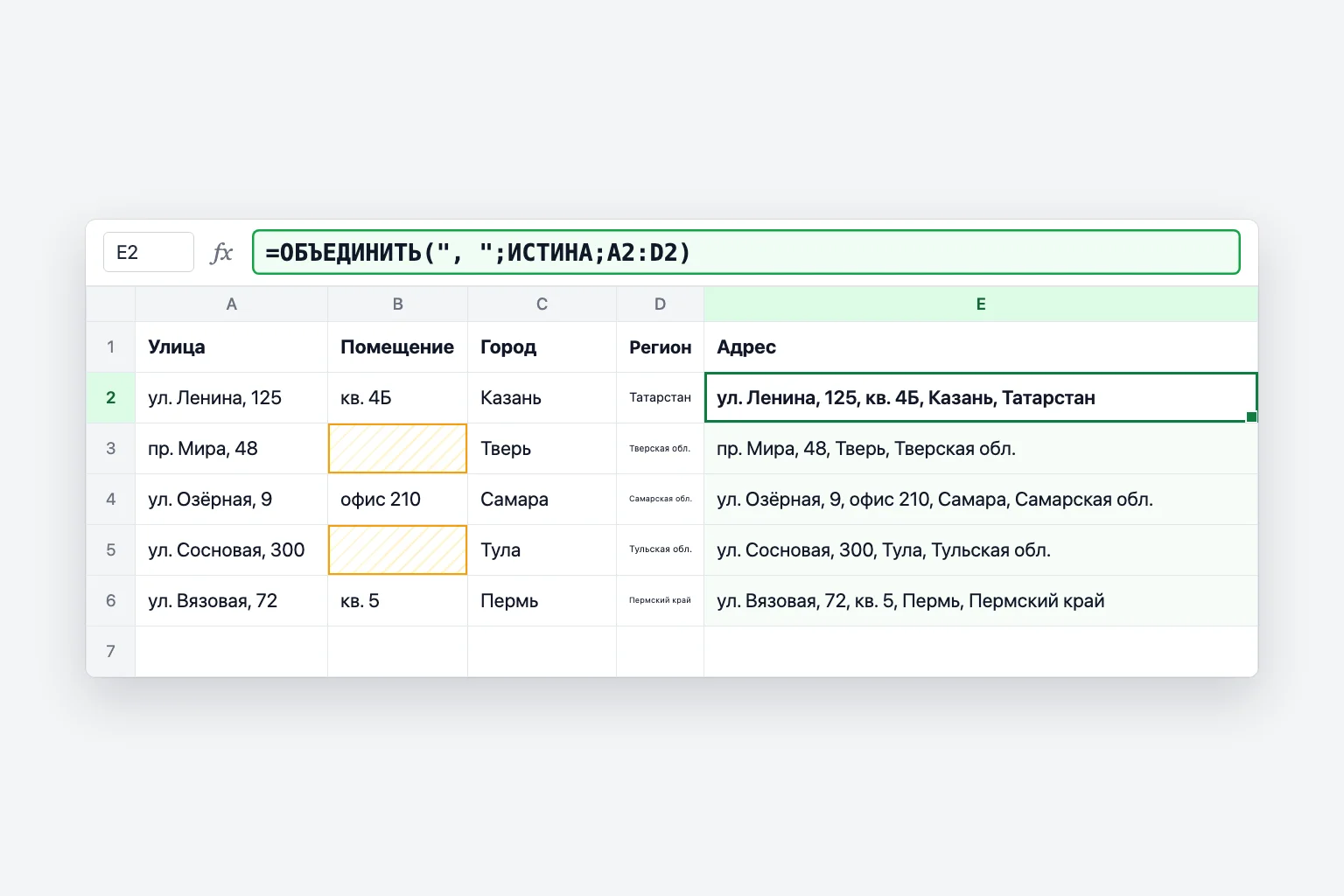
Лучше всего она проявляет себя, когда часть ячеек пуста. Пусть в столбце A улица, в B помещение (часто пустое), в C город, в D регион:
- Щёлкните E2.
- Введите
=ОБЪЕДИНИТЬ(", ";ИСТИНА;A2:D2)и нажмитеEnter. - Скопируйте формулу вниз.
Строка 2 возвращает ул. Ленина, 125, кв. 4Б, Казань, Татарстан. В строке 3 помещения нет, и вместо «пр. Мира, 48, , Тверь, Тверская обл.» вы получите пр. Мира, 48, Тверь, Тверская обл., потому что ИСТИНА пропускает пустую ячейку. С оператором & для каждого необязательного поля пришлось бы использовать ЕСЛИ.
Как добавить пробелы, запятые и переносы строк
Excel никогда не добавляет разделители сам, поэтому каждый пробел или запятая должны быть прописаны в формуле:
| Что нужно получить | Формула с & | Формула с ОБЪЕДИНИТЬ |
|---|---|---|
| Анна Иванова | =A2&" "&B2 | =ОБЪЕДИНИТЬ(" ";ИСТИНА;A2:B2) |
| Иванова, Анна | =B2&", "&A2 | =ОБЪЕДИНИТЬ(", ";ИСТИНА;B2;A2) |
| Анна-Иванова | =A2&"-"&B2 | =ОБЪЕДИНИТЬ("-";ИСТИНА;A2:B2) |
| Каждое значение с новой строки | =A2&СИМВОЛ(10)&B2 | =ОБЪЕДИНИТЬ(СИМВОЛ(10);ИСТИНА;A2:C2) |
СИМВОЛ(10) (CHAR(10)) — это символ переноса строки. Формула вставляет его, но ячейка показывает отдельные строки, только если включён перенос текста: выделите ячейку и нажмите Главная → Перенос текста. Без переноса текста строки сливаются в одну.
Как сохранить формат дат и чисел с помощью функции ТЕКСТ
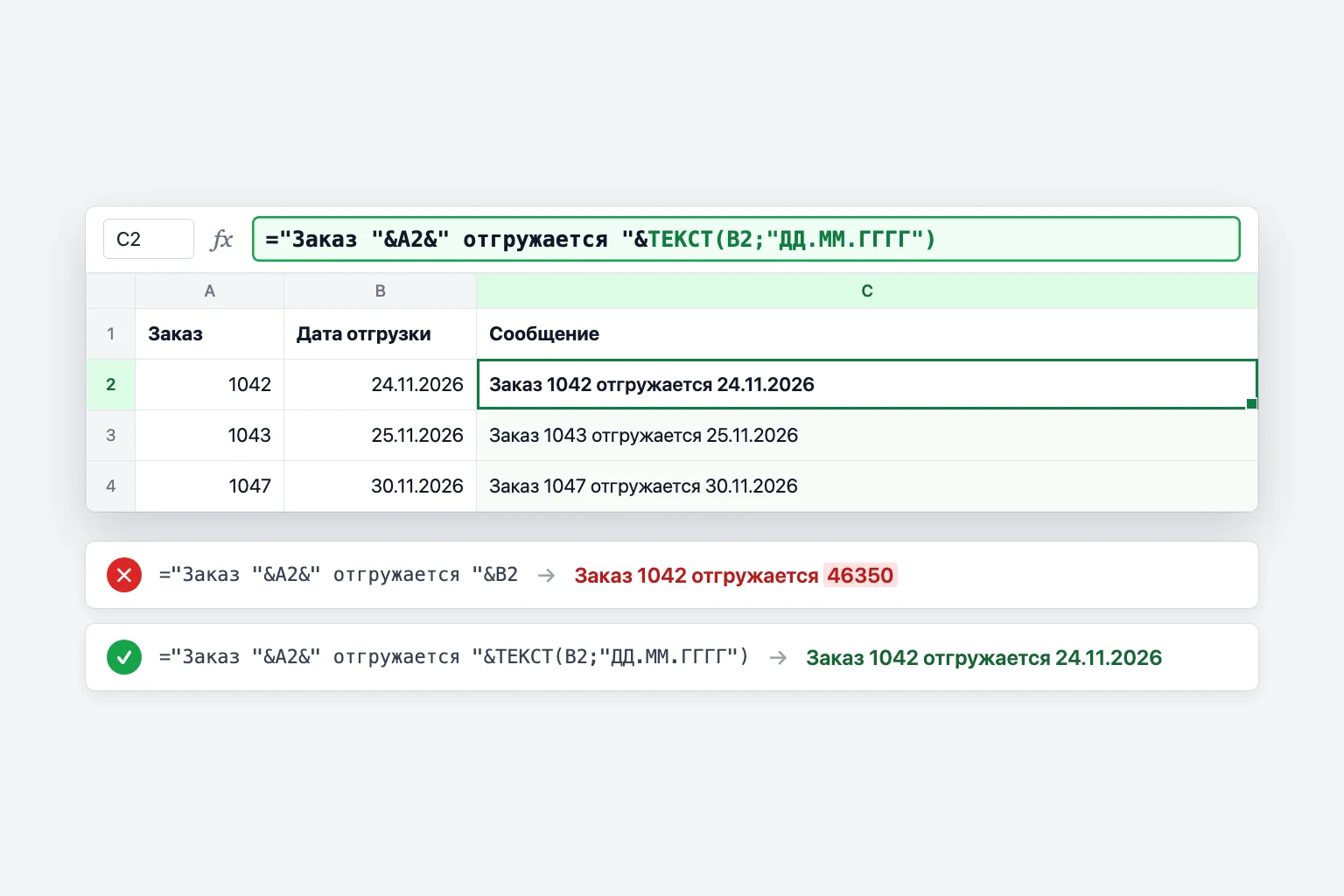
Когда вы сцепляете дату или отформатированное число, Excel берёт не то, что вы видите в ячейке, а исходное значение. Дата отгрузки 24.11.2026 в B2 превращается в порядковый номер:
="Заказ "&A2&" отгружается "&B2
возвращает Заказ 1042 отгружается 46350. Оберните дату функцией ТЕКСТ и задайте код формата:
="Заказ "&A2&" отгружается "&ТЕКСТ(B2;"ДД.ММ.ГГГГ")
Теперь результат — Заказ 1042 отгружается 24.11.2026.
То же решение подходит для денежных сумм, процентов и десятичных дробей. Если в C2 находится 1250,5 в денежном формате, формула =A2&" должна "&C2 покажет Анна должна 1250,5. Вот коды формата, которые делают результат читаемым:
ТЕКСТ(C2;"# ##0,00")даёт 1 250,50ТЕКСТ(B2;"Д ММММ ГГГГ")даёт 24 ноября 2026ТЕКСТ(D2;"0%")превращает 0,15 в 15%ТЕКСТ(E2;"0,0")округляет до одного знака после запятой
Коды формата зависят от региональных настроек и языка Excel. В русской версии даты записываются буквами Д, М, Г (ДД.ММ.ГГГГ), а в английской — d, m, y (dd.mm.yyyy). Разделитель целой и дробной части тоже берётся из региональных настроек.
Как объединить весь столбец в одну ячейку
Чтобы превратить список в одну строку через запятую, например адреса электронной почты в A2:A20, используйте:
=ОБЪЕДИНИТЬ(", ";ИСТИНА;A2:A20)
ИСТИНА пропускает пустые строки, поэтому можно указать диапазон с запасом, и лишних запятых в конце не будет. Если вы вставляете адреса в почтовую программу, которой нужна точка с запятой, используйте разделитель "; ". Если нужен обычный текст, а не живая формула, скопируйте ячейку и выберите Главная → Вставить → Значения.
СЦЕП тоже справляется с задачей (=СЦЕП(A2:A20)), но без разделителя значения сливаются.
Мгновенное заполнение: объединение без формулы
Мгновенное заполнение повторяет шаблон, который вы ввели вручную:
- В C2 введите результат для первой строки в нужном виде, например
Анна Иванова. - Щёлкните C3 и нажмите
Ctrl+Eлибо выберите Данные → Мгновенное заполнение. - Проверьте несколько строк. Excel заполнит остальную часть столбца по вашему примеру.
Способ быстрый для разовой очистки, но результат — обычный текст. Если позже имя изменится, полное имя не обновится. Используйте формулу, если исходные данные будут меняться.
Как сделать наоборот: разделить текст по столбцам
Чтобы пойти в обратную сторону, от «Анна Иванова» к двум ячейкам:
- ТЕКСТРАЗД (TEXTSPLIT; Microsoft 365, Excel 2024 и Excel для интернета):
=ТЕКСТРАЗД(C2;" ")раскладывает «Анна» и «Иванова» по двум соседним ячейкам. - Текст по столбцам (все версии): выделите столбец, выберите Данные → Текст по столбцам, укажите С разделителями, отметьте разделитель (например, пробел или запятая) и нажмите Готово. Результат попадает в столбцы справа, поэтому сначала убедитесь, что они пусты.
- Мгновенное заполнение тоже работает в обратную сторону: введите «Анна» рядом с «Анна Иванова» и нажмите
Ctrl+E.
Как сцепить текст в Google Таблицах
В Google Таблицах работают те же подходы, с одним отличием (названия функций ниже даны по-английски, в русском интерфейсе они могут быть переведены):
&работает так же, как в Excel:=A2&" "&B2.=CONCATENATE(A2," ",B2)и=TEXTJOIN(", ",TRUE,A2:D2)тоже работают.- CONCAT в Google Таблицах соединяет только два значения, поэтому
=CONCAT(A2,B2)работает, а=CONCAT(A2," ",B2)возвращает ошибку. Используйте&или TEXTJOIN. - Чтобы разделить текст, используйте
=SPLIT(A2," ")или Данные → Разделить текст на столбцы.
Почему не работает формула сцепления
Появляется #ИМЯ? (#NAME? в английской версии). СЦЕП и ОБЪЕДИНИТЬ отсутствуют в Excel 2016 и более ранних версиях без подписки на Microsoft 365. Если кто-то откроет ваш файл в такой версии, в строке формул будет _xlfn.TEXTJOIN, а в ячейке #ИМЯ?. Перепишите формулу с &, если файл должен работать и там. #ИМЯ? может появиться и из-за опечатки в названии функции или текста без кавычек, например =Уважаемая&A2 вместо ="Уважаемая "&A2.
Формула отображается как текст, а не результат. Ячейка была отформатирована как Текстовый до ввода формулы. Выберите Общий в поле Числовой формат на вкладке Главная, затем щёлкните ячейку, нажмите F2 и Enter. Если как текст показываются все формулы на листе, включён режим Показать формулы: нажмите Ctrl+` либо выберите Формулы → Показывать формулы, чтобы отключить его.
Дата превратилась в пятизначное число. Excel соединил порядковый номер даты. Оберните её в ТЕКСТ, как в ТЕКСТ(B2;"ДД.ММ.ГГГГ").
Слова слиплись. Вы забыли разделитель. Добавьте " " между ячейками: =A2&" "&B2, а не =A2&B2.
Переносы строк не видны. СИМВОЛ(10) есть в результате, но Перенос текста выключен. Выделите ячейки и нажмите Главная → Перенос текста.
#ЗНАЧ! у ОБЪЕДИНИТЬ или СЦЕП. Итоговый результат длиннее 32 767 символов — столько максимум помещается в ячейке.
Часто задаваемые вопросы
Чем отличаются СЦЕП и СЦЕПИТЬ? СЦЕП принимает диапазоны вроде A2:D2, а СЦЕПИТЬ — только отдельные ячейки и текст. СЦЕП — более новая замена; СЦЕПИТЬ сохраняется для совместимости со старыми версиями Excel.
Как сцепить текст с пробелом в Excel? Поставьте " " между ячейками: =A2&" "&B2 или =СЦЕП(A2;" ";B2). В ОБЪЕДИНИТЬ сделайте пробел разделителем: =ОБЪЕДИНИТЬ(" ";ИСТИНА;A2:C2).
Что в Excel противоположно сцеплению? Разделение. Используйте =ТЕКСТРАЗД(A2;" ") в Microsoft 365 или Данные → Текст по столбцам в любой версии.
Можно ли сцепить диапазон ячеек в Excel? Да, формулой =СЦЕП(A2:A20) (без разделителя) или =ОБЪЕДИНИТЬ(", ";ИСТИНА;A2:A20) (с разделителем). Оператору & и функции СЦЕПИТЬ каждую ячейку нужно указывать отдельно.
Как сохранить ведущие нули или формат чисел при сцеплении? Используйте ТЕКСТ с кодом формата. Для почтового индекса, хранящегося как число, ТЕКСТ(A2;"000000") сохраняет шесть цифр; для денежных сумм — ТЕКСТ(A2;"# ##0,00").
Есть ли аналог ОБЪЕДИНИТЬ для старых версий Excel? Отдельной функции нет. Используйте &, прописав каждый разделитель, например =A2&", "&B2&", "&C2.
Пусть формулу напишет ИИ
Формулы сцепления просты, когда знаешь их составляющие, но кавычки, разделители и коды формата для ТЕКСТ легко записать с небольшой ошибкой. CoreGPT for Excel позволяет описать нужный результат словами, например «соедини имя и фамилию через пробел» или «отметь каждого менеджера как выше или ниже плана», и записывает формулу в ваш лист, чтобы вы могли её проверить. Начать можно бесплатно, он работает в Excel для Windows, Mac и интернета.
 CoreGPT
Используйте эту формулу и протяните её вниз:
=IF(C2>=D2,"Выше","Ниже")Попробуйте: CoreGPT for Excel
Читайте также: