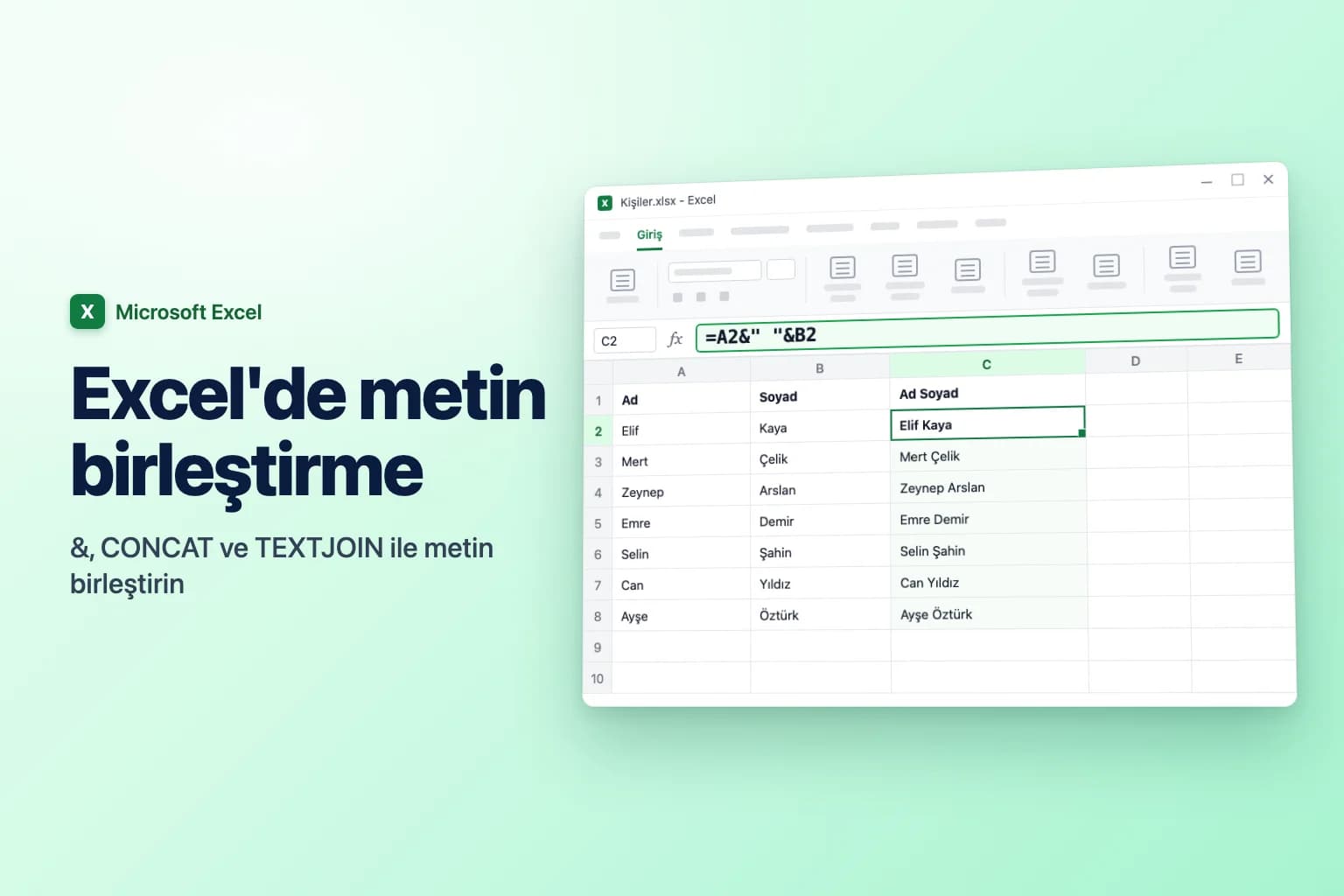
Excel'de metin birleştirmek için boş bir hücreye =A2&" "&B2 yazın: & işleci iki hücreyi birleştirir, " " ise aralarına boşluk ekler. İkiden fazla hücre için =TEXTJOIN(" ",TRUE,A2:C2) tüm aralığı tek bir ayırıcıyla birleştirir ve boş hücreleri atlar. =CONCAT(A2," ",B2) ve daha eski =CONCATENATE(A2," ",B2) de & ile aynı sonucu verir.
Asıl dikkat edilecek nokta sürüm desteğidir. & ve CONCATENATE her Excel sürümünde çalışır, ancak CONCAT ve TEXTJOIN için Excel 2019 veya sonrası, Microsoft 365 ya da web için Excel gerekir. Tek başına satın alınmış Excel 2016 gibi eski sürümlerde bunlar hata verir (İngilizce Excel'de #NAME?, Türkçe Excel'de #AD?).
Türkçe Excel'de formül yazarken: Formüllerde bağımsız değişkenler virgül yerine genellikle noktalı virgülle ayrılır (=A2&" "&B2 ise aynen çalışır; =TEXTJOIN(" ";DOĞRU;A2:C2) biçiminde yazılır, TRUE yerine DOĞRU). İşlev adları da yerelleştirilmiştir; örneğin CONCATENATE → BİRLEŞTİR, TEXT → METNEÇEVİR, LEFT → SOLDAN, CHAR → DAMGA, IF → EĞER. Bu yazıdaki örnekler, tüm dillerde aynı olması için İngilizce adlar ve virgülle verilmiştir; yeni işlevlerin (CONCAT, TEXTJOIN) Türkçe adını kendi sürümünüzde formül yazarken açılan öneri listesinden doğrulayın.
| Yöntem | Örnek | Aralık birleştirir mi? | Yerleşik ayırıcı var mı? | Boşları atlar mı? | Çalıştığı sürümler |
|---|---|---|---|---|---|
& işleci | =A2&" "&B2 | Hayır | Hayır | Hayır | Her sürüm |
| CONCATENATE | =CONCATENATE(A2," ",B2) | Hayır | Hayır | Hayır | Her sürüm (eski) |
| CONCAT | =CONCAT(A2:C2) | Evet | Hayır | Hayır | Excel 2019+, Microsoft 365, web |
| TEXTJOIN | =TEXTJOIN(", ",TRUE,A2:C2) | Evet | Evet | Evet | Excel 2019+, Microsoft 365, web |
| Hızlı Doldurma (Flash Fill) | Ctrl+E | Yok | Her desen | Yok | Excel 2013+ (formülsüz, güncellenmez) |
Bu yazı, metni yeni bir hücrede birleştiren formülleri kapsar. Birkaç hücreyi başlık için tek bir büyük hücreye dönüştürmek istiyorsanız bu bir biçimlendirme işidir: Excel'de hücreleri birleştirme yazısına bakın.
& işleciyle Excel'de birleştirme
Ampersand, birkaç hücreyi birleştirmenin en hızlı yoludur ve Windows, Mac, web, mobil Excel ile Google E-Tablolar'da (Sheets) çalışır.
Adların A sütununda, soyadların B sütununda olduğunu varsayalım:
- Yeni Ad Soyad sütununuzdaki ilk boş hücre olan C2'ye tıklayın.
=A2&" "&B2yazın veEntertuşuna basın. "Elif" ve "Kaya", Elif Kaya olur.- Formülü sütun boyunca kopyalamak için doldurma tutamacına (C2'nin sağ alt köşesindeki küçük kare) çift tıklayın.
Çift tırnak içindeki her şey yazıldığı gibi eklenir; dilediğiniz metni karıştırabilirsiniz:
=B2&", "&A2sonucu Kaya, Elif="Sayın "&A2&","sonucu Sayın Elif,=LEFT(A2,1)&". "&B2sonucu E. Kaya
Microsoft 365 için Excel'de ve Excel 2021 veya sonrasında iki sütunun tamamını tek hamlede de birleştirebilirsiniz: =A2:A7&" "&B2:B7 her satır için tam adı taşırır; aşağı kopyalamak gerekmez.
CONCATENATE ve CONCAT: hangisini kullanmalı?
CONCATENATE özgün işlevdir: =CONCATENATE(A2," ",B2). Hâlâ her sürümde çalışır, ancak yalnızca tek hücreleri veya metni kabul eder; on hücreyi birleştirmek için on hücrenin hepsini yazmanız gerekir. Microsoft uyumluluk için tutuyor ve onun yerine CONCAT'ı öneriyor.
CONCAT onun yerini alır. Aynı işi yapar ama aralıkları da kabul eder:
=CONCAT(A2," ",B2)
=CONCAT(A2:D2)
Püf nokta şu: =CONCAT(A2:D2) hücreleri aralarında hiçbir şey olmadan birleştirir; bu yüzden "Atatürk Cad. 125" ve "Kadıköy" Atatürk Cad. 125Kadıköy olarak çıkar. CONCAT'ın ayırıcı veya boşları atla seçeneği yoktur. İkiden üç hücreden fazlası için TEXTJOIN daha iyi araçtır.
Kısacası: hızlı birleştirmeler için & veya CONCAT, ayırıcı gerektiğinde TEXTJOIN, CONCATENATE'i ise yalnızca Excel 2016 veya daha eskisinde açılması gereken dosyalar için kullanın (orada & de aynı derecede iyi çalışır).
TEXTJOIN: bir aralığı ayırıcıyla birleştirme
TEXTJOIN ayırıcıyı bir kez alır ve her değerin arasına uygular:
=TEXTJOIN(delimiter, ignore_empty, text1, [text2], ...)
- delimiter (ayırıcı), değerlerin arasına konacak metindir; örneğin
" ",", "veya" | ". - ignore_empty (boşları yoksay), boş hücreleri atlamak için
TRUE, korumak içinFALSE'tur. - text1, text2... birleştirilecek hücreler veya aralıklardır.
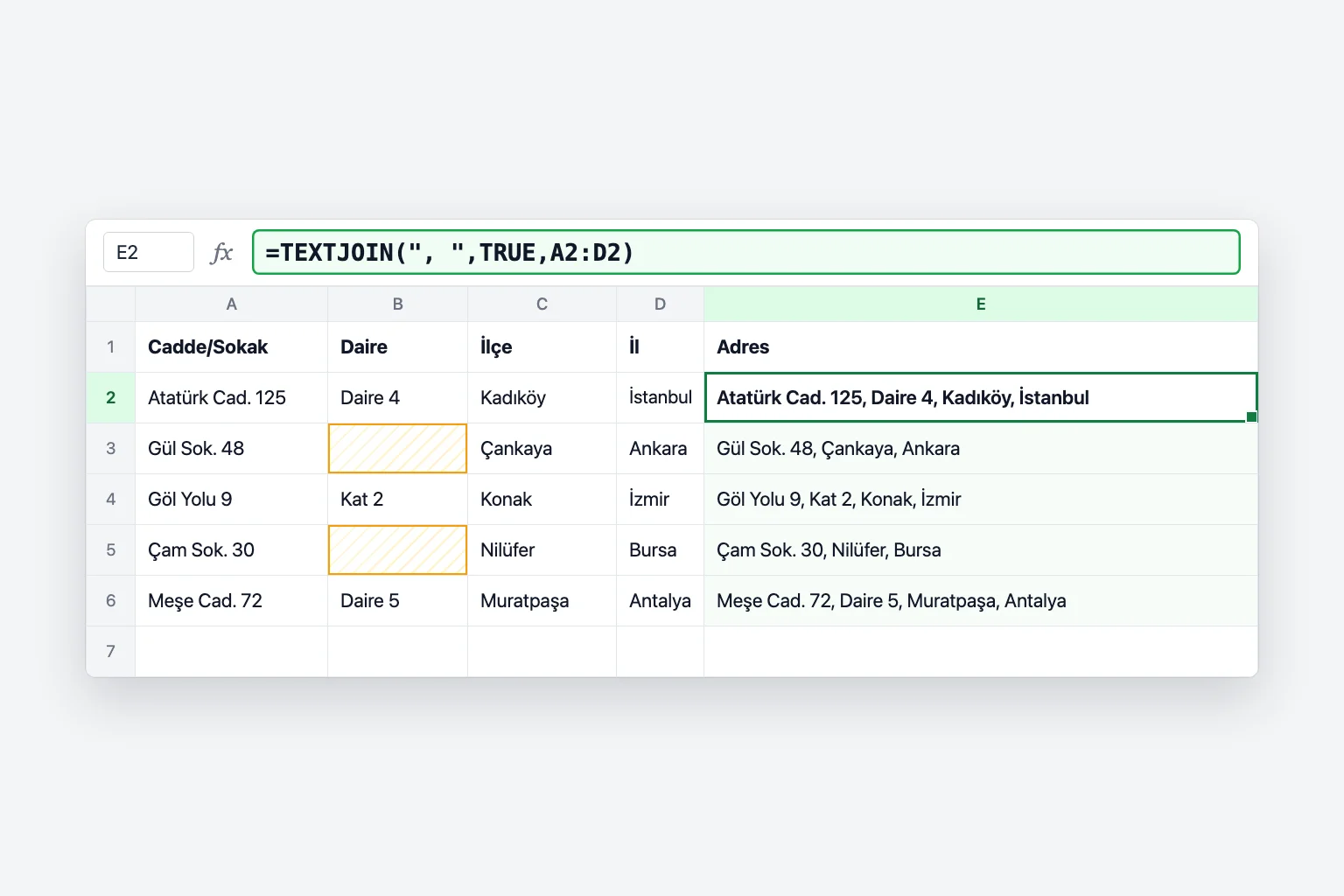
Bazı hücreler boş olduğunda en çok işe yarar. A'da cadde/sokak, B'de daire numarası (çoğu zaman boş), C'de ilçe ve D'de il varsa:
-
E2'ye tıklayın.
-
=TEXTJOIN(", ",TRUE,A2:D2)yazın veEntertuşuna basın. -
Formülü aşağı doldurun.
-
satır Atatürk Cad. 125, Daire 4, Kadıköy, İstanbul döndürür. 3. satırda daire yoktur ve "Gül Sok. 48, , Çankaya, Ankara" yerine Gül Sok. 48, Çankaya, Ankara elde edersiniz; çünkü
TRUEboş hücreyi atlar.&ile her isteğe bağlı alan için bir IF gerekirdi.
Boşluk, virgül ve satır sonu ekleme
Excel sizin yerinize hiçbir zaman ayırıcı eklemez; bu yüzden her boşluk veya virgül formülde yer almalıdır:
| İstediğiniz sonuç | & formülü | TEXTJOIN formülü |
|---|---|---|
| Elif Kaya | =A2&" "&B2 | =TEXTJOIN(" ",TRUE,A2:B2) |
| Kaya, Elif | =B2&", "&A2 | =TEXTJOIN(", ",TRUE,B2,A2) |
| Elif-Kaya | =A2&"-"&B2 | =TEXTJOIN("-",TRUE,A2:B2) |
| Her değer kendi satırında | =A2&CHAR(10)&B2 | =TEXTJOIN(CHAR(10),TRUE,A2:C2) |
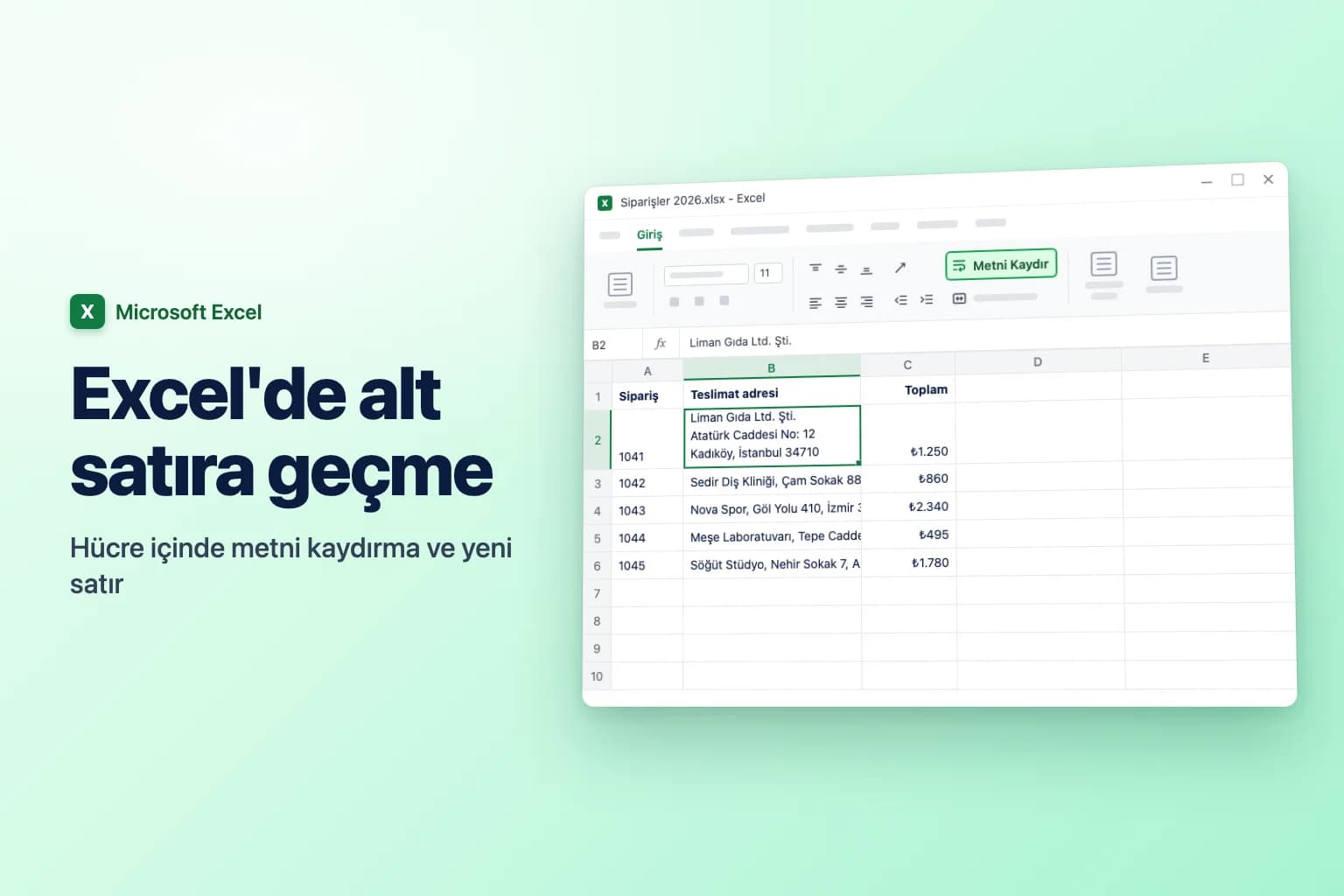
CHAR(10) satır sonu karakteridir. Formül bunu ekler, ancak hücre ayrı satırları yalnızca sarmalama açıldığında gösterir: hücreyi seçin ve Giriş → Metni Kaydır'a tıklayın. Metni Kaydır olmadan satırlar tek satırda birbirine karışır.
Tarih ve sayı biçimlerini TEXT ile koruma
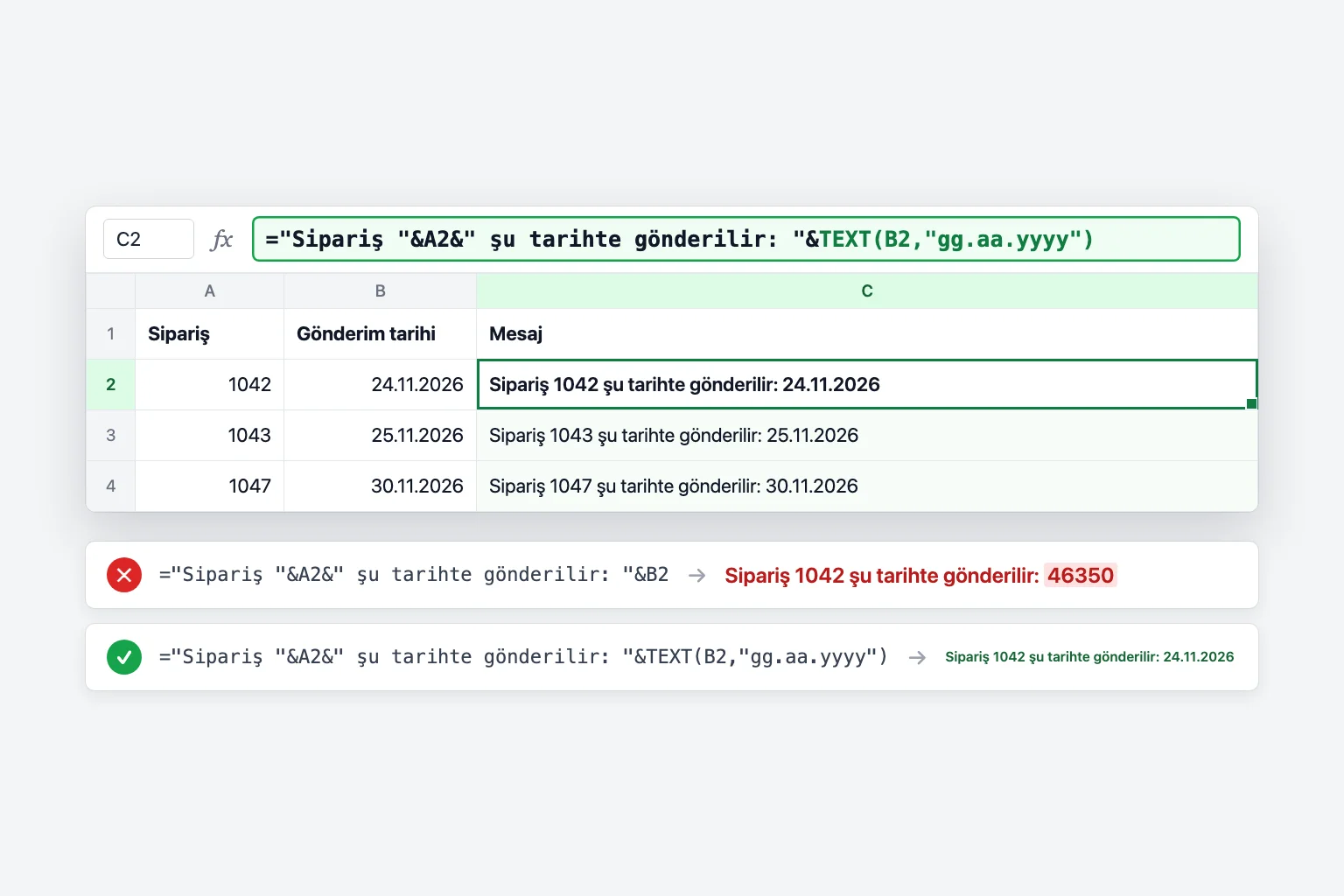
Bir tarihi veya biçimlendirilmiş bir sayıyı birleştirdiğinizde Excel, hücrede gördüğünüzü değil, altındaki ham değeri kullanır. B2'deki 24.11.2026 gönderim tarihi seri numarasına dönüşür:
="Sipariş "&A2&" şu tarihte gönderilir: "&B2
sonucu Sipariş 1042 şu tarihte gönderilir: 46350 olur. Tarihi TEXT işlevine sarın ve bir biçim kodu verin:
="Sipariş "&A2&" şu tarihte gönderilir: "&TEXT(B2,"gg.aa.yyyy")
Artık sonuç Sipariş 1042 şu tarihte gönderilir: 24.11.2026 olur.
Aynı düzeltme para birimi, yüzde ve ondalık sayılar için de geçerlidir. C2'de para birimi olarak biçimlendirilmiş 1250,5 varsa =A2&" - borç: "&C2 sonucu Elif - borç: 1250,5 gösterir. Şu biçim kodları sonucu okunur tutar:
TEXT(C2,"#.##0,00")&" TL"sonucu 1.250,50 TLTEXT(B2,"g aaaa yyyy")sonucu 24 Kasım 2026TEXT(D2,"0%")0,15 değerini %15 yaparTEXT(E2,"0,0")bir ondalık basamağa yuvarlar
Biçim kodları bölgesel ayarlarınıza göre değişir. Yukarıdaki kodlar Türkçe Excel içindir: günün karşılığı g, ayın karşılığı a, yılın karşılığı y harfidir; ondalık ayırıcı virgül, binlik ayırıcı noktadır. İngilizce Excel'de aynı kodlar dd.mm.yyyy, d mmmm yyyy ve #,##0.00 olarak yazılır.
Bir sütunun tamamını tek hücrede birleştirme
Bir listeyi virgülle ayrılmış tek bir satıra dönüştürmek için, örneğin A2:A20 aralığındaki e-posta adresleri için şunu kullanın:
=TEXTJOIN(", ",TRUE,A2:A20)
TRUE boş satırları atlar; bu yüzden ihtiyacınızdan daha uzun bir aralığı gösterebilirsiniz ve sonda fazladan virgül kalmaz. Adresleri noktalı virgül bekleyen bir e-posta istemcisine yapıştırıyorsanız ayırıcı olarak "; " kullanın. Canlı formül yerine düz metin istiyorsanız hücreyi kopyalayın ve Giriş → Yapıştır → Değerleri Yapıştır'ı kullanın.
CONCAT da bunu yapabilir (=CONCAT(A2:A20)), ancak ayırıcı olmadan değerler birbirine yapışır.
Hızlı Doldurma: formülsüz birleştirme
Hızlı Doldurma (Flash Fill), elle yazdığınız bir deseni kopyalar:
- C2'ye ilk satırın sonucunu tam istediğiniz gibi yazın; örneğin
Elif Kaya. - C3'e tıklayın ve
Ctrl+Etuşlarına basın ya da Veri → Hızlı Doldurma'ya gidin. - Birkaç satırı kontrol edin. Excel sütunun geri kalanını örneğinizden doldurur.
Tek seferlik temizlik için hızlıdır ama sonuç düz metindir. Sonradan bir ad değişirse tam ad güncellenmez. Kaynak veri değişmeye devam edecekse formül kullanın.
Tersini yapma: metni sütunlara bölme
"Elif Kaya"dan iki hücreye geri dönmek için:
- TEXTSPLIT (Microsoft 365, Excel 2024 ve web için Excel):
=TEXTSPLIT(C2," ")"Elif" ve "Kaya"yı yan yana iki hücreye taşırır. - Metni Sütunlara Dönüştür (her sürüm): sütunu seçin, Veri → Metni Sütunlara Dönüştür'e gidin, Sınırlandırılmış'ı seçin, ayırıcıyı (örneğin Boşluk veya Virgül) işaretleyin ve Son'a tıklayın. Sonuçlar sağdaki sütunlara gider, bu yüzden önce onların boş olduğundan emin olun.
- Hızlı Doldurma tersi için de çalışır: "Elif Kaya"nın yanına "Elif" yazın ve
Ctrl+Etuşlarına basın.
Google E-Tablolar'da birleştirme
Google E-Tablolar (Sheets) aynı yaklaşımları destekler; tek bir farkla:
&Excel'dekiyle birebir çalışır:=A2&" "&B2.=CONCATENATE(A2," ",B2)ve=TEXTJOIN(", ",TRUE,A2:D2)de çalışır.- Google E-Tablolar'da CONCAT yalnızca iki değeri birleştirir; bu yüzden
=CONCAT(A2,B2)çalışır ama=CONCAT(A2," ",B2)hata verir. Bunun yerine&veya TEXTJOIN kullanın. - Metni bölmek için
=SPLIT(A2," ")veya Veri → Metni sütunlara böl kullanın.
Birleştirme formülünüz neden çalışmıyor?
#AD? (İngilizce Excel'de #NAME?) alıyorsunuz. CONCAT ve TEXTJOIN, Microsoft 365 aboneliği olmayan Excel 2016 ve daha eski sürümlerde yoktur. Biri dosyanızı bu sürümlerden birinde açarsa formül çubuğunda _xlfn.TEXTJOIN görünür ve hücrede #AD? yazar. Dosya orada da çalışmalıysa formülü & ile yeniden yazın. #AD? işlev adındaki bir yazım hatasından ya da tırnaksız metinden de kaynaklanabilir; örneğin ="Sayın "&A2 yerine =Sayın&A2.
Formül sonuç yerine metin olarak görünüyor. Hücre, formülü yazmadan önce Metin olarak biçimlendirilmiştir. Giriş sekmesindeki Sayı Biçimi kutusundan Genel'e çevirin, ardından hücreye tıklayıp F2 ve Enter tuşlarına basın. Sayfadaki her formül metin olarak görünüyorsa Formülleri Göster açıktır: kapatmak için Ctrl+` tuşlarına basın veya Formüller → Formülleri Göster'e tıklayın.
Bir tarih beş basamaklı bir sayıya dönüştü. Excel tarihin seri numarasını birleştirmiştir. TEXT içine alın; örneğin TEXT(B2,"gg.aa.yyyy").
Sözcükler birbirine yapışıyor. Ayırıcıyı unuttunuz. Hücrelerin arasına " " ekleyin: =A2&B2 değil, =A2&" "&B2.
Satır sonları görünmüyor. CHAR(10) sonuçtadır ama Metni Kaydır kapalıdır. Hücreleri seçin ve Giriş → Metni Kaydır'a tıklayın.
TEXTJOIN veya CONCAT'tan #DEĞER! (İngilizce: #VALUE!). Birleşik sonuç, bir hücrenin tutabileceği en fazla karakter olan 32.767'den uzundur.
Sık Sorulan Sorular
CONCAT ile CONCATENATE arasındaki fark nedir? CONCAT A2:D2 gibi aralıkları kabul ederken CONCATENATE yalnızca tek hücreleri ve metni kabul eder. CONCAT daha yeni olan yerine geçen işlevdir; CONCATENATE ise Excel'in eski sürümleriyle uyumluluk için durur.
Excel'de boşlukla nasıl birleştiririm? Hücrelerin arasına " " koyun: =A2&" "&B2 veya =CONCAT(A2," ",B2). TEXTJOIN ile boşluğu ayırıcı yapın: =TEXTJOIN(" ",TRUE,A2:C2).
Excel'de birleştirmenin tersi nedir? Bölme. Microsoft 365'te =TEXTSPLIT(A2," ") veya her sürümde Veri → Metni Sütunlara Dönüştür'ü kullanın.
Excel'de bir hücre aralığını birleştirebilir miyim? Evet, =CONCAT(A2:A20) (ayırıcısız) veya =TEXTJOIN(", ",TRUE,A2:A20) (ayırıcılı) ile. & işleci ve CONCATENATE'te her hücrenin ayrı ayrı yazılması gerekir.
Birleştirirken baştaki sıfırları veya sayı biçimlerini nasıl korurum? Bir biçim koduyla TEXT kullanın. Sayı olarak saklanan bir posta kodunu beş haneli tutmak için TEXT(A2,"00000"), para için TEXT(A2,"#.##0,00") (Türkçe Excel).
Eski Excel için TEXTJOIN alternatifi var mı? Tek bir işlev yok. Her ayırıcıyı yazarak & kullanın; örneğin =A2&", "&B2&", "&C2.
Formülü yapay zekâ yazsın
Birleştirme formülleri parçaları bildiğinizde basittir, ama tırnaklar, ayırıcılar ve TEXT biçim kodlarında kolayca küçük hatalar yapılır. Excel için CoreGPT, "ad ile soyadı boşlukla birleştir" ya da "her temsilciyi hedefin üstünde veya altında olarak işaretle" gibi sonucu anlatmanıza izin verir ve formülü kontrol edebilmeniz için sayfanıza yazar. Ücretsiz başlayabilirsiniz ve Windows, Mac ve web için Excel'de çalışır.
 CoreGPT
Bu formülü kullanın ve aşağı doğru doldurun:
=IF(C2>=D2,"Üstünde","Altında")Deneyin: Excel için CoreGPT
İlgili yazılar: