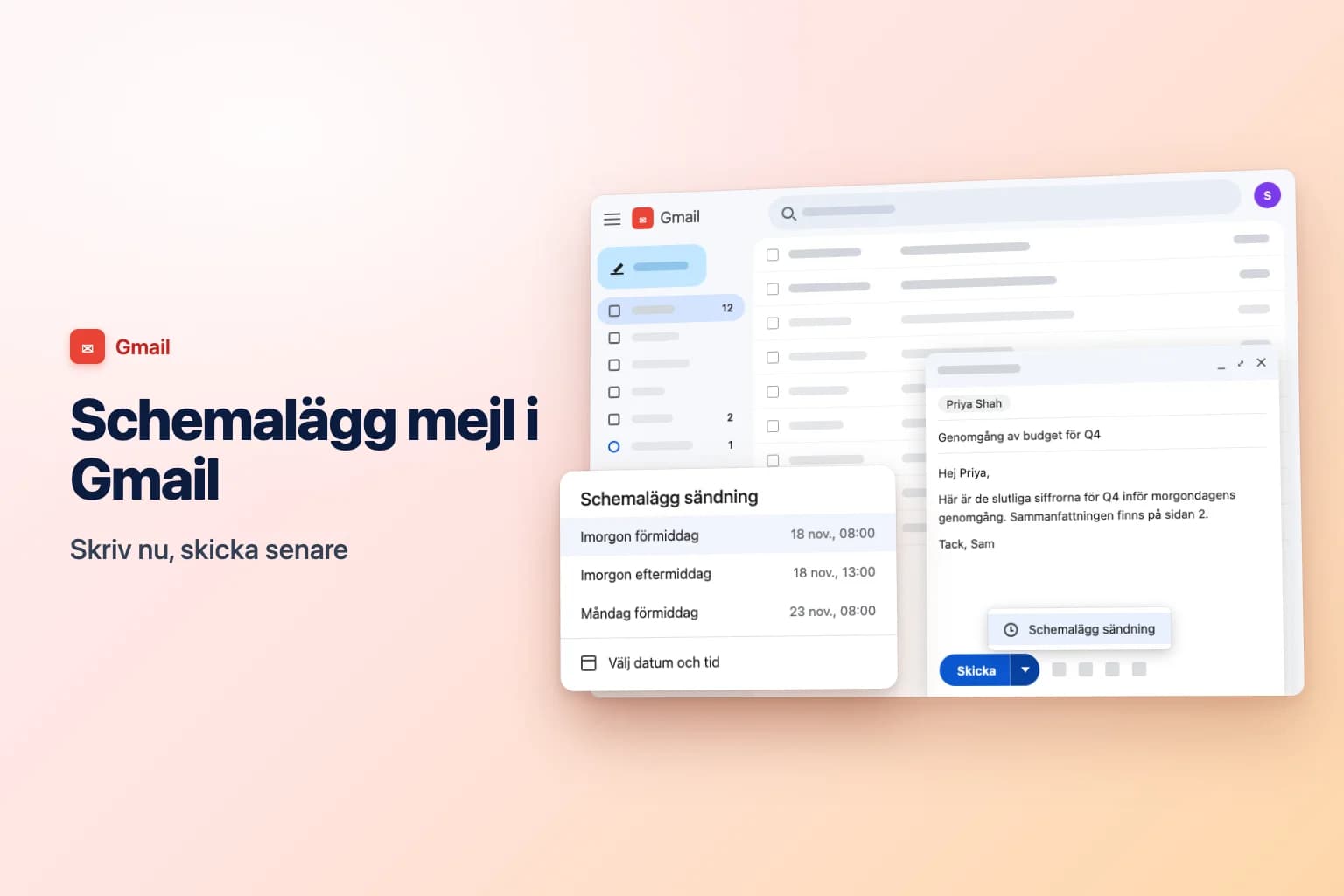
Om du vill schemalägga ett mejl i Gmail skriver du ditt meddelande, klickar på nedåtpilen bredvid Skicka → Schemalägg sändning och väljer en föreslagen tid eller Välj datum och tid. I Gmail-appen på iPhone eller Android trycker du i stället på Mer (de tre punkterna uppe till höger) → Schemalägg sändning. Mejlet väntar sedan i mappen Schemalagda tills det skickas.
Googles servrar sköter sändningen, så du kan stänga fliken, fälla ihop datorn eller lägga undan telefonen. Den stora haken: när du avbryter ett schemalagt mejl för att redigera det blir det ett utkast igen och skickas inte förrän du schemalägger det på nytt.
| Där du använder Gmail | Så schemalägger du | Var det väntar | Ändra eller avbryta |
|---|---|---|---|
| Gmail på dator (valfri webbläsare) | Pilen bredvid Skicka → Schemalägg sändning | Schemalagda i menyn till vänster | Öppna det och klicka på Avbryt sändning |
| Gmail-appen för Android | Mer (tre punkter) → Schemalägg sändning | Meny → Schemalagda | Öppna det och tryck på Avbryt sändning |
| Gmail-appen för iPhone och iPad | Mer (tre punkter) → Schemalägg sändning | Meny → Schemalagda | Öppna det och tryck på Avbryt sändning |
| Google Workspace (jobb eller skola) | Samma som ovan | Samma som ovan | Samma som ovan |
Schemalägga mejl i Gmail på dator
De här stegen fungerar i vilken webbläsare som helst, på Windows, Mac eller Chromebook:
- Gå till Gmail och klicka på Skriv uppe till vänster. Du kan också schemalägga ett svar eller en vidarebefordran.
- Skriv ditt mejl och lägg till minst en mottagare.
- Klicka på nedåtpilen bredvid Skicka längst ned i meddelandet (inte på själva Skicka-knappen).
- Klicka på Schemalägg sändning.
- Välj en av de föreslagna tiderna, som Imorgon förmiddag, Imorgon eftermiddag eller Måndag förmiddag, eller klicka på Välj datum och tid för att ange en egen.
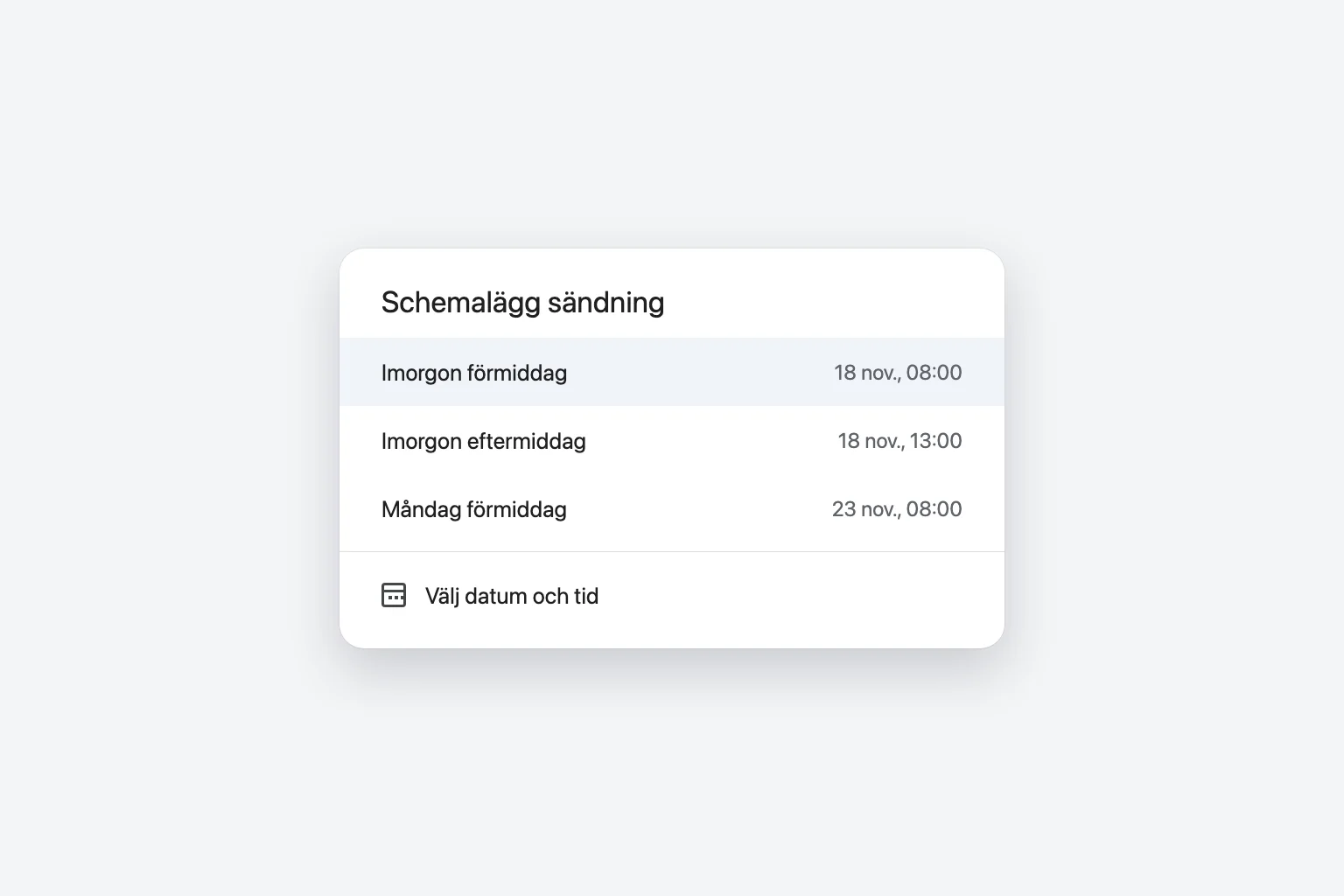
Förslagen ändras beroende på vilken dag du schemalägger på. Om du har schemalagt ett mejl tidigare kan Gmail också erbjuda din senaste schemalagda tid, vilket är praktiskt när du skickar flera meddelanden till samma tidpunkt.
Välj eget datum och egen tid
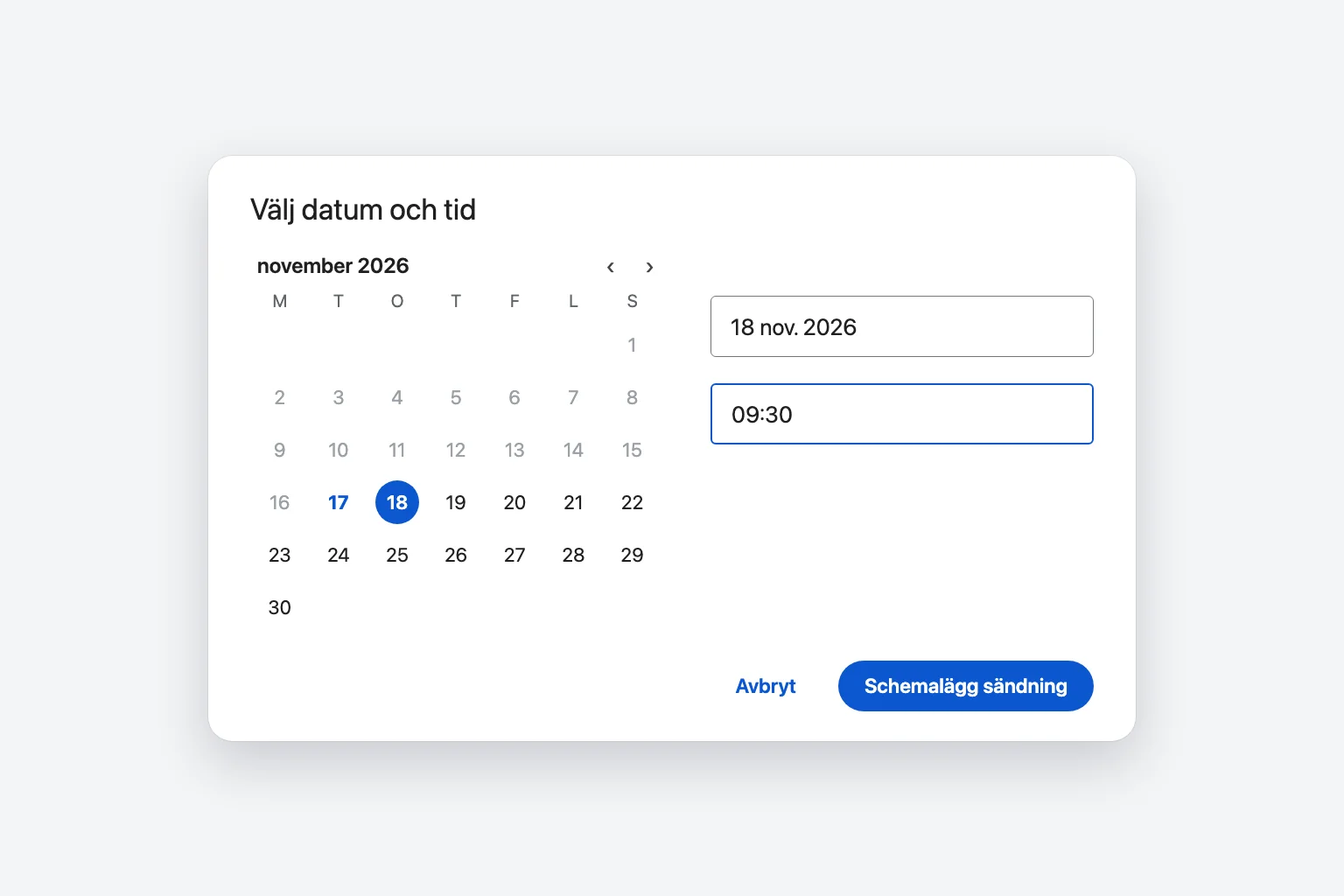
- Klicka på Välj datum och tid i dialogrutan Schemalägg sändning.
- Klicka på en dag i kalendern eller skriv ett datum i datumrutan.
- Skriv en tid i tidsrutan, till exempel
09:30. Du är inte begränsad till hela timmar. - Klicka på Schemalägg sändning.
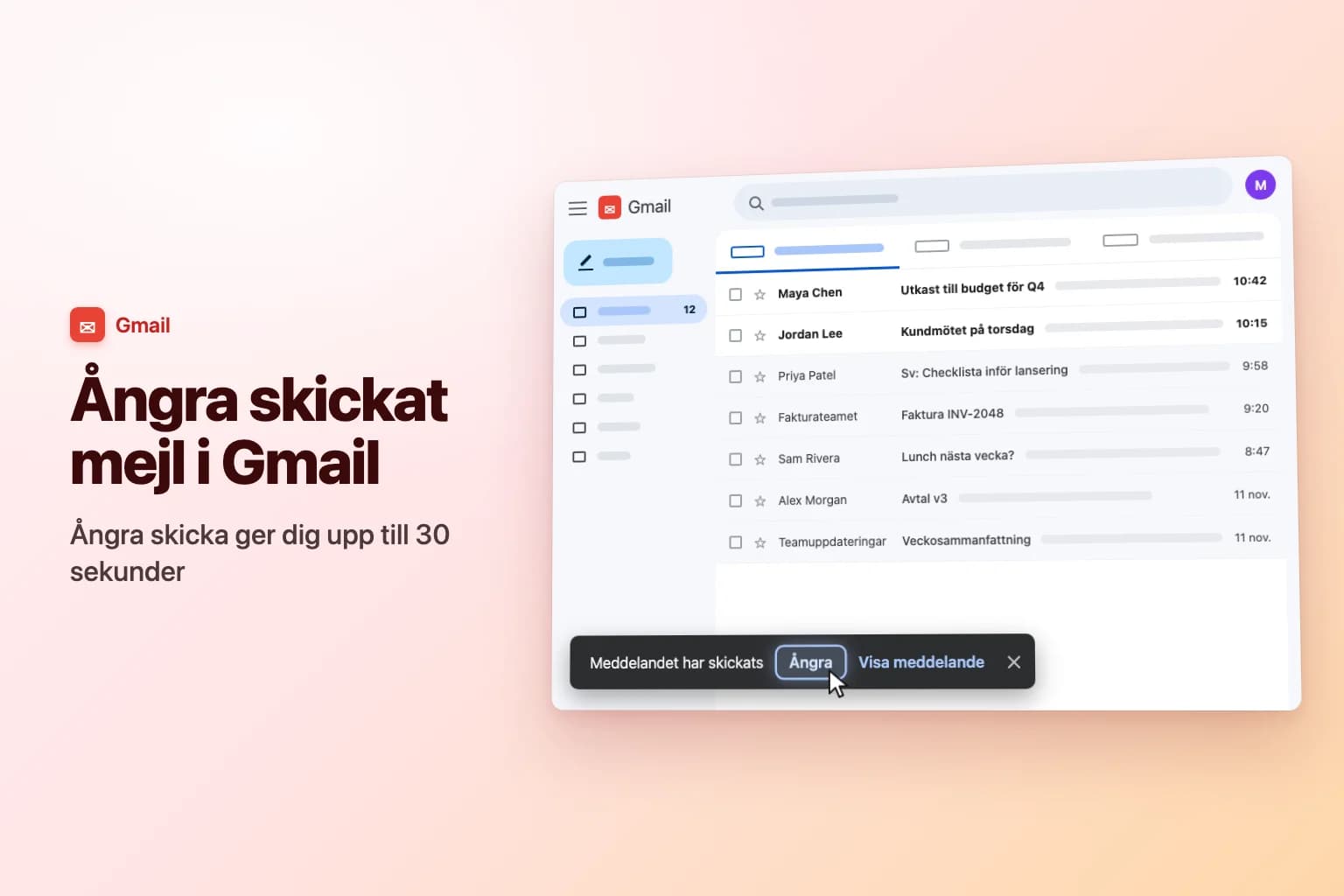
Skrivfönstret stängs och en kort bekräftelse visas nere till vänster med alternativet Ångra. Klicka på Ångra inom några sekunder om du valde fel tid; meddelandet öppnas då som ett utkast.
Hitta, redigera eller avbryta ett schemalagt mejl på dator
Varje mejl som väntar på att skickas ligger i mappen Schemalagda i Gmails meny till vänster (klicka på Mer under dina etiketter om du inte ser den). Schemalagda mejl visas inte i Utkast eller Skickat förrän något ändras.
Så ändrar du tiden eller redigerar texten:
- Klicka på Schemalagda i menyn till vänster och öppna mejlet.
- Klicka på Avbryt sändning. Mejlet blir ett utkast igen och öppnas för redigering.
- Gör dina ändringar i text, mottagare eller bilagor.
- Klicka på nedåtpilen bredvid Skicka → Schemalägg sändning och välj den nya tiden. Eller klicka på Skicka för att skicka det direkt.
För att avbryta det helt öppnar du det från Schemalagda, klickar på Avbryt sändning och kastar sedan utkastet (papperskorgsikonen längst ned i skrivfönstret). Om du hellre vill spara det till senare stänger du bara utkastet; det ligger kvar i Utkast.
Steg 4 är det som folk missar. Efter Avbryt sändning är mejlet ett vanligt utkast, och om du stänger det utan att schemalägga det igen skickas det aldrig.
Du kan också markera flera mejl i mappen Schemalagda med kryssrutorna. Om du tar bort dem därifrån avbryts de för gott.
Schemalägga mejl i Gmail-appen på iPhone, iPad eller Android
Gmail-appen fungerar likadant på Android och iOS:
- Öppna Gmail-appen och tryck på Skriv nere till höger.
- Skriv ditt mejl och lägg till en mottagare.
- Tryck på Mer (de tre punkterna) uppe till höger.
- Tryck på Schemalägg sändning.
- Välj en föreslagen tid, eller tryck på Välj datum och tid, ställ in datum och tid och bekräfta.
Så ändrar eller avbryter du det på telefonen:
- Tryck på Meny (de tre strecken uppe till vänster) och sedan på Schemalagda.
- Öppna mejlet och tryck på Avbryt sändning. Det blir ett utkast.
- För att schemalägga om öppnar du utkastet, gör dina ändringar, trycker på Mer → Schemalägg sändning och väljer en ny tid.
Om Schemalägg sändning saknas i menyn med de tre punkterna uppdaterar du Gmail-appen från App Store eller Google Play. Observera också att det här bara fungerar i själva Gmail-appen. Om ditt Gmail-konto är tillagt i Mail-appen på iPhone, i Outlook eller i någon annan e-postapp finns inte Gmails Schemalägg sändning där; de apparna har egna funktioner för att skicka senare (om några), som fungerar annorlunda.
Mejl som du schemalägger på telefonen visas i mappen Schemalagda på datorn också, och tvärtom, så du kan schemalägga på en enhet och redigera på en annan.
Google Workspace-konton för jobb och skola
Om ditt företag eller din skola använder Google Workspace fungerar Schemalägg sändning precis som beskrivs ovan, i webbläsaren och i Gmail-appen. Mappen Schemalagda, gränsen på 100 mejl och knappen Avbryt sändning är alla desamma.
Gränser för schemalagd sändning i Gmail
- Upp till 100 schemalagda mejl åt gången. Det är Googles dokumenterade gräns. När ett har skickats eller avbrutits frigörs platsen.
- Ingen publicerad maxgräns för hur långt fram. Googles hjälpsida anger ingen. Datumväljaren godtar datum många år framåt (ofta rapporterat upp till 49 år), så vid vanlig användning når du ingen gräns.
- Det kan vara några minuter sent. Google noterar att schemalagda mejl kan skickas några minuter efter den tid du valde. Förlita dig inte på leverans på minuten.
- Ett mejl, en sändning. Det finns inget alternativ för att upprepa ett schemalagt mejl varje vecka eller månad. Se vanliga frågor nedan för lösningar.
Tidszoner: när kommer ditt mejl faktiskt fram?
Gmail skickar mejlet utifrån den tidszon du schemalade det i. I praktiken är det den tidszon som din dator eller telefon är inställd på när du schemalägger det, inte mottagarens.
Så om du är i Stockholm och vill att ett mejl ska landa kl. 09:00 i London schemalägger du det till 10:00 svensk tid. För New York blir det 15:00 svensk tid under större delen av året (skillnaden ändras några veckor när USA och Europa byter till sommartid på olika datum).
Två saker att kontrollera om tiderna ser fel ut:
- Enhetens klocka. Om din dator eller telefon har fel tidszon har de föreslagna tiderna det också. Rätta det i datorns eller telefonens datum- och tidsinställningar och ladda sedan om Gmail.
- Resor. Om du schemalägger ett mejl utomlands anges det i den lokala tiden där du befinner dig, såvida inte din enhet har kvar din hemtidszon. Öppna mejlet i Schemalagda och titta på den sändningstid som Gmail visar innan du förlitar dig på den.
Varför ditt schemalagda mejl inte skickades
När ett schemalagt meddelande aldrig kom fram är det nästan alltid något av detta:
- Du avbröt det för att redigera och schemalade inte om. Titta i Utkast. Om det ligger där öppnar du det och använder Schemalägg sändning eller Skicka igen.
- Du valde fel datum eller fel fm/em. Öppna mejlet i Schemalagda och kontrollera tiden som Gmail visar. Det är lätt att välja 20:00 i stället för 08:00 i väljaren.
- Tidszonen var en annan än du trodde. Se avsnittet ovan.
- Du nådde gränsen på 100 mejl. Skicka eller avbryt några schemalagda mejl och schemalägg sedan igen.
- Det skickades, bara lite sent. Kontrollera Skickat. Leveransen kan ligga några minuter efter den schemalagda tiden.
- Mottagarens filter fångade det. Om det finns i din mapp Skickat har Gmail levererat det. Be mottagaren kontrollera skräpposten.
Vanliga frågor
Skickas ett schemalagt mejl om datorn är avstängd? Ja. Googles servrar skickar det vid den schemalagda tiden, så din dator eller telefon kan vara avstängd, offline eller stängd.
Var hamnar schemalagda mejl i Gmail? De väntar i mappen Schemalagda i menyn till vänster (eller Meny → Schemalagda i appen). När de har skickats flyttas de till Skickat som vilket annat mejl som helst.
Kan mottagaren se att ett mejl var schemalagt? Nej. Mejlet kommer fram med den tid det faktiskt skickades, den schemalagda tiden, som datum. Det finns ingen etikett eller anteckning om att det var schemalagt.
Kan jag schemalägga ett återkommande mejl i Gmail? Inte med något inbyggt alternativ. Schemalägg sändning hanterar ett mejl i taget. Du kan schemalägga flera kopior för olika datum (upp till 100 samtidigt), ställa in en påminnelse i Google Calendar för att skicka det själv, eller använda Google Apps Script om du är bekväm med lite kod.
Kan jag ångra ett schemalagt mejl efter att det har skickats? Nej. Gmails Ångra visas bara i några sekunder direkt efter att du klickar på Skicka eller schemalägger meddelandet. Fram till den schemalagda tiden kan du dock fortfarande välja Avbryt sändning från mappen Schemalagda. Vad som går och inte går beskrivs i ångra skickat mejl i Gmail.
Hur schemalägger jag ett mejl i Outlook i stället? Outlook har en egen Schemalägg sändning, plus Fördröjd leverans i klassiska Outlook. Vår guide om hur du schemalägger e-post i Outlook tar upp alla versioner.
Hänga med i tråden och schemalägga svaret
Schemaläggning hjälper mest när du svarar på en lång tråd vid en vettig tidpunkt i stället för sent på kvällen. CoreGPT för Gmail finns bredvid din inkorg och sammanfattar tråden du har öppen i några huvudpunkter, som vad som frågades och till när, så att du kan skriva ett tydligt svar och schemalägga det till morgonen. Det är gratis att komma igång.
 InkorgenGmail
Rättelse av faktura och ändrad fakturering
Alex (Acme Inc.)
Våra fakturor för september har fel momsregistreringsnummer. Kan ni skicka nya före fredag? Vårt ekonomiteam behöver dem till revisionen.
Du
Tack Alex, jag kollar med fakturering nu.
Alex (Acme Inc.)
Kan vi också byta till årsfakturering från nästa månad?
 CoreGPT AI
Sammanfattning
3 meddelanden · Acme Inc.
Huvudpunkter:
- Skicka nya septemberfakturor med rätt momsregistreringsnummer
- Behövs före fredag till en revision
- Vill ha årsfakturering från nästa månad
Testa själv: CoreGPT for Gmail
Mer att läsa: